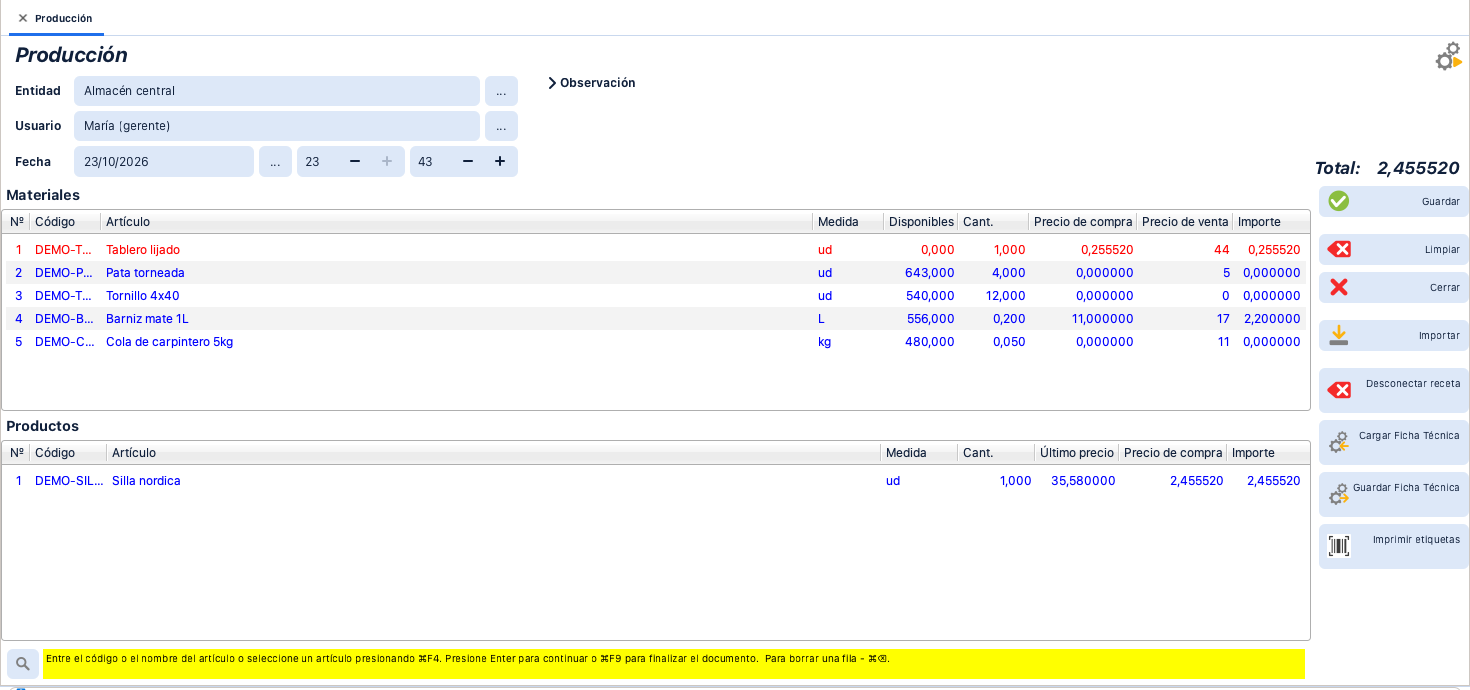
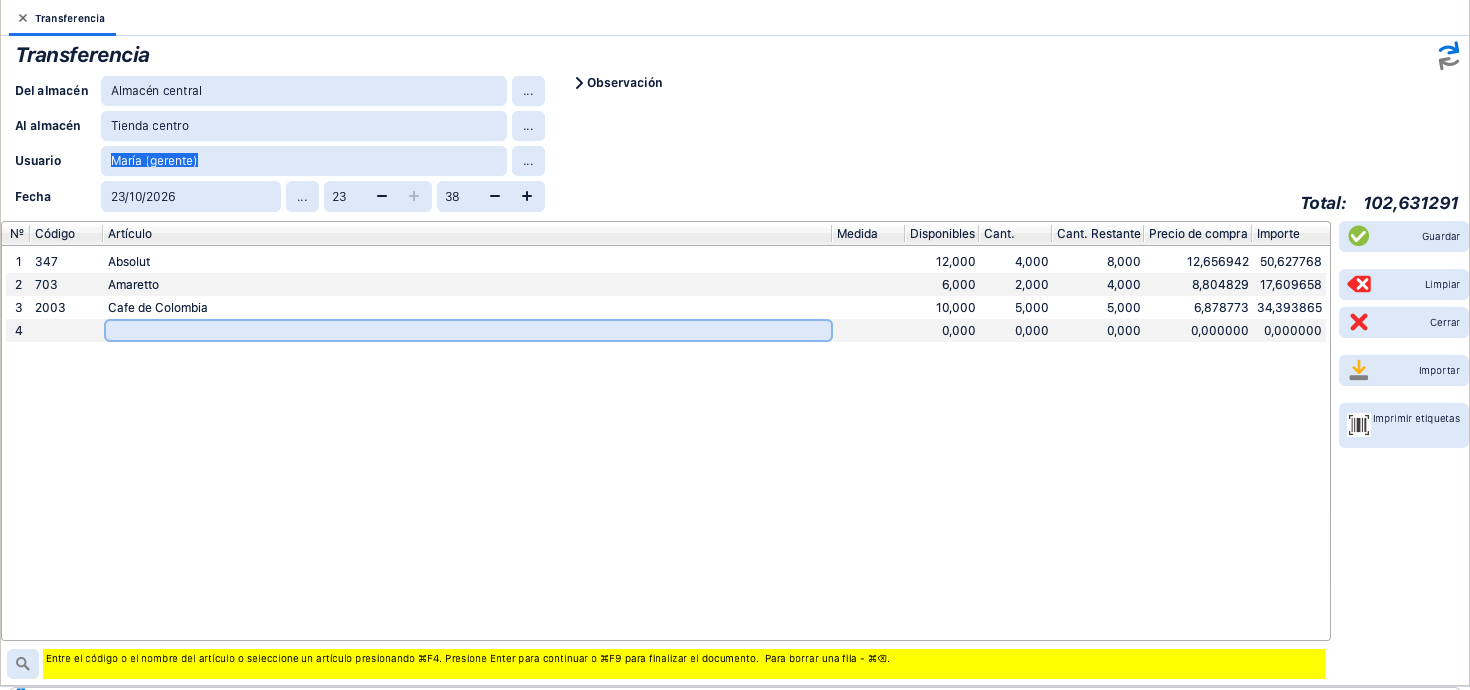
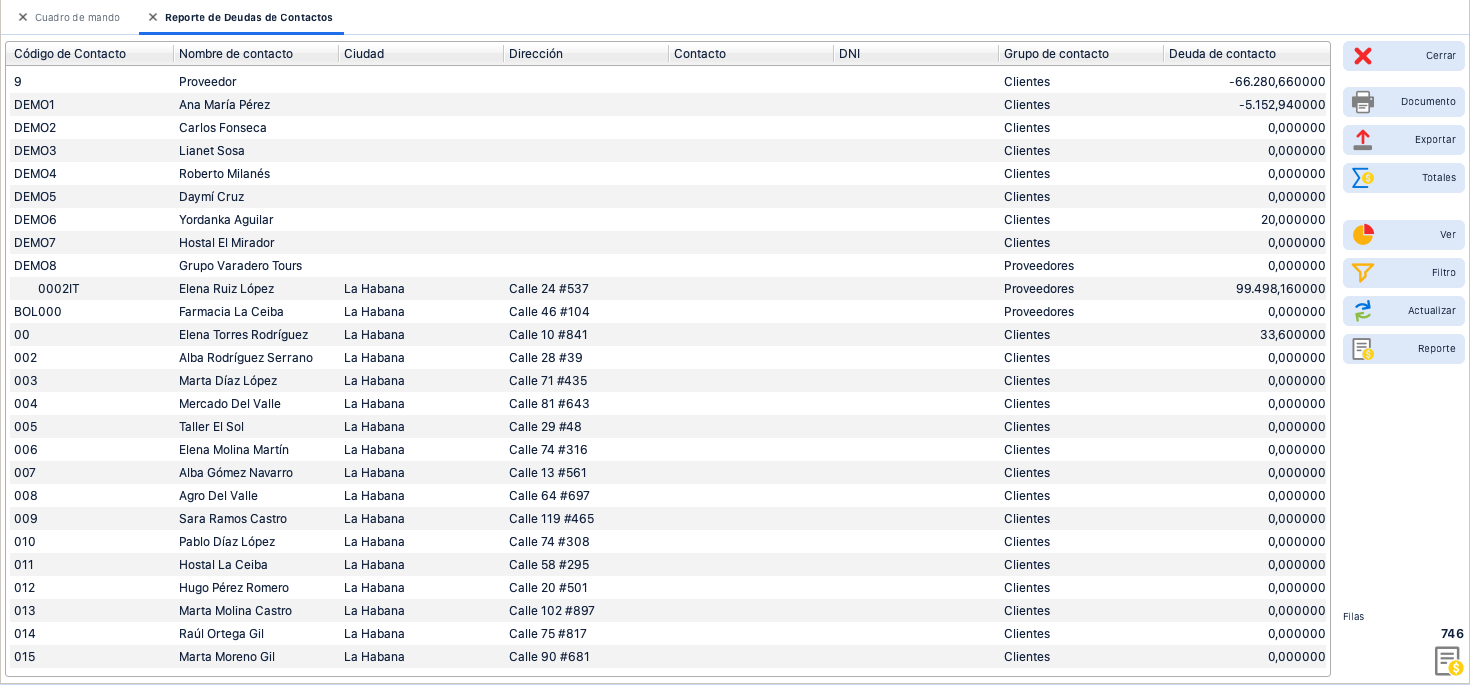
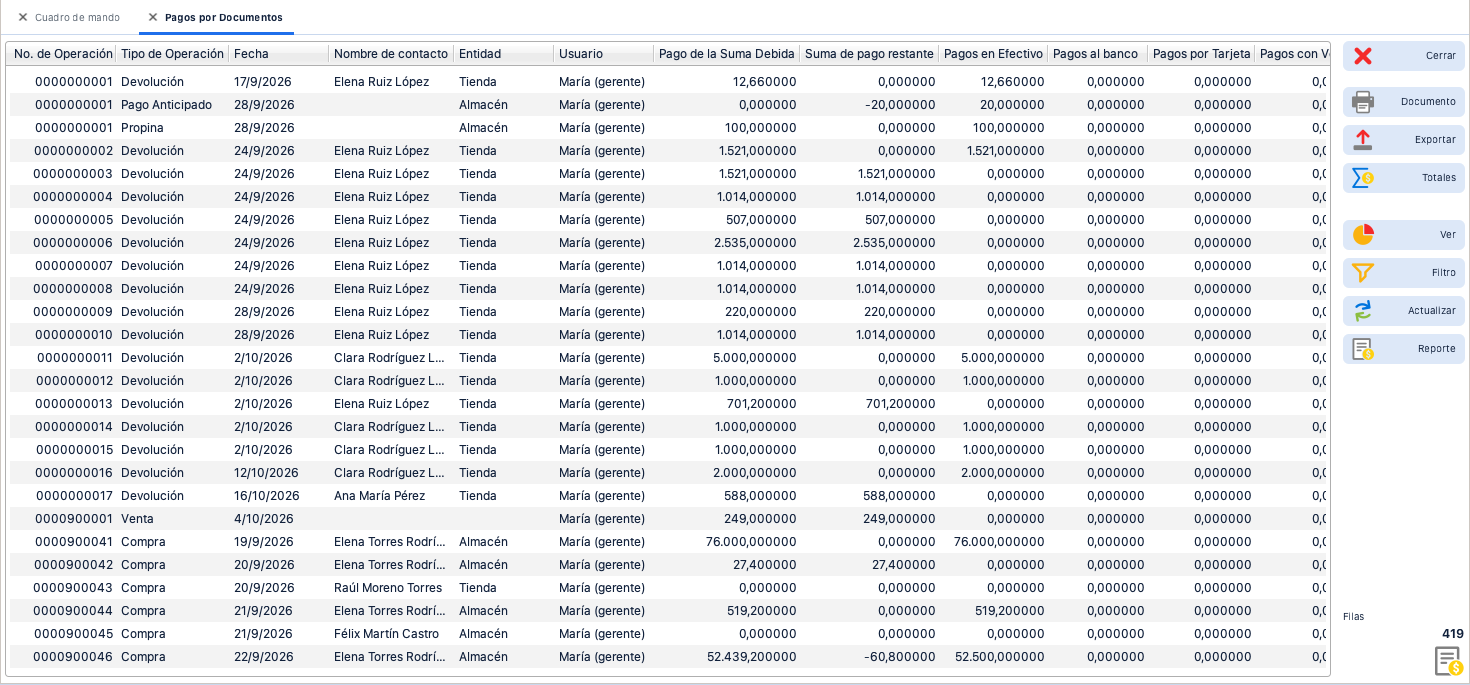
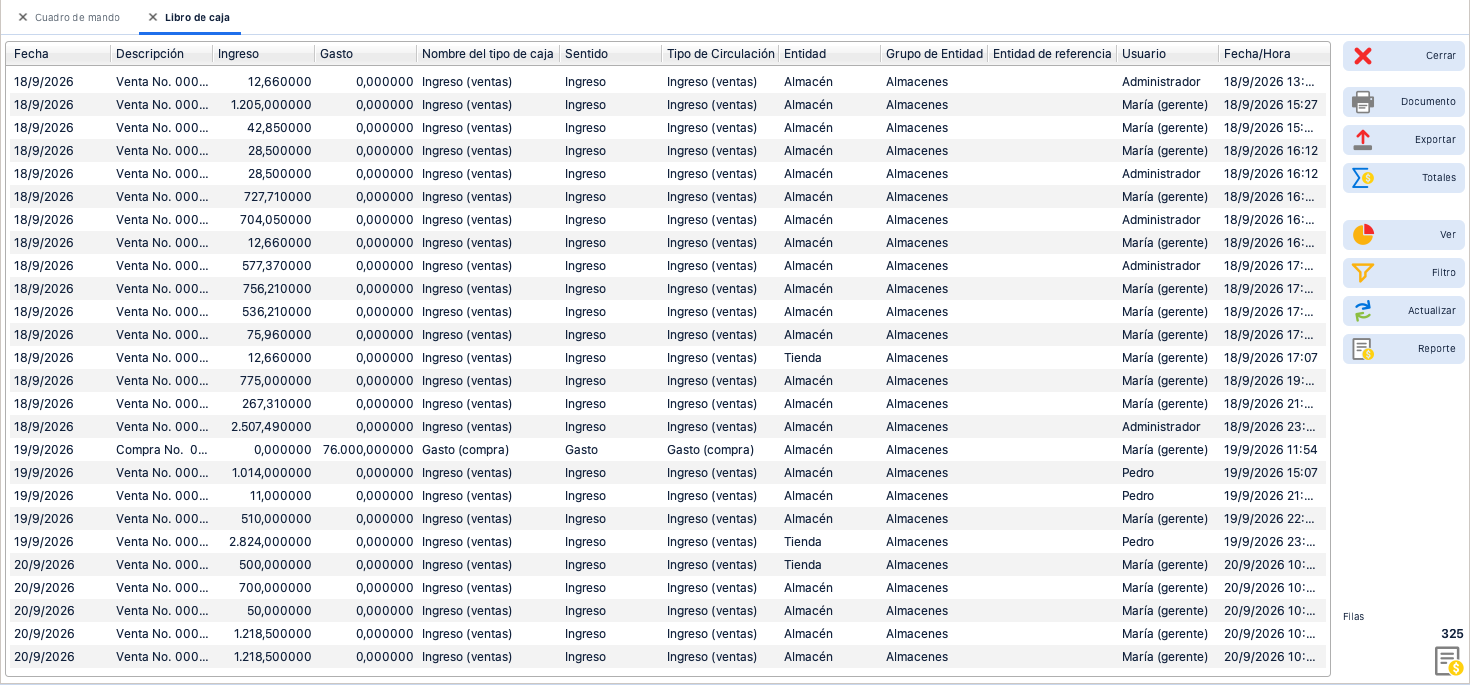
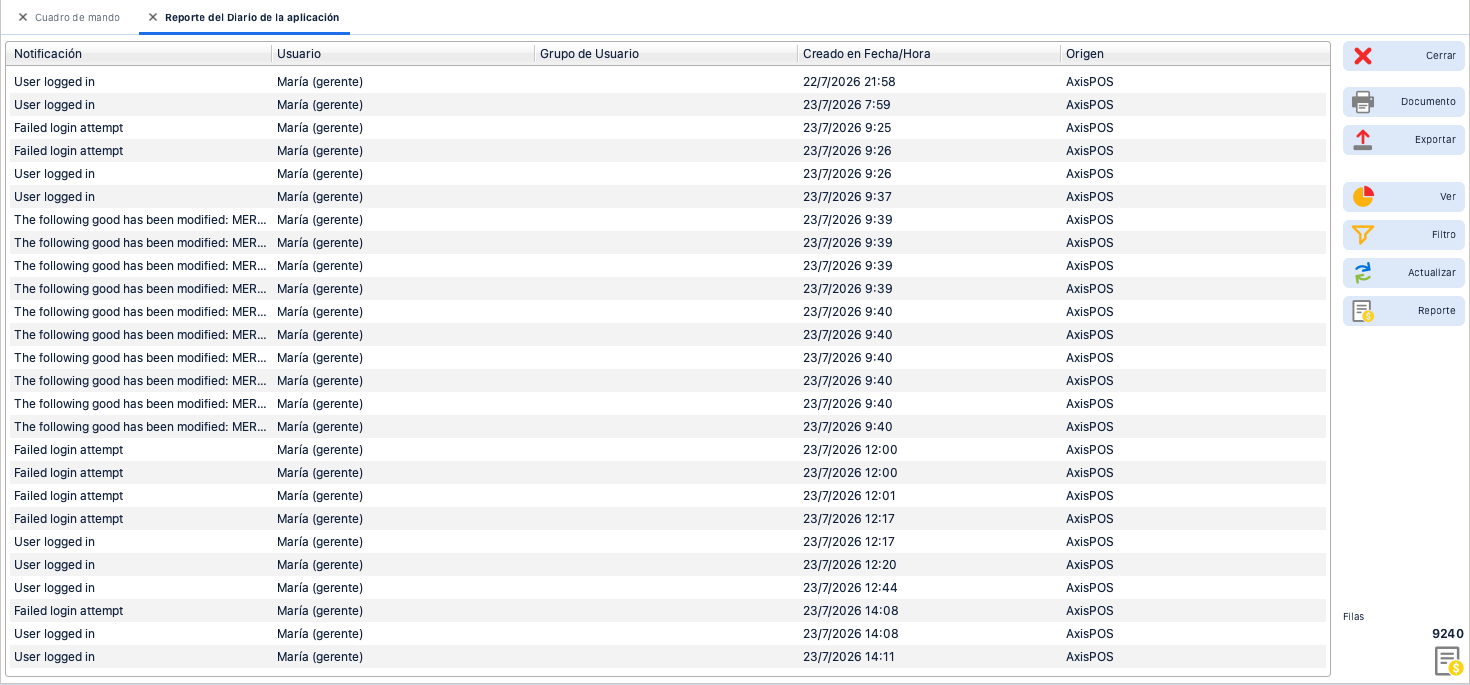
1 de noviembre de 2026 · Capturado de la aplicación en marcha con los datos de demostración
Manual de uso — MiPOS
Documentación de las ventanas de MiPOS, la aplicación de escritorio de punto de venta, almacén,
restaurante, gimnasio y hotel, capturada pantalla a pantalla con la aplicación en marcha el
23 de octubre de 2026 y puesta al día el 1 de noviembre de 2026 con el diseño de barra lateral,
que sustituye a la cinta de opciones, sobre los datos de demostración.
Esta edición sustituye al antiguo Manual de Usuario MiPOS en PDF. Aquél recorría los menús de la
interfaz anterior; éste sigue la barra lateral actual, usa los nombres de hoy (Artículos y Contactos
en lugar de Mercancías y Socios) y añade lo que vino después: los módulos, las copias de seguridad,
el recálculo de costos, la búsqueda de acciones, el gimnasio, el hotel y el fichaje.
Si lo que busca es la aplicación web —MiCloud ERP—, es otro libro: el
Manual de uso de MiCloud ERP. Las dos aplicaciones comparten datos (el POS de
escritorio sincroniza con la nube), pero cada libro explica la suya.
Los títulos, botones, columnas y mensajes están tomados de la aplicación en español, no de leer el
código y suponer. Las cifras y los nombres de las capturas son de la demo: sirven para reconocer la
pantalla, no como ejemplo contable.
Cómo leer cada ficha
Cada ventana se documenta igual:
Nombre de la ventana
Sección › Grupo › Entrada · atajo · permiso mnuXxx
imagen
Qué es. Para qué existe la pantalla.
Cómo se usa. Los pasos, en orden.
Lo que hay en pantalla. Campos, columnas, botones.
Conviene saber. Lo que no es evidente mirándola.
La ruta es la de la barra lateral, tal como la enseña la cabecera de la ventana. Quien use el menú
clásico encuentra la equivalencia en El marco, y cualquier entrada con Buscar
acción (⌘K).
Cada ficha lleva un ancla con su permiso: doc.microinvest.pro/mipos/#mnuOperSales abre la de la
venta. Es lo que usa la ayuda de la aplicación (F1) para llegar a la ficha de la página abierta.
Los atajos se escriben como en macOS (⌘, ⇧, ⌥, ⌃). En Windows y Linux, ⌘ es Ctrl.
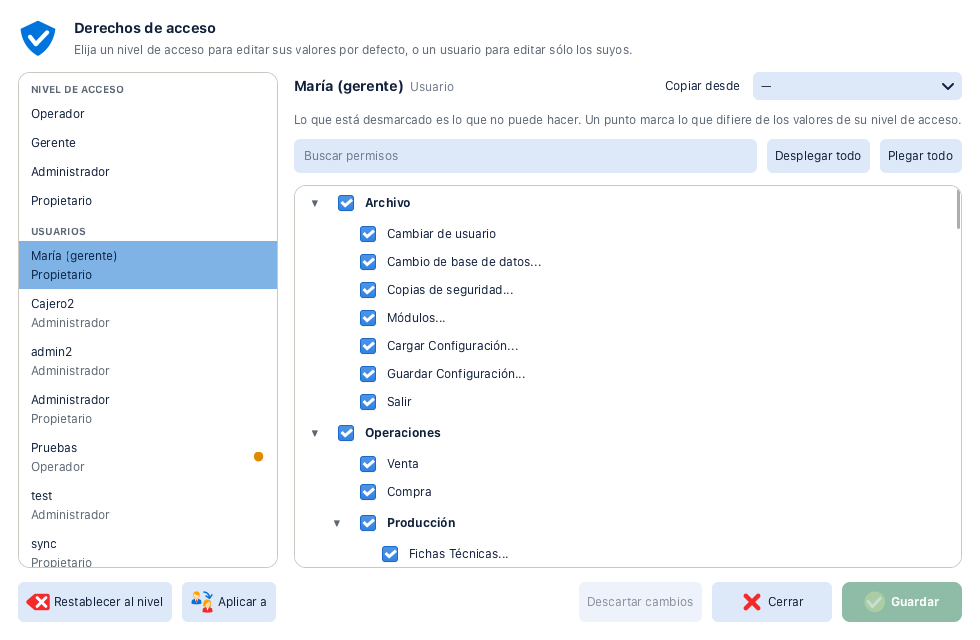
El permiso es la clave que se marca o desmarca en Ajustes › Configuración › Derechos de acceso para dar o
quitar esa ventana a un nivel de usuario. Es el mismo identificador que usa el código, así que sirve
para pedir soporte sin ambigüedad.
Generar el PDF
Es el mismo guion que el resto de manuales; ver el README del manual de uso:
Las capturas salen de la aplicación de escritorio en marcha, conducida con su arnés de automatización
(AXISPOS_UI_AUTOMATION): abre cada entrada del menú por su nombre interno, vuelca el árbol de
controles —de ahí salen los textos exactos— y captura la ventana. El inventario de ventanas es el de la
búsqueda de acciones (⌘K), que recorre el menú vivo con lo que añaden los complementos.
La base de datos es una copia local de la demo. Los nombres de contactos y usuarios se sustituyeron por
otros ficticios antes de capturar.
El marco: acceso, barra lateral y cabecera
Lo que rodea a todas las demás ventanas: cómo se entra, qué se ve al entrar, cómo está ordenada la
barra lateral y las formas de llegar a cualquier ventana —la barra lateral, la búsqueda de acciones y
los favoritos—.
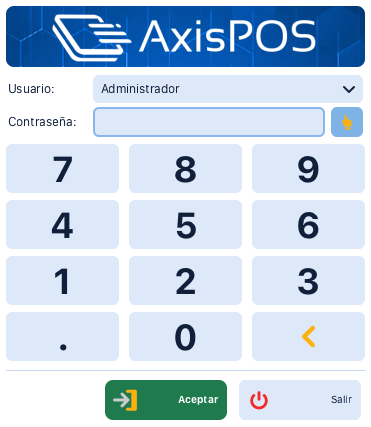
Iniciar sesión
Al abrir MiPOS · y con Usuario › Sesión › Cambiar de usuario (⌘0)
Pantalla de inicio de sesión
Qué es. La puerta de la aplicación. Identifica al usuario, y con él qué entradas de la barra
lateral, botones y ventanas tiene disponibles.
Cómo se usa.
Elija el Usuario en la lista. Sale marcado el último que entró en este ordenador.
Escriba la Contraseña, con el teclado o con el teclado numérico de la pantalla, pensado para
pantallas táctiles.
Pulse Aceptar. Salir cierra el programa.
Lo que hay en pantalla.
Elemento
Qué hace
Usuario
Los usuarios dados de alta en Catálogos › Usuarios
Contraseña
La del usuario elegido. También acepta el número de su tarjeta
Botón del teclado
Muestra u oculta el teclado numérico; la aplicación recuerda cómo lo dejó
Aceptar / Salir
Entra o cierra MiPOS
Conviene saber.
Si la contraseña no corresponde al usuario, la aplicación dice ¡Nombre de usuario o contraseña
inválido! y vuelve a pedirla. El intento fallido queda en el Diario de la aplicación.
Con un lector de códigos conectado, basta con pasar la tarjeta del usuario: entra sin elegirlo en la
lista. Si la tarjeta no es de nadie, avisa ¡Tarjeta inválida!
La ventana principal
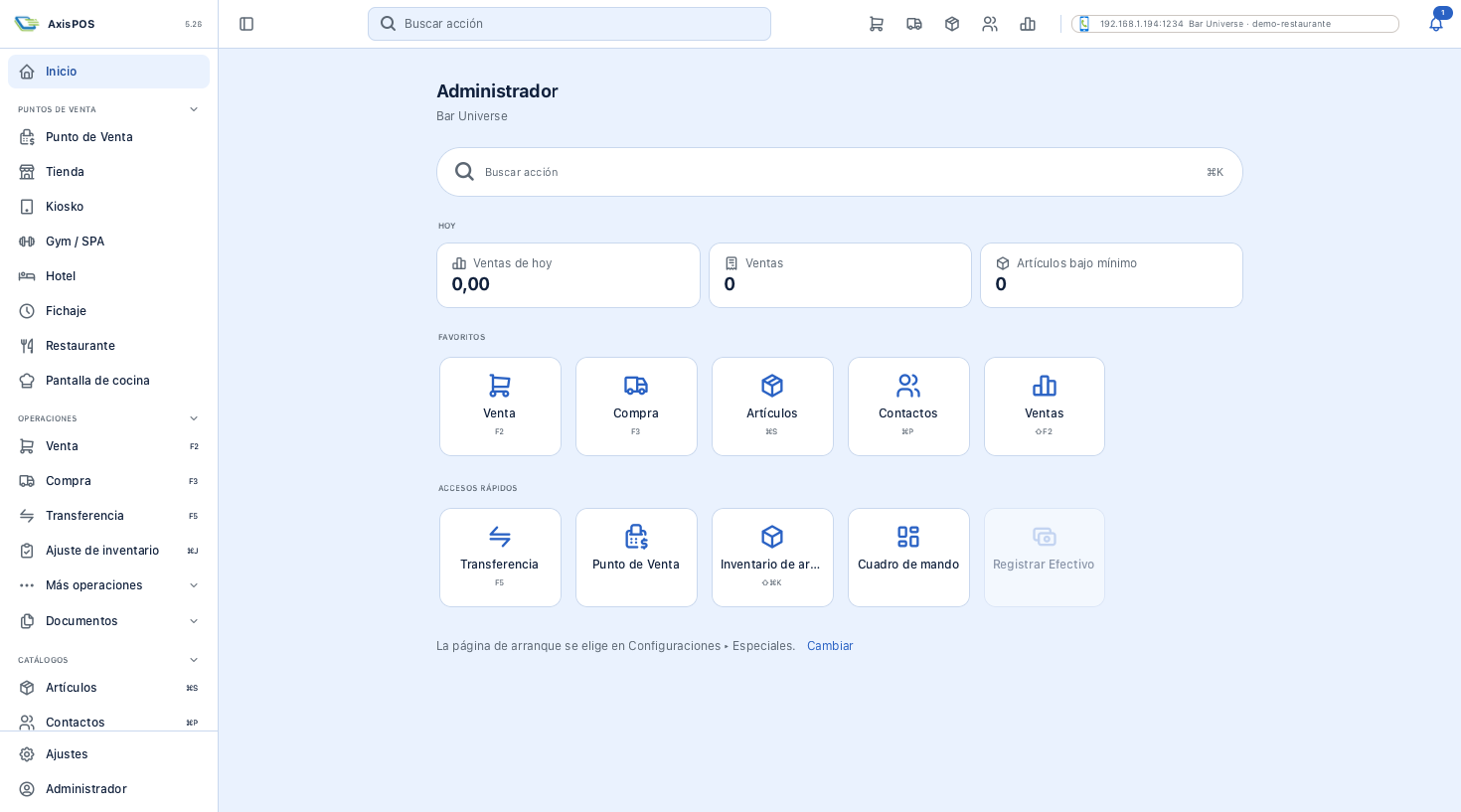
Después de entrar
Ventana principal de MiPOS sin páginas abiertas
Qué es. El armazón donde viven todas las operaciones, reportes y puntos de venta, cada uno en su
propia página.
Lo que hay en pantalla.
La barra lateral, a la izquierda: la marca y la versión arriba, las secciones Inicio, Puntos de
venta, Operaciones, Catálogos, Reportes y Herramientas en el centro, y en el pie Ajustes y el
botón con el nombre del usuario.
La cabecera, arriba: el botón que pliega la barra lateral, la ruta de la página abierta, el
cuadro Buscar acción, los favoritos, el estado y la campana de los avisos.
El área de trabajo: una pestaña por cada página abierta. Sin ninguna abierta, y al pulsar
Inicio, se ve el panel de inicio (más abajo).
Conviene saber. Lo que el usuario no tiene permitido no aparece, ni en la barra ni en la búsqueda.
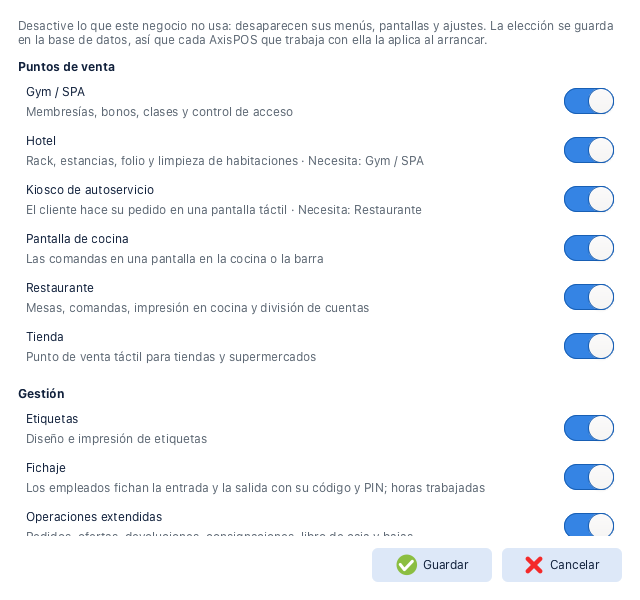
Los puntos de venta (Tienda, Restaurante, Gym / SPA, Hotel…) dependen además de los módulos
encendidos en Ajustes › Base de datos › Módulos. Quien prefiera la barra de menús de siempre la
recupera en Ajustes › Ver › Disposición › Menú clásico: las opciones son las mismas.
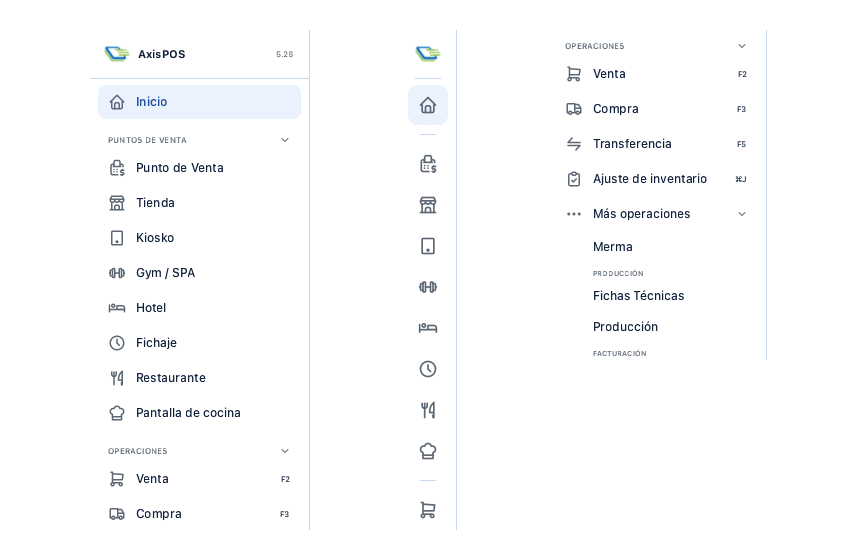
La barra lateral
La barra lateral: desplegada, plegada a iconos y con «Más operaciones» abierto
Qué es. El menú de la aplicación, ordenado por lo que se quiere hacer y no por el tipo de ventana.
Cada entrada abre su página o su ventana; las que tienen una flecha (Más operaciones,
Documentos, Más catálogos, los grupos de reportes…) se despliegan debajo, con subtítulos
(PRODUCCIÓN, FACTURACIÓN, REIMPRIMIR DOCUMENTOS) cuando reúnen varias listas.
Lo que hay en pantalla.
Sección
Qué contiene
Capítulo
Inicio
El panel de inicio
Este mismo
Puntos de venta
Punto de Venta, Tienda, Kiosko, Gym / SPA, Hotel, Fichaje, Restaurante y Pantalla de cocina
Venta, Compra, Transferencia y Ajuste de inventario; Más operaciones (Merma, Producción, Facturación, Aprobaciones, Transformación de documentos, Consignaciones y Operaciones avanzadas); Documentos (corregir y reimprimir)
A la derecha de cada entrada va su atajo de teclado (F2, ⌘S, ⇧F2…), y la entrada de la página que está a
la vista se marca en azul.
Secciones plegables. Un clic en el título de una sección (REPORTES, HERRAMIENTAS…) la pliega o la
despliega, y la barra lo recuerda. Reportes y Herramientas vienen plegadas.
La barra plegada. El botón de la izquierda de la cabecera deja la barra en una columna de iconos, y
otro clic la despliega; la aplicación lo recuerda. Plegada, el nombre de cada entrada sale al pasar el
ratón, los grupos se abren en una lista flotante, y una sección plegada es un solo icono con todas sus
entradas.
La marca. El logotipo de arriba es también un botón: abre el menú completo de la aplicación
(Archivo, Operaciones, Editar, Ver, Reportes…), el mismo del menú clásico. Es útil para encontrar una
opción por su ruta de siempre.
Conviene saber.
La barra se pliega sola cuando la ventana mide menos de 1100 px de ancho o cuando la página abierta no
cabe a su lado (las pantallas táctiles de Tienda y Restaurante, el diseñador de etiquetas), y vuelve
a desplegarse cuando hay sitio.
Ajustes y el botón del usuario abren su contenido en una lista flotante.
En este libro, la ruta de cada ventana se escribe como la enseña la cabecera:
Operaciones › Más operaciones › Merma. Las rutas del pie empiezan por Ajustes › y Usuario ›.
Lo que los complementos añaden a Operaciones (consignaciones, ofertas, órdenes, devoluciones…) va a
Más operaciones; lo que no tiene sitio fijo en otras secciones, a un grupo Otros al final.
La cabecera
La cabecera
De izquierda a derecha:
Elemento
Qué hace
Botón de la barra lateral
La pliega a iconos o la despliega
Ruta
Dónde está la página abierta: Operaciones › Venta, Reportes › Ventas › Reporte Ventas
Buscar acción
Abre la búsqueda de acciones (⌘K)
Favoritos
Los accesos fijados por el usuario, sólo con su icono; el nombre sale al pasar el ratón
Estado
Lo que en el menú clásico va en la barra de estado: el servidor web, la empresa y la base de datos
Campana
Los avisos, con el número de los no leídos (en rojo si alguno es un error)
Con una página táctil abierta (Tienda, Restaurante), sus órdenes —catálogos, caja, reportes del día,
configuración— van en un desplegable con su nombre junto a la ruta:
La cabecera con una página táctil abierta
Con la barra de título oculta (Ajustes › Ver › Ocultar la barra de título), la cabecera lleva además
el botón para salir.
El panel de inicio
Inicio, en la barra lateral · y cuando no hay ninguna página abierta
Qué es. Lo que se ve al pulsar Inicio, al cerrar la última pestaña, o al entrar si la página de
arranque es Ninguna: las cifras del día y fichas grandes para llegar a lo de siempre, en lugar de un fondo en
blanco.
Lo que hay en pantalla.
El nombre del usuario y de la empresa, y un buscador grande que abre la búsqueda de acciones.
Hoy: Ventas de hoy (el importe), Ventas (cuántas) y Artículos bajo mínimo. Cada cifra
abre su reporte y sólo sale si el usuario puede abrirlo.
Favoritos: los mismos de la cabecera.
Accesos rápidos: las acciones recientes de la búsqueda y unas esenciales (Transferencia, Punto
de Venta, Inventario de artículos, Cuadro de mando, Registrar Efectivo). Las que no se pueden usar en
este momento salen atenuadas.
Conviene saber. Con clic derecho, una ficha se fija en los favoritos. Abajo, el enlace Cambiar
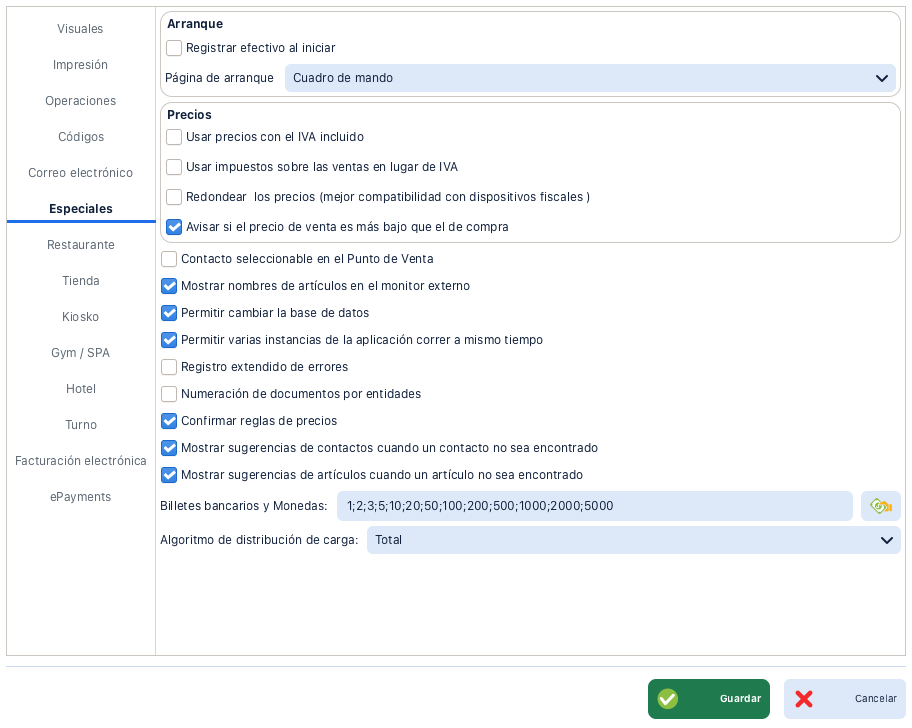
lleva a Configuraciones › Especiales, donde se elige la Página de arranque: la que se abre al
entrar, como el cuadro de mando, o Ninguna para empezar en este panel.
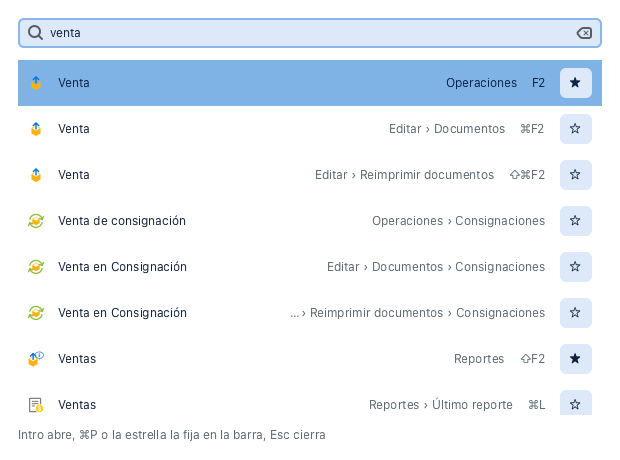
Buscar acción
Cuadro Buscar acción de la cabecera · ⌘K
Búsqueda de acciones con «venta» escrito
Qué es. Un buscador de todo el menú, también de lo que añaden los complementos. Es la forma más
rápida de llegar a una ventana sin saber en qué sección está, y la única que distingue de un vistazo
entradas que se llaman igual (las tres «Venta» de Operaciones › Más operaciones, por ejemplo).
Cómo se usa.
Pulse ⌘K o haga clic en Buscar acción.
Escriba parte del nombre: de una ventana, de un reporte o de una acción.
Elija con las flechas y pulse Intro, o haga clic en la fila. Esc cierra sin abrir nada.
Lo que hay en pantalla. Sin texto, la lista empieza por las Recientes y sigue con Todas las
acciones. Cada fila muestra el nombre, dónde está en el menú clásico (Editar › Documentos), su atajo
de teclado y una estrella.
Conviene saber. La estrella —o ⌘P sobre la fila elegida— fija la acción en los favoritos; una
estrella rellena indica que ya está fijada. Sólo salen las acciones que el usuario tiene permitidas.
Los favoritos
En la cabecera y en el panel de inicio
Qué es. Los accesos directos propios de cada usuario.
Cómo se usa.
Añadir: en Buscar acción, pulse la estrella de la acción, o haga clic derecho en una ficha del
panel de inicio.
Mover o quitar: clic derecho sobre el favorito: Mover a la izquierda, Mover a la derecha o
Quitar de la barra.
Conviene saber. Quien no ha tocado sus favoritos ve los de por omisión: Venta, Compra, Artículos,
Contactos y Ventas. Un favorito de algo que el usuario ya no tiene permitido desaparece solo.
Los avisos
Campana de la cabecera
Qué es. La lista de lo que conviene mirar, con el más reciente arriba, su icono y su hora. Al
abrirla, los avisos se dan por leídos.
Lo que avisa.
Una venta deja un artículo en su mínimo o por debajo (Cerveza: quedan 3, el mínimo es 6). Abre el
reporte de artículos bajo mínimo.
Hay solicitudes de aprobación esperando. Abre Operaciones › Más operaciones › Aprobaciones.
Hay turnos de caja abiertos desde un día anterior.
Los resultados de la sincronización.
Conviene saber. Los de aprobaciones y turnos son de estado: se revisan al entrar y cada pocos
minutos, y desaparecen cuando ya no se dan. Cada aviso sale sólo si el usuario puede abrir lo que
enseña.
Las páginas de trabajo
Cada ventana de trabajo —un documento, un reporte, un punto de venta— se abre como una página con su
pestaña, y se pueden tener varias a la vez.
Una página con su barra de acciones (Gym / SPA)
La barra de acciones. Algunas páginas —Gym / SPA, Hotel, el diseñador de etiquetas— llevan arriba
una barra con su título y sus órdenes propias en desplegables (Reportes, Configuración,
Plantilla…); la principal, si la hay, en azul. Los documentos y los reportes no la necesitan: sus
botones están dentro de la página.
Acción
Cómo
Cerrar la página activa
La × de su pestaña o ⌘W
Cerrar todas
⇧⌘W
Ocultar las pestañas
Ajustes › Ver › Mostrar pestañas
Las ventanas de catálogo (Artículos, Contactos, Usuarios…) y las de configuración se abren en cambio
como ventanas aparte, por encima de la principal, y hay que cerrarlas para seguir.
El menú clásico
Ajustes › Ver › Disposición › Menú clásico
La misma aplicación con la barra de menús de toda la vida —Archivo, Operaciones, Editar, Ver, Reportes,
Herramientas, Ventanas, Ayuda— y la barra de favoritos debajo. Las opciones son las mismas; sólo
cambia dónde están. Para volver: Ver → Disposición → Barra lateral.
Editar → Documentos y Editar → Reimprimir documentos
Catálogos
Editar (Artículos, Contactos, Usuarios, Entidades, Monedas, Grupos IVA…) y Editar → Administración (Reglas de precios)
Reportes › Cuadro de mando
Reportes → Cuadro de mando
Herramientas › Caja, Impresoras y dispositivos, Sincronización
Operaciones (Libro de caja), Editar y Editar → Administración
Herramientas › Mantenimiento
Editar → Administración → Herramientas
Ajustes › Configuración
Herramientas → Configuraciones y Editar → Administración (Datos de la Empresa, Derechos de acceso…)
Ajustes › Base de datos
Archivo
Usuario › Sesión, Ayuda, Salir
Archivo → Cambiar de usuario, Ayuda, Archivo → Salir
Cada ficha de este libro da su permiso mnuXxx, que es el mismo en los dos diseños. Y con la barra
lateral, el menú completo sigue a mano en la marca de arriba a la izquierda.
El kiosko, sin cabecera
Mientras la página del Kiosko está delante, la cabecera desaparece: esa pantalla es del cliente y no
debe enseñar la búsqueda, los favoritos ni los avisos. Para salir del kiosko se toca cinco veces su
título (capítulo 1).
1. Puntos de venta
Las pantallas con las que se vende de cara al cliente. Todas están en la sección Puntos de venta de la barra
lateral, justo debajo de Inicio:
Pantalla
Para qué
Cómo se trabaja
Punto de Venta
Venta rápida con teclado y lector de códigos
Escribiendo códigos; cobra en efectivo, tarjeta o banco con un botón
Tienda
Mostrador táctil de una tienda o cafetería
Tocando botones de artículos; borradores, turno y devoluciones
Restaurante
Mesas, comandas por rondas y cuenta
Se elige la mesa, se envían rondas a cocina y se cobra al final
Kiosko
Autoservicio: el propio cliente pide
Catálogo grande, carrito y pago en caja o con QR
Pantalla de cocina
Lo que la cocina tiene pendiente
Tarjetas por mesa; se toca cada línea cuando sale
Las cinco guardan en la misma base de datos que el resto de la aplicación: una venta hecha en cualquiera
de ellas aparece en Reportes › Ventas y descuenta existencias de la entidad del punto de venta. Lo que
cambia es la forma de trabajar. Gym / SPA, Hotel y Fichaje, que están en la misma sección,
tienen capítulo propio (2 a 4).
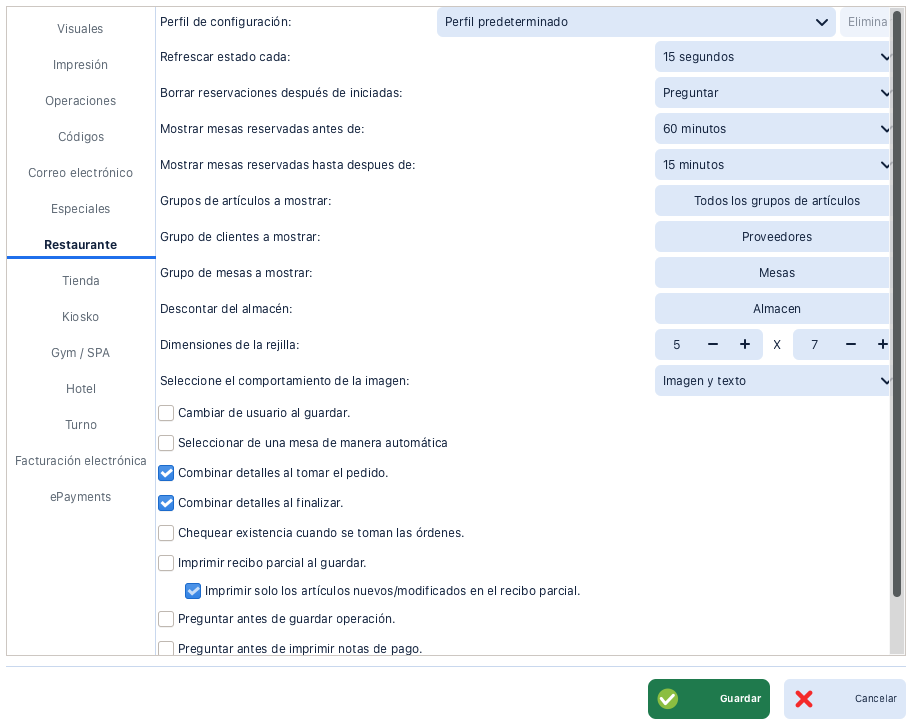
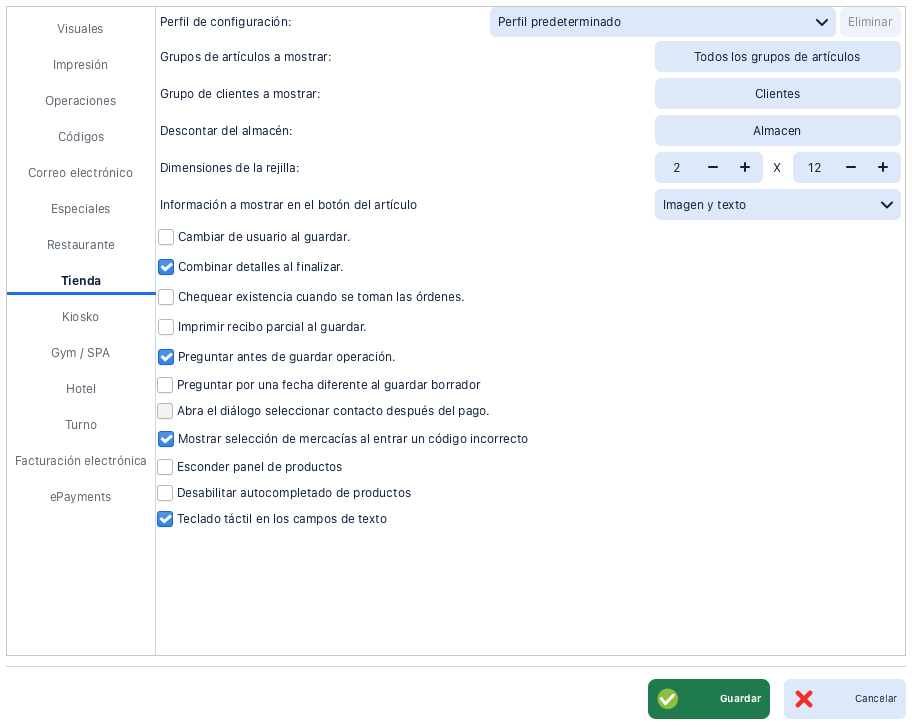
Las pantallas táctiles (Tienda, Restaurante y Kiosko) se configuran en Ajustes › Configuración › Configuraciones,
cada una con su pestaña (entidad, grupos de artículos visibles, turno, impresión de comandas…). Cuando una de
ellas es la página activa, la cabecera muestra junto a la ruta un desplegable con su nombre —Tienda o
Restaurante— que reúne lo que la pantalla táctil no tiene: catálogos y precios, la caja (Registrar Efectivo, Imprimir
Duplicado del Último Recibo, Pantalla del cliente), los reportes del día y la configuración.
La cabecera con el desplegable del Restaurante junto a la ruta
Para dejar más sitio a la pantalla táctil, la barra lateral se pliega sola a sus iconos mientras no
quepa la página.
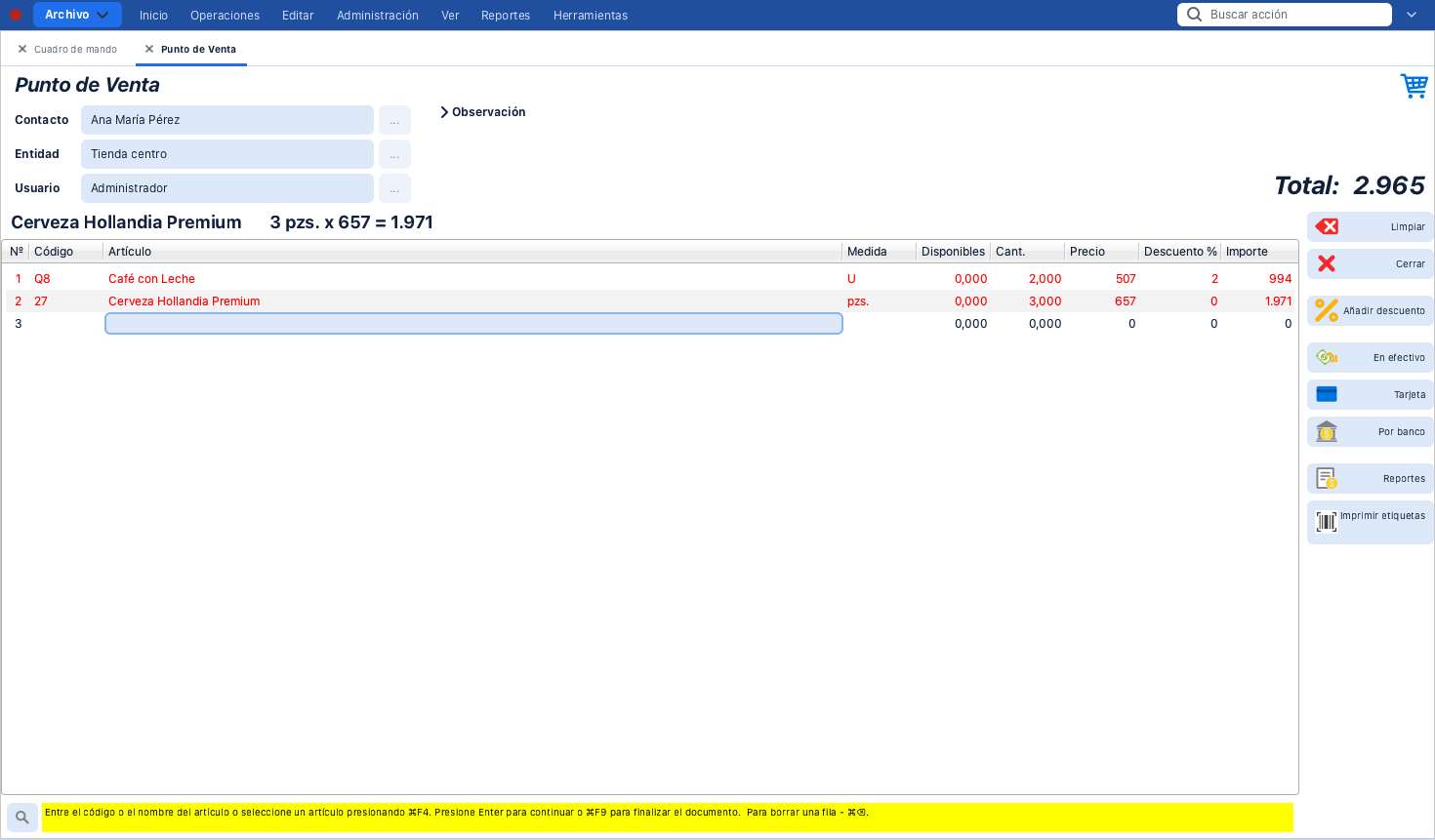
Punto de Venta
Puntos de venta › Punto de Venta · permiso mnuOperTradeObject
Punto de Venta con dos líneas
Qué es. La caja «de teclado»: un documento de venta simplificado, pensado para un cajero con lector de
códigos de barras. No pide fecha (siempre es ahora) ni deja cambiar el precio en la línea.
Cómo se usa.
Contacto: escriba el nombre del cliente y pulse Intro, o búsquelo con … (⌘F4). Si no hay
cliente, deje el contacto por defecto.
Entidad: el almacén o tienda de donde sale la mercancía. Intro.
Usuario: el que vende; por defecto, el que inició la sesión. Intro.
En la lista, escriba el código, el código de barras o el nombre del artículo y pulse Intro (con
lector, basta con pasar el código). El cursor salta a Cant.; escriba la cantidad e Intro, y luego el
Descuento % si lo hay. ⌘⌫ borra la fila.
Cobre con En efectivo, Tarjeta o Por banco. Se abre la ventana de Pago.
Lo que hay en pantalla.
Elemento
Qué hace
Contacto · Entidad · Usuario
Cabecera de la venta. Se bloquean en cuanto se añade la primera línea
Observación
Nota libre que se guarda con la venta
Total
El total con impuestos, en grande, en cuanto hay importe
Línea de la fila activa
Artículo, cantidad × precio = importe, en letra grande, para que el cliente lo lea
Limpiar
Vacía las líneas sin guardar
Cerrar
Cierra la pantalla; si hay líneas pregunta ¿Salir sin guardar la venta? (con opción Guardar borrador)
Añadir descuento
Descuento para toda la venta
En efectivo · Tarjeta · Por banco
Cobran con el primer tipo de pago de esa clase (Catálogos › Más catálogos › Tipos de Pagos)
Reportes
Informes de caja del día (ver más abajo)
Imprimir etiquetas
Abre el diseñador de etiquetas con las líneas de la venta, una etiqueta por unidad
Barra amarilla inferior
Ayuda de lo que espera el campo activo
Conviene saber.
Las líneas en rojo son artículos sin existencia suficiente en la entidad. Si la configuración permite
vender en negativo, se puede cobrar igual.
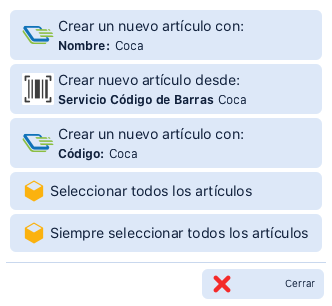
Si el código no existe aparece ¡El artículo «…» no puede ser encontrado!, que ofrece crear el artículo
con ese nombre o ese código, o elegirlo de la lista completa:
Artículo no encontrado
Cada botón de cobro tiene su propio permiso (mnuOperTradeObjectCash, …Card, …Bank, …Reports). Si
un usuario no tiene ninguno de los tres de cobro, aparece en su lugar un botón Guardar.
Tras cobrar, la pantalla queda lista para la siguiente venta con la misma entidad, usuario y cliente,
salvo que en la configuración esté marcado Contacto seleccionable en el Punto de Venta: entonces vuelve a pedir el contacto en cada venta.
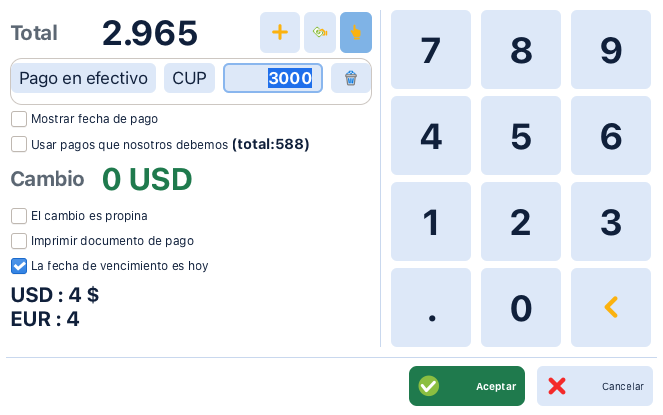
Pago
Al cobrar en Punto de Venta, Tienda o Restaurante · ventana «Pago»
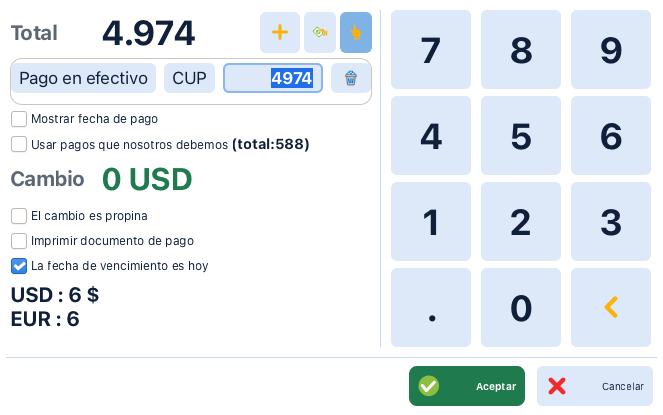
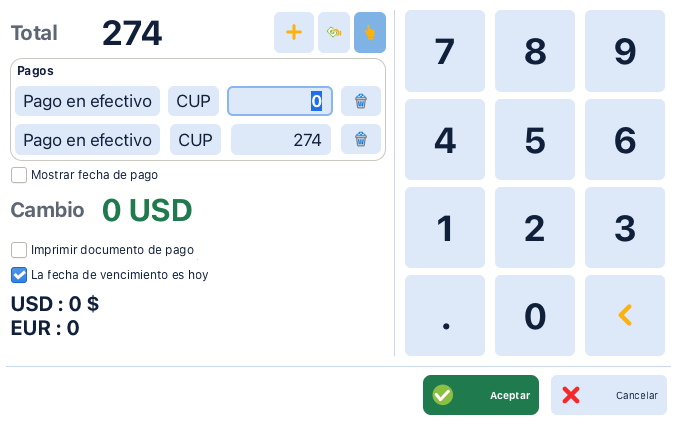
Ventana de pago
Qué es. La misma ventana de cobro para todos los puntos de venta.
Cómo se usa.
Compruebe el Total.
En la fila de pago, el primer botón es el tipo de pago (Pago en efectivo, tarjeta…) y el segundo la
moneda (en la demo, CUP); tóquelos para cambiarlos. Escriba lo recibido con el teclado numérico.
Si el cliente paga con dos medios (parte en efectivo y parte con tarjeta), escriba la primera parte y
pulse +: se añade otra fila con lo que falta.
Aceptar guarda la venta. Cancelar vuelve a la pantalla sin guardar nada.
Lo que hay en pantalla.
Elemento
Qué hace
+
Añade otra forma de pago con el importe que falta
Billetes
Muestra botones de billetes para marcar lo recibido
Teclado
Muestra u oculta el teclado numérico (se recuerda)
Papelera
Pone a cero lo recibido
Mostrar fecha de pago
Deja poner una fecha a cada pago
Usar pagos que nosotros debemos
Descuenta de esta venta lo que el negocio le debe al cliente (con el total)
Cambio
Lo que hay que devolver
El cambio es propina
Guarda el cambio como propina (si las propinas están activadas en el turno)
Imprimir documento de pago
Imprime el comprobante del pago
La fecha de vencimiento es hoy
Desmarcada, pide la fecha de vencimiento: la venta queda como deuda del cliente hasta esa fecha
Totales por moneda
El total convertido a las otras monedas (USD, EUR…) con su tipo de cambio
Conviene saber. Si se acepta con menos de lo que cuesta la venta, la diferencia queda como deuda del
cliente y sale en Reportes › Contactos › Deudas de Contactos. Usar pagos anticipados aparece sólo si el
cliente tiene anticipos a su favor.
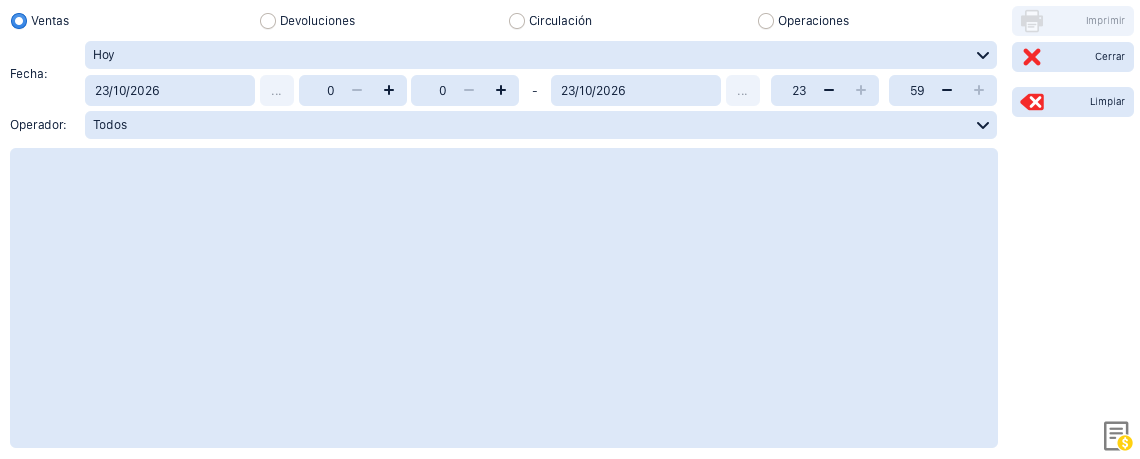
Reportes de caja
Botón Reportes de Punto de Venta · ventana «Reportes»
Reportes de caja
Qué es. Un resumen rápido del día para el cajero, en formato de ticket: Ventas, Devoluciones,
Circulación (entradas y salidas de dinero) u Operaciones.
Cómo se usa. Elija el informe, el periodo (Hoy por defecto, o fechas y horas exactas) y el
Operador (o Todos). El texto aparece debajo. Imprimir lo saca por la impresora de comandas o de
recibos; Limpiar devuelve los filtros a su valor inicial.
Conviene saber.Imprimir sólo se activa si en la configuración hay una impresora de pedidos de
cliente habilitada.
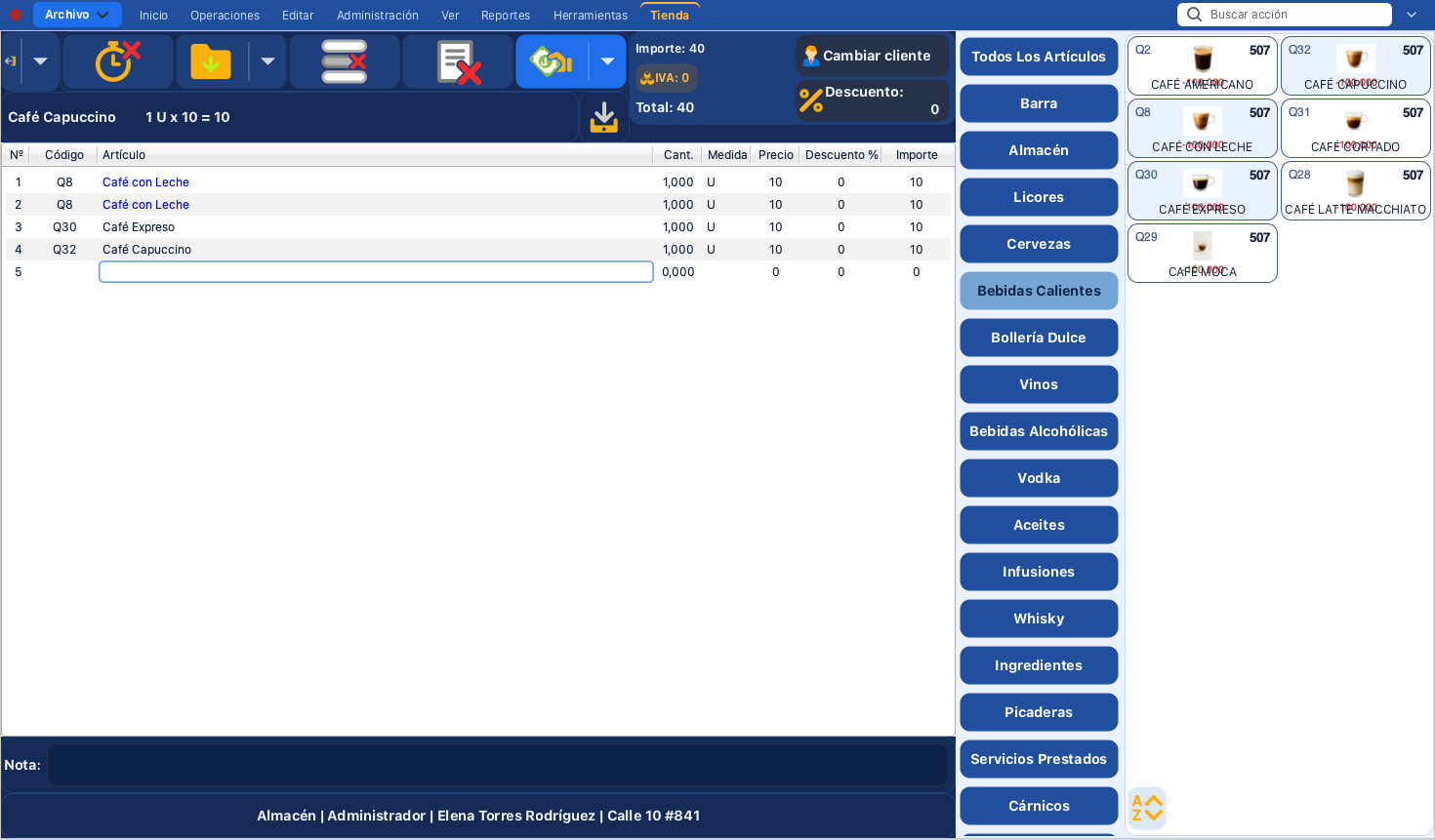
Tienda
Puntos de venta › Tienda · permiso resSTRetail
Pantalla de Tienda
Qué es. El mostrador táctil: se vende tocando los botones de los artículos, con o sin teclado y lector.
Lo que hay en pantalla.
Barra de acciones (arriba a la izquierda), de izquierda a derecha:
Botón
Qué hace
Salir (con flecha)
Cierra la sesión del cajero en la pantalla (pide usuario otra vez)
Turno (cronómetro)
Abre el control del turno de caja
Guardar borrador (carpeta)
Guarda la venta sin cobrar para seguir después. Su flecha: Ver borradores e Imprimir venta
Borrar fila
Quita la línea seleccionada
Borrar todas las filas
Vacía la venta, previa confirmación
Cobrar (billetes)
Abre la ventana de Pago. Su flecha: Devolución y Orden de transferencia
Cajón
Abre el cajón de dinero (si hay uno conectado y el usuario tiene permiso)
Totales: Importe, IVA y Total, Cambiar cliente y Descuento de toda la venta. Debajo, la
última línea tocada en grande (artículo, cantidad × precio = importe).
Lista de líneas: Nº, Código, Artículo, Cant., Medida, Precio, Descuento %, Importe; debajo, la
Nota de la venta y una barra con entidad, usuario, cliente y su dirección.
Grupos (columna central): Todos los artículos y cada grupo.
Botones de artículo (derecha): código arriba a la izquierda, precio arriba a la derecha, foto o
inicial, nombre y existencias (en rojo si no hay). A-Z cambia el orden entre nombre y código.
Cómo se usa.
Toque un grupo y luego el artículo. Cada toque añade una unidad. Mantenga pulsado un artículo para
escribir la cantidad antes de añadirlo.
O escriba el código, el código de barras o el nombre en la fila vacía de la lista y pulse Intro.
Para corregir cantidad, precio o descuento de una línea, tóquela y edite la celda (según permisos).
Opcional: Cambiar cliente y Descuento.
Cobrar → ventana de Pago → Aceptar. Al terminar se imprime el recibo, si hay impresora, y la
pantalla queda vacía para la siguiente venta.
Conviene saber.
Un artículo que aparece en dos líneas se marca en azul, para que se vea que se repite; la cantidad en
rojo avisa de que no hay existencia suficiente.
Al entrar, si el turno está activado en la configuración y no hay uno abierto, la pantalla obliga a
abrirlo. Si el turno lo abrió otro usuario, o lleva más de 24 horas abierto, pregunta antes de seguir
(¿El turno comenzó con otro usuario…?, ¿El turno comenzó hace más de 24 horas…?).
Casi cada botón tiene su permiso en Derechos de acceso, bajo Ventas táctiles (resSTSaveDraft,
resSTDeleteRow, resSTDeleteAllRows, resSTFinishOperation, resSTSaleReturn, resSTChangeDiscount,
resSTChangeSalePrice, resSTChangePartner…). Lo que no está permitido sale desactivado.
Si la venta va a un cliente, sus precios son los de su grupo de precios: el precio de la línea puede no
coincidir con el del botón.
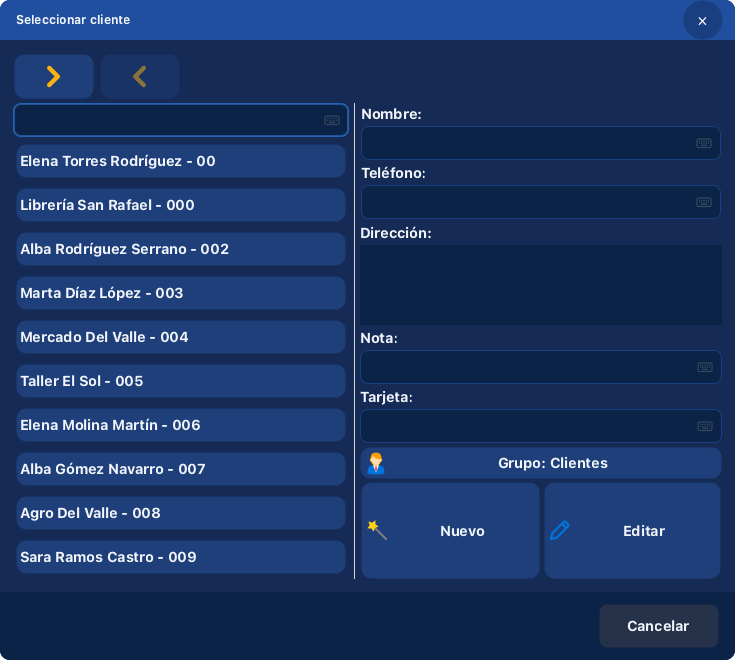
Cambiar cliente
Seleccionar cliente
La lista de clientes con su código; el campo de arriba filtra por nombre o código, y las flechas pasan de
página. A la derecha se ven sus datos (nombre, teléfono, dirección, nota y número de tarjeta) y el Grupo
que se está mostrando. Nuevo da de alta un cliente sin salir de la venta; Editar corrige el
seleccionado.
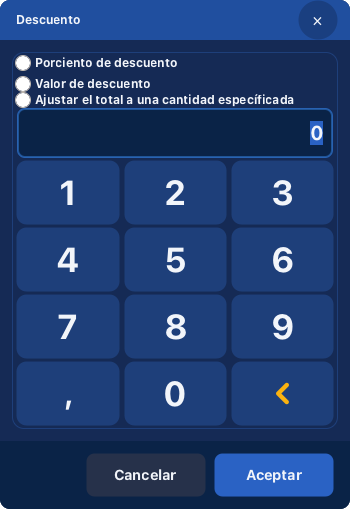
Descuento
Descuento de la venta
Tres maneras de rebajar la venta completa: Porciento de descuento, Valor de descuento (un importe) o
Ajustar el total a una cantidad especificada (la aplicación calcula el porcentaje que deja ese total).
Necesita el permiso resSTChangeDiscount.
Borradores
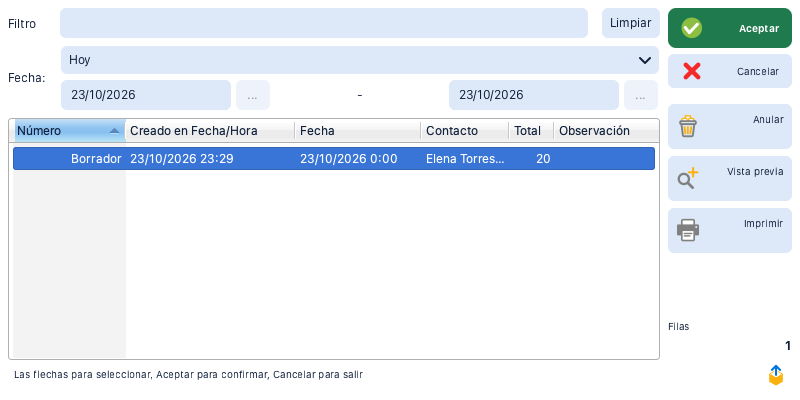
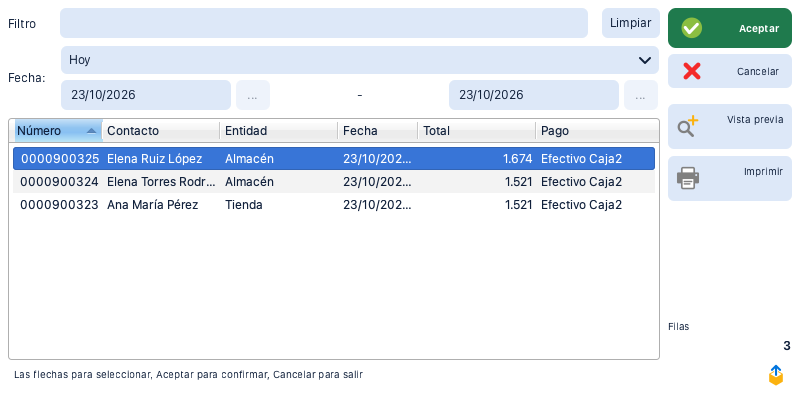
Flecha de Guardar borrador → Ver borradores · ventana «Ventas - Seleccionar documento»
Borradores de venta
Qué es. Las ventas guardadas sin cobrar: una cuenta que el cliente pagará luego, o una venta que se
interrumpe para atender a otro.
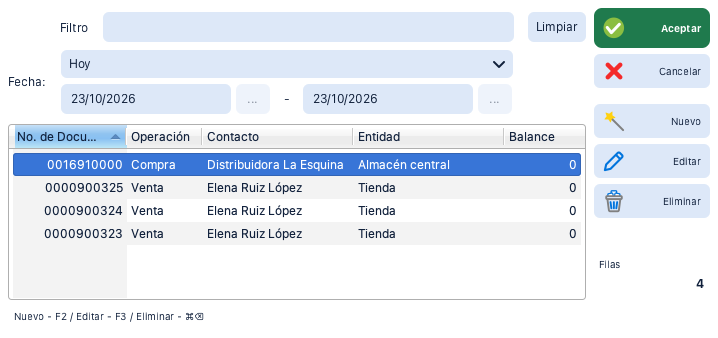
Cómo se usa. Filtre por texto o por fechas (Hoy por defecto), elija el borrador y pulse Aceptar:
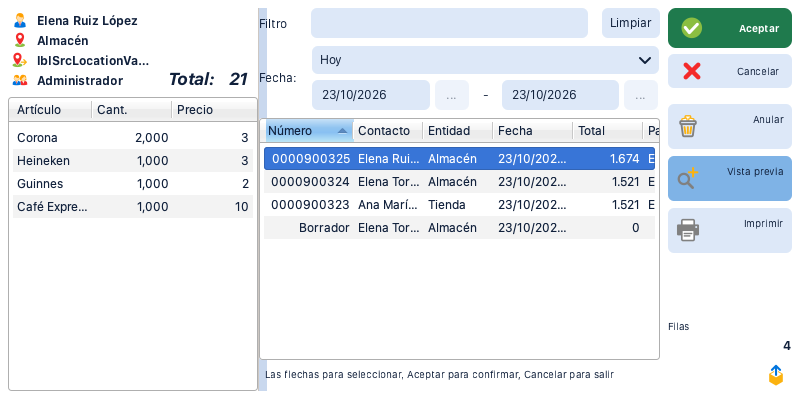
sus líneas vuelven a la pantalla y se sigue vendiendo. Anular lo descarta; Vista previa e
Imprimir sacan el documento.
Conviene saber. Al cerrar la Tienda con líneas sin cobrar, la aplicación pregunta ¿Salir sin guardar los
cambios? y ofrece Guardar borrador.
Devolución
Flecha de Cobrar → Devolución · permiso resSTSaleReturn
Con el carrito vacío, pide elegir una venta reciente y cuánto se devuelve de cada línea; con líneas en el
carrito, devuelve exactamente lo que hay en él. Después se abre la ventana de Pago para devolver el
dinero. La devolución vuelve a sumar las existencias. Necesita licencia del módulo de operaciones: en versión
de evaluación avisa de que no se puede guardar.
Orden de transferencia
Flecha de Cobrar → Orden de transferencia · permiso resSTOperTransferOrder
Convierte las líneas de la pantalla en una orden de transferencia hacia la entidad del punto de venta,
en lugar de venderlas (por ejemplo, para pedir reposición al almacén). Pregunta ¿Desea guardar la
operación? antes de crearla.
Turno de caja
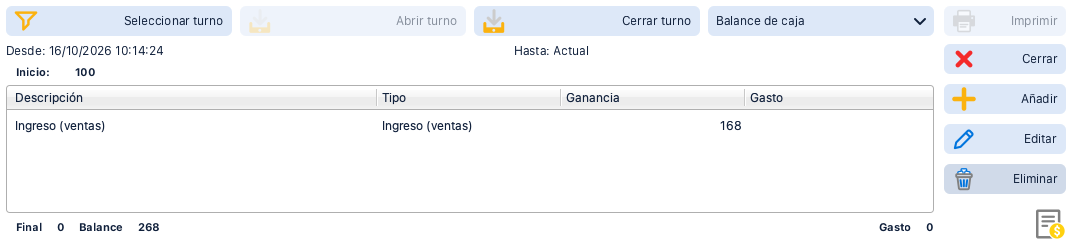
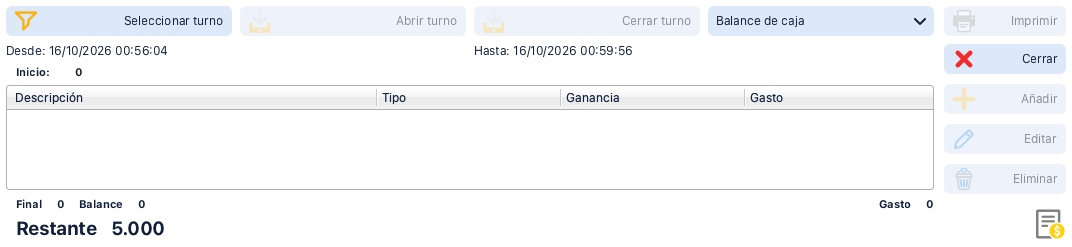
Botón Turno de Tienda o Restaurante · ventana «Turno – » · permiso resSTShift
Turno de caja
Qué es. El control del dinero de la caja entre que se abre y se cierra: con cuánto se empezó, qué
entró por ventas, qué gastos se pagaron de la caja y con cuánto se cierra.
Lo que hay en pantalla.
Elemento
Qué hace
Seleccionar turno
Consulta un turno anterior
Abrir turno
Pide el efectivo inicial y abre el turno (sólo si no hay uno abierto)
Cerrar turno
Hace el arqueo y cierra (ver abajo)
Desplegable de informe
Balance de caja (el de la imagen), Operaciones, Devoluciones, Ventas, Circulación, Artículos consumidos, Monedas, inventarios y ventas por catálogo, por artículos y grupos, Balance de turno
Desde · Hasta
Inicio del turno y Actual mientras sigue abierto
Inicio · Final · Balance · Gasto
Efectivo inicial, contado al cierre, lo que debería haber y los gastos pagados
Añadir · Editar · Eliminar
Apuntes de caja del turno: gastos pagados en efectivo, entradas o retiradas
Imprimir
Imprime el informe elegido (no se permite con el turno abierto)
Cómo se usa (cierre).
Pulse Cerrar turno. Si quedan órdenes abiertas en el restaurante, no deja cerrar (No se puede cerrar
el turno con ventas activas).
En la ventana de arqueo, cuente el efectivo por moneda en Fondo de Caja y lo que se retira en
Monedas de extracción. La aplicación muestra el Final, las Extracciones y el Balance, marcado
como Faltante o Restante si no cuadra. Guardar conteo y Recuento de importaciones (recupera un
conteo guardado) permiten dejar el conteo a
medias; Imprimir saca el acta de arqueo.
Aceptar y confirme. Se imprimen los informes marcados para el cierre en la configuración del turno.
Conviene saber.
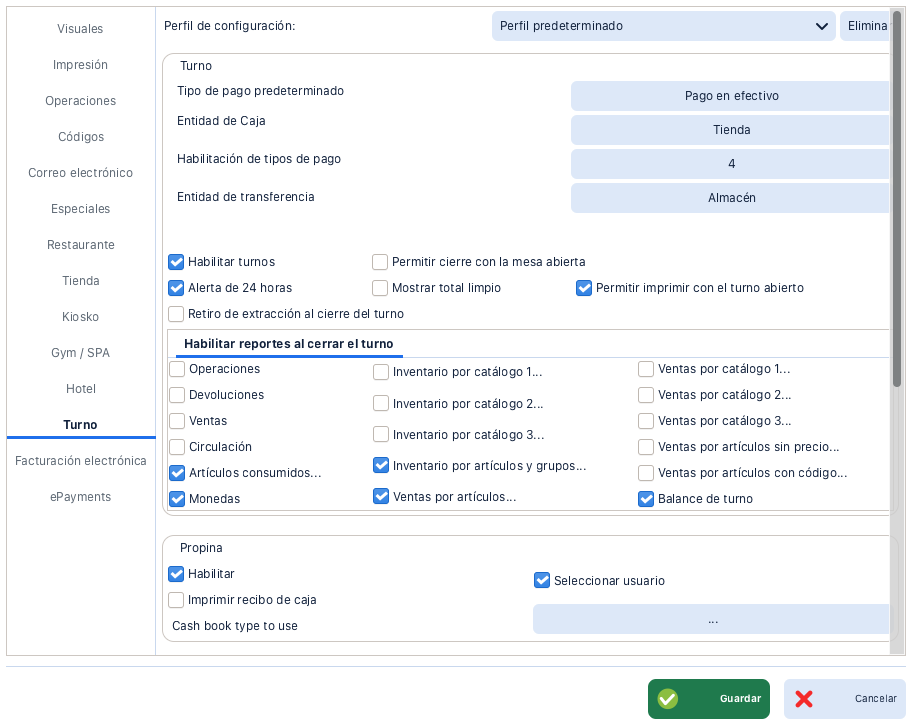
El turno se activa y se configura por punto de venta en Ajustes › Configuración › Configuraciones (entidad del
turno, tipo de pago por defecto, aviso de 24 horas, informes que se imprimen al cerrar).
Si la configuración pasa los cobros al libro de caja, al cerrar la aplicación exige que estén definidas la
entidad de transferencia y los tipos de transferencia; si faltan, avisa Por favor configure los
tipos de transferencias y no cierra. La extracción se registra entonces como una transferencia a esa entidad.
El cierre queda en el Diario de la aplicación («Arqueo de caja operador…, final…, pendiente…»).
Restaurante
Puntos de venta › Restaurante · permiso resSTRestaurant
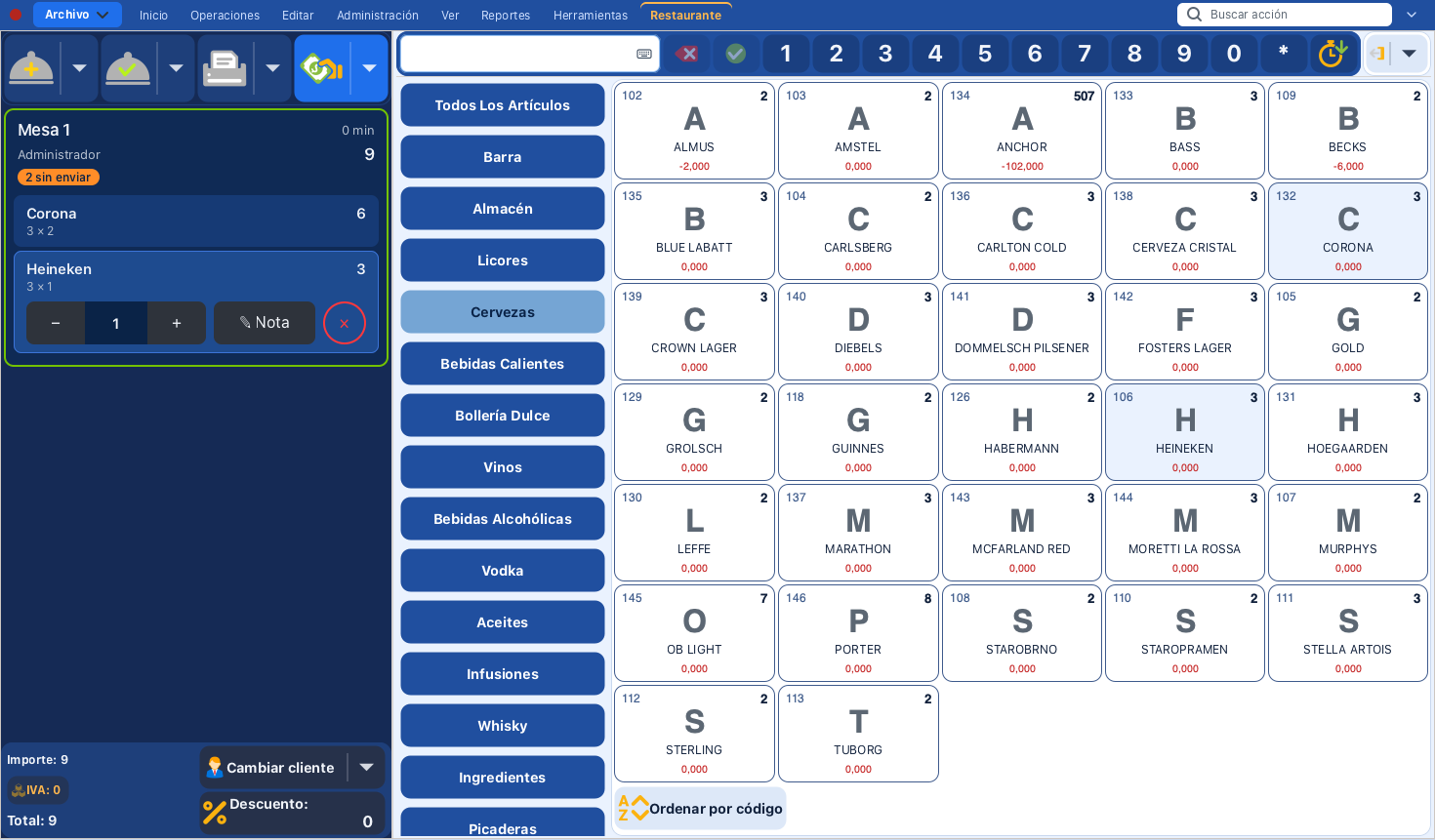
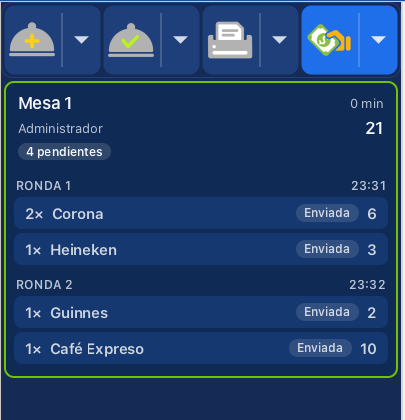
Restaurante con una mesa abierta
Qué es. El punto de venta de un bar o restaurante: cada mesa tiene su cuenta abierta, a la que se van
añadiendo rondas que se envían a cocina, y se cobra al final.
Lo que hay en pantalla.
Barra de acciones (arriba a la izquierda):
Botón
Qué hace
Su flecha
Nueva orden (campana con +)
Elige la mesa y abre su cuenta
Reservaciones
Guardar operación (campana con ✓)
Envía a cocina lo nuevo de la mesa
Cancelar operación, Dividir, Mover/Unir, Actualizar todas las ordenes, Botellas
Imprimir
Imprimir recibo parcial (la precuenta), o Terminar e imprimir la cuenta final si así está configurado
Abrir el cajón, cobros electrónicos
Cobrar (billetes)
Ventana de Pago y cierre de la mesa
Orden de transferencia, Cargar a la habitación (con el módulo Hotel)
La cuenta de la mesa (columna izquierda): nombre de la mesa, minutos desde que se abrió, camarero y
total. Mientras hay líneas nuevas sin enviar, cada una tiene su paso de cantidad (− / +), Nota para
cocina y ✕ para quitarla, y la etiqueta naranja dice cuántas hay sin enviar.
Debajo, Importe, IVA, Total, Cambiar cliente y Descuento.
Buscador y teclado numérico (arriba): escriba un nombre o código para filtrar los botones; escriba
un número y luego toque un artículo para añadir esa cantidad. El cronómetro abre el Turno y el último
botón cierra la sesión.
Grupos y botones de artículo, como en la Tienda. Ordenar por código cambia el orden.
Cómo se usa.
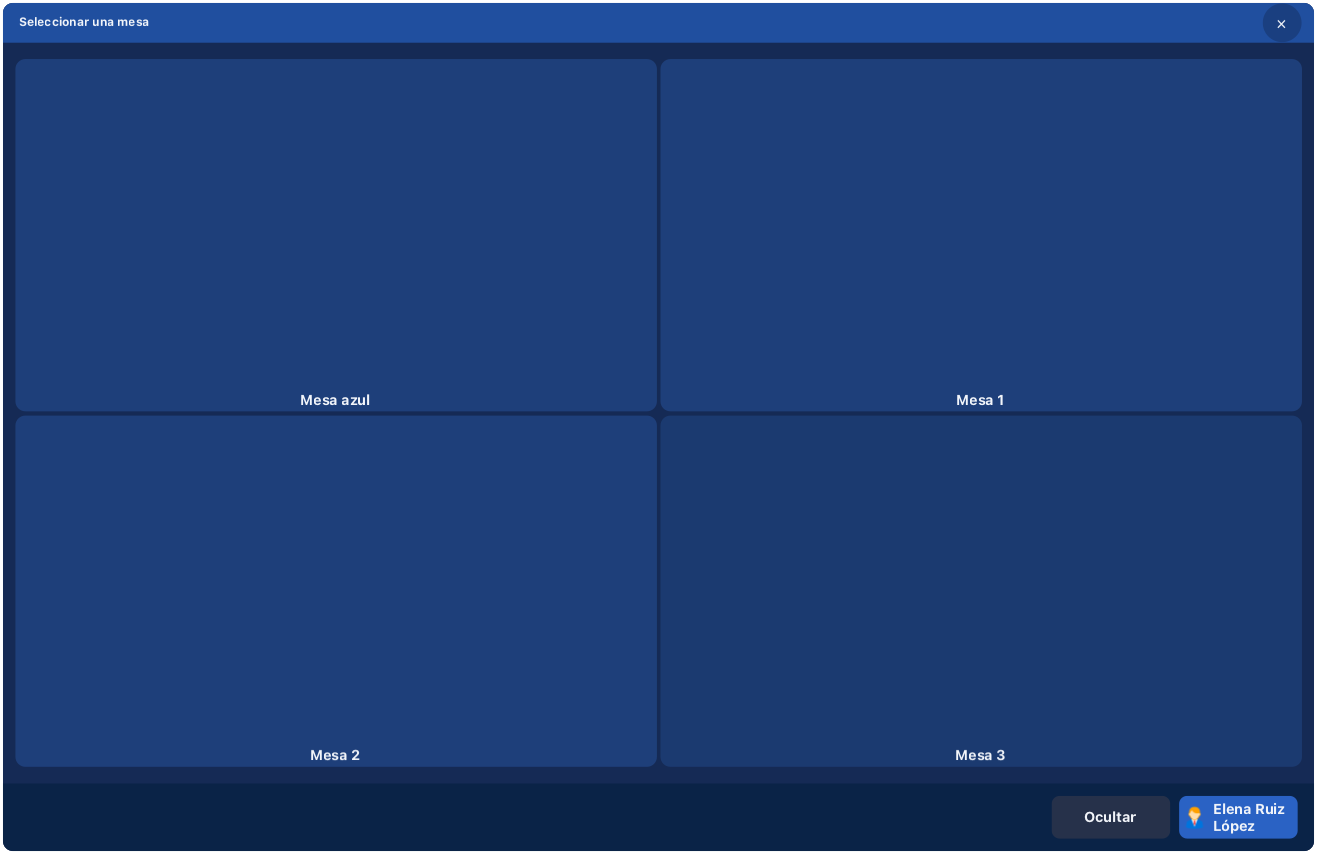
Nueva orden y elija la mesa:
Seleccionar una mesa
Las mesas son las entidades del grupo configurado para el restaurante. El botón de abajo a la derecha
muestra el cliente con el que se abrirá la cuenta.
Toque los artículos de la ronda. Para una nota de cocina («sin hielo», «poco hecho»), use Nota en la
línea.
Guardar operación envía la ronda: las líneas pasan a Enviada y aparecen en la Pantalla de
cocina (y en la impresora de comandas, si la hay). La etiqueta cambia a N pendientes hasta que
cocina las marca como preparadas.
Para la siguiente ronda, vuelva a tocar la mesa, añada y guarde otra vez. Cada envío queda como una
Ronda con su hora:
Mesa con dos rondas
Para cobrar, Imprimir saca la precuenta y Cobrar abre la ventana de Pago. Al aceptar, la
cuenta de la mesa se convierte en una venta y la mesa queda libre.
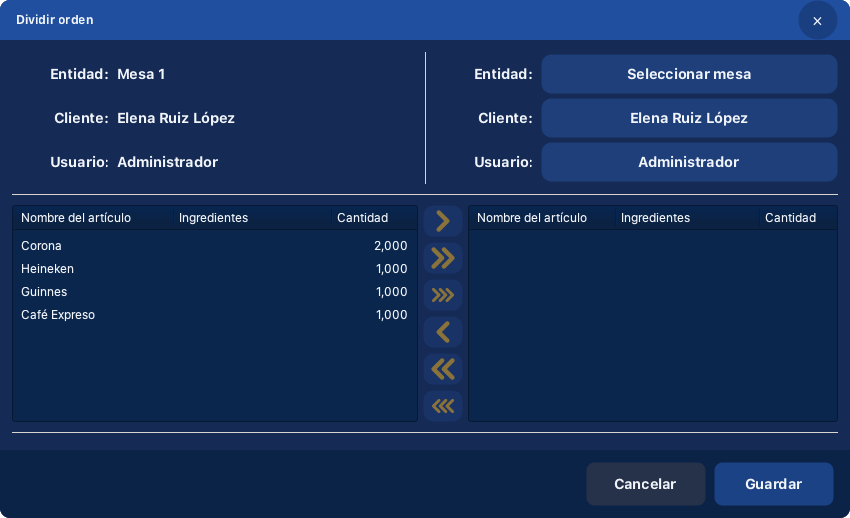
Dividir orden
Flecha de Guardar operación → Dividir · permiso resSTSplitOperation
Dividir orden
Separa una cuenta en dos: a la izquierda lo que queda en la mesa, a la derecha la cuenta nueva, con su
propia mesa (Seleccionar mesa), cliente y usuario. › pasa una unidad de la línea elegida, » la
línea entera y ⋙ todo; las flechas hacia la izquierda deshacen. Guardar crea la segunda cuenta.
Sirve para cobrar por separado a cada comensal.
Unir o mover orden
Flecha de Guardar operación → Mover/Unir · permiso resSTMergeOperation
La misma ventana, para llevar la cuenta entera (o parte) a otra mesa, o para juntar dos mesas en una cuenta.
Conviene saber (Restaurante).
Una mesa tiene una cuenta por cliente y camarero: dos pedidos a la misma mesa con el mismo cliente y
camarero se juntan en una sola cuenta.
Cancelar operación anula la cuenta de la mesa, previa confirmación (¿Desea cancelar la operación?).
Lo enviado a cocina no se borra con ✕; para cambiarlo hace falta el permiso Editar órdenes guardadas
(resSTEditSavedOrders). Añadir artículos a la cuenta de otro camarero también tiene su permiso
(resSTAddItemsToOrdersFromAnotherUsers).
Botellas sólo hace algo si hay instalado un complemento de apertura de botellas (venta por copas).
La carta QR de las mesas y la comanda del camarero desde el teléfono son páginas web que sirve la propia
aplicación; se explican en el capítulo 9 (Herramientas › Sincronización › Servidor web).
Kiosko
Puntos de venta › Kiosko · permiso resSTKiosk
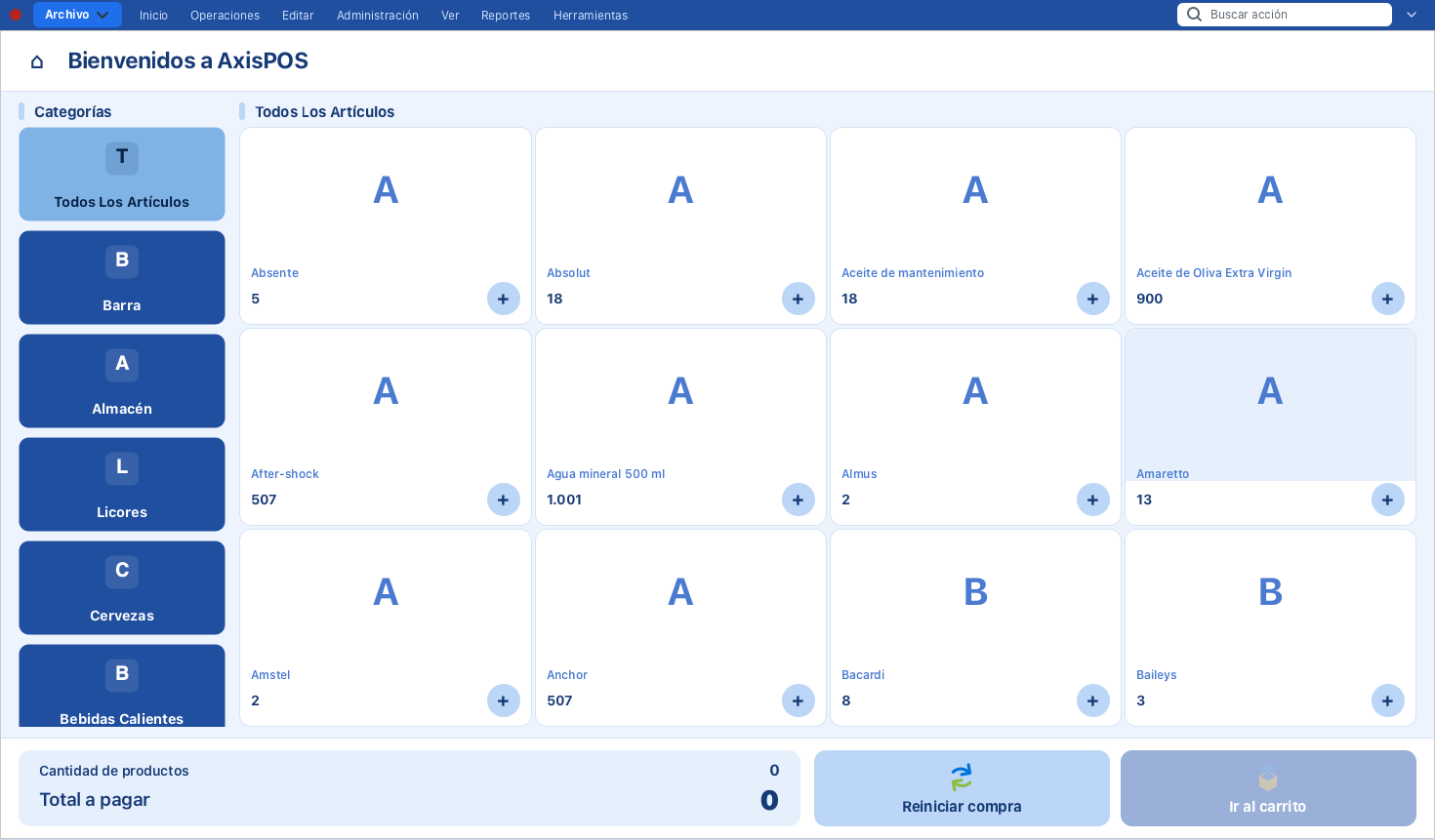
Kiosko de autoservicio
Qué es. Una pantalla de autoservicio para que el propio cliente elija y pida, en una pantalla táctil
grande, horizontal o vertical.
Cómo se usa (lo que hace el cliente).
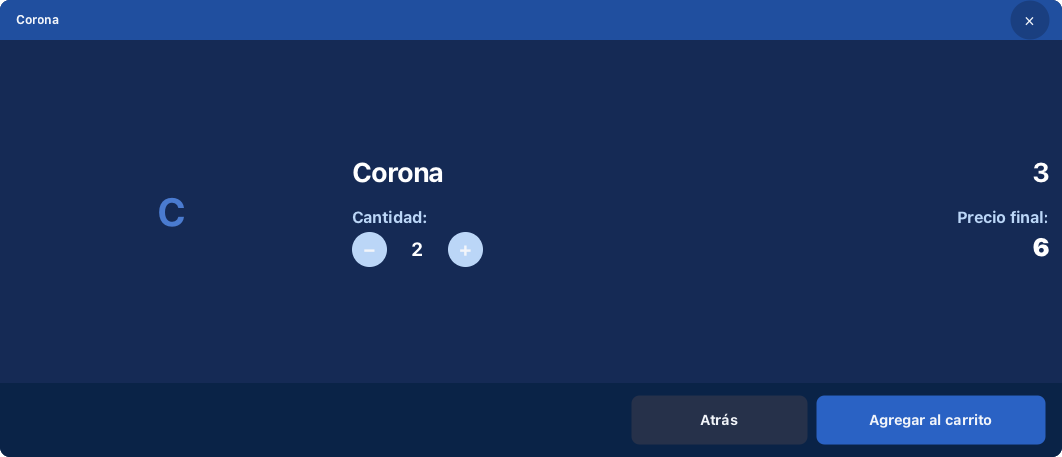
Elige una categoría a la izquierda y toca un artículo. Se abre su ficha con la foto, el precio, la
Cantidad (− / +) y el Precio final; Agregar al carrito lo añade. El + de cada tarjeta lo
añade directamente.
Ficha del artículo en el kiosko
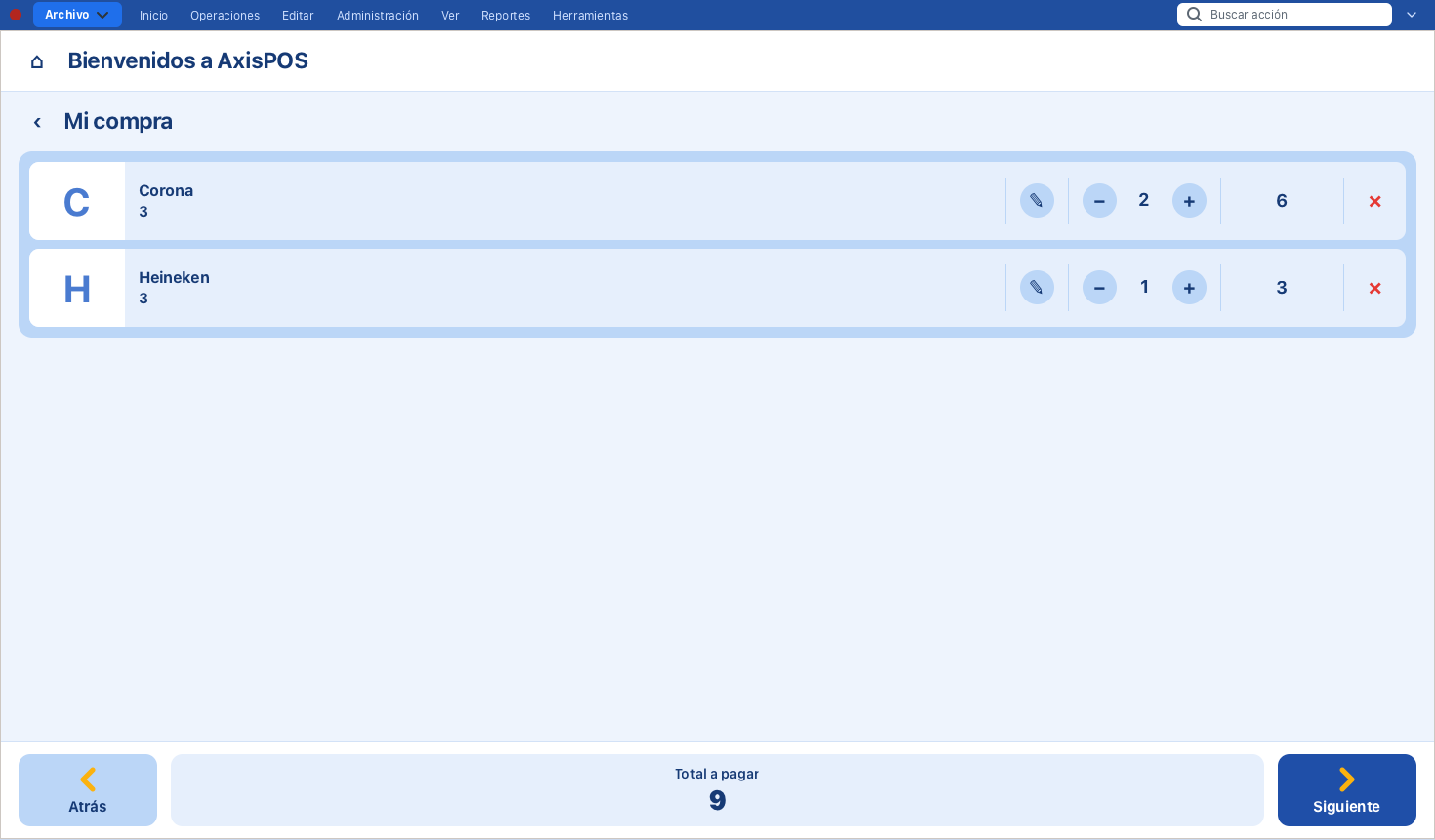
Abajo se ven la Cantidad de productos y el Total a pagar. Ir al carrito abre Mi compra,
donde puede cambiar cantidades, añadir una nota a cada línea (lápiz) o quitarlas (✕). Reiniciar
compra vacía todo.
Mi compra
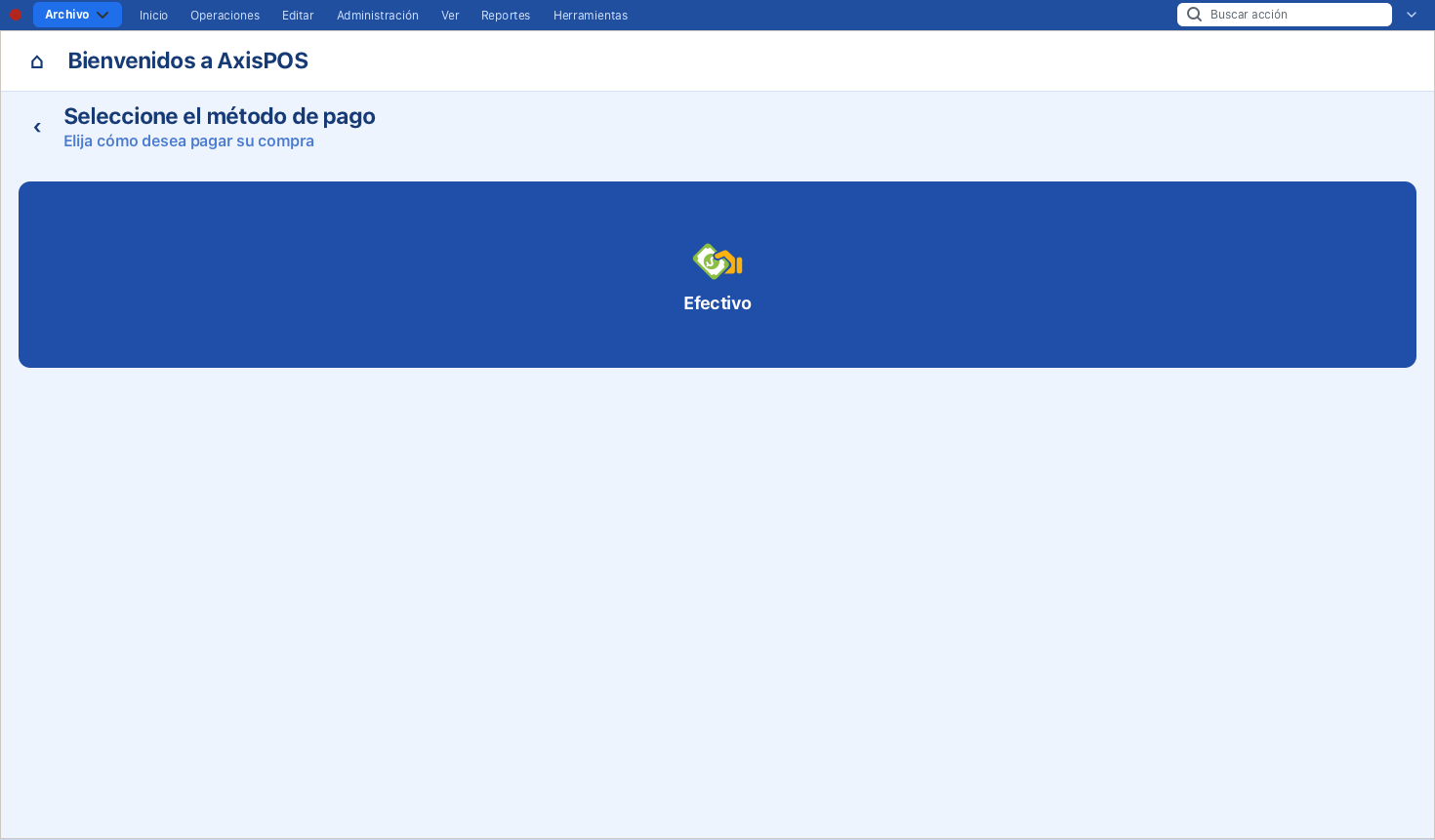
Siguiente muestra los métodos de pago habilitados:
Método de pago
Efectivo (pagar en caja): deja una orden abierta para que el cajero la cobre en Restaurante.
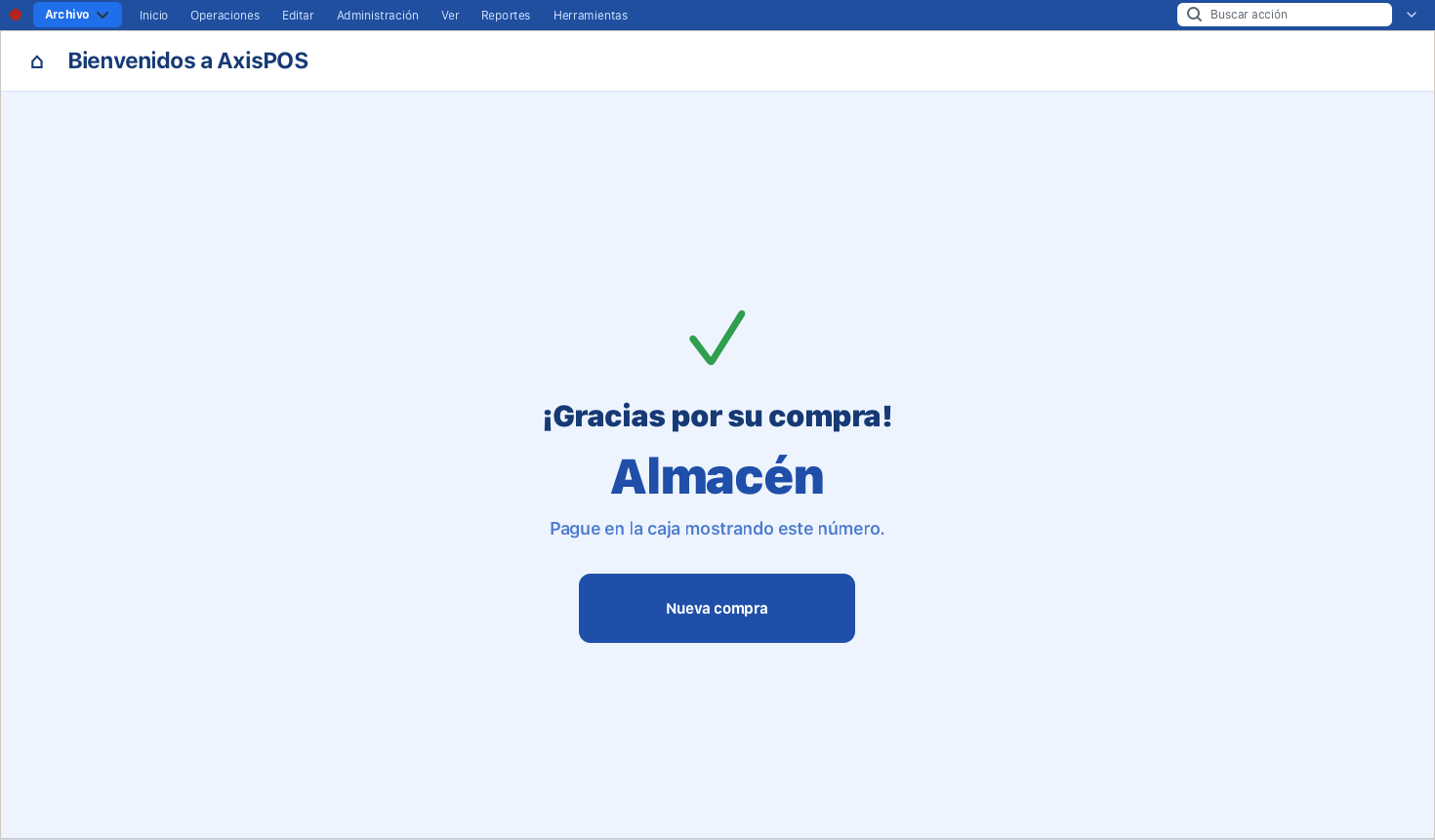
La pantalla de agradecimiento muestra el número o la mesa que el cliente enseña en la caja.
Pagar con la tienda en lÃnea (tarjeta): muestra un QR para pagar desde el teléfono; cuando el pago se
confirma, la venta se guarda sola.
Gracias por su compra
Nueva compra (o el tiempo de espera configurado) vuelve al catálogo.
Conviene saber.
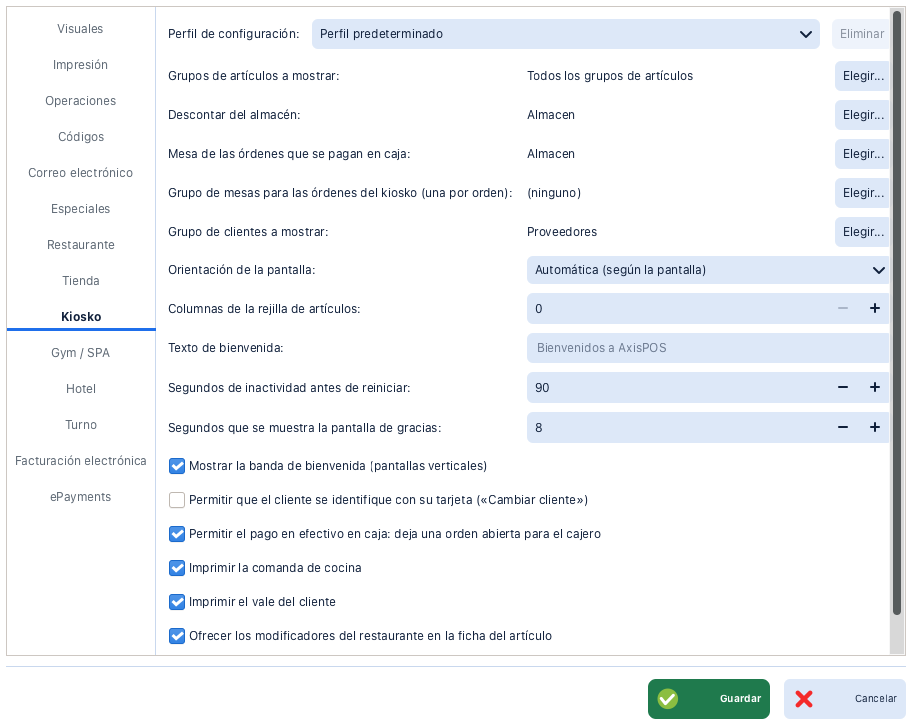
Todo se configura en la pestaña Kiosko de Ajustes › Configuración › Configuraciones, en perfiles: orientación
(Automático, Horizontal, Vertical), columnas, grupos de artículos y de clientes, texto de bienvenida,
segundos de inactividad antes de reiniciar, segundos de la pantalla de agradecimiento, impresión de la
comanda de cocina y del ticket del cliente, si se ofrecen los modificadores del restaurante, si se comprueba
la existencia al añadir y qué métodos de pago se permiten.
Para que cada pedido en caja tenga su propia cuenta, indique un grupo de entidades para los pedidos del
kiosko: cada pedido ocupa la primera libre. Sin grupo, todos los pedidos van a la misma entidad y se
juntan en una cuenta; si todas las del grupo están ocupadas, avisa Todas las mesas del kiosko están
ocupadas….
Si no hay ningún método de pago habilitado, el kiosko lo dice al llegar al pago.
Salir del kiosko (personal): cinco toques seguidos (en menos de 3 segundos) sobre el título de
bienvenida; pide la contraseña de un usuario con permiso para cerrar la sesión.
Pantalla de cocina
Puntos de venta › Pantalla de cocina · permiso mnuOrderAssistantList
Pantalla de cocina
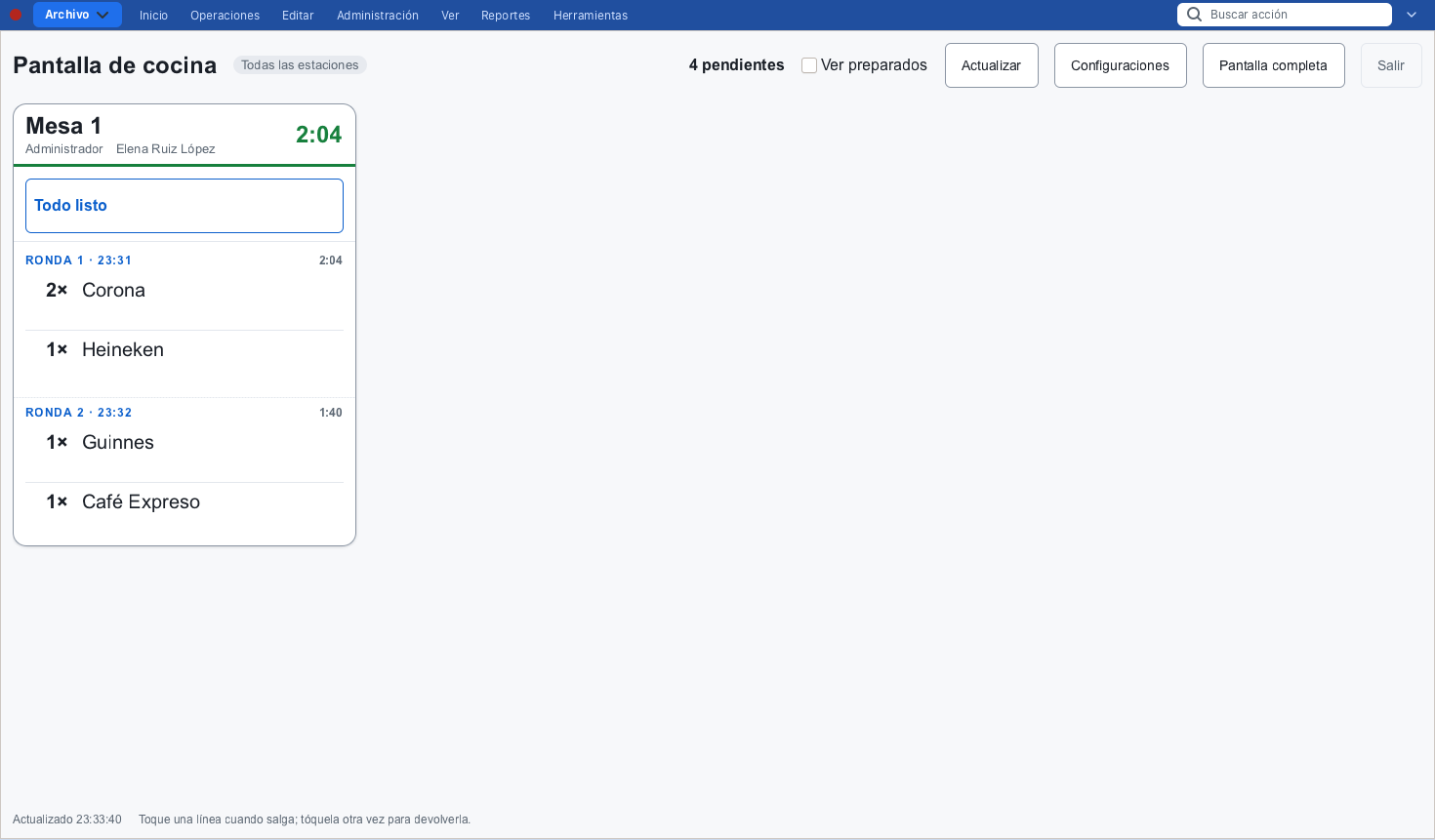
Qué es. El monitor de la cocina o de la barra: una tarjeta por mesa (o por venta, en comida rápida) con lo
que falta por preparar, agrupado en rondas. Es la misma pantalla que la de MiCloud y comparten los datos:
lo que se marca en una se ve en la otra.
Cómo se usa.
Las tarjetas llegan solas al enviar rondas desde el Restaurante. Cada una muestra la mesa, el camarero,
el cliente y el tiempo transcurrido, que se pone ámbar y luego rojo según los minutos
configurados.
Toque una línea cuando sale: se marca como preparada. Tóquela otra vez para devolverla.
Todo listo marca la tarjeta entera.
Lo que hay en pantalla.
Elemento
Qué hace
Estación
Junto al título: Todas las estaciones o el nombre de esta pantalla
N pendientes
Líneas por preparar
Ver preparados
Muestra también lo ya marcado, para poder devolverlo
Actualizar
Recarga ahora (también lo hace sola cada pocos segundos)
Configuraciones
Ajustes de esta estación (permiso mnuOrderAssistantSettings)
Pantalla completa
Ocupa todo el monitor; el mismo botón vuelve
Salir
Cierra la pantalla
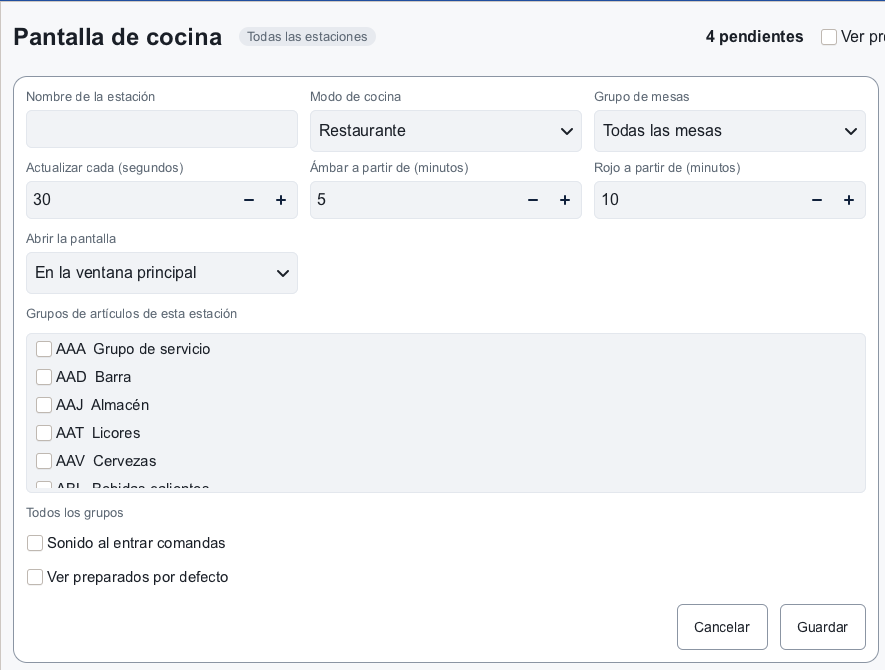
Configuración de la estación
Configuración de la pantalla de cocina
Campo
Qué hace
Nombre de la estación
Cómo se llama esta pantalla (Cocina caliente, Barra…)
Modo de cocina
Restaurante (órdenes de mesa), Comida rápida (ventas ya cobradas) o Ambos
Grupo de mesas
Sólo las mesas de ese grupo, o Todas las mesas
Actualizar cada (segundos)
Frecuencia de recarga
Ámbar a partir de · Rojo a partir de (minutos)
Cuándo cambia de color el tiempo de una tarjeta
Abrir la pantalla
En la ventana principal (como pestaña) o Pantalla completa en el monitor N
Grupos de artículos de esta estación
Sólo se ven esos grupos y sus subgrupos (la barra sólo ve bebidas, la cocina sólo platos)
Sonido al entrar comandas
Avisa con un sonido
Ver preparados por defecto
Abre con Ver preparados marcado
En modo Comida rápida aparece además Ventas de las últimas (horas).
Conviene saber.
La configuración es por terminal: cada ordenador con pantalla de cocina guarda la suya.
Las rondas no se numeran a mano: las líneas enviadas con más de unos segundos de diferencia empiezan una
ronda nueva.
Las líneas de artículos que llevan lote no se pueden marcar desde aquí (se ven con la etiqueta
Lleva lotes). Si la conexión con la base de datos se pierde, la pantalla avisa Sin conexión con la base
de datos desde… y lo que se ve puede no estar al día.
Lo que no está aquí
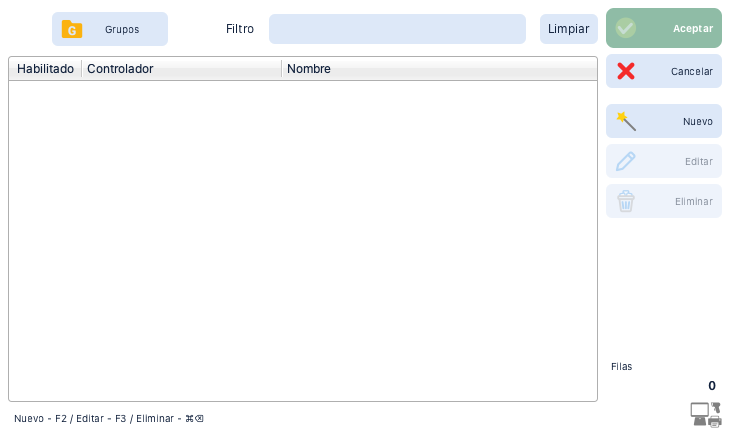
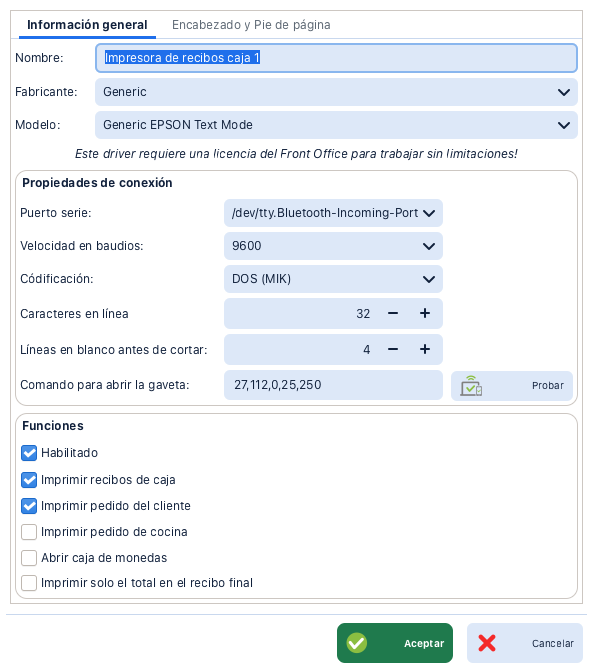
Pantalla del cliente (el segundo monitor con la cuenta y la publicidad) y Dispositivos (impresoras
de recibos y comandas, cajón, lector): están en el capítulo 9, en Herramientas › Impresoras y dispositivos.
Reservaciones del restaurante y Cargar a la habitación: dependen de los módulos de reservas y de
Hotel.
Cobros electrónicos (ePayments) y la confirmación real de pagos con la tienda en lÃnea: necesitan credenciales
de cada proveedor y no se muestran con datos de demostración.
La antigua ventana Código de barra del manual anterior ya no existe: las etiquetas se imprimen con
Imprimir etiquetas desde el Punto de Venta o los documentos, que abre el Diseñador de etiquetas.
2. Gym / SPA
La página Gym / SPA es el mostrador de un gimnasio o de un spa: identifica al socio en la puerta,
cobra cuotas, bonos y servicios, lleva la agenda de citas, las clases de la semana y las taquillas, y en
modo gimnasio también las máquinas, la biblioteca de ejercicios y las rutinas de cada socio.
Es una sola pestaña con una barra lateral de secciones. Qué secciones salen y cómo se llaman depende del
modo elegido en Ajustes › Configuración › Configuraciones → Gym / SPA:
Citas, Recepción, Clientes, Bonos y, si se marca Mostrar clases y taquillas, Clases y Taquillas
Equipos, Ejercicios y Rutinas son sólo del gimnasio: en modo spa no aparecen nunca. Las capturas de este
capítulo están hechas en modo gimnasio salvo las de la agenda de citas.
Los datos —socios, cuotas, bonos, reservas, entradas— son los mismos que usa MiCloud ERP en su módulo
de Reservaciones: un socio dado de alta aquí aparece allí y al revés.
Gym / SPA
Puntos de venta › Gym / SPA · permiso mnuGym
La barra de acciones de la página Gym / SPA
Qué es. La página de trabajo del gimnasio o del spa. Arriba lleva su barra de acciones con dos
desplegables: Reportes, los del módulo, y Configuración, con accesos a Dispositivos,
Configuraciones y Pantalla del cliente.
Lo que hay en pantalla. A la izquierda, la barra de secciones; a la derecha, la sección elegida.
Cada sección tiene su propio permiso, así que un usuario puede ver, por ejemplo, el mostrador y la agenda
pero no las rutinas:
Sección
Permiso
Mostrador / Recepción
mnuGymDesk
Socios / Clientes
mnuGymMembers
Bonos
mnuGymPasses
Clases
mnuGymClasses
Citas
mnuGymAppointments
Taquillas
mnuGymLockers
Equipos
mnuGymEquipment
Ejercicios
mnuGymExercises
Rutinas
mnuGymRoutines
Hay además permisos por acción: mnuGymEditMembers (dar de alta y editar socios), mnuGymSell (vender
cuotas y bonos), mnuGymFreeTrial (prueba gratis), mnuGymFreeze (congelar),
mnuGymAccount (cuenta del socio), mnuGymBookAppointments, mnuGymChargeAppointments y
mnuGymCancelAppointments (dar, cobrar y cancelar citas) y mnuGymSetup (la pestaña de
configuración).
Conviene saber.
Con la página abierta, un lector de códigos o de tarjetas lleva directamente al mostrador: basta
pasar la tarjeta del socio, esté la sección que esté a la vista.
Mientras la página está abierta la pantalla del cliente se enciende, y puede enseñar la
bienvenida y el estado de la cuota de cada socio que entra (ver la configuración).
Si el usuario no tiene permiso para ninguna sección, la página lo dice y no enseña nada.
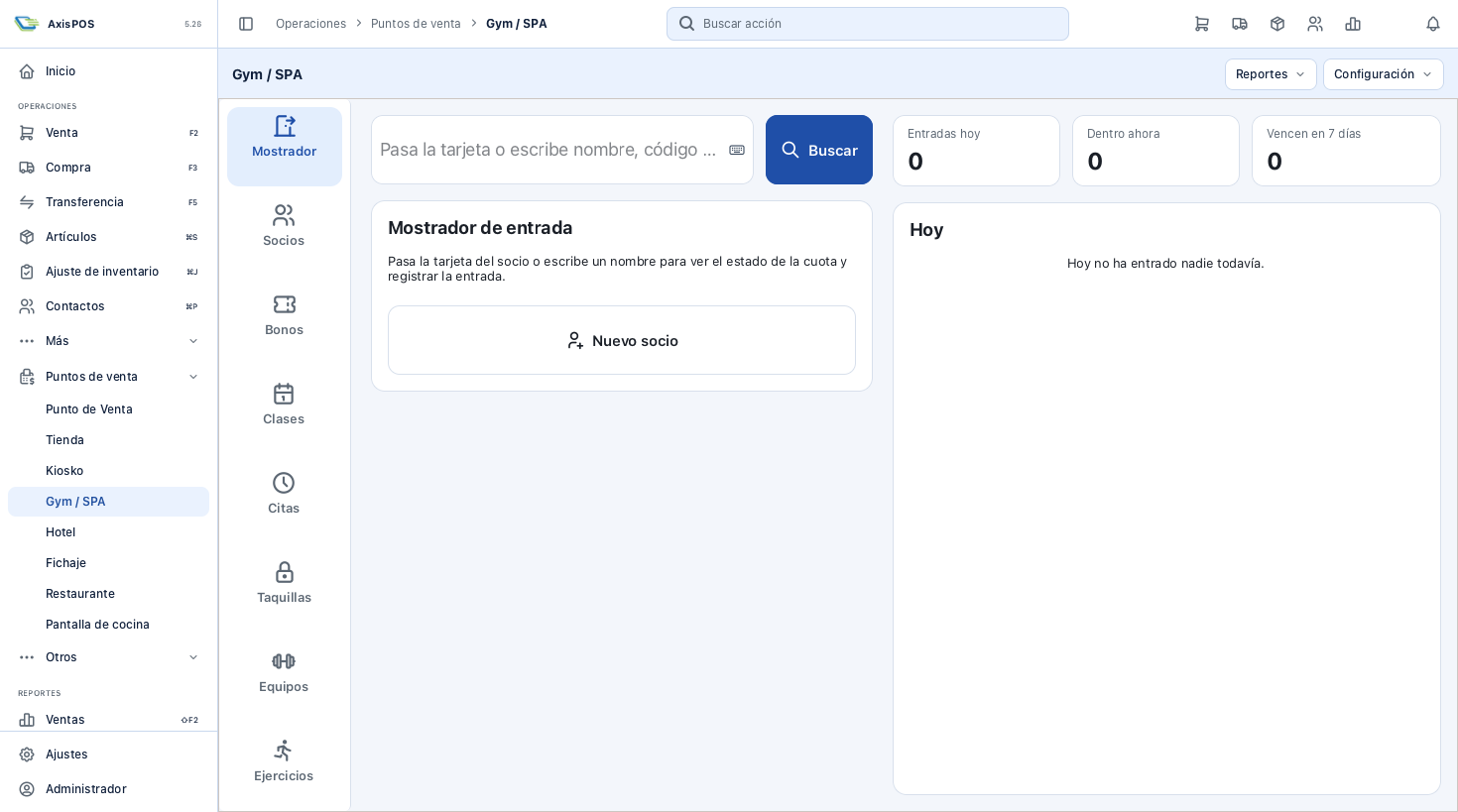
Mostrador
Gym / SPA → Mostrador (en modo spa, Recepción) · permiso mnuGymDesk
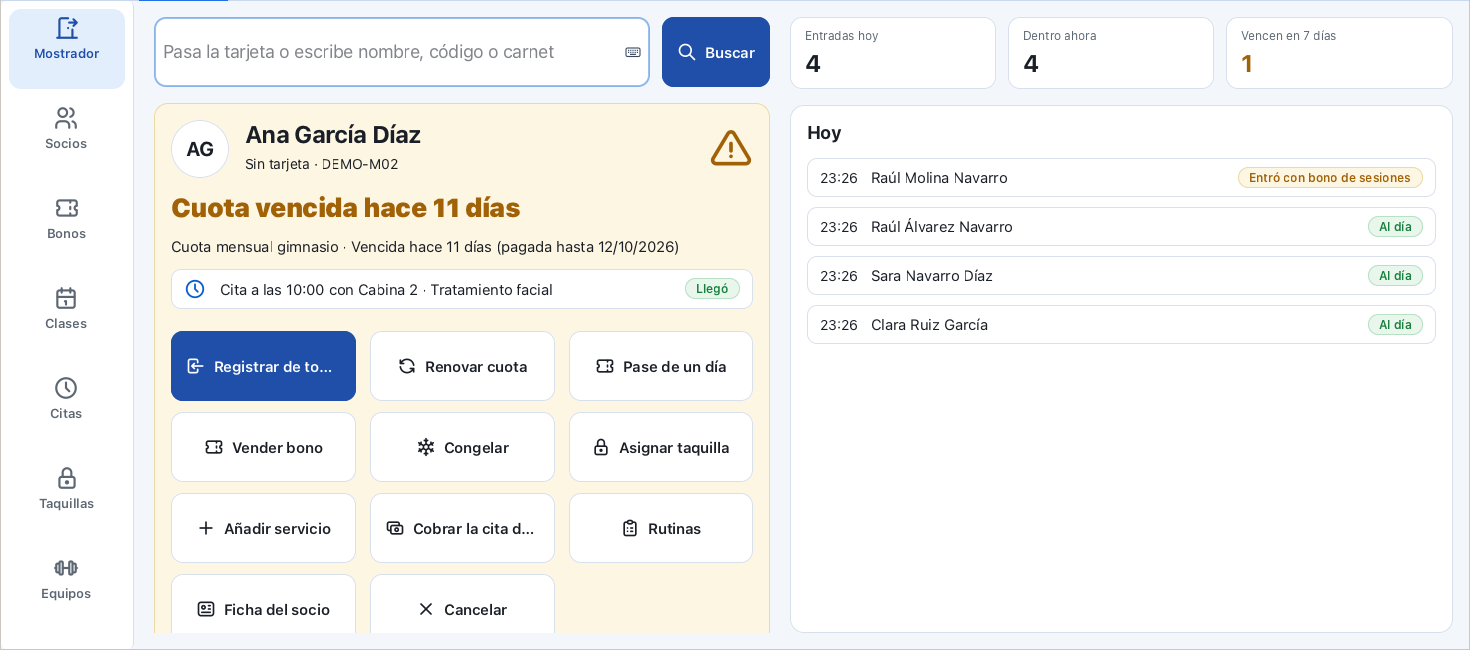
Mostrador con la ficha de un socio con la cuota vencida
Qué es. La puerta del gimnasio: se identifica al socio, se ve si puede entrar y se registra la
entrada. Desde la misma ficha se cobra lo que haga falta.
Cómo se usa.
Pase la tarjeta del socio por el lector, o escriba su nombre, código o carnet y pulse Buscar. Si
hay varios que coinciden, la aplicación pregunta ¿Qué socio? y los lista.
Aparece la ficha del socio: iniciales, nombre, tarjeta y código, y en grande su estado —Al día,
Cuota vencida hace N días, Congelada…— con el detalle de la cuota y de los bonos que tiene, y la
cita que tenga hoy.
Pulse Registrar entrada (si la cuota no está al día, el botón dice Registrar de todos modos).
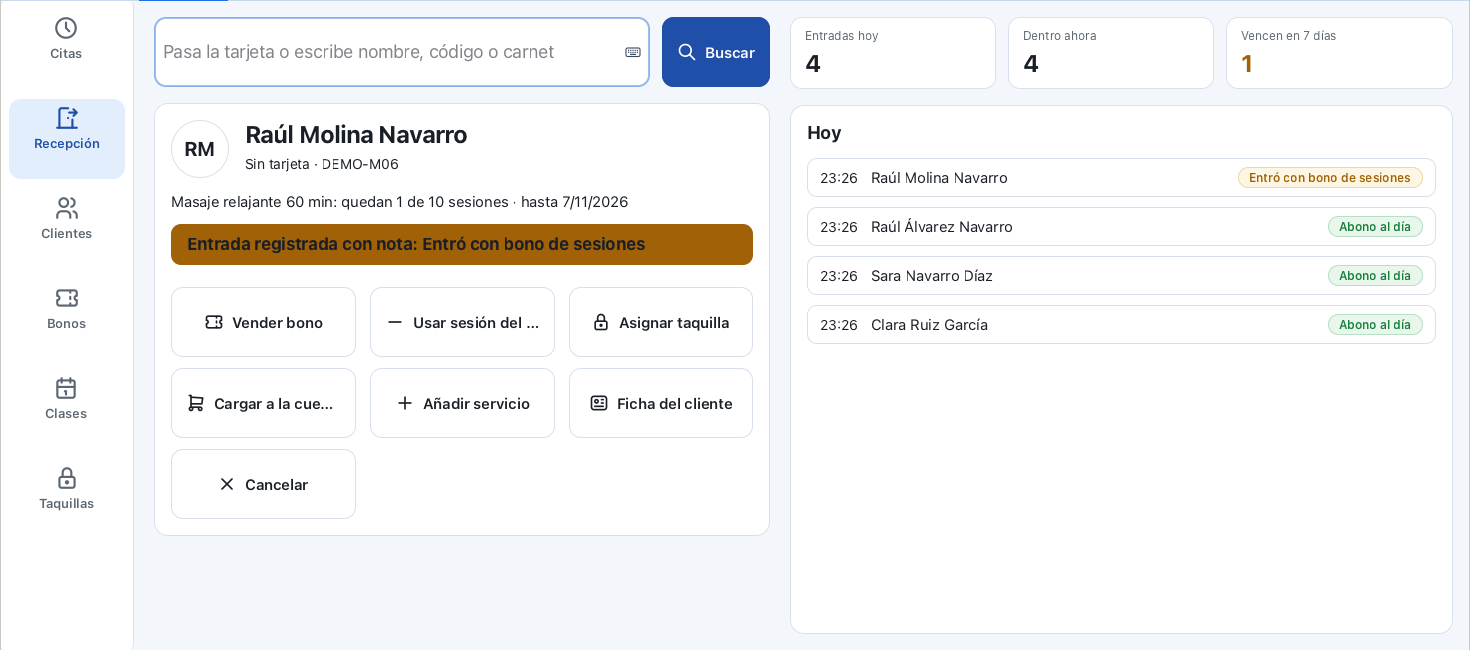
La ficha confirma Entrada registrada. o Entrada registrada con nota: … cuando entró con un bono
o con algún aviso.
Si el socio ya está dentro, el primer botón es Registrar salida.
Recepción en modo spa, con las entradas del día
Lo que hay en pantalla. Arriba, tres contadores: Entradas hoy, Dentro ahora y Vencen en
7 días (los días se ajustan en la configuración). A la derecha, la lista Hoy con cada entrada, su
hora y una etiqueta del estado con que entró (Al día, Entró con bono de sesiones…).
Los botones de la ficha cambian según el socio:
Botón
Cuándo sale
Qué hace
Registrar entrada / Registrar de todos modos
Siempre, hasta registrar
Anota la entrada
Registrar salida
El socio está dentro
Anota la salida
Renovar cuota
Tiene membresía (gimnasio)
Cobra el siguiente periodo en la ventana de Pago y alarga la fecha pagada
Nueva membresía
No tiene membresía (gimnasio)
Abre la ficha de alta de la cuota
Pase de un día
Gimnasio
Vende el artículo del pase de día y registra la entrada
Prueba gratis
Gimnasio, si está activada y el socio nunca vino ni tiene cuota o bono
Una entrada gratis
Vender bono
Siempre
Vende un bono de sesiones
Usar sesión del bono
Tiene un bono con sesiones
Descuenta una sesión
Congelar / Reactivar
Tiene membresía en curso (gimnasio)
Para el reloj de la cuota y lo vuelve a poner en marcha
Asignar taquilla
Clases y taquillas visibles y el socio no tiene una
Ver Taquillas
Cargar a la cuenta
Cuenta del socio activada
Apunta una compra para pagarla después
Liquidar cuenta
El socio debe algo en su cuenta
Cobra lo pendiente
Añadir servicio
Permiso de dar citas
Un servicio que se hace ahora, con su terapeuta o entrenador
Cobrar la cita de hoy
Tiene citas hoy
Cobra en un solo recibo las citas del día
Rutinas
Gimnasio
Abre las rutinas del socio
Huella
Hay un terminal biométrico para el gimnasio
Registra al socio en el terminal
Ficha del socio
Siempre
La ficha de contacto (ver el capítulo 7)
Cancelar
Siempre
Limpia la ficha
Conviene saber.
Todo cobro —cuota, bono, pase, cuenta— pasa por la misma ventana de Pago del punto de venta y
queda como una venta normal, con su recibo.
Con Congelar, los días ya pagados se guardan hasta que se reactiva; una cuota congelada no se puede
renovar sin reactivarla antes.
Si en la configuración no se registran las salidas, no hay botón de salida ni contador Dentro
ahora con sentido: la entrada se admite siempre y el socio se da por salido a las horas indicadas.
Nuevo socio (con la ficha vacía) da de alta el contacto; en modo gimnasio, al guardarlo se ofrece
directamente la Nueva membresía.
Nueva membresía
Gym / SPA → Socios → Nueva membresía, o Mostrador → Nueva membresía · permiso mnuGymSell
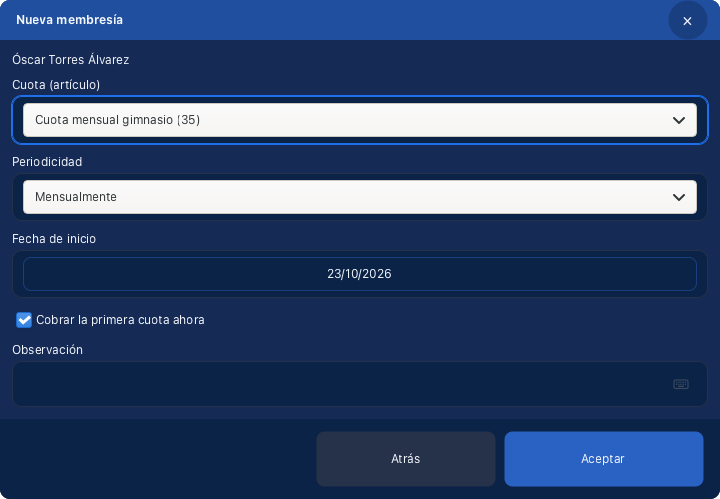
Alta de una membresía
Qué es. La cuota periódica de un socio.
Cómo se usa.
Elija la Cuota (artículo): un artículo de servicio con el precio de la cuota.
La Periodicidad: semanal, mensual, trimestral o anual.
La Fecha de inicio y, si quiere, una Observación.
Con Cobrar la primera cuota ahora marcado, al aceptar se abre la ventana de Pago.
Conviene saber. Si todavía no existe ningún artículo de servicio para la cuota, la aplicación lo
pide antes: cree primero un artículo de servicio para la cuota (Artículos, tipo «No inventariable»).
Socios
Gym / SPA → Socios (en modo spa, Clientes) · permiso mnuGymMembers
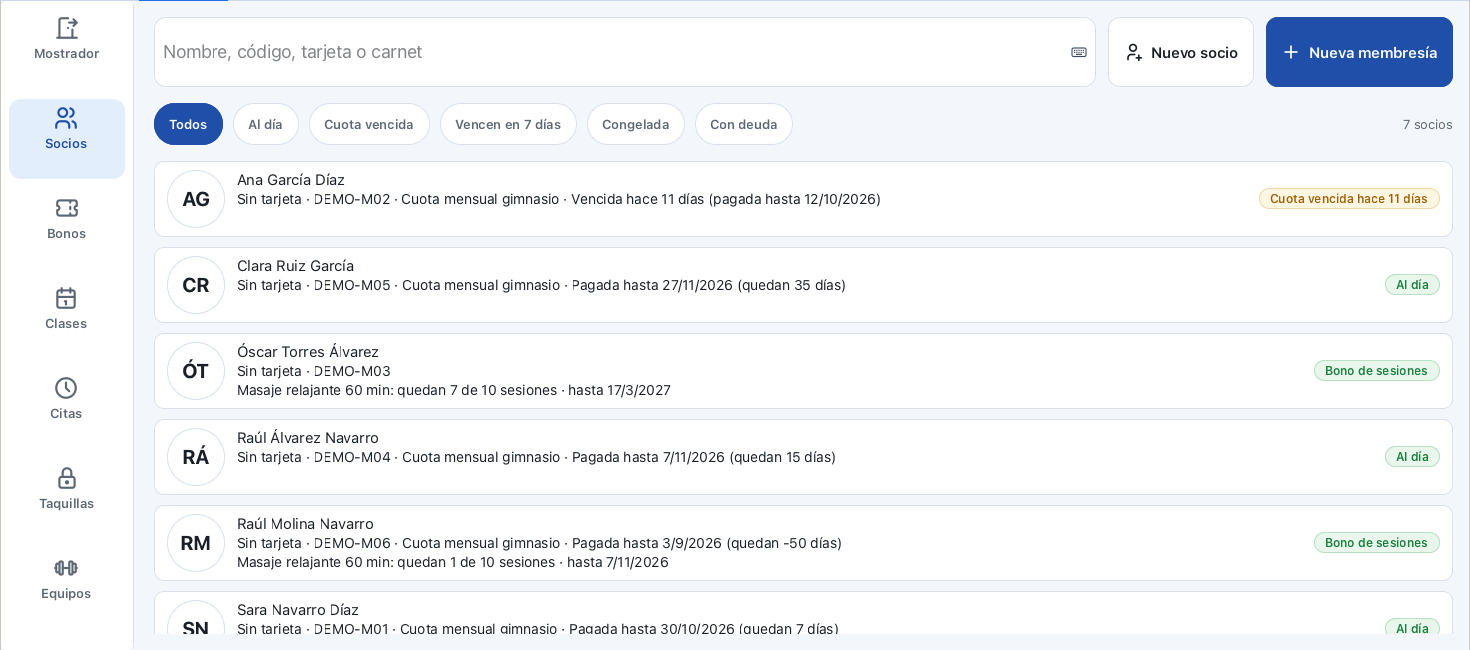
Lista de socios con su estado
Qué es. La lista de socios con el estado de su cuota y de sus bonos.
Lo que hay en pantalla. El buscador (nombre, código, tarjeta o carnet), Nuevo socio, Nueva
membresía y los filtros Todos, Al día, Cuota vencida, Vencen en 7 días, Congelada y
Con deuda. Cada fila dice tarjeta, código, la cuota y hasta cuándo está pagada, y los bonos con las
sesiones que quedan.
Cómo se usa. Toque un socio para llevarlo al Mostrador con su ficha abierta.
Bonos
Gym / SPA → Bonos · permiso mnuGymPasses
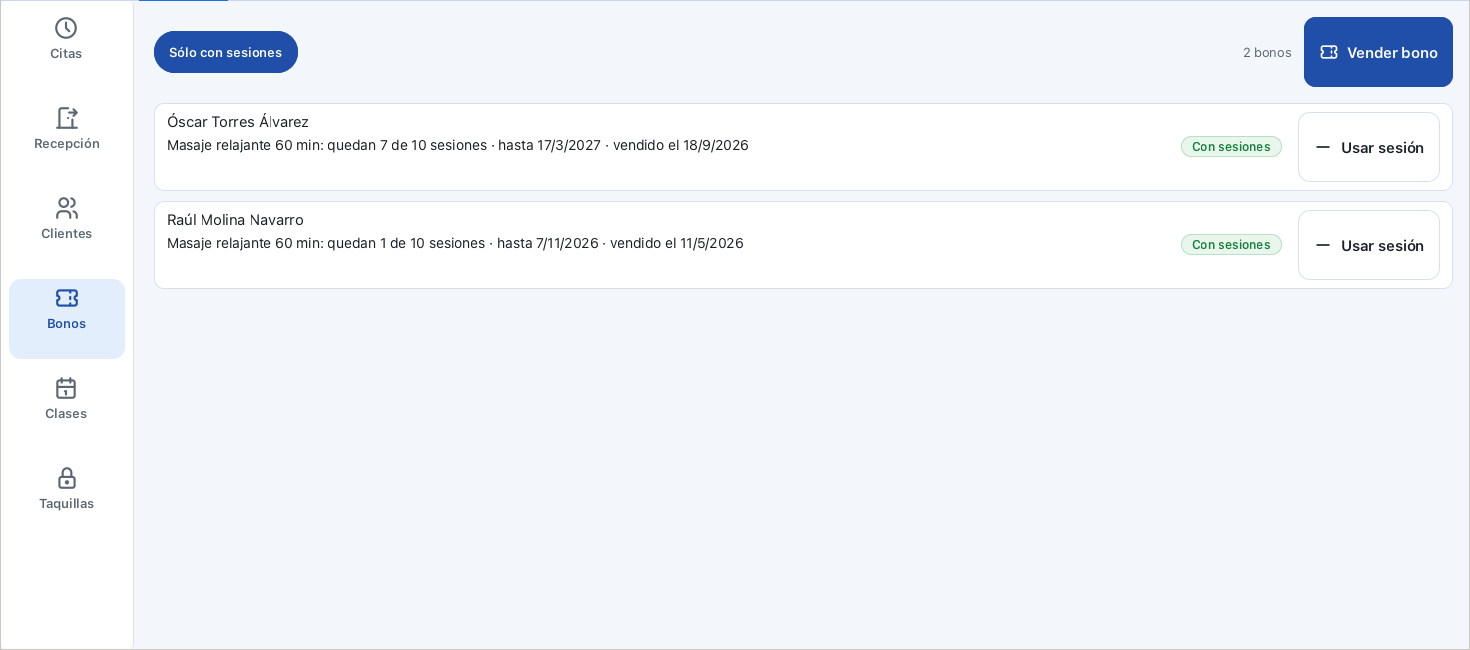
Bonos de sesiones vendidos
Qué es. Los bonos de sesiones vendidos (por ejemplo, diez masajes): a quién, cuántas sesiones
quedan, hasta cuándo valen y cuándo se vendieron.
Cómo se usa.Usar sesión descuenta una sesión del bono de esa fila. Vender bono abre la venta
de un bono nuevo. Sólo con sesiones esconde los agotados o caducados.
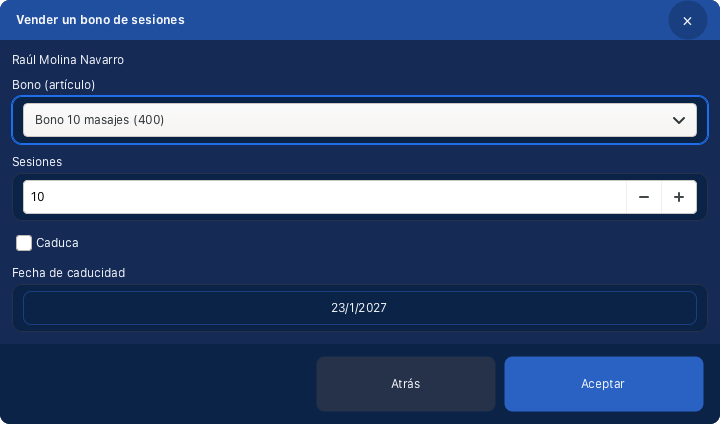
Venta de un bono de sesiones
En la venta se elige el Bono (artículo), el número de Sesiones y, con Caduca, la Fecha de
caducidad. El cobro va por la ventana de Pago.
Clases
Gym / SPA → Clases · permiso mnuGymClasses
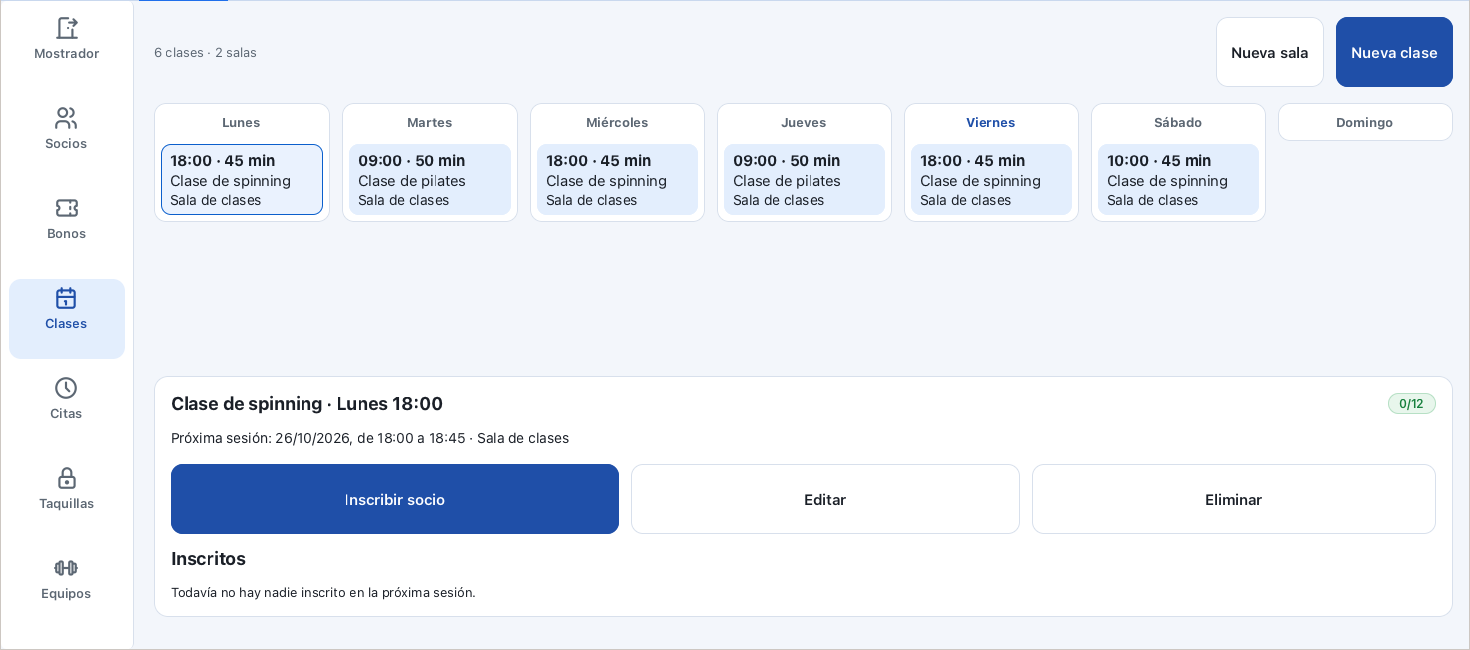
Horario semanal de clases con la próxima sesión de una
Qué es. El horario semanal de las clases colectivas (spinning, pilates…), una columna por día.
Cómo se usa.
Cree primero una sala con Nueva sala (el sitio donde se dan y su aforo).
Nueva clase: elija la Sala, la Clase (artículo), el Día de la semana, la Hora de
inicio y la Duración (minutos); Activa la deja en el horario.
Toque una clase para ver su próxima sesión con la ocupación (por ejemplo 0/12), y desde ahí
Inscribir socio, Editar o Eliminar. Debajo, la lista de Inscritos en esa sesión.
Conviene saber. La ocupación se cuenta contra el aforo de la sala. En modo spa la sección sólo sale
con Mostrar clases y taquillas marcado.
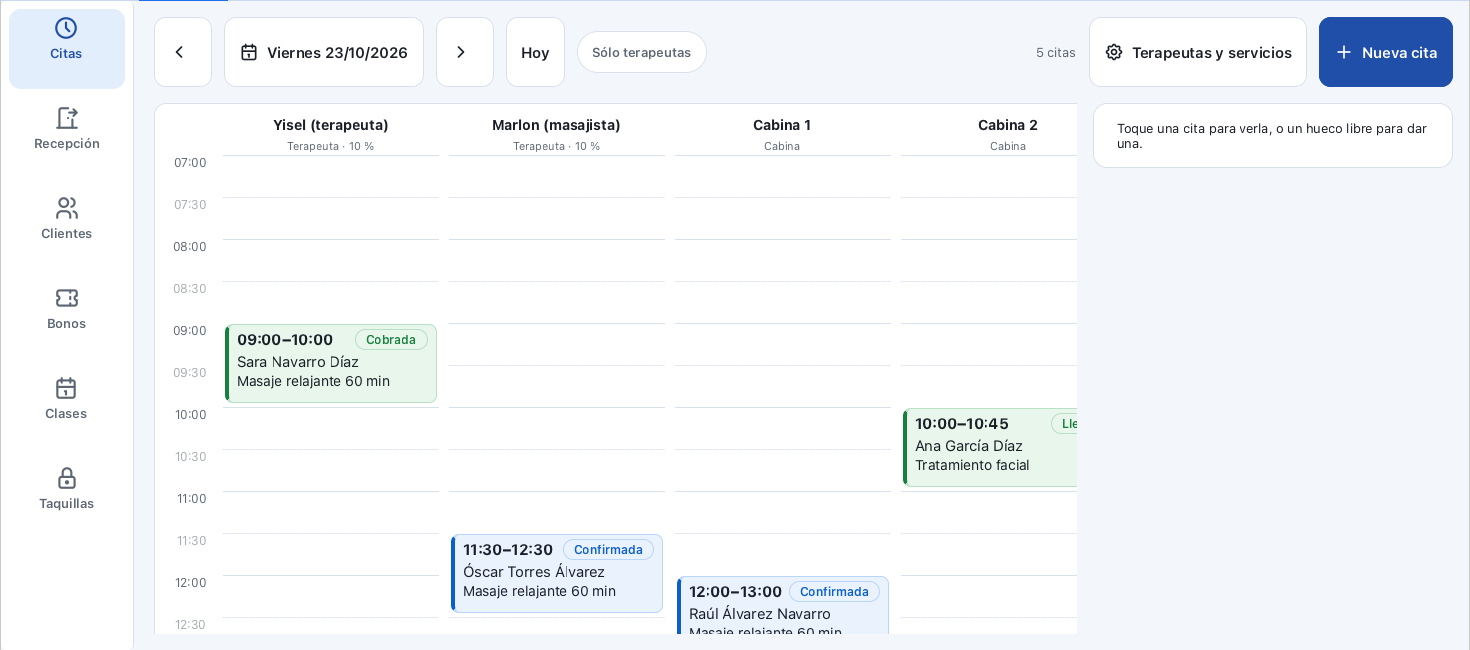
Citas
Gym / SPA → Citas (sección de arranque en modo spa) · permiso mnuGymAppointments
Agenda del día por terapeuta y cabina
Qué es. La agenda de citas del día: una columna por terapeuta (o entrenador) y por cabina, con franjas
de media hora.
Cómo se usa.
Muévase de día con las flechas, el botón de la fecha o Hoy. Sólo terapeutas esconde las
cabinas.
Toque un hueco libre o Nueva cita para reservar.
Toque una cita para verla en el panel de la derecha y actuar sobre ella.
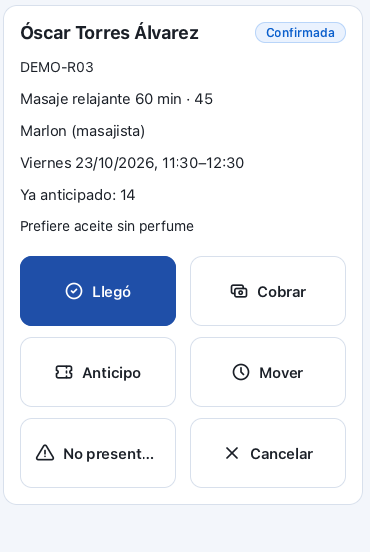
Cita confirmada con sus acciones
El panel de la cita dice el cliente, el servicio con su precio, el terapeuta, el día y la hora, lo
que ya pagó por adelantado y la observación, y ofrece:
Botón
Qué hace
Llegó
Marca que el cliente está aquí
Cobrar
Cobra la cita (sólo una cita confirmada o con el cliente ya llegado)
Anticipo
Cobra una parte por adelantado
Mover
Cambia el día, la hora o el terapeuta
No presentado
La marca como no presentada
Cancelar
La anula, previa confirmación
Cada cita lleva una etiqueta con su estado: Borrador, Confirmada, Llegó, Cobrada…
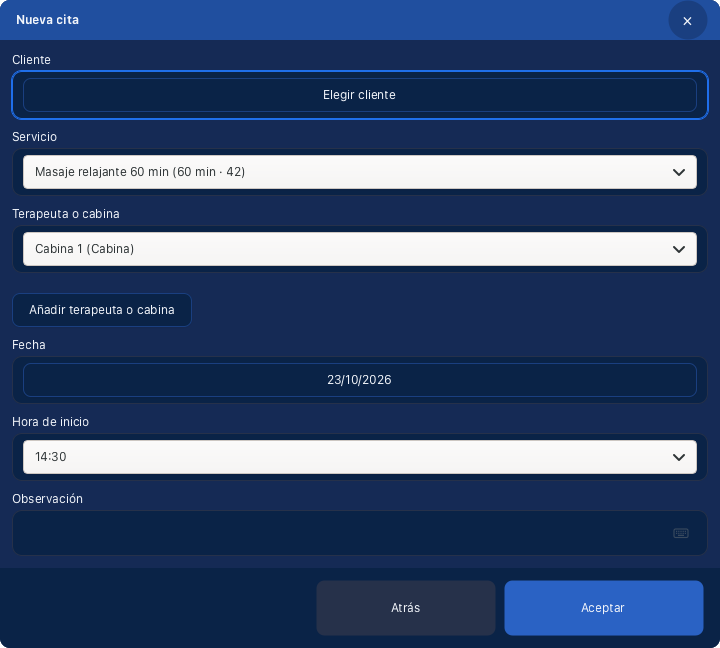
Nueva cita
Nueva cita pide el Cliente (Elegir cliente), el Servicio —con su duración y precio—, el
Terapeuta o cabina (se pueden añadir más de uno: un masaje a cuatro manos, una cabina y su
terapeuta), la Fecha, la Hora de inicio y una Observación.
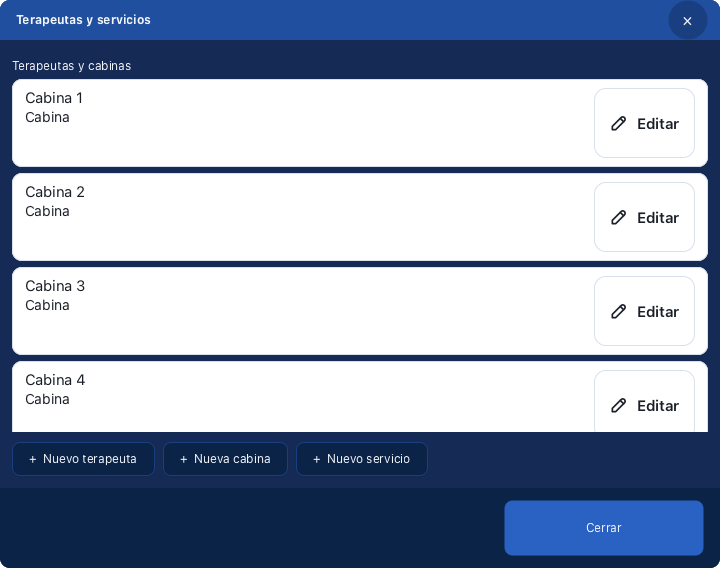
Terapeutas y servicios
Terapeutas y servicios es la puesta en marcha de la agenda: los terapeutas y cabinas (con la
comisión de cada terapeuta, que usa la Liquidación de entrenadores y terapeutas) y los
servicios reservables, cada uno un artículo con su duración y el descanso que deja después.
Conviene saber. Una cita con varios recursos lleva el precio en el primero; los demás van a cero y no
se cobran dos veces. Con la configuración se puede mandar un correo de recordatorio la víspera de cada cita
confirmada.
Taquillas
Gym / SPA → Taquillas · permiso mnuGymLockers
Taquillas, una ocupada
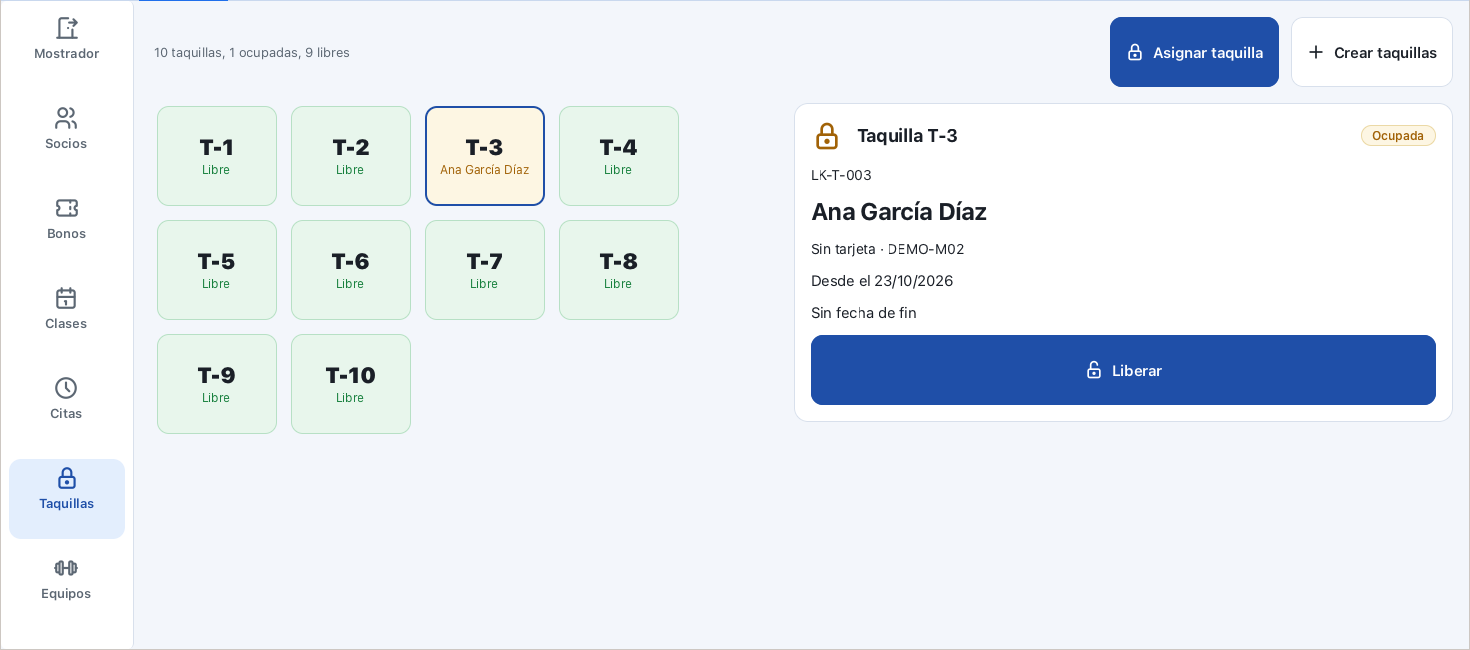
Qué es. El mapa de taquillas: libres en verde, ocupadas con el nombre del socio.
Cómo se usa.
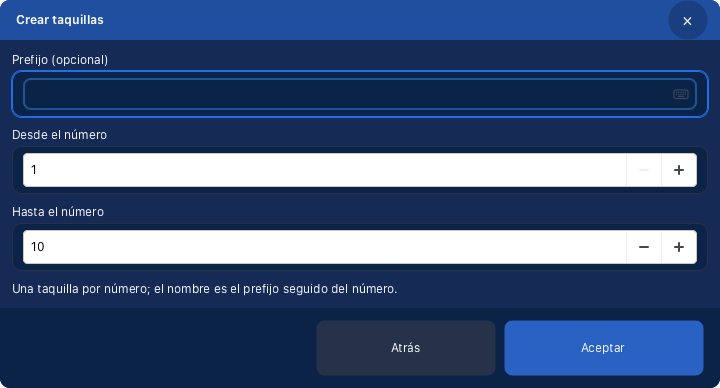
Crear taquillas las crea por rango de números, con un Prefijo opcional (T-1, T-2…).
Toque una taquilla: si está libre, Asignar a un socio; si está ocupada, el panel dice de quién es,
desde cuándo y hasta cuándo, y Liberar la deja libre. Quitar taquilla la retira.
Asignar taquilla (arriba, o desde el mostrador) busca una libre para el socio, con Hasta una
fecha opcional.
Crear taquillas por rango
Conviene saber. Si en la configuración se eligió el artículo del alquiler de taquilla, al
asignarla se ofrece cobrarlo en ese momento. Se crean como máximo 500 de una vez, y un socio no puede tener
dos.
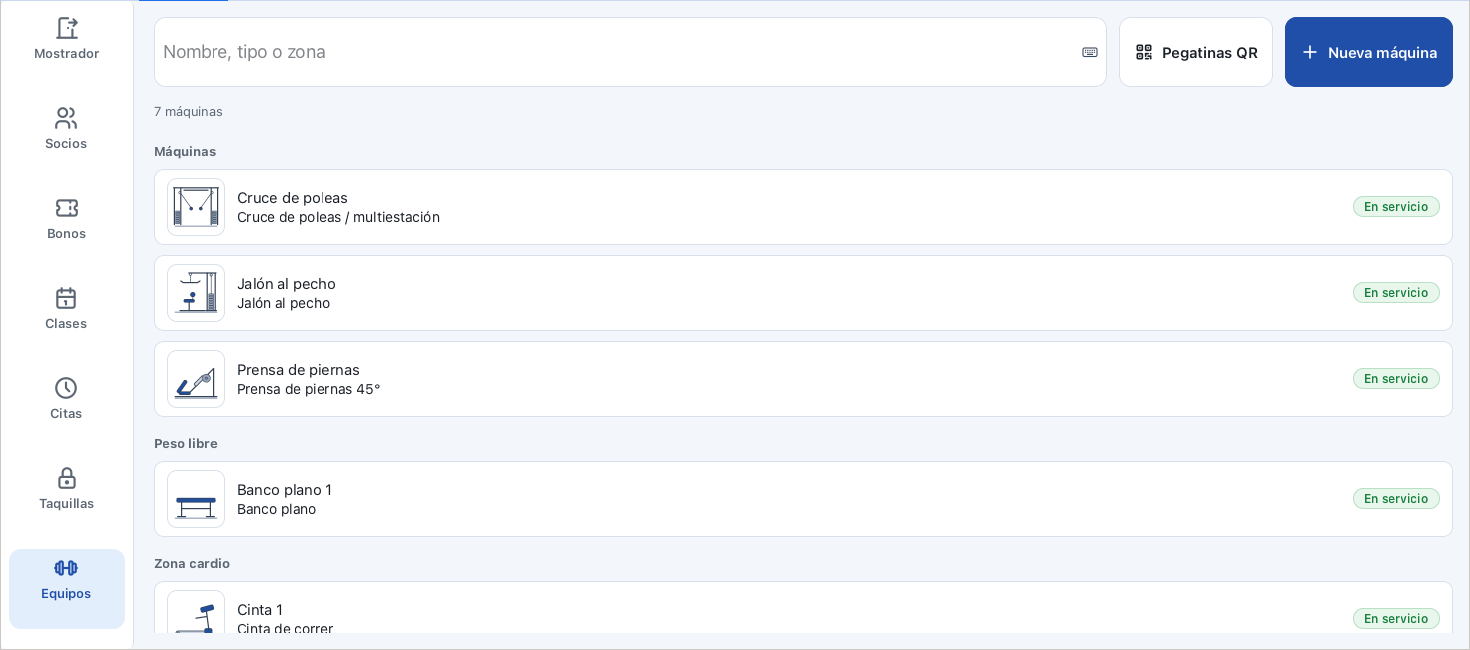
Qué es. El inventario de máquinas del gimnasio, agrupado por zonas, con su estado.
Cómo se usa.
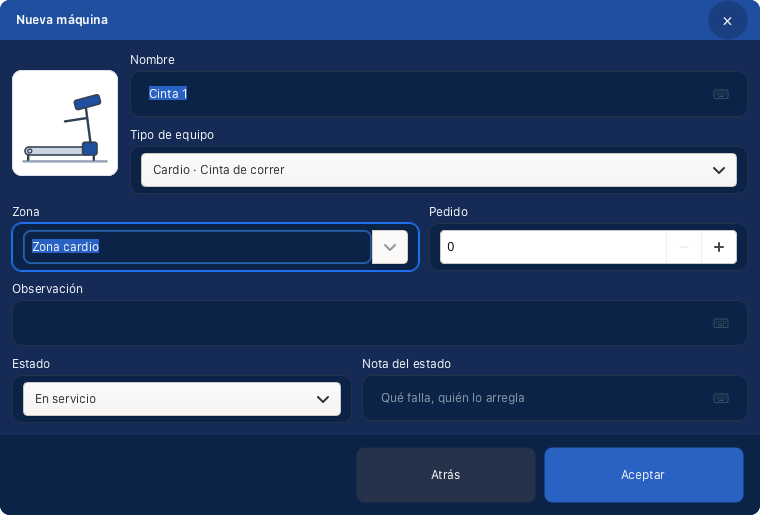
Nueva máquina: Nombre, Tipo de equipo (cinta, elíptica, prensa de piernas, jalón al
pecho…, cada uno con su pictograma), Zona, orden en la lista, Observación y Estado —En
servicio, Fuera de servicio o En mantenimiento— con su Nota del estado (qué falla, quién lo
arregla).
Toque una máquina para editarla, cambiarle la foto, sacar su QR o retirarla.
Pegatinas QR guarda en una carpeta una imagen por máquina para imprimirlas y pegarlas.
Ficha de una máquina
Conviene saber. Cada pegatina abre en el móvil la página de la máquina en la nube: qué ejercicios se
hacen en ella y cómo. Para eso hace falta la dirección de la nube en la configuración de sincronización;
sin ella la aplicación lo avisa.
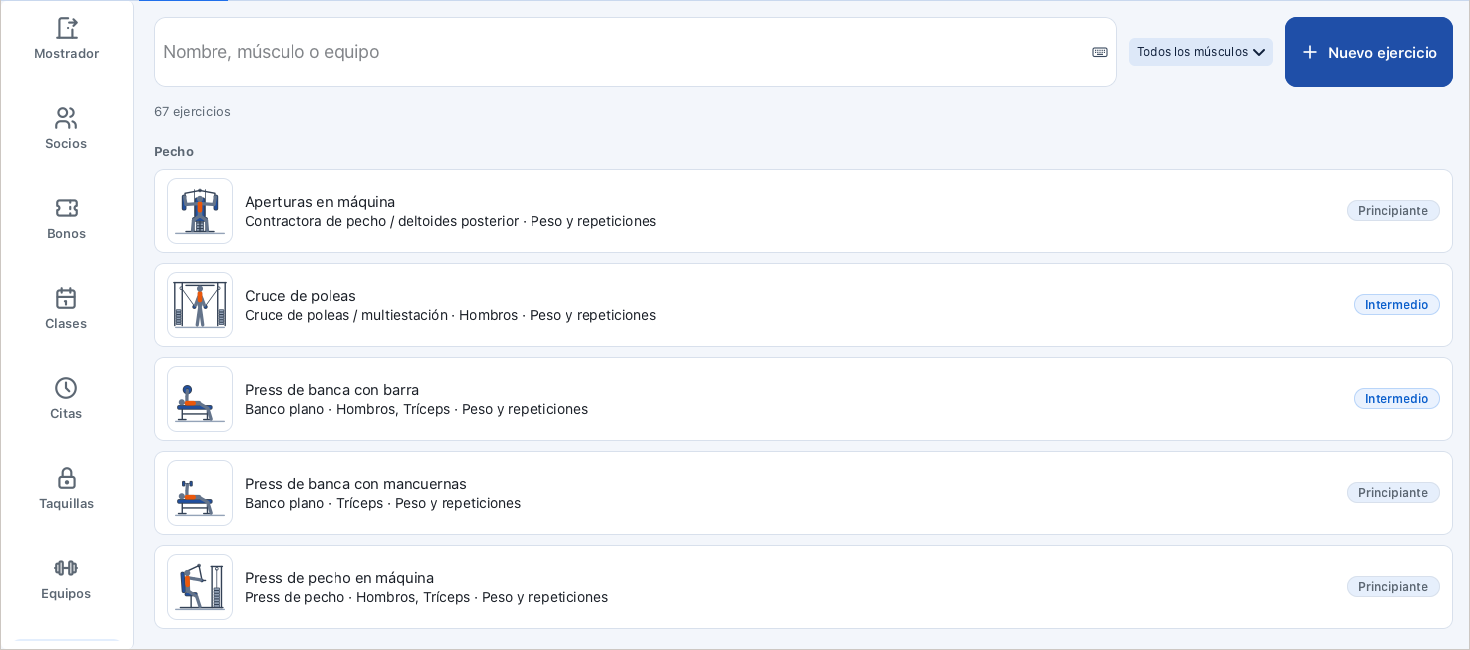
Qué es. La biblioteca de ejercicios con que se arman las rutinas, agrupada por músculo, con el
equipo, los músculos secundarios, cómo se mide y el nivel (Principiante, Intermedio…).
Cómo se usa.
La primera vez, Cargar biblioteca de inicio añade 67 ejercicios comunes con sus pictogramas. No
toca lo que el gimnasio ya editó o retiró.
Busque por nombre, músculo o equipo, o filtre con el desplegable de músculos.
Nuevo ejercicio, o toque uno para editarlo.
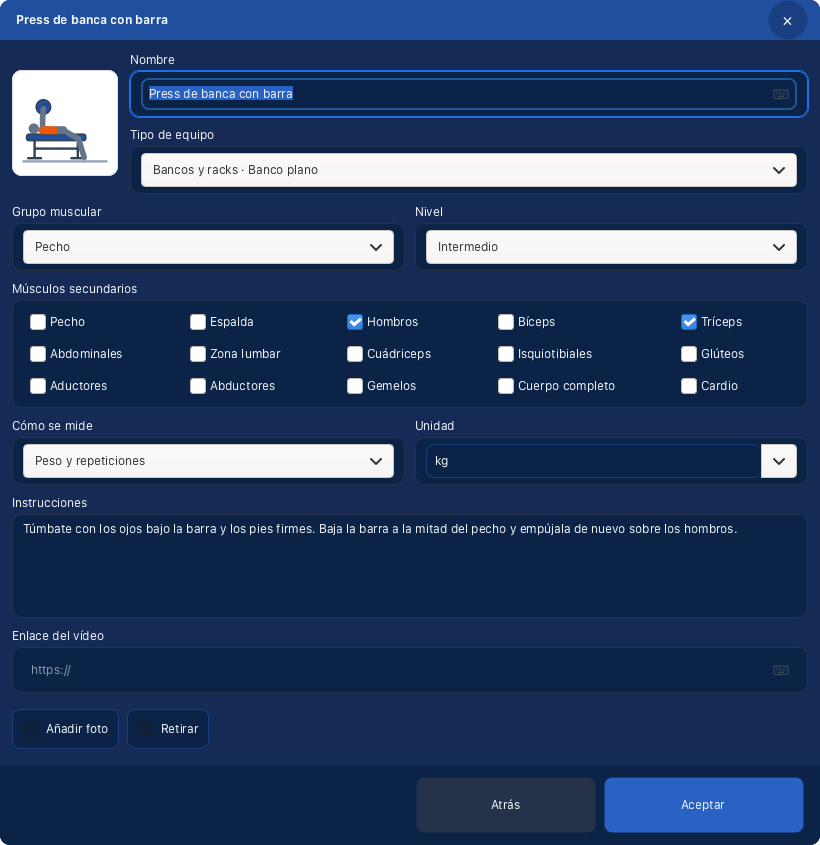
Ficha de un ejercicio
La ficha tiene Nombre, Tipo de equipo, Grupo muscular, Nivel, Músculos secundarios,
Cómo se mide (peso y repeticiones, tiempo, distancia…) con su Unidad, Instrucciones, el
Enlace del vídeo y una foto (Añadir foto). Retirar lo saca de la biblioteca sin borrar las
rutinas que ya lo usan.
Rutinas
Gym / SPA → Rutinas (sólo modo gimnasio), o Mostrador → Rutinas · permiso mnuGymRoutines
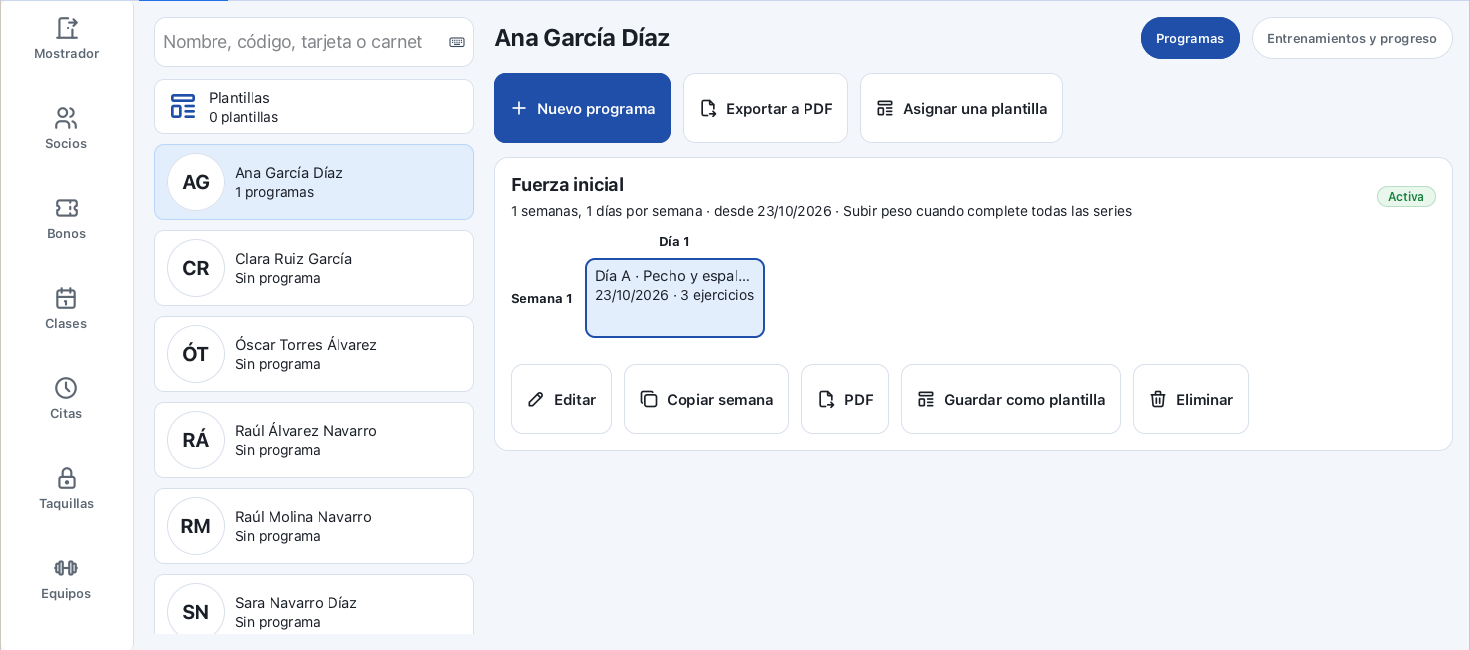
Programa de un socio
Qué es. Los programas de entrenamiento de cada socio, y las plantillas para repartir el mismo
programa a muchos.
Lo que hay en pantalla. A la izquierda, Plantillas y la lista de socios con cuántos programas
tiene cada uno. A la derecha, el socio elegido con sus programas: cada programa es una rejilla de
semanas por días de entrenamiento, y cada día dice su título, su fecha y cuántos ejercicios lleva.
Cómo se usa.
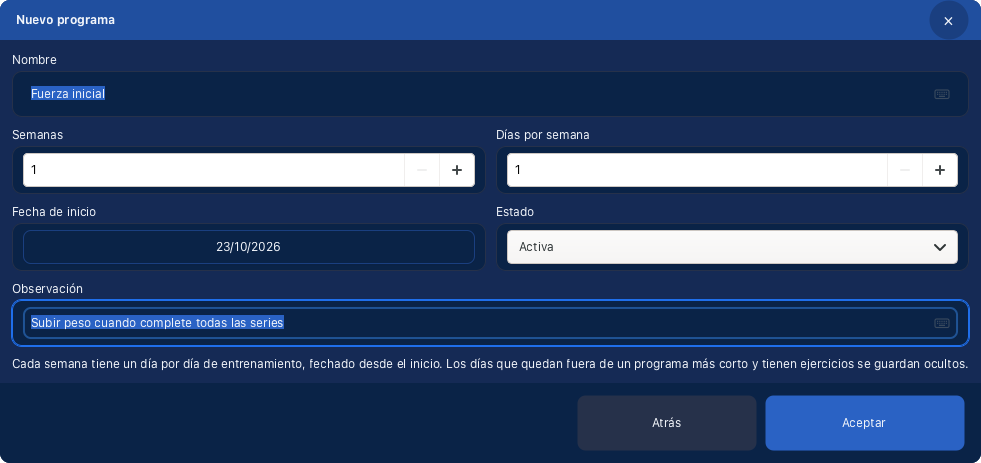
Elija un socio y pulse Nuevo programa: Nombre, Semanas, Días por semana, Fecha de
inicio, Estado y Observación. Cada semana tiene un día por día de entrenamiento, fechado
desde el inicio.
Nuevo programa
Toque un día para armarlo: Añadir ejercicio abre la biblioteca, y de cada ejercicio se fijan las
series —tipo (Normal, Calentamiento, Serie descendente, Al fallo), peso, repeticiones (o un rango),
tiempo, distancia—, el descanso, la preparación de la máquina ([Asiento 4] [Inclinación 15]) y
una nota para el socio. El número de Superserie junta ejercicios seguidos.
Con el programa armado: Copiar semana (repite una semana en otra, también a partir de lo que el
socio hizo de verdad), PDF / Exportar a PDF, Guardar como plantilla y Eliminar.
Asignar una plantilla da a uno o varios socios una copia propia de una plantilla: ajustarla después
no cambia la plantilla.
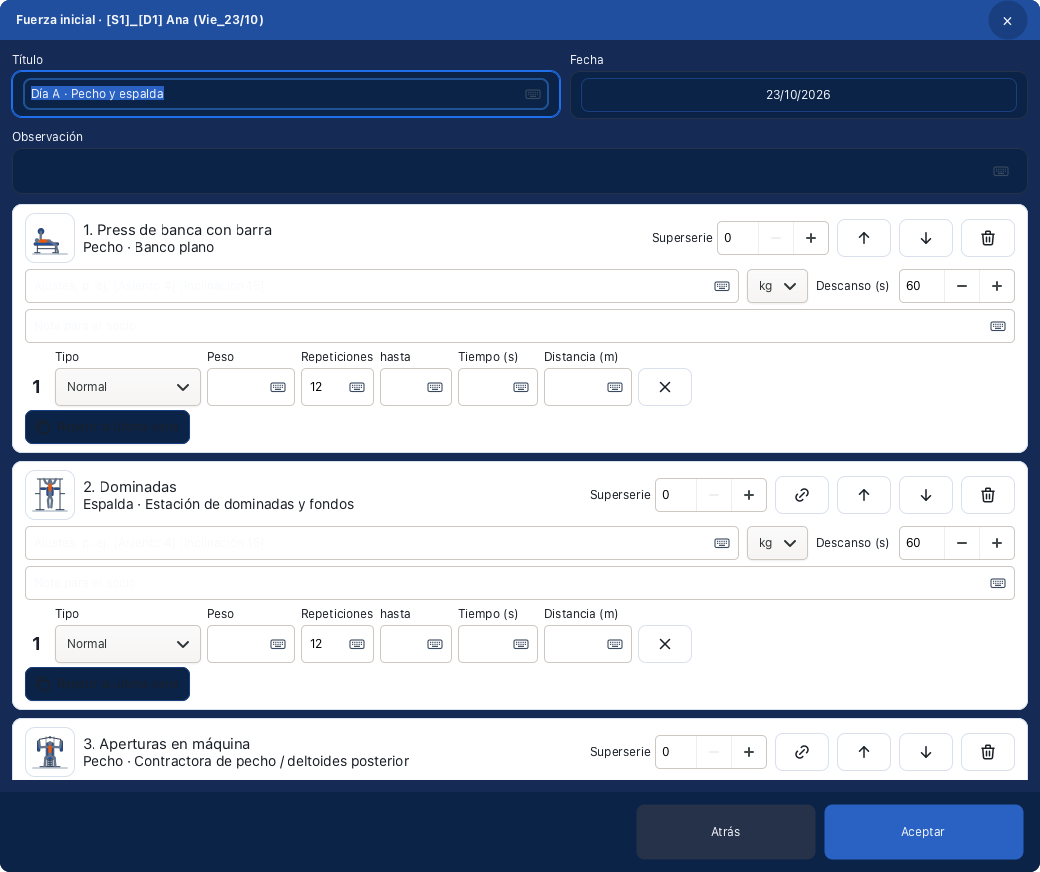
Un día de la rutina con sus ejercicios y series
Entrenamientos y progreso (botón de arriba a la derecha) enseña lo que el socio registró: entrenos y
volumen de los últimos 30 días, el mejor peso y el mejor volumen de cada ejercicio con una pequeña gráfica,
y el historial con cada serie hecha al lado de la planificada. Es de sólo lectura: el socio anota cada
entrenamiento en su página, a la que entra con el QR de su tarjeta; mientras no lo haga, la sección dice
Aún no hay entrenamientos registrados.
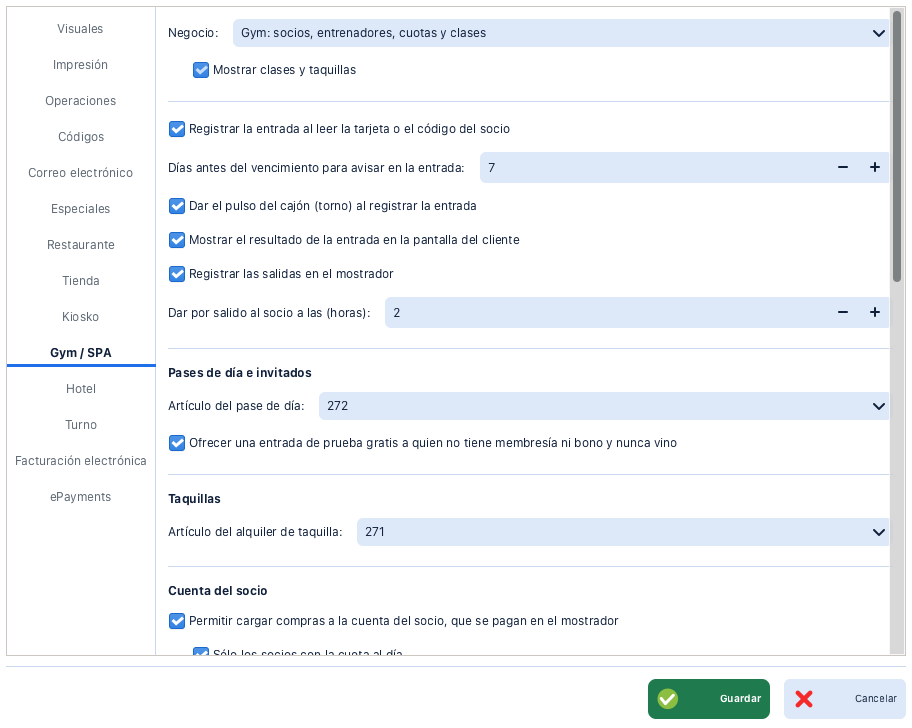
La configuración del módulo
Ajustes › Configuración › Configuraciones → pestaña Gym / SPA (o el botón Configuraciones de la pestaña contextual) ·
permiso mnuGymSetup
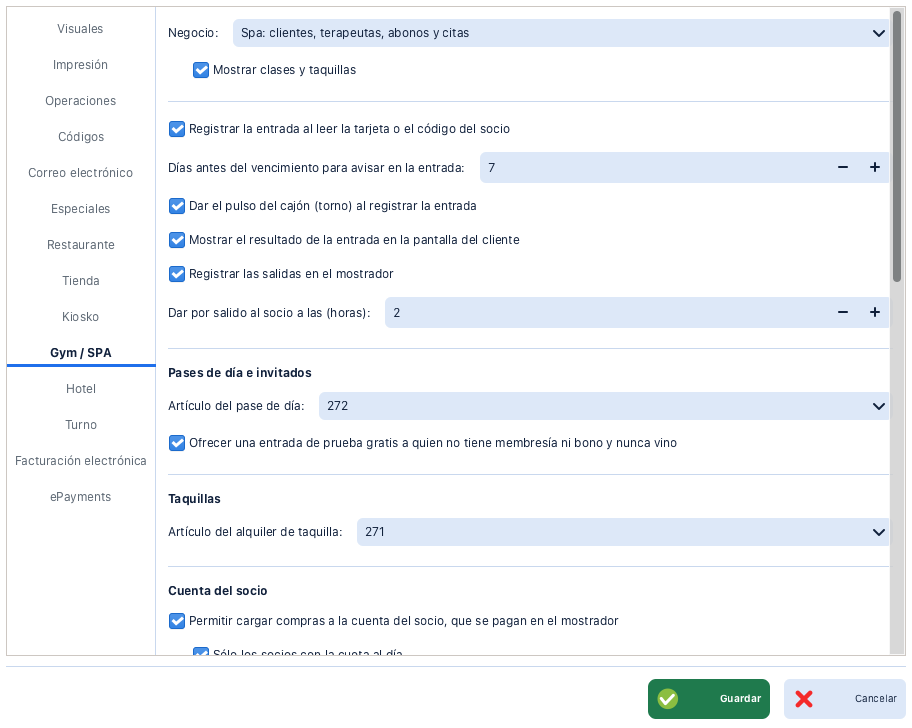
Pestaña Gym / SPA de la configuración
Ajuste
Qué hace
Negocio
Gym: socios, entrenadores, cuotas y clases o Spa: clientes, terapeutas, abonos y citas
Mostrar clases y taquillas
En modo spa, enseña también esas dos secciones
Registrar la entrada al leer la tarjeta o el código del socio
Sin preguntar: pasar la tarjeta ya es la entrada
Días antes del vencimiento para avisar en la entrada
El aviso amarillo y el contador Vencen en N días
Dar el pulso del cajón (torno) al registrar la entrada
Abre el torniquete conectado como cajón portamonedas
Mostrar el resultado de la entrada en la pantalla del cliente
Bienvenida y estado en el monitor del cliente
Registrar las salidas en el mostrador y Dar por salido al socio a las (horas)
Sin salidas, el socio cuenta como fuera pasado ese tiempo
Artículo del pase de día y Ofrecer una entrada de prueba gratis…
Pases de día e invitados
Artículo del alquiler de taquilla
Lo que se cobra al asignar una taquilla
Cuenta del socio
Permitir cargar compras a la cuenta, y sólo a los socios al día
Enviar un correo al día a los socios cuya cuota está por vencer
Con asunto y texto propios (marcadores {Name}, {PaidThrough}, {DaysLeft}, {Gym}) y Enviar recordatorios ahora
Mandar un recordatorio por correo la víspera de cada cita confirmada
Igual, con {Name}, {When}, {Service}, {Staff}, {Gym}
Conviene saber. El modo y estos ajustes son del puesto (se guardan en su configuración local), no de
la base de datos: dos puestos del mismo negocio pueden trabajar uno como gimnasio y otro como spa. Los
correos usan la cuenta de Configuraciones → Correo electrónico.
Los reportes del módulo
Reportes › Gym / SPA, o el desplegable Reportes de la barra de acciones de la página
Todos usan la barra de filtros común de los reportes (ver el capítulo de reportes).
Reporte
Qué cuenta
Permiso
Entradas al gimnasio
Cada entrada y salida, con el estado con que entró
mnuRepGymCheckins
Membresías del gimnasio
Las cuotas con su periodicidad y hasta cuándo están pagadas
mnuRepGymMemberships
Membresías del gimnasio por mes
Altas, renovaciones, bajas y congelaciones mes a mes
mnuRepGymMembershipFlow
Retención de socios del gimnasio
De los socios al día hace 3 y 6 meses, qué porcentaje sigue al día hoy
mnuRepGymRetention
Asistencia al gimnasio por hora y día
Entradas por hora del día y día de la semana: el mapa de calor en tabla
mnuRepGymCheckinsByHour
Asistencia a clases del gimnasio
Inscritos por sesión frente al aforo de la sala, en porcentaje
mnuRepGymClassAttendance
Ingresos del gimnasio por mes
Lo vendido (sin IVA) en cuotas, bonos y clases
mnuRepGymRevenue
Morosidad del gimnasio
Membresías activas con la cuota vencida, días de retraso y datos para avisar
mnuRepGymOverdue
Socios inactivos del gimnasio
Socios al día que llevan N días sin entrar (15 por defecto)
mnuRepGymInactive
Liquidación de entrenadores y terapeutas
Citas cobradas por profesional, su comisión, las propinas y el total a pagar
mnuRepGymStaffCommissions
Lo que no está aquí
La página del socio en el móvil (rutinas, registro de entrenamientos) y la página de cada máquina:
son del servidor web y de la nube, no de esta ventana.
El terminal de huella: su alta está en Herramientas › Impresoras y dispositivos › Terminales biométricos (capítulo 9).
3. Hotel
La página Hotel lleva la recepción de un hotel, hostal o casa de alquiler: las llegadas y salidas del
día, el rack de habitaciones por noches, las tarifas y temporadas, el folio de cada estancia con lo que el
huésped consume, la salida con su cobro y el estado de limpieza de cada habitación.
Tiene cuatro secciones —Recepción, Rack, Habitaciones y Limpieza— y no usa tablas
propias: habitaciones, estancias y cargos son los mismos recursos y reservas que el módulo Gym / SPA y que
las Reservaciones de MiCloud ERP. Cada noche se cobra con un artículo de servicio (la tarifa), así
que la salida termina en una venta normal, con su recibo y sus reportes.
Hotel
Puntos de venta › Hotel · permiso mnuHotel
La barra de acciones de la página Hotel
Qué es. La página de trabajo de la recepción. Arriba lleva su barra de acciones con dos
desplegables: Reportes, los cinco del módulo, y Configuración, con accesos a Dispositivos,
Configuraciones y Pantalla del cliente.
Conviene saber. Cada sección y cada acción tienen su permiso:
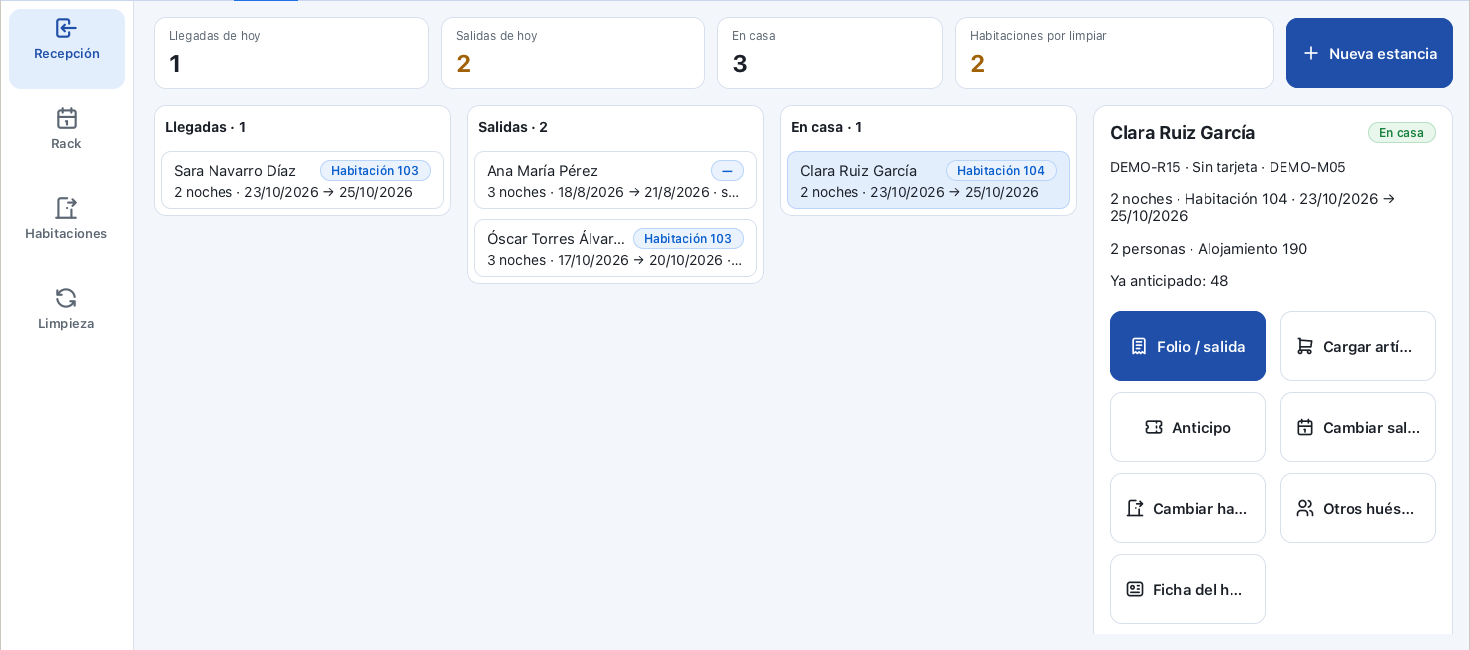
Recepción con las llegadas y salidas del día y una estancia abierta
Qué es. El día de la recepción de un vistazo.
Lo que hay en pantalla.
Cuatro contadores: Llegadas de hoy, Salidas de hoy, En casa y Habitaciones por
limpiar.
Tres columnas: Llegadas, Salidas y En casa, cada estancia con el huésped, la habitación, las
noches y las fechas. Las salidas incluyen las que debieron salir antes y siguen abiertas.
A la derecha, la estancia elegida con sus datos —código, huésped, noches, habitación, fechas,
personas, importe del alojamiento y lo ya anticipado— y sus acciones.
Las acciones de una estancia.
Botón
Qué hace
Entrada
Registra la llegada del huésped (ver abajo)
Folio
Lo que lleva gastado la estancia, y la salida con su cobro
Cargar artículos
Apunta al folio lo que consume (minibar, lavandería…)
Anticipo
Cobra una parte por adelantado
Cambiar fechas
Cambia la llegada o la salida
Cambiar habitación
La pasa a otra habitación libre
Otros huéspedes
Los acompañantes, además de quien reservó
Ficha del huésped
Documento (pasaporte, carné…), nacionalidad, cumpleaños, matrícula y preferencias
No presentado
Marca que el huésped no llegó
Cancelar
Anula la estancia
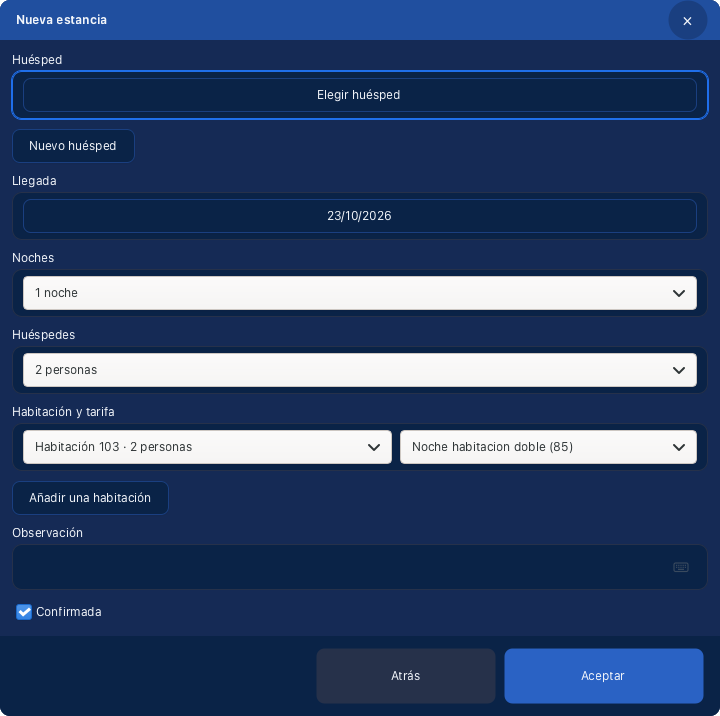
Nueva estancia
Hotel → Recepción o Rack → Nueva estancia, o un clic en una noche libre del rack · permiso mnuHotelBook
Nueva estancia
Cómo se usa.
Huésped: Elegir huésped entre los contactos, o Nuevo huésped.
Llegada (fecha), Noches y Huéspedes (personas).
Habitación y tarifa: la habitación y el artículo de tarifa con su precio por noche. Añadir una
habitación reserva varias en la misma estancia (un grupo, una familia en dos habitaciones).
Observación y Confirmada. Una estancia sin confirmar queda como reserva provisional.
Conviene saber.
El precio de cada noche sale de la tarifa, del grupo de precio del huésped y de las temporadas
que caigan en la estancia; la línea guarda el precio medio por noche.
Si la configuración tiene regímenes de comida (desayuno, media pensión…), se ofrecen aquí y se cargan
al folio por noche y persona.
Una habitación no se puede dar dos veces para la misma noche.
Al crear una estancia confirmada se puede ofrecer el envío por correo de la confirmación de la
reserva (ver la configuración).
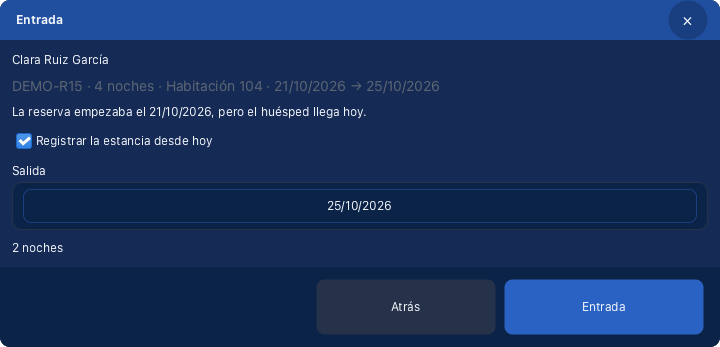
Cómo se usa. Revise los datos y pulse Entrada. Si la reserva empezaba antes, la ventana lo dice
(La reserva empezaba el …, pero el huésped llega hoy) y ofrece Registrar la estancia desde hoy, con
la nueva Salida y las noches que salen.
Conviene saber. Si la habitación no está limpia, la aplicación avisa antes de dejar entrar al huésped
(se puede desactivar). Con la pantalla del cliente activada, el huésped ve su bienvenida.
Folio y salida
Recepción → estancia → Folio
Folio con las noches, dos cargos y el anticipo
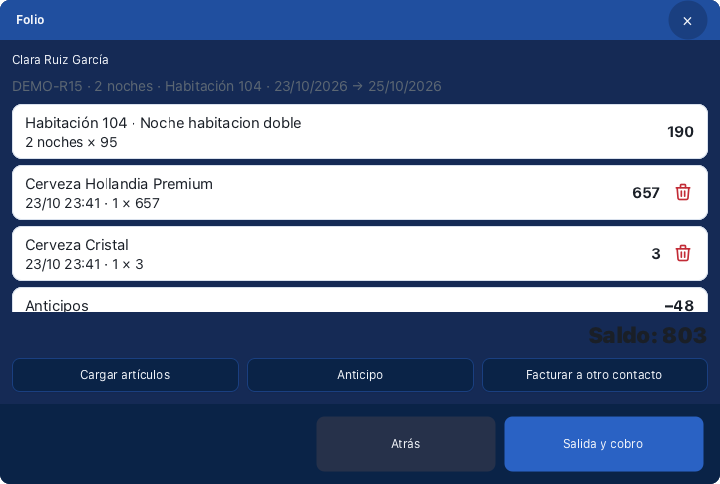
Qué es. La cuenta de la estancia: las noches de cada habitación (2 noches × 95), cada cargo con su
fecha, hora y cantidad, los Anticipos restados y el Saldo.
Cómo se usa.
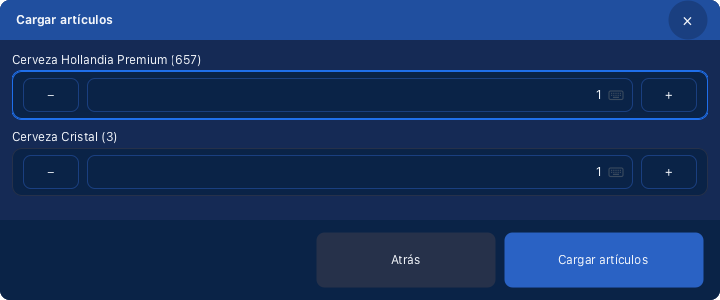
Cargar artículos abre la lista de artículos; los elegidos se cargan con su cantidad.
Cargar artículos al folio
Anticipo cobra a cuenta.
Facturar a otro contacto pone la factura a nombre de una agencia o empresa que paga por el huésped.
Salida y cobro termina la estancia: lleva las noches y los cargos a la ventana de Pago y deja la
habitación como Sucia.
Conviene saber.
Si el huésped se va antes o se queda más de lo reservado, la salida lo dice y ofrece cobrar las noches
que realmente estuvo.
Si el anticipo es mayor que el total, el anticipo queda como saldo del huésped.
En estancias largas, Cobrar lo consumido factura lo que va de estancia sin cerrarla; la estancia
sigue abierta con lo que queda.
Un cargo se quita del folio desde su fila (permiso mnuHotelRemoveCharges).
Cargar a la habitación desde el restaurante
En el Restaurante, cuando hay hotel en uso, el desplegable de cerrar la cuenta tiene Cargar a la
habitación: se elige una estancia en casa y la comanda pasa al folio, una línea por plato, al precio de
la carta y con la mesa en la nota. La mesa queda libre sin cobrar; se cobra en la salida del hotel.
Rack
Hotel → Rack · permiso mnuHotelRack
Rack de habitaciones por noches
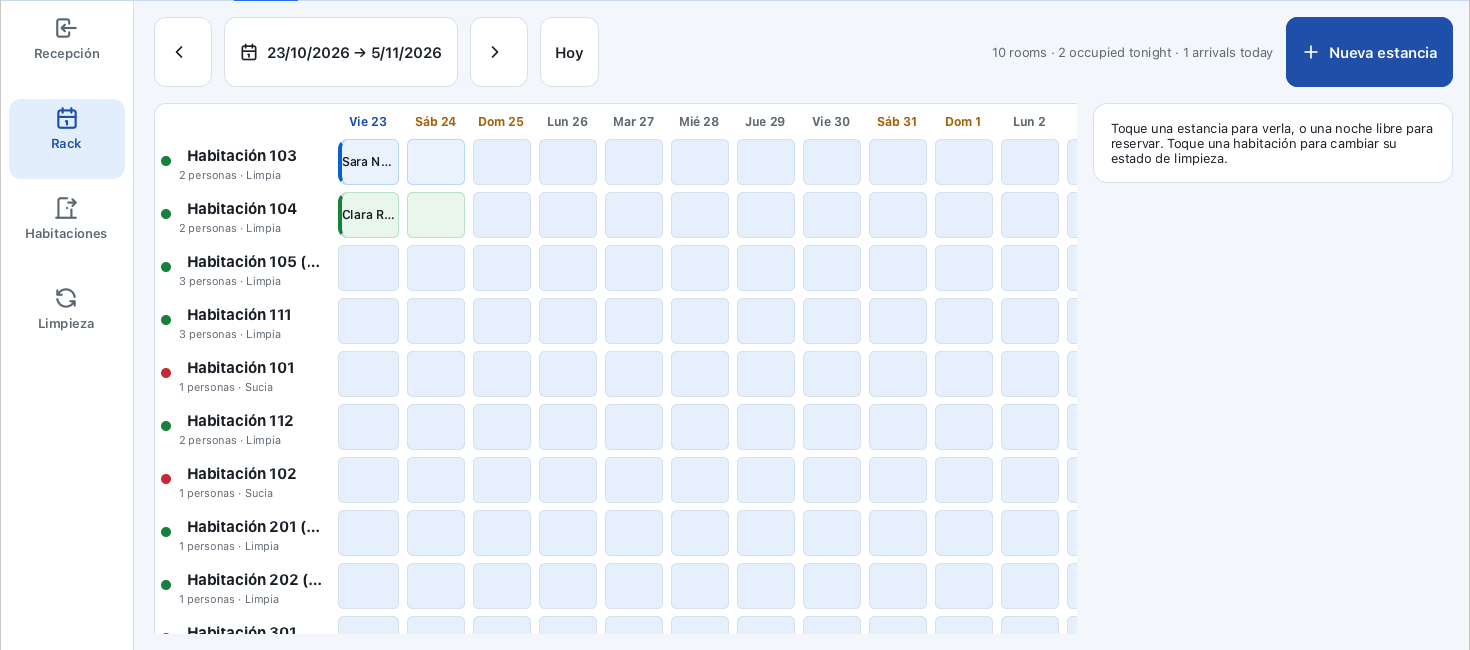
Qué es. El cuadro de ocupación: una fila por habitación (con sus plazas y su estado de limpieza) y una
columna por noche, con las estancias como barras.
Cómo se usa. Las flechas, el botón de fechas y Hoy mueven el periodo (los días que enseña se fijan
en la configuración). Toque una estancia para verla, una noche libre para reservarla, o una habitación para
cambiar su estado de limpieza. Con el botón derecho sobre una habitación se puede poner fuera de
servicio unos días (reparación, pintura): esas noches salen en rojo y nadie puede reservarlas hasta que
se libere.
Habitaciones
Hotel → Habitaciones · permiso mnuHotelRooms
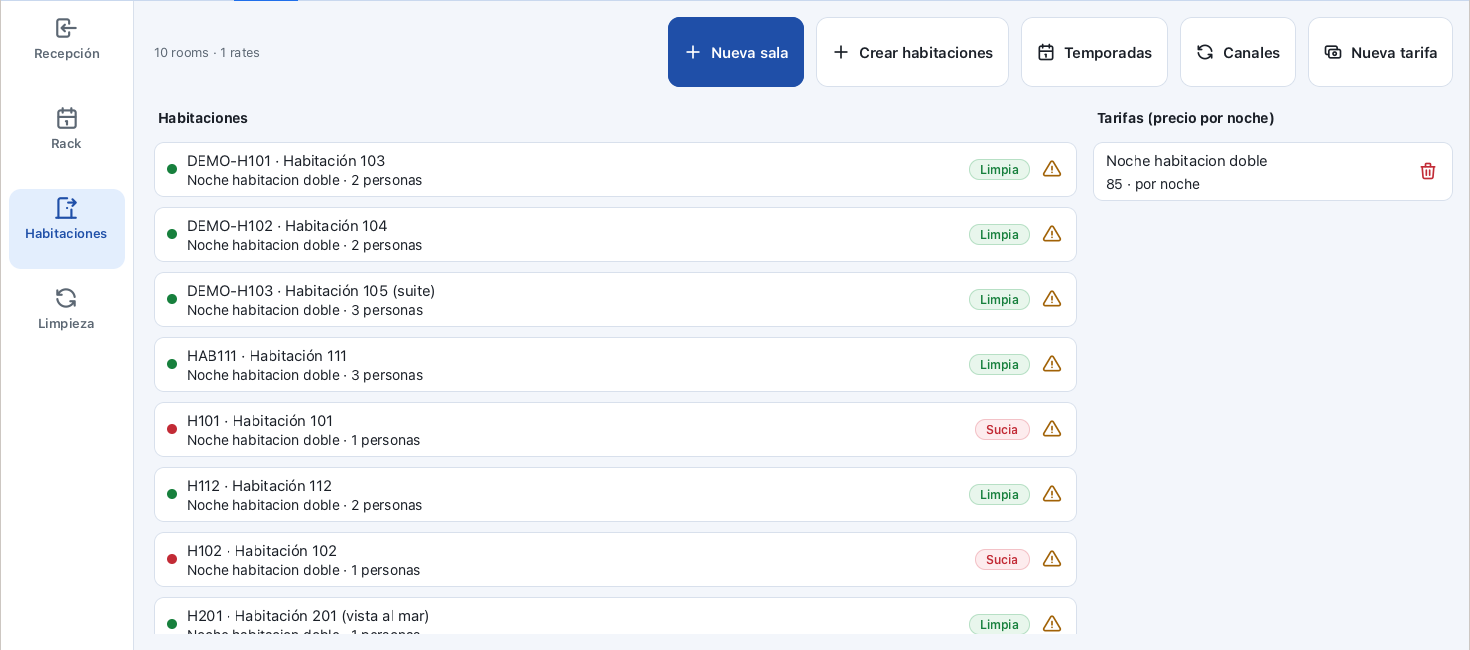
Habitaciones y tarifas
Qué es. Las habitaciones del hotel y las tarifas por noche.
Cómo se usa.
Nueva sala da de alta una habitación: número y nombre (101 Doble vista al mar), tipo (la tarifa),
plazas, edificio o planta y extras. Crear habitaciones las crea de golpe por un rango de números.
Nueva tarifa crea la tarifa como un artículo de servicio con su precio por noche. A la derecha, la
lista de Tarifas (precio por noche); la papelera la retira.
Temporadas cambia el precio de todas las tarifas entre dos fechas.
Canales conecta el hotel con Booking.com, Airbnb, Expedia…
El triángulo de cada habitación la pone fuera de servicio.
Temporadas
Temporadas. Cada temporada tiene un nombre (Temporada alta, Fines de semana), un rango de fechas,
opcionalmente sólo algunos días de la semana, y un cambio sobre la tarifa base en porcentaje (20, −15) o un
precio fijo por noche. Manda la primera temporada que coincide con la noche; sin temporadas, todas las
noches van a la tarifa base.
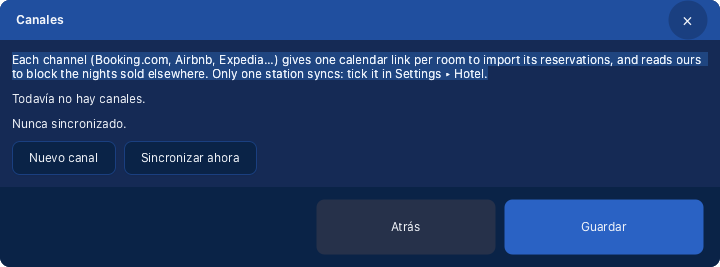
Canales
Canales. Cada canal da, por habitación, un enlace de calendario (.ics) para importar sus
reservas, y lee el nuestro para bloquear las noches vendidas en otro sitio. Se pega en cada habitación
el enlace del canal y se le da al canal el nuestro. Sincronizar ahora lo hace a mano; si no, lo hace
solo el puesto marcado en la configuración (sólo uno por hotel). Los enlaces nuestros necesitan la
dirección pública del servidor web de MiPOS.
Conviene saber. No puede haber dos habitaciones con el mismo número.
Limpieza
Hotel → Limpieza · permiso mnuHotelHousekeeping
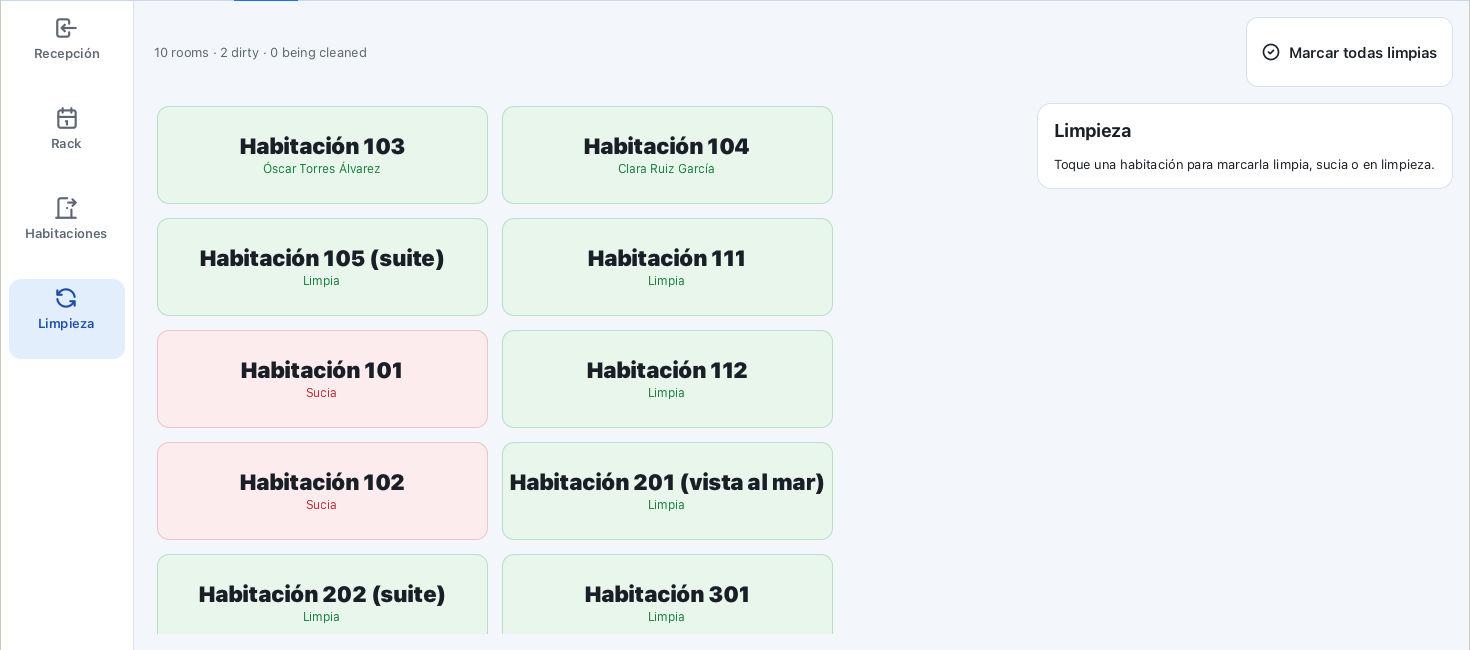
Estado de limpieza de las habitaciones
Qué es. El tablero de camareras: cada habitación en verde (Limpia), rojo (Sucia) o en limpieza,
con el nombre del huésped si está ocupada.
Cómo se usa. Toque una habitación para marcarla limpia, sucia o en limpieza. Marcar todas
limpias las deja todas listas de una vez.
Conviene saber. La salida deja la habitación sucia sola. El tablero se refresca cada 30 segundos, así
que puede quedarse abierto en un puesto de la gobernanta.
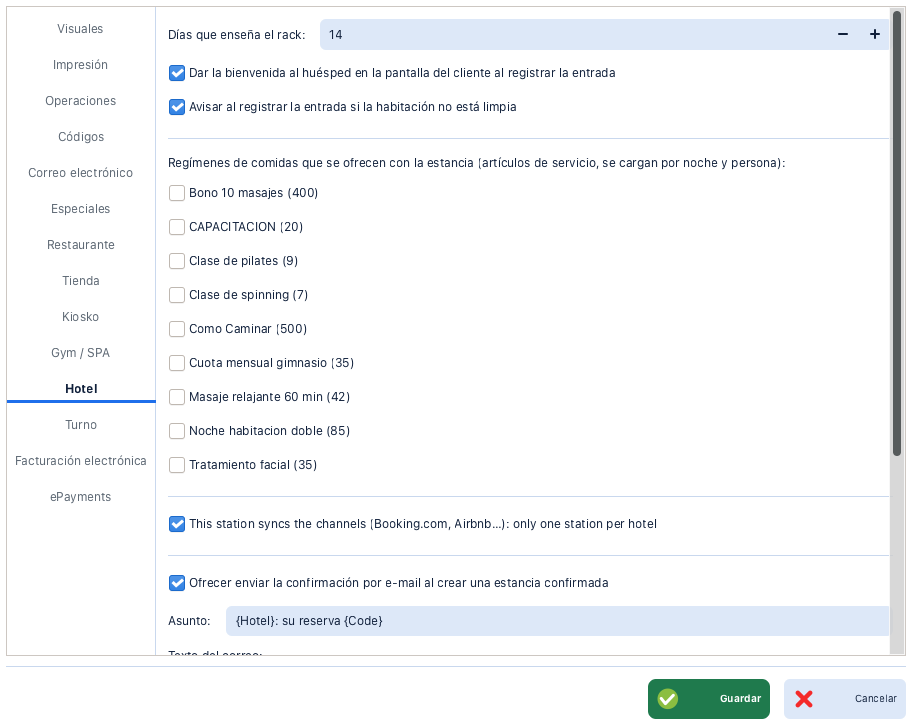
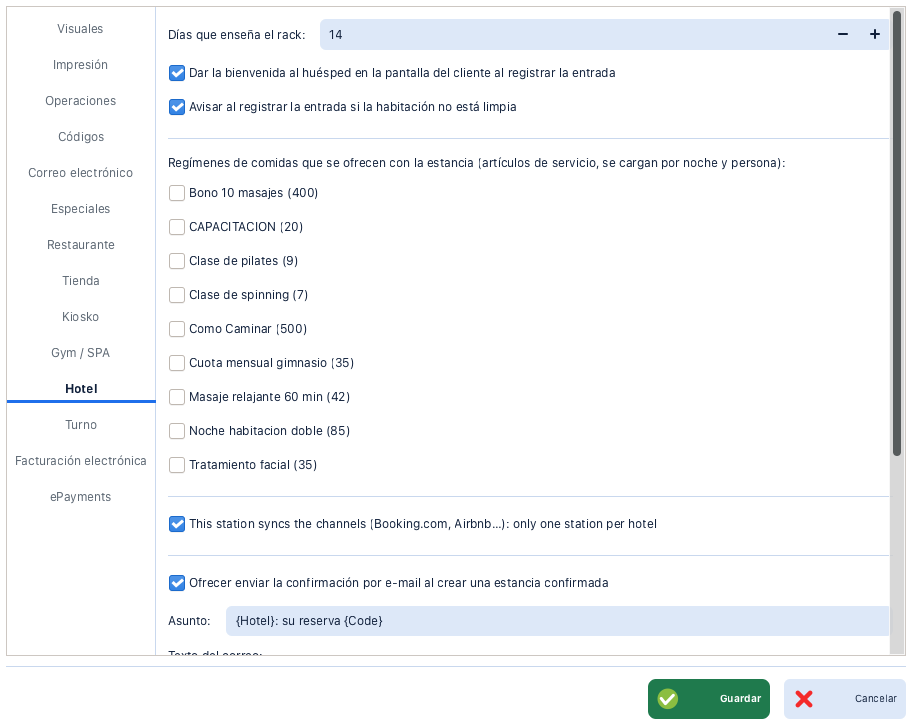
Dar la bienvenida al huésped en la pantalla del cliente al registrar la entrada
Mensaje en el monitor del cliente
Avisar al registrar la entrada si la habitación no está limpia
El aviso de la entrada
Regímenes de comidas que se ofrecen con la estancia
Los artículos de servicio (desayuno, media pensión…) que se cargan por noche y persona
Este puesto sincroniza los canales
Sólo un puesto por hotel
Ofrecer enviar la confirmación por e-mail al crear una estancia confirmada
Con asunto y texto propios; marcadores {Hotel}, {Guest}, {Code}, {Arrival}, {Departure}, {Rooms}, {Nights}, {Persons}, {Total}, {CheckInHour}, {CheckOutHour}
Los reportes del módulo
Reportes › Hotel, o el desplegable Reportes de la barra de acciones de la página
Reporte
Qué cuenta
Permiso
Estancias del hotel
Cada estancia con huésped, habitación, llegada, salida, noches e importe
mnuRepHotelStays
Ocupación del hotel por mes
Noches vendidas y porcentaje de ocupación por mes
mnuRepHotelOccupancy
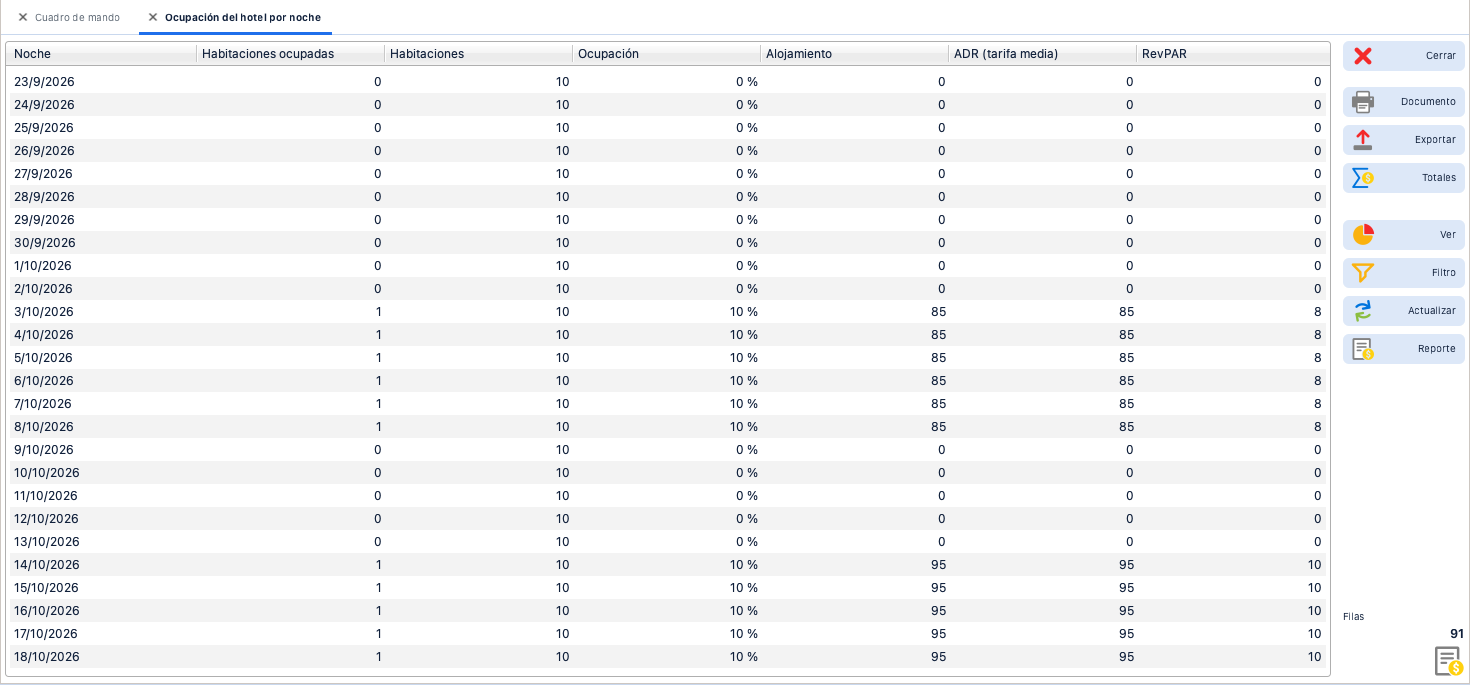
Ocupación del hotel por noche (ADR, RevPAR)
Noche a noche: ocupación, tarifa media (ADR) e ingreso por habitación disponible (RevPAR)
mnuRepHotelOccupancyByDay
Cargos a la habitación
Lo cargado a los folios
mnuRepHotelFolioCharges
Limpieza del hotel
El estado de limpieza de cada habitación
mnuRepHotelHousekeeping
Conviene saber. Las habitaciones fuera de servicio no cuentan en la ocupación.
4. Fichaje y asistencia
La página Fichaje convierte un puesto de MiPOS en un reloj de control de asistencia: cada empleado
teclea su código y su PIN y la aplicación registra la entrada o la salida. Desde la misma página el
encargado da de alta a los empleados, elige el punto de fichaje del puesto y consulta las horas trabajadas.
Los fichajes son los mismos que los del reloj de MiCloud ERP en móviles y tabletas (sus empleados,
puntos y turnos), así que las horas que se ven aquí y en la nómina de la web coinciden.
Fichaje
Puntos de venta › Fichaje · permiso mnuTimeClock
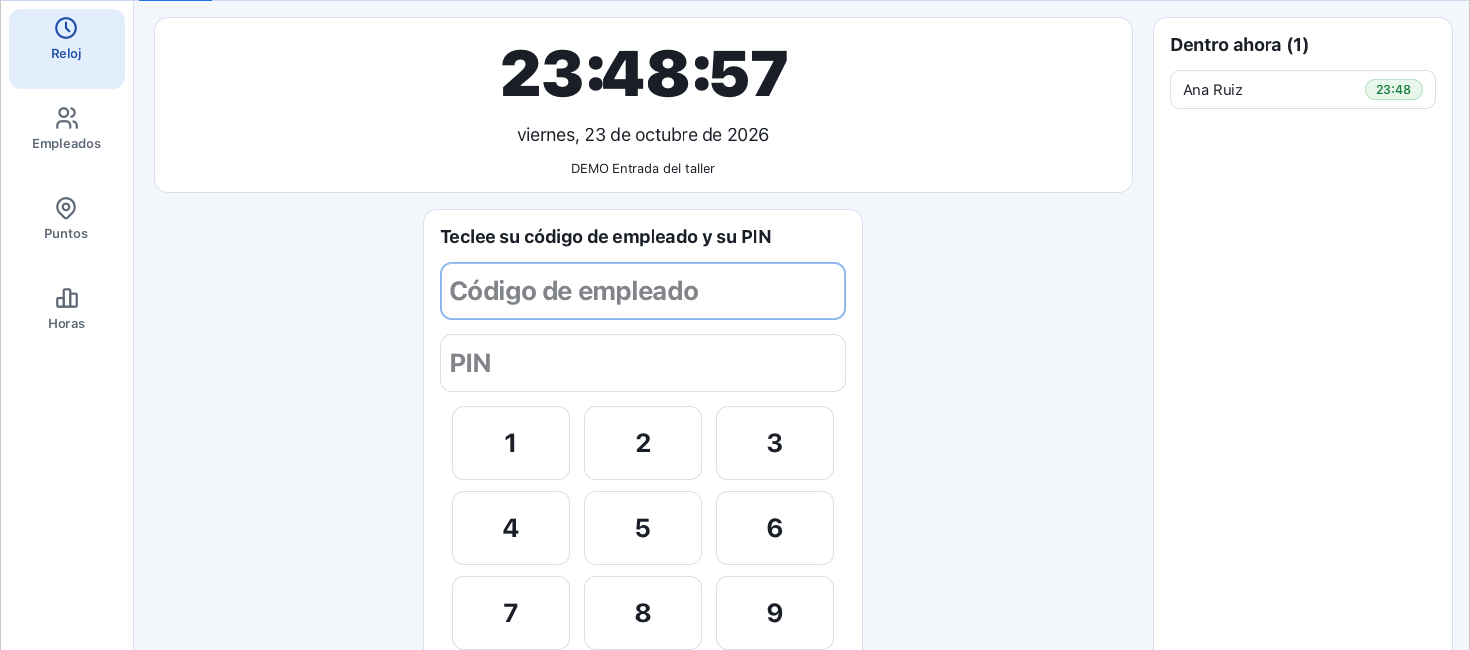
El reloj listo para fichar, con una empleada dentro
Qué es. El reloj de fichar. Tiene cuatro secciones: Reloj, Empleados, Puntos y Horas.
Las tres últimas son de administración y piden además el permiso mnuTimeClockManage, que de fábrica no
tienen los operadores: un cajero puede fichar pero no ver las horas de los demás.
Cómo se usa.
Teclee el Código de empleado y el PIN, con el teclado o con el teclado numérico de la
pantalla, y pulse Aceptar.
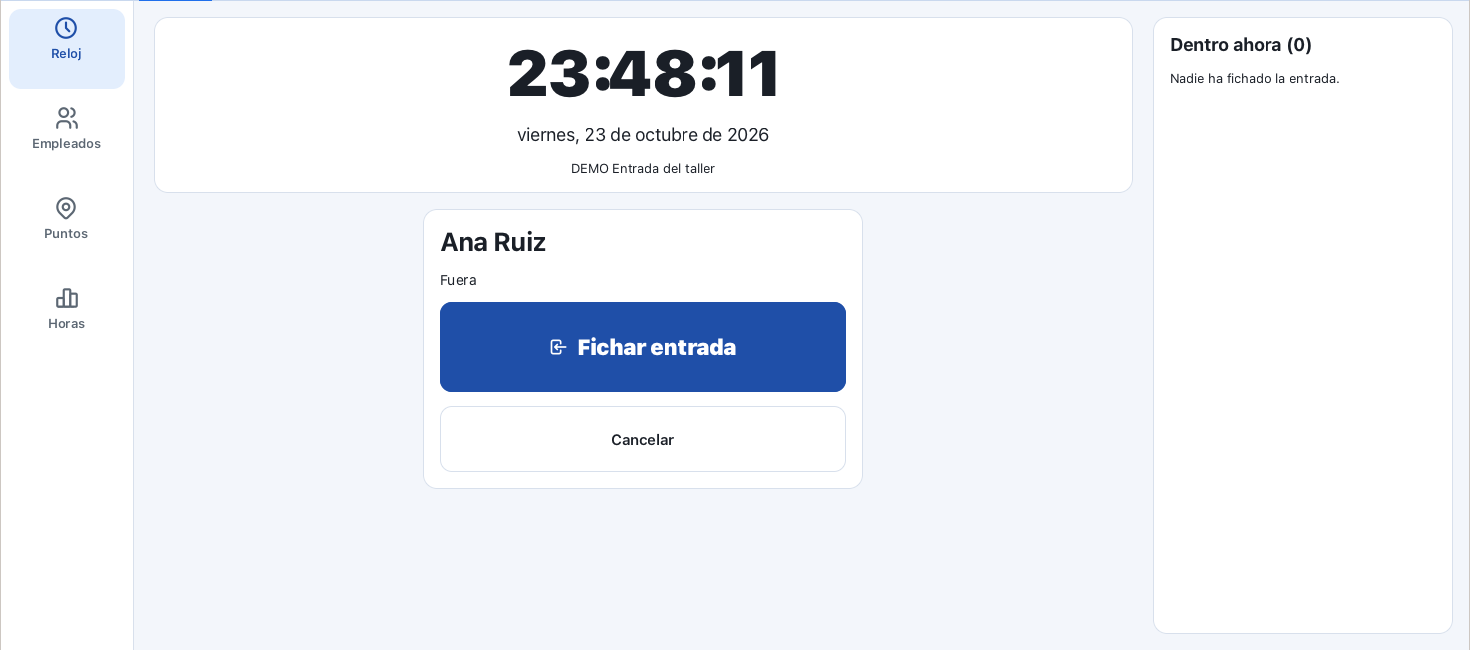
La pantalla dice quién es y si está Fuera o dentro desde qué hora, y ofrece Fichar entrada o
Fichar salida. Cancelar vuelve al teclado.
Confirmación del fichaje
Pulse el botón: Entrada registrada a las 23:48 (o la salida, con las horas trabajadas hoy) y
Hecho.
Lo que hay en pantalla. Arriba, la hora, la fecha y el nombre del punto de fichaje del puesto. A la
derecha, Dentro ahora con quién ha fichado la entrada y a qué hora.
Conviene saber.
El sentido (entrada o salida) lo decide la aplicación contra el último fichaje del empleado, no lo que
enseñaba la pantalla: dos toques seguidos no registran dos entradas.
Dos fichajes en menos de un minuto son uno: Ya fichó a las … Espere un momento.
La confirmación caduca a los 45 segundos (La confirmación caducó. Empiece de nuevo.).
Tras cinco intentos fallidos con el mismo código, ese código queda bloqueado cinco minutos. El mensaje
sigue siendo Código o PIN incorrectos, para no confirmar que el código existe.
En un punto de sólo entrada el botón siempre registra una entrada y el día se cierra solo con las
horas del turno.
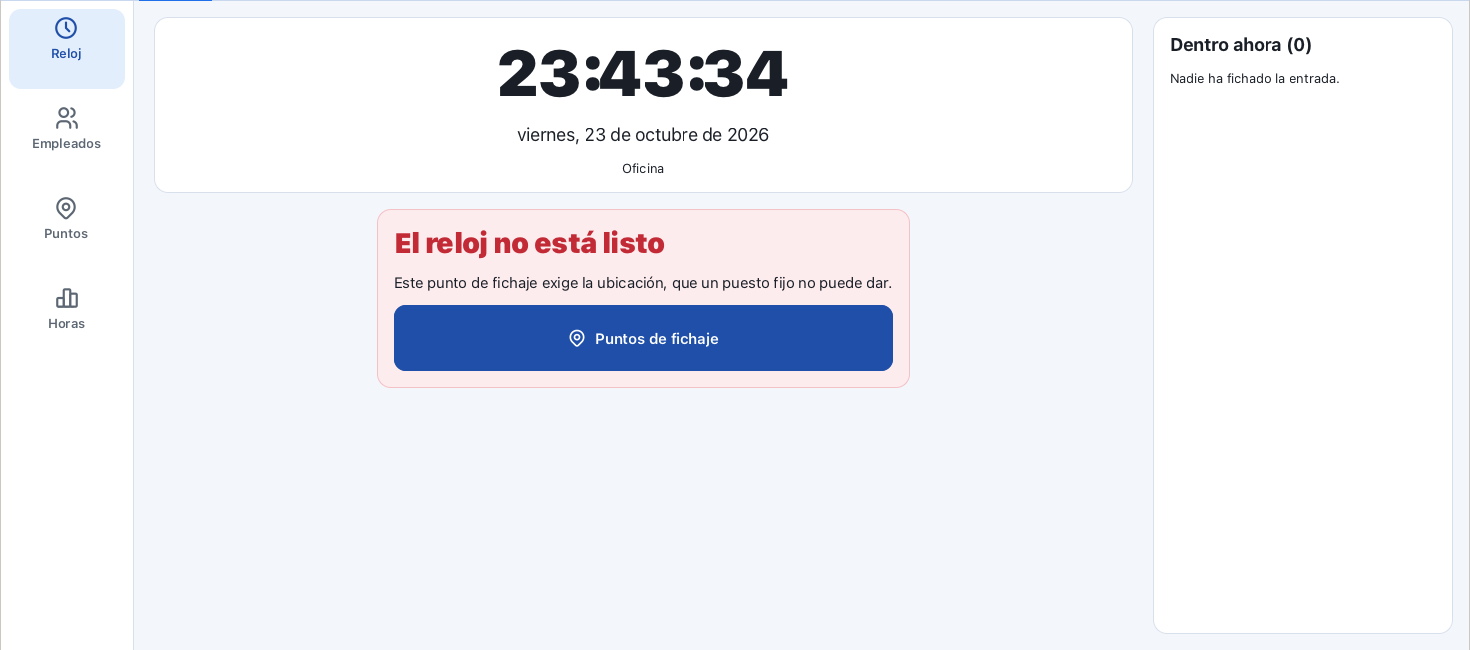
El reloj no está listo
El reloj no está listo
Si el punto elegido para el puesto exige ubicación o foto, un puesto fijo no puede darlas y el
reloj se niega a fichar: Este punto de fichaje exige la ubicación, que un puesto fijo no puede dar. El
botón Puntos de fichaje lleva a elegir otro. Lo mismo si el punto está inactivo o si el puesto aún no
tiene punto.
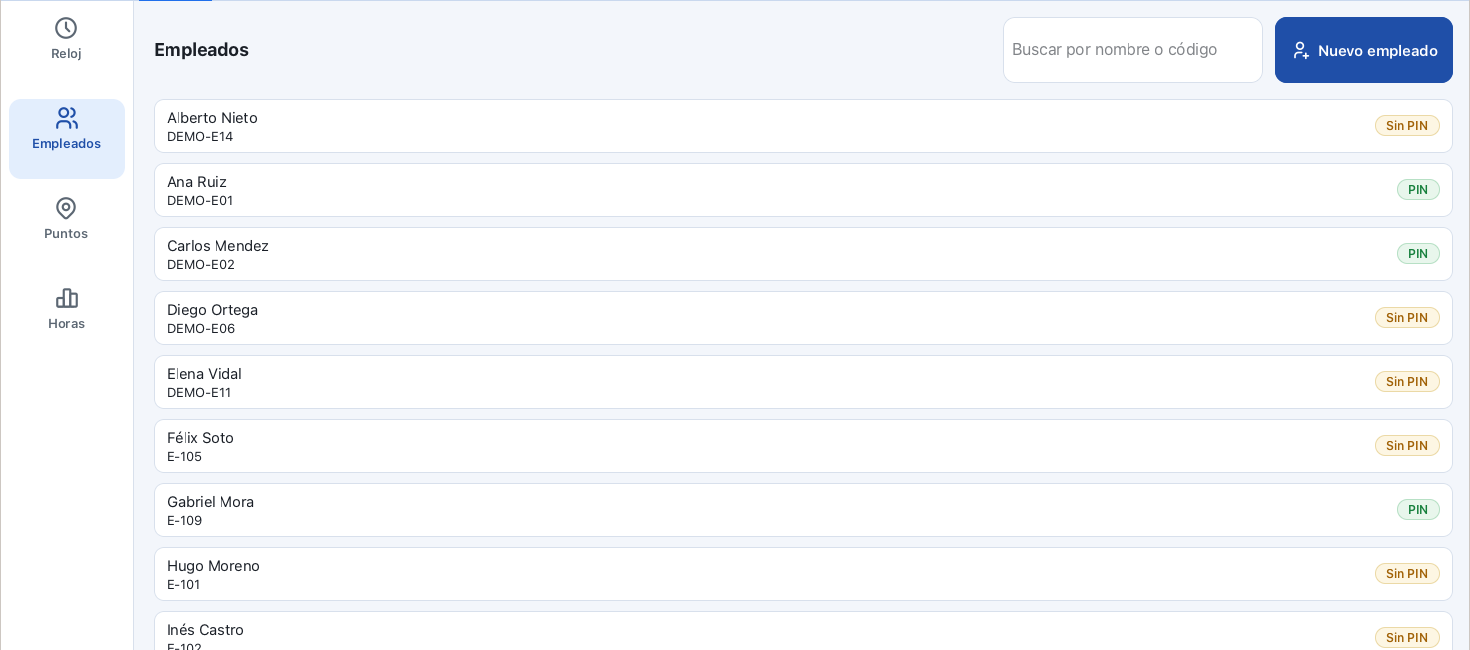
Empleados
Fichaje › Empleados · permiso mnuTimeClockManage
Lista de empleados con y sin PIN
Qué es. Los empleados que pueden fichar, con su código y una etiqueta PIN o Sin PIN.
Cómo se usa.Nuevo empleado, o toque uno para editarlo. Busque por nombre o código.
Ficha de empleado
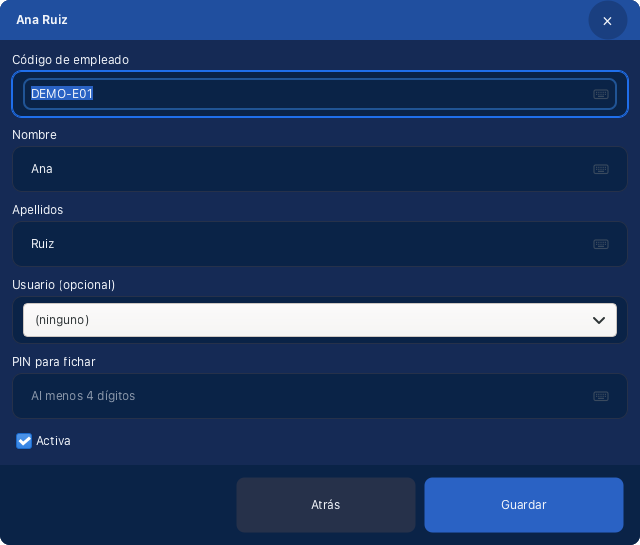
La ficha tiene Código de empleado, Nombre, Apellidos, Usuario (opcional) —el usuario de
MiPOS que le corresponde, si tiene— y PIN para fichar, de al menos 4 dígitos. Activa lo deja
fichar.
Conviene saber. El PIN se guarda cifrado: nadie puede leerlo, sólo cambiarlo. Un empleado sin PIN no
puede fichar en este reloj. Si hay un terminal biométrico dado de alta para el control de asistencia, la
ficha tiene además el número del empleado en el terminal (ver Herramientas › Impresoras y dispositivos › Terminales biométricos
en el capítulo 9).
Puntos de fichaje
Fichaje › Puntos · permiso mnuTimeClockManage
Puntos de fichaje
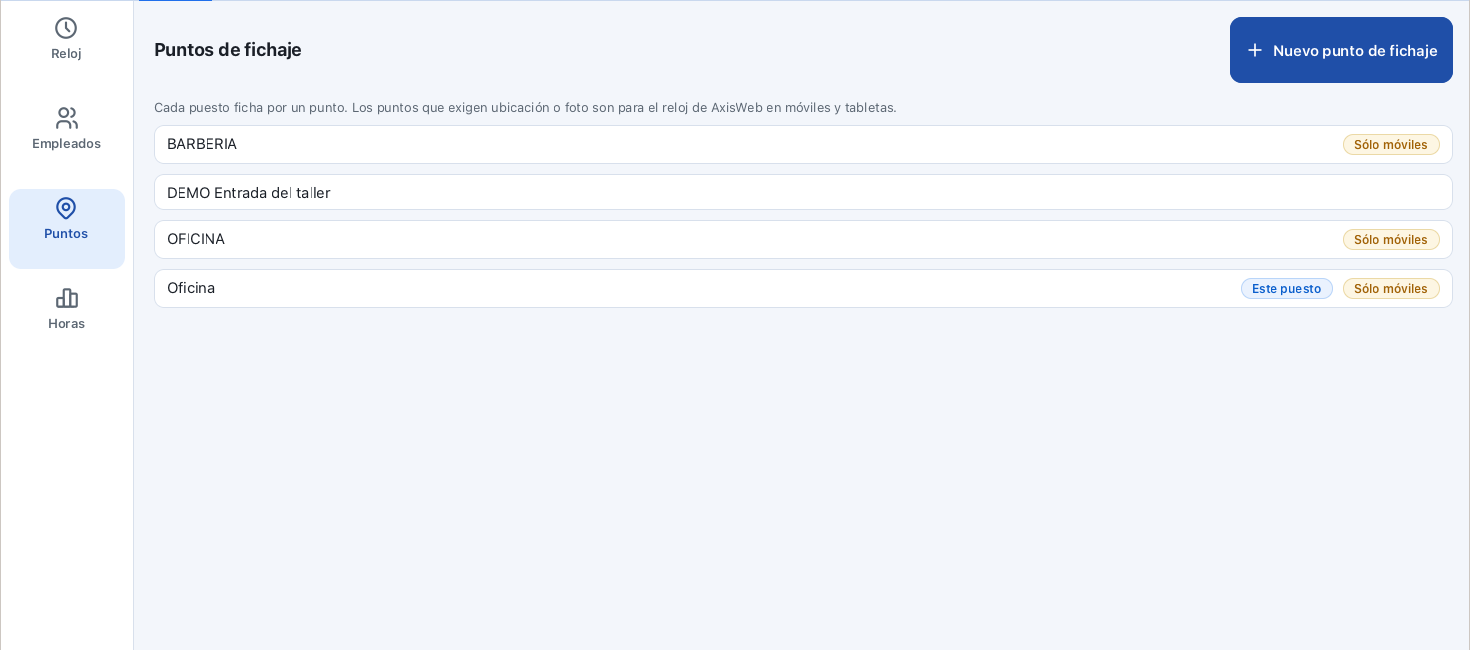
Qué es. Los sitios donde se ficha (la oficina, la entrada del taller…). Cada puesto ficha por un
punto, y la etiqueta Este puesto dice cuál es el de éste. Los que llevan Sólo móviles exigen
ubicación o foto: son para el reloj de MiCloud ERP en móviles y tabletas.
Cómo se usa.Nuevo punto de fichaje, o toque uno para editarlo.
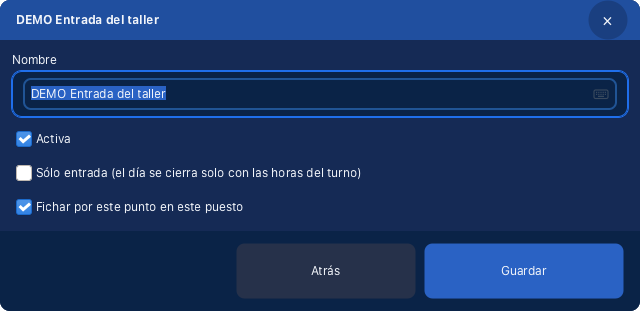
Ficha de un punto de fichaje
Campo
Qué hace
Nombre
Cómo se ve en el reloj y en los informes
Activa
Un punto inactivo no admite fichajes
Sólo entrada (el día se cierra solo con las horas del turno)
Para sitios donde nadie ficha la salida
Fichar por este punto en este puesto
Lo hace el punto de este ordenador
Conviene saber. El punto del puesto se guarda en la configuración local del ordenador, no en la base de
datos: cada caja o terminal elige el suyo.
Horas
Fichaje › Horas · permiso mnuTimeClockManage
Resumen de horas trabajadas
Qué es. Las horas trabajadas en un periodo.
Cómo se usa. Elija Desde y Hasta. Arriba salen los totales —Horas, Horas extra,
Días abiertos y Tardanzas—; debajo, una fila por empleado con sus días y sus horas (y sus horas
extra, si tiene). Toque un empleado para ver a la derecha sus Días, cada uno con sus horas y, si
procede, Día abierto (fichó la entrada y no la salida) o Tarde N min.
Conviene saber. Las horas extra y las tardanzas se calculan contra el turno asignado al empleado
en MiCloud ERP; sin turno, sólo se suman horas.
Lo que no está aquí
Los turnos, los departamentos y la nómina, que se llevan en el módulo de Recursos Humanos de
MiCloud ERP.
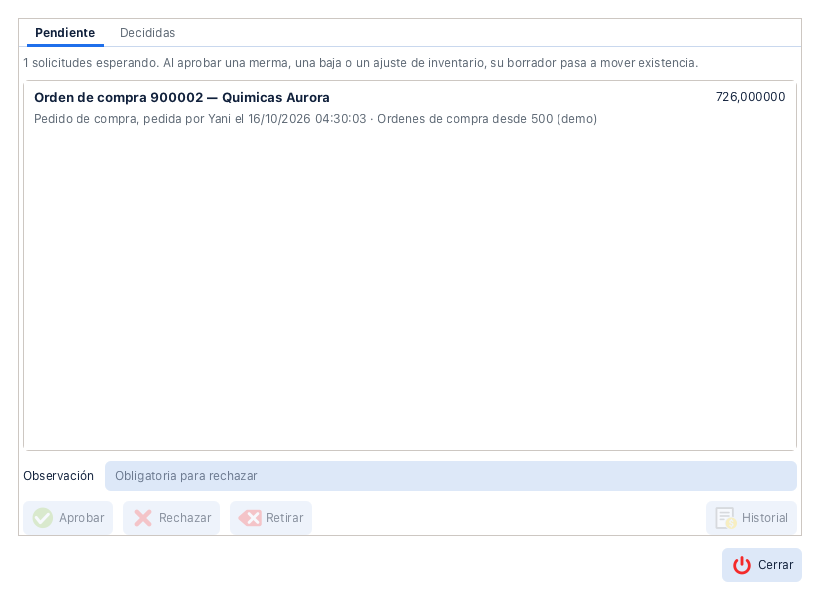
Las solicitudes y su aprobación: Operaciones › Más operaciones › Aprobaciones se explica en el capítulo 5.
Los terminales de huella (ZKTeco): Herramientas › Impresoras y dispositivos › Terminales biométricos, en el capítulo 9. Un terminal dado de alta para asistencia registra en este mismo reloj, y el empleado
aparece en Dentro ahora al poner el dedo.
5. Operaciones
Los documentos que mueven mercancía o dinero en el día a día de oficina: comprar, vender con documento
completo, producir, trasladar, dar de baja, contar el inventario, facturar, llevar la caja y las
operaciones avanzadas (ofertas, pedidos, devoluciones, consignaciones).
Todos están en la sección Operaciones de la barra lateral:
Dónde
Qué hay
Directamente en la sección
Venta, Compra, Transferencia y Ajuste de inventario
Más operaciones
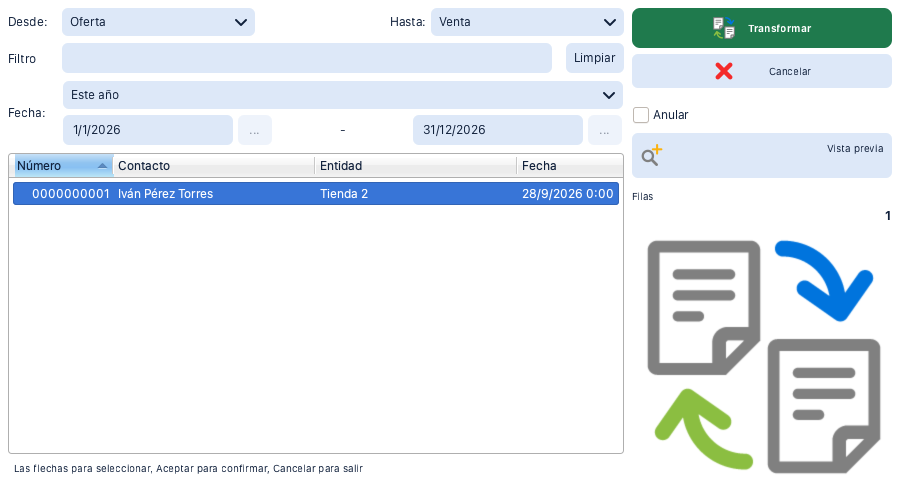
Merma; Producción y Facturación, cada una con su subtítulo; Aprobaciones; y después Transformación de documentos, las Consignaciones y las Operaciones avanzadas (oferta, consumo interno, órdenes y devoluciones)
Documentos
Corregir y reimprimir lo ya guardado: capítulo 6
Los puntos de venta (Tienda, Restaurante, Kiosko…) tienen su propia sección, encima de ésta: capítulos 1 a
4. Artículos y Contactos están en Catálogos (capítulo 7).
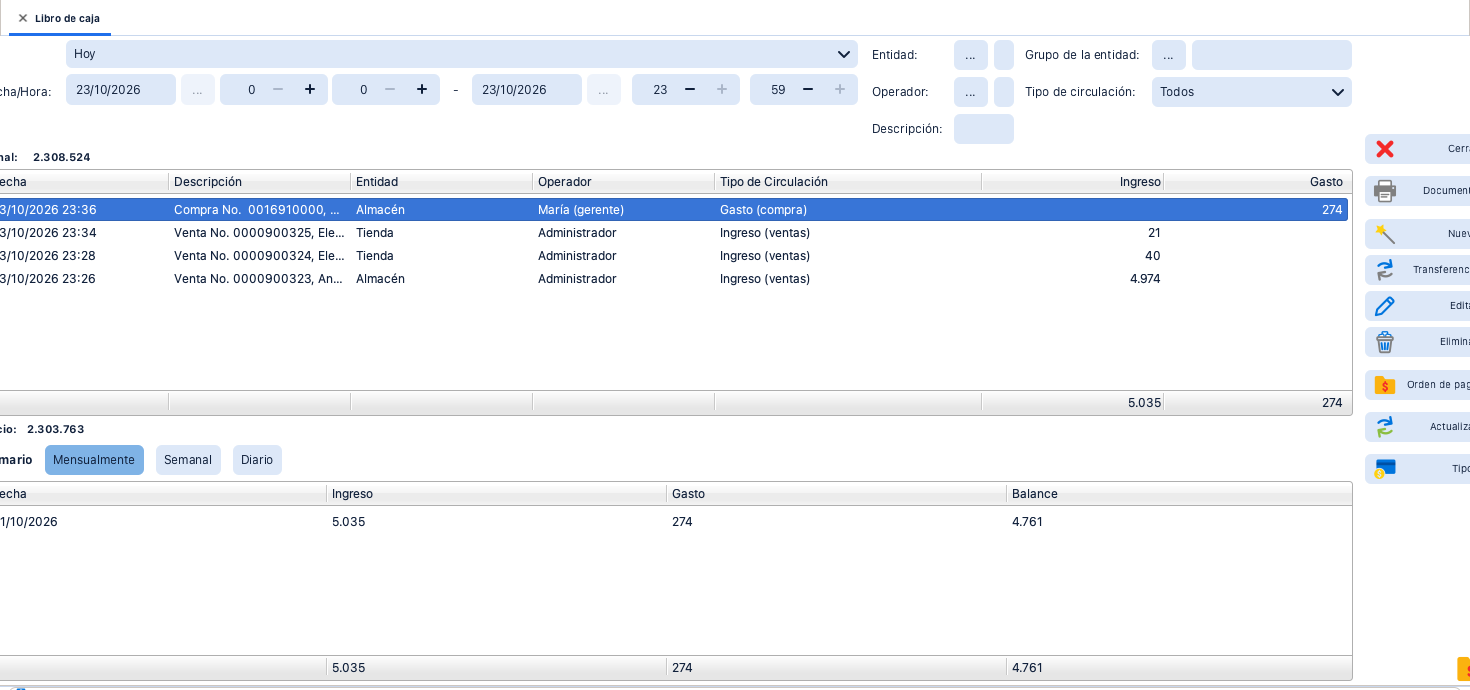
El Libro de caja, que antes estaba con las operaciones, está ahora en Herramientas › Caja (capítulo 9).
La barra lateral con «Más operaciones» abierto
El patrón común de los documentos
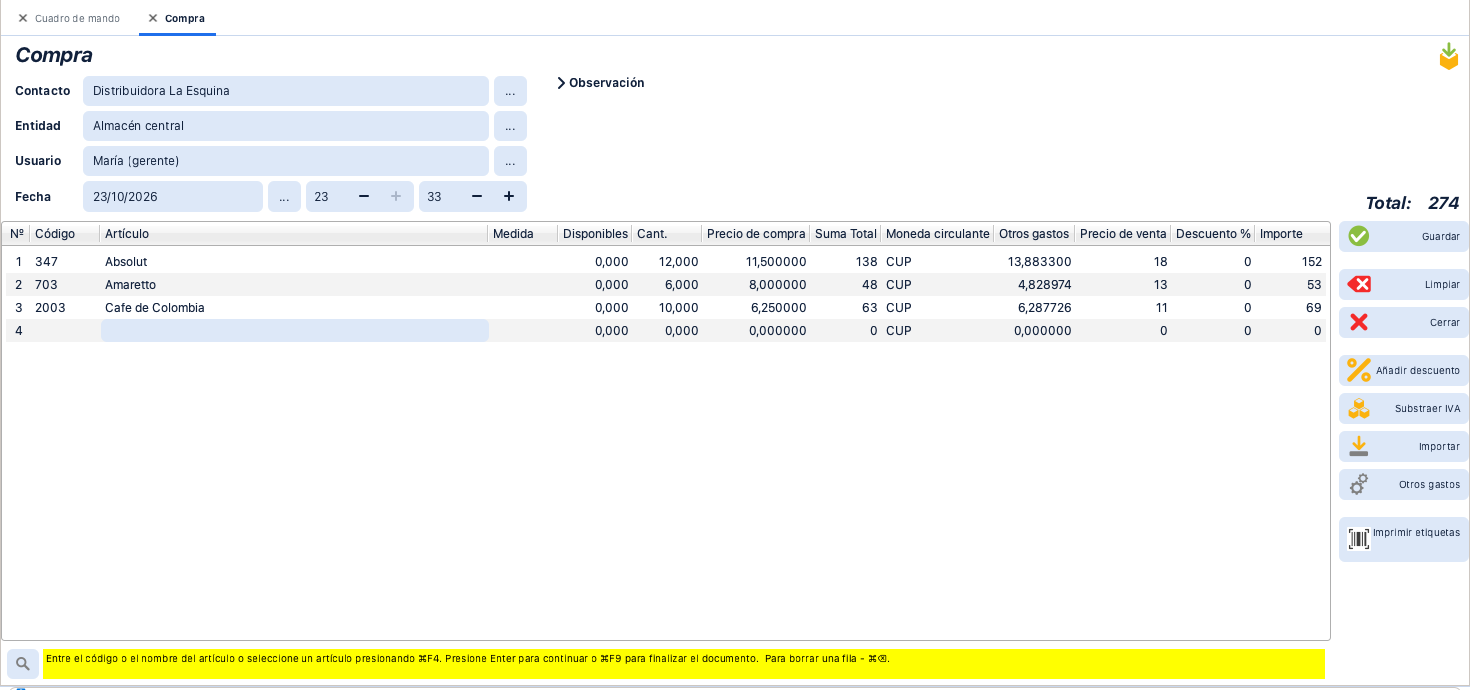
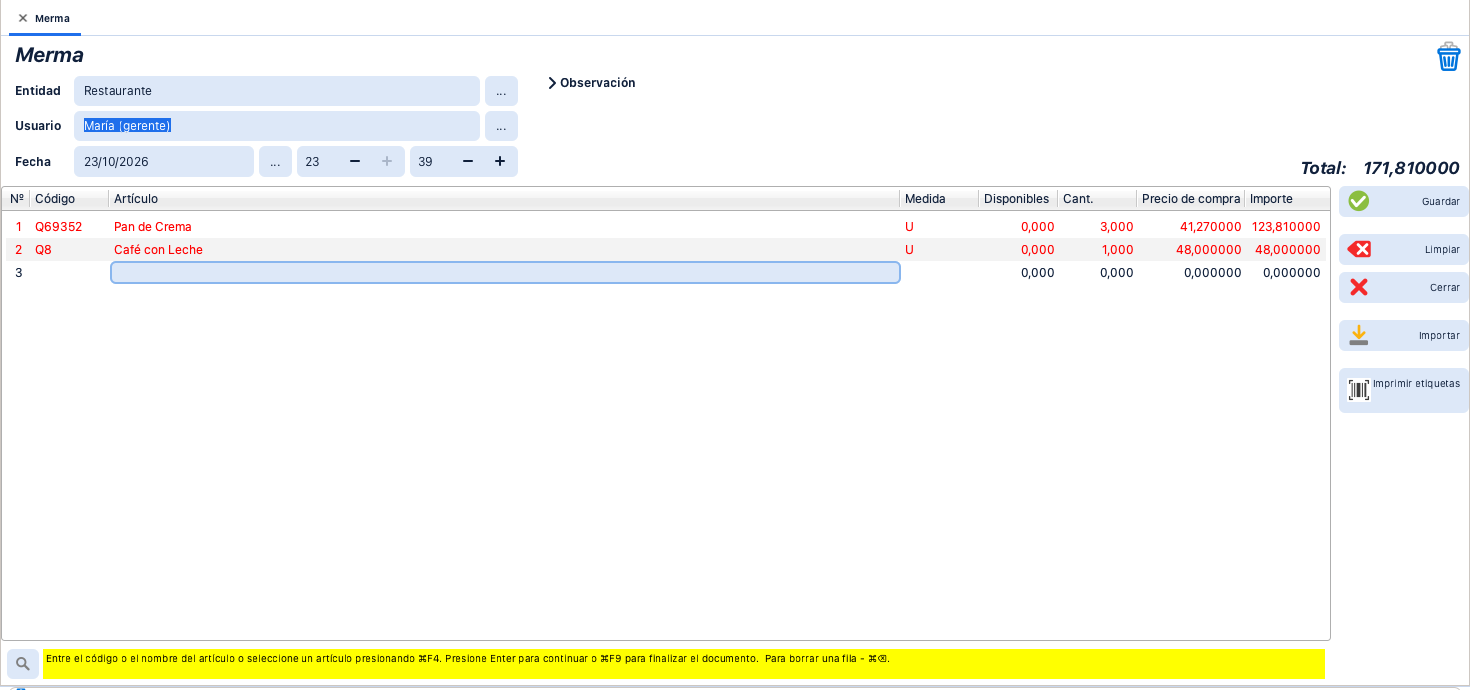
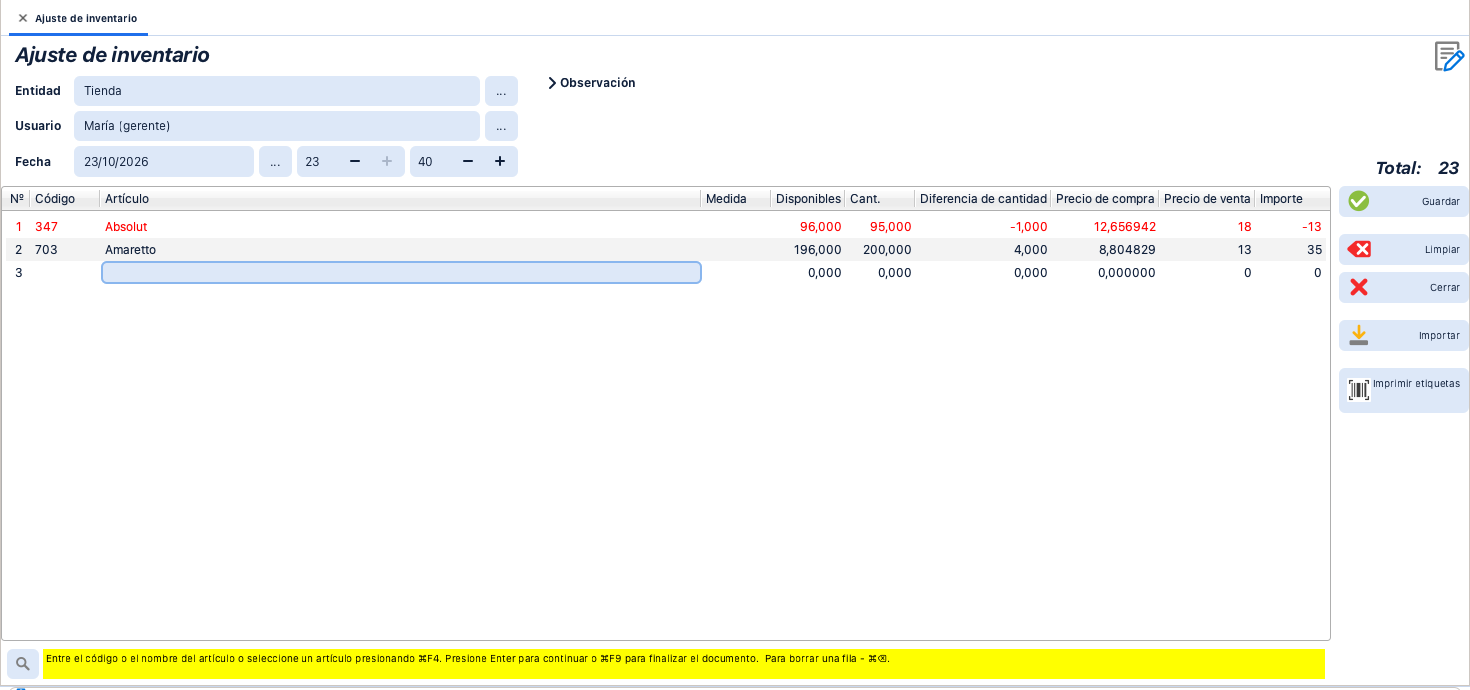
Venta, Compra, Transferencia, Merma, Ajuste de inventario, Producción, Consignación y todas las
operaciones avanzadas son la misma pantalla con distinto significado. Se abren como una pestaña del área
de trabajo y funcionan igual, así que conviene leer esta parte una vez.
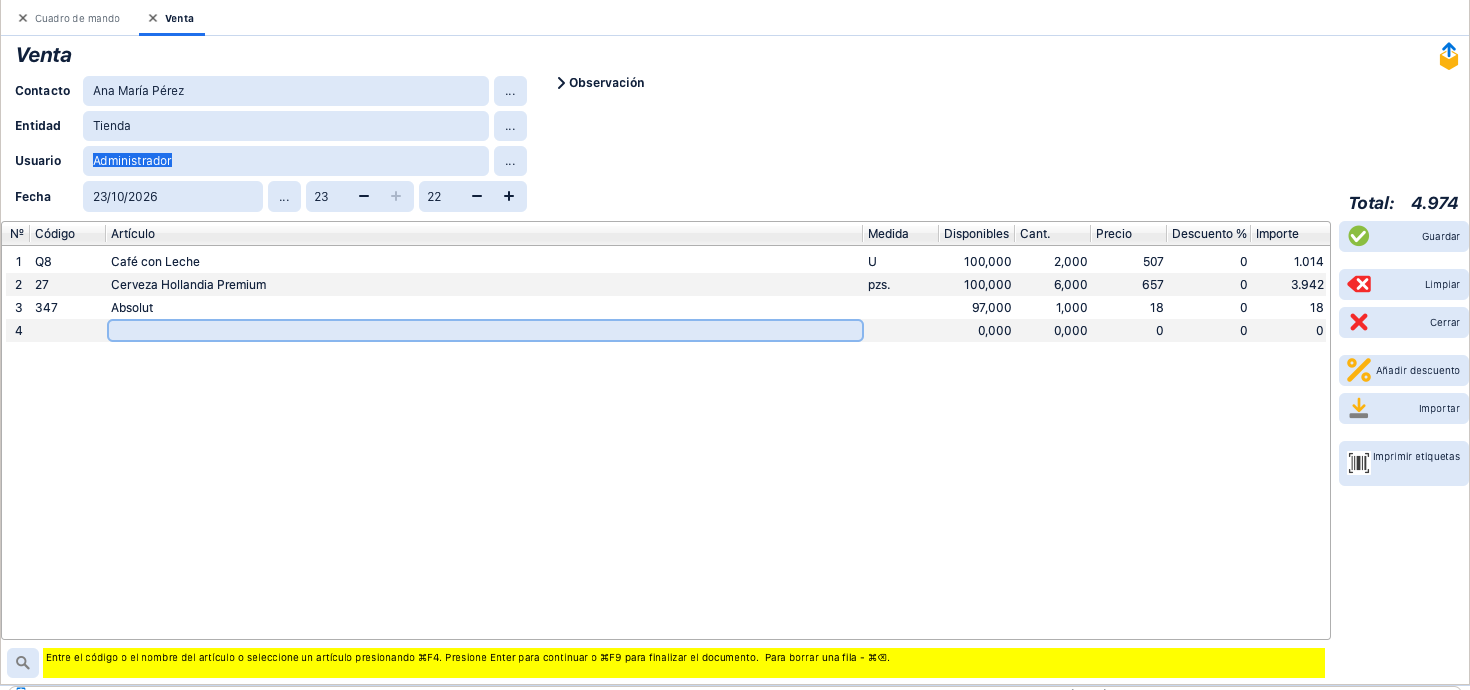
Un documento de venta con tres líneas
La cabecera
Arriba a la izquierda, los datos del documento. Según el tipo aparecen unos u otros:
Campo
Qué es
Contacto
El cliente, el proveedor o el destinatario. No lo piden la Merma, el Ajuste de inventario, la Producción ni la Transferencia
Entidad
El almacén, la tienda o el punto de venta del que sale o al que entra la mercancía
Del almacén / Al almacén
En la Transferencia y la Orden de transferencia, el origen y el destino
Usuario
Quien hace el documento. Se propone el usuario con que se entró
Fecha
Día, hora y minutos del documento. Se propone el momento actual
Observación
Se despliega a la derecha y guarda un comentario que sale impreso
Cada campo se rellena escribiendo el nombre o el código y pulsando Intro, o con el botón … de su
derecha (o ⌘F4), que abre la lista para elegir. Intro lleva al campo siguiente y, tras la fecha, a la
tabla de líneas.
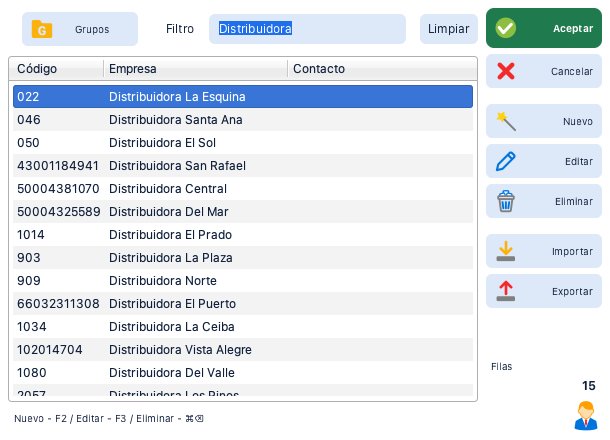
La lista de contactos, abierta con «…» o ⌘F4
La barra amarilla de abajo dice en todo momento qué se espera: Entre el nombre del contacto o
seleccione el contacto presionando ⌘F4. Presione Enter para continuar, y así en cada paso. Si no sabe
qué hacer, mírela.
Las líneas
Cada fila es un artículo. Se añaden escribiendo en la columna Artículo el nombre, el código o el
código de barras (o pasando el lector) y pulsando Intro; con el campo vacío, Intro o ⌘F4 abren la
lista de artículos.
La lista de artículos para elegir una línea
La lista de artículos tiene a la izquierda los grupos (el botón Grupos los oculta para buscar en
todos), el Filtro por nombre o código y la casilla Solo disponible, que esconde lo que no tiene
existencia en la entidad del documento. Nuevo crea un artículo sin salir del documento.
Después del artículo, Intro va pasando por Cant., el precio y el Descuento %, y vuelve a una fila
nueva. Las columnas cambian con el tipo de documento:
Columna
Qué muestra
Código, Artículo, Medida
La ficha del artículo
Disponibles
La existencia actual en la entidad del documento
Cant.
La cantidad de la línea
Precio / Precio de venta / Precio de compra
El precio que corresponde al documento: el de venta según el grupo de precios del contacto o de la entidad; el de compra, el último costo
Descuento %
Descuento de la línea
Importe
Cantidad × precio, menos el descuento
Una fila en rojo avisa de que la cantidad supera lo disponible en la entidad. Para borrar una fila,
selecciónela y pulse ⌘⌫ (en Windows y Linux, Ctrl con la tecla de borrar).
Arriba a la derecha está el Total del documento.
Los botones
Botón
Qué hace
Guardar
Cierra el documento: mueve las existencias y, si lleva pago, abre la ventana Pago. También ⌘F9 desde la tabla
Limpiar
Vacía las líneas, previa confirmación (¿Desea borrar todas las filas de la operación?). La cabecera se conserva
Cerrar
Cierra la pestaña. Si hay líneas, pregunta (ver Borradores, abajo)
Añadir descuento
Aplica un descuento a todo el documento, en porcentaje o en importe
Substraer IVA
En compras y devoluciones, quita el IVA de los precios escritos con impuesto incluido
Importar
Carga las líneas desde un fichero (por ejemplo, el de un lector de inventario). Pide la cabecera completa antes
Imprimir etiquetas
Imprime las etiquetas de precio de los artículos del documento
El pago al guardar
Los documentos que tienen dinero detrás —venta, compra, devoluciones— abren la ventana Pago al
guardar.
La ventana de pago
Arriba, el Total a pagar.
Cada fila de pago lleva el tipo de pago (Pago en efectivo, tarjeta, transferencia… según
Catálogos › Más catálogos › Tipos de Pagos), la moneda y el importe recibido. El + añade otra fila para
pagar con varios tipos o monedas.
El teclado de la derecha escribe el importe; los botones de arriba cambian entre teclado numérico y
billetes (un toque por billete entregado).
Cambio muestra la vuelta. El cambio es propina la registra como propina.
Las casillas: Imprimir documento de pago, La fecha de vencimiento es hoy (si se quita, lo no pagado
queda como deuda con fecha de vencimiento), Mostrar fecha de pago y Usar pagos que nosotros debemos,
que compensa con los anticipos que el contacto tiene a su favor.
Aceptar guarda el documento; Cancelar vuelve a él sin guardar.
Lo que se deja sin pagar aparece en Reportes › Contactos › Deudas de Contactos y se cobra después
desde Herramientas › Caja › Pagos.
Imprimir
Después de guardar, la aplicación imprime o pregunta si imprimir el comprobante, según
Ajustes › Configuración › Configuraciones (Imprimir documentos: preguntar, siempre o nunca). Sin impresora de
documentos, el comprobante se abre como vista previa en una pestaña nueva, desde donde se imprime o
se exporta (capítulo 6).
Borradores
Si se cierra un documento con líneas sin guardarlo, la aplicación pregunta:
¿Salir sin guardar?
Guardar borrador lo deja guardado sin mover existencias ni dinero. Los borradores salen en
Reportes › Borradores y en la lista de Operaciones › Documentos de su tipo, con la palabra
Borrador en lugar del número; desde ahí se abren para terminarlos.
Aceptar cierra sin guardar y se pierde lo escrito.
Cancelar vuelve al documento.
Conviene saber.
El periodo cerrado manda. Si la fecha del documento es anterior al cierre de
Herramientas › Mantenimiento › Cerrar el periodo de operaciones, no se guarda (La fecha de las
operaciones es anterior al periodo cerrado).
Existencias negativas. Con Trabajar con cantidades negativas desactivado en las
Configuraciones, un documento que deja una existencia por debajo de cero no se guarda.
Lotes. Si los artículos se llevan por lotes, al añadir una línea se abre seleccionar Lote para
elegir de cuál sale; Cancelar deja que la aplicación lo decida.
Elección de lote
Aprobaciones. Una merma, un consumo interno o un ajuste de inventario que una regla de aprobación
retenga se guarda como borrador y avisa: Este documento necesita aprobación… se moverá la existencia
cuando se apruebe (Operaciones > Aprobaciones). Ver Aprobaciones más abajo.
Venta
Operaciones › Venta · F2 · permiso mnuOperSales
Venta
Qué es. La venta con documento completo, para el trabajo de oficina: cliente, entidad, fecha y hora
editables, descuentos por línea y pago al guardar. Para vender en mostrador a toques están los puntos de
venta del capítulo 1 (Tienda, Restaurante…); las ventas de todos acaban en el mismo sitio y salen
juntas en los reportes.
Cómo se usa.
Contacto: el cliente.
Entidad: la tienda o el almacén del que sale la mercancía.
Añada las líneas: el precio se propone según el grupo de precios del cliente o de la entidad, y se
puede cambiar en la línea si el usuario tiene permiso.
Guardar (o ⌘F9) y cobre en la ventana Pago.
Conviene saber. Una venta guardada se corrige en Operaciones › Documentos › Venta (⌘F2), se
reimprime en Operaciones › Documentos › Reimprimir documentos › Venta (⇧⌘F2) y se factura en Operaciones › Más operaciones ›
Factura de Venta.
Contacto: el proveedor. Entidad: el almacén que recibe.
Añada las líneas con su cantidad y su Precio de compra. La compra tiene además las columnas
Suma Total, Moneda circulante, Otros gastos y Precio de venta, que permite cambiar el
precio de venta del artículo en el mismo momento.
Guardar y registre el pago al proveedor, o déjelo como deuda quitando La fecha de vencimiento es
hoy.
Otros gastos
Botón Otros gastos de la Compra
Otros gastos de la compra
Qué es. Los gastos que encarecen la mercancía sin ser mercancía: transporte, aduana, seguro.
Cómo se usa.Nuevo pide un Nombre y un Valor; se pueden añadir varios. Al aceptar, el
total se reparte entre las líneas en proporción a su importe y aparece en la columna Otros
gastos. Al guardar, ese reparto se suma al costo de cada artículo.
Conviene saber.
El aviso de precio. Si el precio de compra de una línea se aparta del último costo más de lo que
admite la configuración (un 20 % de fábrica), la compra pregunta antes de guardar. No preguntar de nuevo lo calla para siempre en ese puesto.
Aviso de precio de compra
El costo con que queda la mercancía depende de cómo se lleva el inventario (precio medio, por lotes…),
que se elige en las Configuraciones.
Producción
Operaciones › Más operaciones › Producción · permiso
mnuOperProductionComplexProducing
Producción cargada desde una ficha técnica
Qué es. Convierte materiales en productos dentro de una entidad: descuenta los primeros y da entrada
a los segundos con el costo de lo consumido.
Lo que hay en pantalla. Dos tablas: Materiales, lo que se consume, y Productos, lo que se
obtiene (con su Último precio y el Precio de compra calculado). A la derecha, además de los
botones de siempre:
Botón
Qué hace
Cargar Ficha Técnica
Rellena las dos tablas con una receta guardada
Guardar Ficha Técnica
Guarda lo que hay en pantalla como una receta nueva
Desconectar receta
Suelta las filas de la receta para editarlas a mano
Cómo se usa.
Entidad: donde se produce.
Cargar Ficha Técnica y elija la receta, o escriba los materiales y los productos a mano.
Ajuste las cantidades y Guardar.
Conviene saber. Las filas que vienen de una receta salen en azul; las que superan lo disponible,
en rojo. El costo de los productos sale del de los materiales; si cambia mucho respecto al último
costo, la producción avisa igual que la compra.
Fichas Técnicas
Operaciones › Más operaciones › Fichas Técnicas · permiso
mnuOperProductionComplexRecipes
Lista de fichas técnicas
Qué es. Las recetas: qué materiales y en qué cantidad hacen falta para obtener uno o varios
productos.
Ficha técnica de una silla
Lo que hay en pantalla. El Nombre de la receta, la tabla de Materiales y la de Productos,
y arriba el cálculo: Precio de compra (costo de los materiales), Precio al por menor del producto,
Ganancia y % Costo.
Cómo se usa.Nuevo o Editar, rellene las dos tablas como en un documento y Guardar.
Conviene saber. Un artículo con ficha técnica puede producirse automáticamente al venderse: los
materiales se descuentan en la propia venta (el restaurante lo usa para los platos). Se activa en las
Configuraciones. Los reportes están en Reportes › Producción.
Qué es. El traslado de mercancía de una entidad a otra: del almacén a la tienda, a la barra o a la
cocina.
Cómo se usa. Elija Del almacén y Al almacén (tienen que ser distintos), añada las líneas y
Guardar. No hay pago.
Lo que hay en pantalla.Disponibles en el origen, la Cant. que se mueve, la Cant.
Restante que quedará en el origen, y el Precio de compra y el Importe a costo.
Conviene saber. Con Siempre imprimir las transferencias usando los precios de venta, en las
Configuraciones, el comprobante impreso lleva precios de venta en lugar de costo. Cuando la transferencia
se pide antes de hacerse, se usa la Orden de transferencia (más abajo).
Merma
Operaciones › Más operaciones › Merma · permiso mnuOperWaste
Merma de dos artículos sin existencia suficiente
Qué es. La baja de mercancía que se pierde, se rompe o caduca.
Cómo se usa.Entidad de la que sale, las líneas y Guardar. Las existencias bajan y el costo
queda en Reportes › Mermas.
Conviene saber. Si una regla de aprobación cubre la merma, se guarda como borrador y espera en
Aprobaciones. Para el consumo propio (material de oficina, comida del personal) está el Consumo
interno, que además dice a quién se entregó.
Ajuste de inventario
Operaciones › Ajuste de inventario · ⌘J · permiso mnuEditAdminRevision
Ajuste de inventario con una diferencia negativa y otra positiva
Qué es. El conteo físico de una entidad, para dejar las existencias del sistema iguales a lo que hay.
Cómo se usa.
Entidad que se cuenta.
Añada cada artículo contado y escriba en Cant. lo que hay de verdad.
Diferencia de cantidad muestra la corrección (en rojo si falta mercancía) y Importe su valor.
Guardar.
Conviene saber. Sólo se corrigen los artículos que están en el documento; los demás no se tocan.
Importar carga un conteo hecho con un lector de códigos. Los resultados se comparan en Reportes ›
Ajuste de inventario, Reportes › Documentos › Ajuste de Inventarios por monto y Reportes ›
Artículos › Ajuste de Inventario de artículos. Como la merma, puede necesitar aprobación.
Transformación de documentos
Operaciones › Más operaciones › Transformación de documentos · permiso mnuOperDocTransform
Transformación de una oferta en venta
Qué es. Convierte uno o varios documentos guardados en otro tipo de documento sin volver a escribir
las líneas: una Oferta en Venta, una Orden de compra en Compra, una Orden de venta en
venta, una Orden de transferencia en transferencia…
Cómo se usa.
Desde: el tipo de los documentos de origen. Hasta: el tipo que se quiere obtener.
Acote con Fecha y Filtro y marque los documentos. Vista previa muestra su contenido.
Anular, si se marca, anula los documentos de origen al guardar el nuevo.
Transformar abre el documento de destino ya relleno, como un documento nuevo. Revíselo y
Guardar.
Conviene saber. Un pedido que espera aprobación, o que fue rechazado, no se transforma. Por omisión
los operadores no tienen este permiso.
Aprobaciones
Operaciones › Más operaciones › Aprobaciones · permiso mnuOperApprovals
Aprobaciones pendientes
Qué es. La bandeja de los documentos que esperan el visto bueno de un responsable: mermas,
consumos internos y ajustes de inventario retenidos como borrador, y órdenes de compra, de venta y de
transferencia por encima de un importe.
Cómo se usa.
En Pendiente, cada solicitud dice el documento, el contacto, el importe, quién la pidió y cuándo,
y qué regla la retuvo.
Selecciónela y pulse Aprobar, Rechazar (la Observación es obligatoria para rechazar) o
Retirar (quien la pidió la retira).
Historial muestra lo que pasó con ella; la pestaña Decididas guarda las ya resueltas.
Conviene saber. Al aprobar una merma, un consumo interno o un ajuste, su borrador pasa a mover
existencia. Un documento ya guardado cuya corrección necesitaría aprobación no se puede editar: hay que
registrar la corrección como documento nuevo. Las reglas (qué documentos, desde qué importe, quién
aprueba) se definen en MiCloud, en la web, y son las mismas para el escritorio.
Facturación
Operaciones › Más operaciones
La factura no es un documento aparte que mueva mercancía: se emite sobre una venta o una compra ya
guardada y lleva su propio número.
Factura de Venta
Operaciones › Más operaciones › Factura de Venta · F7 · permiso mnuOperInvoicePublish
Elegir la venta que se factura
Cómo se usa.
Elija la venta en la lista (con Filtro y Fecha; Vista previa muestra sus líneas).
Aceptar abre los datos de la factura:
Datos de la factura de venta
Básicos: el Número (se propone el siguiente), la Fecha, el Cliente y su DNI
si se factura a una persona, y Hecho por.
Imprimir: Original, Copias y cuántas, Internacional y Imprimir recibo de caja.
Adicional: Pago, Fecha de evento financiero, Causa, Descripción y Entidad.
Aceptar emite e imprime la factura.
Factura de Compra
Operaciones › Más operaciones › Factura de Compra · ⌘F7 · permiso mnuOperInvoiceReceive
La misma ventana sobre una compra: registra la factura que entrega el proveedor, con su número.
Anular factura de venta / de compra
Operaciones › Más operaciones › Anular factura de venta (⌥F7) · Anular factura de compra · permisos
mnuOperInvoicePublishCancel y mnuOperInvoiceReceiveCancel
Listan las facturas emitidas o recibidas; Anular anula la factura elegida. La venta o la compra
siguen como estaban y se pueden volver a facturar.
Conviene saber. Las facturas se consultan en Reportes › Documentos › Facturas expedidas (⇧F7) y
Facturas recibidas, y una factura expedida se reimprime en Operaciones › Documentos › Reimprimir documentos › Factura expedida (⇧⌘F7).
Consignaciones
Operaciones › Más operaciones
Mercancía que se entrega a un cliente para que la venda y pague sólo lo vendido. Son tres documentos
encadenados.
Consignación
Operaciones › Más operaciones › Consignaciones · permiso mnuOperConsignationGive
Consignación a una bodega
Entrega la mercancía al Contacto (el consignatario) desde la Entidad. Las líneas llevan el
Precio de venta acordado. Al guardar la mercancía sale del almacén, pero todavía no es una venta.
Venta de consignación
Operaciones › Más operaciones › Venta de consignación · permiso mnuOperConsignationAccounting
Venta en consignación
Primero se elige la consignación en una lista; luego cada línea muestra lo Consignado y en Cant.
se escribe lo que el cliente ha vendido. Al guardar se registra como venta, con su pago.
Devolución de consignación
Operaciones › Más operaciones › Devolución de consignación · permiso mnuOperConsignationReturn
Devolución de consignación
Igual, pero Cant. es lo que el cliente devuelve, que vuelve a entrar en la entidad.
Conviene saber. Lo pendiente de cada consignatario se ve en Reportes › Consignaciones
(Consignaciones, Flujo de consignaciones y Deuda de Consignación).
Operaciones avanzadas
Operaciones › Más operaciones
Siete documentos más, del módulo de operaciones avanzadas (depende de la licencia). Funcionan con el
patrón común; lo que cambia es si mueven existencias y qué columnas tienen.
Una oferta a un cliente
Documento
Permiso
Mueve existencias
Para qué
Oferta
mnuOperManagementOffer
No
Presupuesto para un cliente, con precios y descuentos. Se convierte en venta con Transformación de documentos
Consumo interno
mnuOperWriteOff
Sí, sale
Mercancía que se gasta en la propia empresa; el Contacto es a quién se entrega (un empleado, un departamento). Puede necesitar aprobación
Orden de Compra
mnuOperManagementRequest
No
Pedido a un proveedor. Se convierte en compra al recibir
Devolución de Compra
mnuOperPurchaseRefund
Sí, sale
Mercancía que se devuelve al proveedor, a precio de compra
Orden de Venta
mnuOperManagementOrders
No
Pedido de un cliente, pendiente de servir
Devoluciones
mnuOperRefund
Sí, entra
Devolución de un cliente, a precio de venta, con su reembolso en la ventana Pago
Orden de transferencia
mnuOperTransferOrder
No
Petición de traslado entre dos almacenes, con un Contacto que la pide
Consumo internoOrden de transferencia
Conviene saber.
Las órdenes (de compra, de venta y de transferencia) piden aprobación al guardarse si una regla las
cubre, y no se pueden transformar hasta que estén aprobadas.
Cada uno tiene su reporte en Reportes › Operaciones avanzadas, su entrada en Operaciones › Documentos y en Operaciones › Documentos › Reimprimir documentos.
Sin licencia del módulo, la aplicación lo dice al abrirlos y no deja guardar.
6. Documentos
Lo que se hace con un documento después de guardarlo: abrirlo para corregirlo, anularlo, terminar un
borrador o volver a imprimirlo. Todo está en el desplegable Operaciones › Documentos de la barra lateral, en dos listas: arriba
los tipos de documento que se pueden corregir (Venta ⌘F2, Compra ⌘F3, Producción, Transferencia ⌘F5…)
y, bajo el subtítulo REIMPRIMIR DOCUMENTOS, los que se pueden volver a imprimir (Venta ⇧⌘F2,
Compra ⇧⌘F3…, Factura expedida y Pago anticipado). Las dos usan la misma ventana de selección, que se
explica una vez.
Conviene saber. Como los nombres se repiten en las dos listas, el atajo (⌘F2 corrige, ⇧⌘F2
reimprime) o la búsqueda de acciones (⌘K), que dice de cuál es cada una, son la forma rápida de
llegar. En el menú clásico son los submenús Editar → Documentos y Editar → Reimprimir
documentos.
La ventana de selección de documentos
Común a Operaciones › Documentos (las dos listas) y a la Facturación
Selección de ventas con la vista previa abierta
Qué es. La lista de los documentos guardados de un tipo, para elegir uno. Su título dice el tipo y
para qué se abre: Ventas - Seleccionar documento, Facturas de Ventas - Seleccionar documento…
Lo que hay en pantalla.
Elemento
Qué hace
Filtro
Busca por número, contacto o entidad. Limpiar lo borra
Fecha
El periodo: Hoy de fábrica, Ayer, Esta semana, Este mes, Este año… o Fecha Personalizada con las dos fechas
La lista
Número, Contacto, Entidad, Fecha, Total y forma de Pago. Los borradores salen con la palabra Borrador en vez de número
Aceptar
Abre el documento seleccionado (o lo imprime, si se entró a reimprimir)
Anular
Anula el documento seleccionado, previa confirmación
Vista previa
Despliega a la izquierda el contacto, la entidad, el usuario, las líneas y el total del documento seleccionado
Imprimir
Imprime el ticket del documento sin abrirlo
Filas
Cuántos documentos hay en la lista
Cómo se usa. Ajuste el periodo, busque el documento, selecciónelo con las flechas o el ratón y pulse
Aceptar.
Conviene saber.
Anular no borra el número: el documento queda anulado y deja de mover existencias y dinero.
No se puede anular un documento anterior al periodo cerrado (La fecha original de las operaciones a
anular es anterior al periodo cerrado), y un usuario de nivel operador no puede anular desde la
reimpresión.
La lista arranca en Hoy: si no ve un documento, lo primero es ampliar el periodo.
Editar documentos
Operaciones › Documentos · permisos mnuEditDocs…
Una venta abierta para corregirla
Qué es. Abre un documento guardado (o un borrador) en su pantalla de siempre para corregirlo: la
pestaña se titula Editar venta No. … y lleva todos los datos del original.
Cómo se usa.
Elija el tipo en Operaciones › Documentos.
Busque el documento en la ventana de selección y Aceptar.
Corrija la cabecera o las líneas como en un documento nuevo (capítulo 5) y Guardar. Si cerró sin
guardar, la aplicación pregunta ¿Salir sin guardar los cambios?
Los tipos que se pueden editar.
Opción
Atajo
Permiso
Venta
⌘F2
mnuEditDocsSale
Compra
⌘F3
mnuEditDocsDelivery
Producción
mnuEditDocsComplexProduction
Transferencia
⌘F5
mnuEditDocsTransfer
Merma
mnuEditDocsWaste
Consignaciones → Consignación
mnuEditDocsConsignationGive
Consignaciones → Venta en Consignación
mnuEditDocsConsignationAccounting
Consignaciones → Devolución de Consignación
mnuEditDocsConsignationReturning
Operaciones avanzadas → Oferta
mnuEditDocsOffers
Operaciones avanzadas → Consumo interno
mnuEditDocsWriteOff
Operaciones avanzadas → Orden de Compra
mnuEditDocsRequest
Operaciones avanzadas → Devolución de Compra
mnuEditDocsPurchaseRefund
Operaciones avanzadas → Orden de Venta
mnuEditDocsOrders
Operaciones avanzadas → Devoluciones
mnuEditDocsRefund
Operaciones avanzadas → Orden de transferencia
mnuEditTransferOrder
Ajuste de inventario
mnuEditDocsRevision
Conviene saber.
Los borradores se terminan aquí. Un documento guardado como borrador (capítulo 5) aparece en la
lista de su tipo como Borrador; al abrirlo y guardarlo pasa a ser un documento normal y mueve
existencias.
El periodo cerrado protege lo viejo. Un documento con fecha anterior al cierre no se puede guardar
de nuevo (La fecha original de las operaciones a editar es anterior al periodo cerrado).
Con aprobaciones, una corrección que necesitaría el visto bueno no se acepta sobre el documento
guardado: hay que hacer la corrección como un documento nuevo.
Las facturas no se editan: se anulan en Operaciones › Más operaciones y se vuelven a emitir.
Reimprimir documentos
Operaciones › Documentos, bajo el subtítulo «Reimprimir documentos» · permisos mnuEditPrintAgain…
Vista previa de un comprobante de venta
Qué es. Vuelve a imprimir un documento guardado, sin abrirlo para editar.
Cómo se usa.
Elija el tipo en Operaciones › Documentos › Reimprimir documentos.
Busque el documento en la ventana de selección y Aceptar.
Se abre la vista previa en una pestaña. Imprimir lo manda a la impresora de documentos;
Exportar lo guarda como fichero (PDF y otros formatos); Cerrar cierra la pestaña.
La vista previa.
Elemento
Qué hace
Ampliar
El zoom: Automático o un porcentaje
Páginas mostradas
Cuántas páginas a la vez: 1 × 1, 1 × 2, 2 × 2…
Página
Salta a una página
Vertical / apaisado
Los dos botones de orientación
Plantilla
El diseño con que se imprime (Default o los que se hayan creado)
Diseño
Abre el diseñador de la plantilla
Los tipos que se pueden reimprimir.
Opción
Atajo
Permiso
Venta
⇧⌘F2
mnuEditPrintAgainSale
Compra
⇧⌘F3
mnuEditPrintAgainDelivery
Producción
mnuEditPrintAgainComplexProductions
Transferencia
mnuEditPrintAgainTransfer
Merma
mnuEditPrintAgainWaste
Facturación → Factura expedida
⇧⌘F7
mnuEditPrintAgainTaxDocumentsInvoice
Consignaciones → Consignación, Venta en Consignación, Devolución de Consignación
Factura expedida reimprime la factura con su número de factura, no el comprobante de la venta.
Pago Anticipado reimprime el recibo de un anticipo que un cliente dejó a cuenta.
La plantilla elegida en la vista previa sólo cambia esa impresión; la plantilla de cada documento por
omisión se cambia en el diseñador.
Los recibos de la impresora de tickets (los del punto de venta) se repiten con Herramientas › Caja › Imprimir Duplicado del Último Recibo (capítulo 9).
7. Catálogos
Las listas maestras que usa todo lo demás. Están en la sección Catálogos de la barra lateral:
Dónde
Qué hay
Directamente en la sección
Artículos, Contactos (clientes y proveedores), Usuarios y Entidades (almacenes, puntos de venta, mesas)
Más catálogos
Monedas, Grupos IVA, Tipos de ingresos y gastos, Tipos de Pagos y Reglas de precios
Artículos y Contactos están también en los favoritos de la cabecera. Casi todas estas listas se abren en
la misma ventana; su patrón común se explica una vez, al principio.
El patrón común de las listas
Casi todos los catálogos se abren en la misma ventana de lista. Merece la pena leerlo una vez.
Lista de artículos
Elemento
Qué hace
Grupos
Muestra u oculta el árbol de grupos a la izquierda. Al elegir un grupo, la lista enseña sólo lo suyo
Nuevo grupo / Editar grupo / Eliminar grupo
Mantienen el árbol. Un grupo puede colgar de otro (Grupo Principal); - pliega el árbol
Filtro
Busca por nombre o código dentro del grupo elegido. Limpiar lo vacía
Aceptar / Cancelar
Cierran la lista. Cuando la lista se abrió para elegir (un contacto para una venta, un artículo para un combo), Aceptar devuelve la fila seleccionada
Nuevo (F2)
Abre la ficha vacía
Editar (F3, o doble clic)
Abre la ficha de la fila seleccionada
Eliminar (⌘⌫)
Elimina la fila, previa confirmación
Importar / Exportar
Cargan o guardan el catálogo en un fichero (ver abajo)
Filas
Cuántas filas hay en la lista con el filtro actual
En cada ficha, Guardar como Nuevo guarda una copia con lo que hay en pantalla y deja el original
como estaba: es la forma rápida de dar de alta algo parecido a lo que ya existe.
Importar y exportar
ImportarExportar
Importar pide el formato (CSV delimitado por barra, coma, punto y coma o tabulador, o el
Recopilador de datos) y el fichero en Importar desde. En los artículos se elige además
Importar al almacén, la entidad donde quedan las cantidades que traiga el fichero.
Exportar guarda la lista actual en CSV o Excel (Exportar a, con Abrir el fichero después
de exportar) o la manda por correo (Enviar a correo electrónico, con su asunto).
Conviene saber. Lo que ya tiene operaciones (un artículo vendido, un contacto con facturas, una
entidad con movimientos) no se elimina de verdad: al pulsar Eliminar, MiPOS ofrece pasarlo al
grupo Eliminado del árbol, donde deja de ofrecerse pero conserva su historia. Para ver qué columnas
espera la importación, exporte antes un catálogo pequeño.
Contactos
Catálogos › Contactos · ⌘P · permiso mnuEditPartners · también en la barra de
favoritos
Lista de contactos
Qué es. Los clientes y los proveedores: con quién se hacen las ventas, las compras y los pagos.
(En versiones anteriores y en el manual viejo se llamaban Socios.)
Cómo se usa. Es una lista común con Código, Empresa y
Contacto, más el botón Imprimir etiquetas, que lleva los contactos seleccionados al diseñador
de etiquetas (por ejemplo, para etiquetas de envío). Con Grupos se ve el árbol de grupos de
contactos:
Contactos con el árbol de grupos
La ficha del contacto
Ficha del contacto: Información general
Información general.
Empresa o Persona: con Persona desaparece el campo Contacto, que en una empresa es la
persona con quien se trata.
Código: el botón … propone el siguiente libre.
Empresa (el nombre), Contacto, Ciudad, Dirección, Teléfono, Fax, DNI,
Número IVA y Nota.
Ficha del contacto: Datos adicionales
Datos adicionales.Correo electrónico, los datos del banco (Nombre de banco, BIC,
IBAN), Cumpleaños, el Grupo de precio con que se le vende, el Tipo de contacto
(Universal, Proveedor o Cliente) y el Número de tarjeta (la de fidelidad o la de socio del
gimnasio, que se puede pasar por el lector en la caja).
Ficha del contacto: Mostrar información
Mostrar información. Los datos tal como salen impresos en los documentos: Nombre comercial y
la versión «para mostrar» del contacto, la ciudad, la dirección y el teléfono. Se rellenan solos con
los de la primera pestaña; cámbielos sólo si el documento debe decir otra cosa.
Ficha del contacto: Grupos
Grupos. El grupo del contacto, con Nuevo, Editar y Eliminar para mantener el árbol
desde aquí. Imagen guarda una foto o un logo.
Conviene saber.
El Grupo de precio decide qué precio de la ficha del artículo se le aplica en las ventas; el
grupo de precio de la entidad y las reglas de precios también influyen (ver
Reglas de precios, al final de este capítulo).
El Tipo de contacto dice si es proveedor, cliente o las dos cosas (Universal).
El Número de tarjeta es el que identifica al cliente en el punto de venta y, con el módulo
Gym / SPA, al socio en la entrada.
Artículos
Catálogos › Artículos · ⌘S · permiso mnuEditGoods · también en la barra de
favoritos
Lista de artículos
Qué es. El catálogo de todo lo que se compra, se vende o se produce: mercancías, platos, servicios.
(El manual anterior las llamaba Mercancías.)
Lo que hay en pantalla. La lista común con el árbol de grupos y,
por artículo, Código, Artículo, Medida, Cant. (existencia) y los precios. Además:
Elemento
Qué hace
Solo disponible
Oculta los artículos sin existencia
Entidad
De qué entidad son las cantidades: una concreta o Todos (la suma)
Ficha Técnica
Abre la ficha técnica (receta) del artículo seleccionado
Seleccionar todo
Marca todas las filas visibles, para imprimir etiquetas o exportar
Imprimir etiquetas
Lleva los artículos seleccionados al diseñador de etiquetas, con su nombre, código y precio
Conviene saber. Los artículos en azul tienen ficha técnica. La cantidad puede salir en
negativo si se vendió más de lo que había registrado.
La ficha del artículo
Ficha del artículo: Información general
Información general.
Código (Generar propone otro) y Artículo, con la medida a su derecha (U, kg, l…; se
puede escribir una nueva).
Nombre comercial: el que sale en recibos, pantallas táctiles y documentos.
Catálogo: hasta tres números de catálogo (el del proveedor, una referencia interna…), que se
pueden buscar y que tienen sus propios reportes de ventas e inventario en el turno.
Descripción y, a la derecha, la imagen (se cambia en Especiales).
Precios: el precio de cada grupo de precio. Los nombres (PRECIO PV1, Precio al por Mayor,
USD…) los pone cada negocio. Qué precio se aplica en cada venta depende del contacto, de la entidad
y de las reglas de precios.
Ficha del artículo: Datos adicionales
Datos adicionales.
Medida 2 y Radio de proporción: una segunda unidad y cuántas de ella hay en la principal.
Cantidad mínima: por debajo, el artículo aparece en el reporte Artículos que están por debajo
del mínimo de disponibilidad. Cantidad nominal: la existencia deseada.
Grupo IVA: el impuesto del artículo.
Códigos de barras: dos principales (Generar crea uno; Generar otro elige el tipo) y una
lista de Códigos de barras adicionales, uno por línea. Cualquiera de ellos encuentra el artículo
al pasarlo por el lector.
Ficha del artículo: Grupos
Grupos. El grupo al que pertenece, con el árbol para mantenerlo.
Ficha del artículo: Especiales
Especiales.
Seleccionar imagen, Elegir color, girar o Borrar la imagen: el aspecto del botón del
artículo en Tienda, Restaurante y Kiosko.
Mostrar artículos en las interfaces de Restaurante y Tienda: quítela para que no salga en las
pantallas táctiles sin borrarlo.
Sin inventario o servicio: no lleva existencias (servicios, mano de obra, cuotas).
No autoproducir: aunque tenga ficha técnica, al venderlo no se fabrica solo.
Para convertir a materiales: se descompone en sus materiales con la herramienta Convertir a
materiales (ver Herramientas › Mantenimiento).
Precio de venta variable: el precio se pide en cada venta.
Las pestañas Formatos de venta y Combo se explican a continuación.
Formatos de venta
Ficha del artículo → pestaña Formatos de venta
Formatos de venta de un artículo
Qué es. Otra forma de vender el mismo artículo: una caja, una docena, un paquete… con su propia
unidad, su propio precio y sus propios códigos de barras, pero sobre la existencia del artículo. Una
cerveza que se vende suelta y por cajas de 24 es un artículo con un formato «caja».
Cómo se usa.
En la ficha del artículo, pestaña Formatos de venta, pulse Nuevo.
Escriba el nombre (por ejemplo Cerveza Cristal caja 24), la medida (caja) y los precios:
Nuevo formato de venta
En Datos adicionales, diga cuántas unidades del artículo lleva (U por unidad: 24) y, si tiene,
el código de barras de la caja:
Datos adicionales del formato
Guardar el formato y luego Guardar el artículo.
Lo que hay en pantalla. La lista de formatos con Nombre, Medida, Ratio de medida, el
precio principal y el Código de barras; Nuevo, Editar y Eliminar.
Conviene saber.
Al vender una caja, la existencia que baja es la del artículo: 1 caja = 24 unidades. En las listas del
catálogo y en el inventario sólo aparece el artículo; el formato aparece al buscar en las ventas y en
los puntos de venta (por nombre o por su código de barras).
El formato no tiene grupo, ni combo, ni especiales: los hereda del artículo.
Si la caja tiene su propio código de barras, al pasarlo por el lector entra directamente la caja.
Combos y menús
Ficha del artículo → pestaña Combo
Combo de un artículo
Qué es. Un artículo que se vende con opciones a elegir: un menú con bebida a elegir, una
hamburguesa con guarnición, un desayuno con zumo o café. El combo se cobra al precio del propio
artículo más los suplementos de las opciones elegidas.
Cómo se usa.
En la ficha del artículo que será el combo, pestaña Combo, pulse Nuevo en Grupos de
opciones:
Grupo de opciones
Póngale nombre (Bebida, Guarnición), y cuántas opciones debe elegir el cliente como Mínimo y
Máximo. Marque Oculto para la parte fija del menú, la que entra sola (la hamburguesa en sí):
un grupo oculto lleva exactamente una opción.
Con el grupo seleccionado, pulse Añadir en Opciones del grupo y elija el artículo:
Opción del combo
Precio: Incluida en el combo (la línea va a 0), Suplemento (el precio del combo más un
importe fijo, en Suplemento) o Precio de catálogo (la opción se cobra a su propio precio).
Cantidad por combo: cuántas unidades lleva.
Preseleccionada en la pantalla: ya viene marcada al tomar el pedido.
Repita para cada opción y cada grupo; ordénelos con ▲ y ▼. Guarde el artículo.
Conviene saber.
Al vender el combo, Tienda, Restaurante, el Kiosko y la carta QR piden las opciones; el ticket y la
cocina muestran el combo con sus opciones debajo.
Cada opción es una línea real de la venta: descuenta su existencia y aparece en los reportes de
ventas por artículo.
Un combo no puede ser opción de otro combo, ni de sí mismo. Un grupo sin opciones, o con un mínimo
mayor que el máximo, no deja guardar.
Ficha técnica desde la lista
Lista de Artículos → botón Ficha Técnica · requiere el permiso mnuOperProductionComplexRecipes
Ficha técnica de un artículo
Qué es. Un atajo a la ficha técnica (receta) del artículo seleccionado: los Materiales que
consume y los Productos que salen, con el Precio de compra resultante, el Precio al por
menor, la Ganancia y el % Costo. Sólo aparece si el usuario tiene permiso sobre las fichas
técnicas.
Conviene saber. Las fichas técnicas se explican completas en
Operaciones › Más operaciones › Producción. Un artículo con ficha técnica se produce solo al
venderlo (descontando sus materiales), salvo que tenga marcado No autoproducir.
Usuarios
Catálogos › Usuarios · permiso mnuEditUsers
Lista de usuarios
Qué es. Las personas que entran en MiPOS, cada una con su contraseña y su nivel de acceso.
Lo que hay en pantalla. La lista común con Código,
Nombre y Nivel de acceso, sus grupos, y el botón Derechos de acceso, que abre los permisos
(ver Derechos de acceso, capítulo 10).
La ficha del usuario
Ficha del usuario
Información general.Código, Nombre (el que se elige al iniciar sesión), Nombre
comercial (el que sale en los tickets), Contraseña y Repetir contraseña, Nivel de acceso
y Número de tarjeta (para identificarse pasando una tarjeta o una pulsera por el lector, sin
escribir la contraseña).
Ficha del usuario: Datos adicionales
Datos adicionales. Los bloqueos, que atan al usuario a un sitio:
Campo
Para qué sirve
Contacto bloqueado
Sólo puede trabajar con ese contacto
Contacto de servicio
El contacto que se le pone por omisión en las ventas
Entidad bloqueada / Grupo de entidades bloqueado
Sólo puede trabajar en esa entidad o en las de ese grupo (una caja, una tienda)
Empresa de servicio
La empresa con que firma sus documentos
Mostrar los precios de compra de los artículos
Si ve los costos
Mostrar artículos con cantidades disponibles
Si ve las existencias
Permitir ventas usando precios en cero
Si puede vender algo sin precio
Conviene saber.
Los niveles son Operador, Gerente, Administrador y Propietario. Cada nivel trae sus
permisos por omisión; los finos se ajustan en Derechos de acceso, por nivel o por usuario.
Cambie las contraseñas de los usuarios de demostración antes de trabajar con datos reales.
Entidades
Catálogos › Entidades · permiso mnuEditObjects
Lista de entidades
Qué es. Una entidad es cualquier lugar donde se vende, se guarda o se cobra: un almacén, una
tienda, una caja, una cocina, una barra, el salón… y, en el restaurante, cada mesa. Todo documento
se hace en una entidad, y las existencias se llevan por entidad.
Ficha de la entidad
Lo que hay en pantalla.
Campo
Para qué sirve
Código
El botón … propone el siguiente libre
Nombre / Nombre comercial
El nombre interno y el que sale en los documentos
Grupo de precio
Qué precio de los artículos se usa al vender desde aquí
Cuenta financiera
La entidad lleva dinero (una caja, una cuenta); entonces se elige su Moneda circulante
Inventario
La entidad lleva existencias
Órdenes
La entidad recibe órdenes (mesas, barras)
La pestaña Grupos las agrupa (Salón, Terraza, Tiendas); esos grupos se usan luego en el
restaurante y en los bloqueos de usuario.
Conviene saber. Una entidad que ya tiene operaciones no se puede eliminar: MiPOS ofrece pasarla
al grupo Eliminado, donde deja de ofrecerse pero conserva su historia en los reportes.
Más catálogos
Catálogos › Más catálogos
Las listas que se tocan al poner en marcha el negocio y casi nunca después: monedas, impuestos, conceptos
de caja, formas de pago y precios automáticos.
Monedas
Catálogos › Más catálogos › Monedas · permiso mnuEditCurrencies
Lista de monedas
Qué es. Las monedas con que se cobra y se paga, y su tasa de cambio respecto a la moneda base.
Ficha de la moneda
Lo que hay en pantalla.
Campo
Para qué sirve
Nombre
El código (USD, EUR)
Tasa / Tasa de Salida
Cuántas unidades de la moneda base vale una de esta, al recibirla y al darla
Descripción
El nombre largo
Símbolo de la moneda
Cómo se escribe el importe; Ver precios muestra el ejemplo
Nombre del billete, Nombre de monedas, Proporción de moneda
Para escribir importes en letras en los documentos; Precios en letras muestra el ejemplo
Denominaciones
Los billetes y monedas que existen, separados por ;. Los usan el cobro y el arqueo de caja
Usar por defecto en documentos internacionales
La moneda de las facturas al extranjero
Usar para el balance de los contactos
Las deudas de los contactos se expresan en esta moneda
Usar para el cambio
El vuelto se puede dar en esta moneda
Conviene saber. La moneda base (la de tasa 1) no se puede cambiar de tasa. Al cobrar, la ventana de
pago muestra el total en cada moneda con su tasa.
Grupos IVA
Catálogos › Más catálogos › Grupos IVA · permiso mnuEditVATGroups
Grupos IVA
Qué es. Los tipos de impuesto que se asignan a los artículos.
Ficha del grupo IVA
Cómo se usa. Cada grupo tiene Código, Nombre y Valor (el porcentaje). Se asigna a cada
artículo en Datos adicionales → Grupo IVA.
Conviene saber. Si los precios incluyen el impuesto o se suma aparte, y si se trabaja con IVA, se
decide en Ajustes › Configuración › Configuraciones. Cambiar el valor de un grupo afecta a los documentos nuevos,
no a los ya guardados.
Tipos de ingresos y gastos
Catálogos › Más catálogos › Tipos de ingresos y gastos · permiso mnuEditIncomeExpenseTypes
Tipos de ingresos y gastos
Qué es. Las categorías de las entradas del libro de caja y de los ingresos y gastos del turno
(Gasto (renta), Electricidad, Propina, Depósito interno…). Sirven para que los reportes de caja
digan en qué se fue el dinero.
Nuevo tipo
Cómo se usa.Nuevo: escriba el Nombre y elija el Tipo base (Gasto (compra), Gasto
(consumibles), Gasto (salario), Gasto (renta), Gasto, Gasto (combustible), Ingreso,
Ingreso (ventas), Ingreso (Depósito anticipado) o Desconocido). Marque Transferencia si es un
movimiento entre cajas o cuentas propias, que no es ingreso ni gasto del negocio.
Tipos de Pagos
Catálogos › Más catálogos › Tipos de Pagos · permiso mnuEditPaymentTypes
Tipos de pagos
Qué es. Las formas de pago que se ofrecen al cobrar: efectivo, tarjeta, transferencia, vale…
Ficha del tipo de pago
Lo que hay en pantalla.Nombre, Tipo base (En efectivo, Para cuenta corriente, Por
tarjeta de crédito u Otros) y la Entidad (la caja o cuenta financiera) donde va el dinero de ese
tipo de pago.
Conviene saber. El tipo base decide el comportamiento: En efectivo abre la gaveta y calcula el
cambio, Para cuenta corriente deja la venta como deuda del contacto. Se pueden tener varios tipos del
mismo base (Efectivo caja 1, Efectivo caja 2) para separar el dinero por caja.
Reglas de precios
Catálogos › Más catálogos › Reglas de precios · permiso mnuEditAdminPriceRules
Reglas de precios
Qué es. Reglas que cambian la venta sola mientras se registra: un descuento a un grupo de clientes, un precio
especial en la hora feliz, un artículo de regalo al comprar otro, un recargo por servicio, un aviso si el cliente
tiene deudas vencidas…
Cómo se usa.
Responda Sí a cerrar las pestañas abiertas.
La lista muestra cada regla con Activa, Nombre de Regla y Prioridad; debajo, el resumen de la
seleccionada (condiciones, acciones y operaciones).
Nuevo o Editar abre la regla:
Nombre y la casilla Activa;
Condiciones: Agregar condición abre la lista de tipos; puede haber varias, que se cumplen todas a la
vez. La casilla no hacer la acción cuando esta condición se cumpla convierte una condición en excepción;
Acción: Cambiar el tipo elige qué hace la regla;
Operaciones: en qué documentos se aplica (Venta, Compra, Consignación, Pedidos de ventas, Oferta).
Guardar. Las flechas de la lista suben o bajan la prioridad.
Editar una regla de precios
Lo que hay en pantalla.
Tipos de condición
Condiciones
Acciones
Contacto, Grupo de contacto
Detener operación
Entidad, Grupo de la entidad
Detener reglas de precio
Usuario, Grupo de usuario
Notificación (un mensaje en pantalla)
Artículo, Grupo de artículos
Enviar correo electrónico / al contacto
Hora, Fecha, Días de la semana
Agregar producto de promoción (por línea o una vez por operación)
Importe del documento, Circulación
Cambiar de precio
Cantidad de artículo en operación
Cambio de descuento
Importe a pagar por el contacto
Recargo por servicios
Cantidad sin pagar con fecha de vencimiento expirada
Añadir anticipo, Agregar un pago por adelantado de valor fijo
Presencia del artículo / del grupo de artículos en la operación
Preguntar por depósito anticipado
Tipo de pago usado, Cumpleaños del contacto, Descuento, Catálogo
Tipos de acción
Conviene saber. Las reglas se evalúan en orden de prioridad (0 primero); una regla con la acción
Detener reglas de precio impide que se apliquen las siguientes. Si en Configuraciones → Especiales está
marcado Confirmar reglas de precios, el programa pregunta antes de aplicarlas. Las reglas también se aplican a
los pedidos que llegan por el servidor web si está marcado Aplicar reglas de precios a los pedidos en
Servidor web.
8. Reportes
Casi ochenta reportes, en la sección Reportes de la barra lateral y en el mismo orden que en este
capítulo: primero uno por tipo de documento (Ventas, Compras, Producción, Transferencias…), después
Último reporte, Reportes personalizados y Nomenclaturas, y los desplegables Artículos,
Contactos, Entidades, Pagos, Documentos y Administración, más uno por módulo
(Gym / SPA, Hotel) con sus reportes. El Cuadro de mando está en esta misma sección, detrás de
Último reporte. Como la sección es larga, viene plegada: un clic en su título REPORTES la
despliega, y la barra lo recuerda.
Todos funcionan igual: se elige el reporte, se rellena un diálogo de filtros y el resultado se abre en
una pestaña con la misma barra de botones. Ese patrón se explica una vez, al principio; después cada
reporte se describe en una línea de tabla con sus columnas.
Qué es. La pregunta que se le hace al reporte: qué período, qué artículos, qué contactos, qué
entidades, y qué columnas se quieren ver.
Cómo se usa.
Elija el período en el desplegable de fechas. Con Fecha Personalizada se escriben las fechas
a mano (o con el botón …, que abre el calendario) y, a su derecha, la hora y los minutos.
Escriba en los campos que quiera acotar. Un campo vacío no filtra.
Marque o desmarque la casilla de cada fila para enseñar u ocultar esa columna en el resultado.
Si quiere, elija Clasificar por una columna, ascendente o descendente.
Pulse Aceptar. Limpiar vacía todos los filtros; Cancelar cierra sin ejecutar.
Lo que hay en pantalla.
Elemento
Qué hace
No. de Operación
Un número de documento, o un intervalo (desde – hasta)
Fecha / Última modificación
Rangos hechos: Hoy, Ayer, Esta semana, Una semana atrás, La semana pasada, Este mes, Un mes atrás, El mes pasado, Este año, Un año atrás, El año pasado, o Fecha Personalizada
Código, Nombre del artículo, Código de barras, Catálogo, Lote, Observación
Texto que contiene lo escrito, no hace falta el nombre entero
Botón …
Abre la lista correspondiente (artículos, grupos, contactos, entidades, usuarios) para elegir en vez de escribir
Grupo de artículos / de contacto / de la entidad / del operador
Acota a un grupo y sus subgrupos
Cantidad, Suma total, Importe
Comparación con un valor: equivalente, distinto de, mayor que, al menos, menor que, como mucho
Clasificar por
El orden del resultado y su dirección
Conviene saber.
La casilla de cada fila no filtra: sólo dice si esa columna sale. Se puede filtrar por un campo
sin enseñarlo, y al revés. Si un reporte se queda sin ninguna columna marcada, Aceptar se apaga.
Los filtros se recuerdan por reporte: la próxima vez que lo abra, el diálogo trae los de la
última vez. Limpiar los devuelve a los de fábrica.
Los períodos relativos (Este mes, Un mes atrás…) se guardan como período, no como fechas: un
reporte guardado con Este mes enseña siempre el mes en curso.
Los reportes de existencias (Inventario de artículos, Artículos por debajo del mínimo…) no tienen
fecha: dicen cómo están las cosas ahora.
El resultado
Se abre al aceptar el diálogo de filtros, en una pestaña de la ventana principal
Resultado del reporte de ventas
Qué es. La tabla con lo que contestó el reporte, en una pestaña con su nombre. Puede haber varios
reportes abiertos a la vez, cada uno en su pestaña.
Lo que hay en pantalla.
Botón
Qué hace
Cerrar
Cierra la pestaña (también ⌘W)
Documento
Vista previa para imprimir (ver más abajo)
Exportar
Saca el resultado a un fichero o por correo (ver más abajo)
Totales
Añade al pie una fila con la suma de las columnas numéricas
Ver
Cambia entre tabla y gráfica y elige columnas (ver más abajo)
Filtro
Muestra un cuadro de texto encima de la tabla que filtra al vuelo las filas que se están viendo
Actualizar
Vuelve a ejecutar el reporte con los mismos filtros, para ver los cambios recientes
Reporte
Vuelve a abrir el diálogo de filtros para cambiar la pregunta
Filas
Cuántas filas salieron
Resultado con el filtro rápido y la fila de totales
Cómo se usa. Pulse en la cabecera de una columna para ordenar por ella; arrastre el borde para
ensancharla. Filtro acota sin volver a consultar la base de datos: es lo más rápido para buscar
una fila concreta en un resultado largo. Totales suma lo que se ve.
Conviene saber.Filtro y Totales trabajan sobre lo ya cargado; para cambiar el período o
los artículos hay que volver al diálogo con Reporte.
Ver: tabla o gráfica
Botón Ver del resultado · ventana «Ajustes de visualización»
Ajustes de visualización, pestaña Tabla
Qué es. Cómo se enseña el resultado. Tiene dos pestañas a la izquierda: Tabla y Gráfica.
Tabla. La lista Columnas mostradas enciende y apaga columnas sin volver a ejecutar el reporte;
Calcular total de la columna decide si cada una entra en la fila de totales.
Ajustes de visualización, pestaña Gráfica
Gráfica.
Campo
Qué hace
Tipo de gráfico
Barras, Barras horizontales, Líneas o Pastel
Categoría
La columna que da las barras (artículo, contacto, entidad, fecha…)
Agrupar fechas por
Si la categoría es una fecha: Día, Semana, Mes o Año
Agregación
Cómo se juntan las filas de una misma categoría: Suma, Cuenta, Promedio, Mínimo, Máximo
Valores
Qué columnas numéricas se dibujan; con varias, salen en series de colores
Mostrar leyenda / Mostrar valores
La leyenda de las series y la cifra sobre cada barra
Ordenar por valor
De mayor a menor en vez de alfabético
Categorías mostradas
Cuántas categorías caben (las demás se descartan)
Pulse Guardar y el resultado pasa a gráfica:
Ventas por artículo como barras horizontales ordenadas por valor
Conviene saber. La forma de ver vale para esa pestaña: el mismo reporte abierto otra vez desde
el menú sale como tabla. Para tener un reporte que abra siempre en gráfica, guárdelo como reporte
personalizado o póngalo en una tesela del cuadro de mando, que sí recuerdan cómo se ven. Para
volver a la lista, Ver → Tabla → Guardar.
Documento: imprimir el reporte
Botón Documento del resultado
Vista previa de impresión de un reporte en gráfica
Qué es. La vista previa de impresión del resultado, con el título del reporte, la fecha y el pie
Impreso por MiPOS. Si el reporte está en gráfica, imprime la gráfica y debajo la tabla resumida
por categoría.
Lo que hay en pantalla.Imprimir y Exportar (a PDF u otros formatos), Ampliar (zoom),
Páginas mostradas (1×1 hasta varias páginas a la vez), Página, la orientación vertical u
horizontal, la Plantilla de impresión y Diseño, que abre el diseñador de documentos para
cambiar esa plantilla (ver Reimprimir documentos, capítulo 6).
Exportar
Botón Exportar del resultado
Diálogo de exportación
Qué es. Saca el resultado a un fichero o lo envía por correo.
Cómo se usa.
Elija el tipo: CSV (delimitado por barra, por coma, por punto y coma o por tabulador),
Excel o Recibo no fiscal (lo imprime en la impresora de recibos).
Con Exportar a: marcado, escriba la ruta del fichero o elíjala con …. Abrir el fichero
después de exportar lo abre con el programa del sistema.
Con Enviar a correo electrónico: marcado, escriba la dirección y el asunto; el fichero sale
adjunto por el correo configurado en la aplicación.
Pulse Exportar.
Conviene saber. Se exportan las columnas visibles, con sus títulos en la primera fila. Para Excel con separador decimal coma, CSV (Separado por punto y coma) es el que abre
bien en una hoja de cálculo en español.
Último reporte
Reportes › Último reporte › (nombre del reporte) · ⌘L · permiso mnuRepLast
Qué es. Repite el último reporte ejecutado, con los mismos filtros, sin pasar por el menú. El
desplegable enseña su nombre; si no se ha ejecutado ninguno, dice Ninguno.
Conviene saber. Se recuerda entre sesiones: al día siguiente, ⌘L abre el mismo reporte de ayer
con el período relativo recalculado (Hoy es hoy).
Cuadro de mando
Reportes › Cuadro de mando · permiso mnuRepDashboard
Cuadro de mando con cuatro teselas
Qué es. Una pestaña con varios reportes a la vista a la vez, en teselas, que se actualizan
solos. También puede tener accesos directos: botones grandes que abren una ventana del menú.
Puede ser la página de inicio de la aplicación, eligiéndolo como tal en Ajustes › Configuración › Configuraciones.
Cómo se usa.
Pulse Agregar tesela.
Elija el Tipo: Reporte o Acceso directo.
Para un reporte: elíjalo en Reporte, póngale un Título, ajuste sus Filtros… (los mismos
del diálogo del reporte) y cómo Se muestra (Ver…: tabla o gráfica).
Elija cada cuánto Actualizar (o Manualmente) y el Tamaño en columnas y filas de la rejilla.
Aceptar.
Diálogo de una tesela
Lo que hay en pantalla. Arriba, Agregar tesela, Actualizar todo, el número de Columnas
de la rejilla y Cerrar. Cada tesela lleva su título, la hora de la última actualización y tres
botones: Actualizar, Abrir como reporte (lo abre en su propia pestaña, con todos los botones
del resultado) y Editar. Con el botón derecho sobre la tesela aparecen también Mover atrás,
Mover adelante y Eliminar.
Conviene saber.
El cuadro de mando es de cada usuario y cada perfil: se guarda en la carpeta de datos del usuario
(dashboard.<perfil>.xml), no en la base de datos. Otro usuario en otro puesto tendrá el suyo.
Los períodos relativos se recalculan en cada actualización: una tesela con Hoy cambia sola a
medianoche.
Si una tesela apunta a un reporte o una ventana que el usuario no tiene permitida, o a un módulo que
se desactivó, dice El reporte no está disponible en lugar de fallar.
Qué es. Reportes propios con nombre, que aparecen debajo de Reportes personalizados como uno
más del menú (y en el cuadro de mando y en Buscar acción). Pueden ser de dos niveles:
Basado en un reporte existente: el reporte de siempre con sus filtros ya puestos, su forma de
verse (tabla o gráfica) y su plantilla de impresión. Por ejemplo, Ventas del mes de la Tienda.
Consulta personalizada (diseñador): un reporte nuevo, armado eligiendo origen de datos, columnas y
filtros sin escribir SQL.
Cómo se usa.
Nuevo abre la ficha del reporte. En Basado en elija el reporte de partida, o Consulta
personalizada (diseñador).
Póngale Nombre, ajuste sus Filtros… y cómo Se muestra (Ver…).
Marque Preguntar los filtros al ejecutar si quiere que al abrirlo aparezca el diálogo de
filtros con los guardados ya puestos; sin marcar, el reporte se ejecuta directamente.
Aceptar. El reporte aparece en la lista y en el menú.
Ficha de un reporte personalizado
Lo que hay en pantalla. La lista con Nombre, Basado en y Se muestra como, y los botones
Nuevo, Plantillas…, Editar, Eliminar, Ejecutar y Cerrar.
Plantillas.Plantillas… ofrece reportes ya hechos que se copian a la lista y se editan como
cualquier otro:
Plantilla
Qué muestra
Cobros por tipo de pago y día
Importe cobrado cada día por tipo de pago (efectivo, tarjeta…). Ventas de este mes
Cierre de caja por usuario
Lo que cobró hoy cada usuario, por tipo de pago, y cuántos pagos
Cobros por entidad
Importe cobrado en cada entidad por tipo de pago. Este mes
Cobros por hora
Importe cobrado en cada hora del día, por tipo de pago. Este mes
Ventas por grupo de artículos
Cantidad, importe y margen de cada grupo. Este mes
Artículos más vendidos
Cantidad e importe vendidos de cada artículo. Este mes
Margen por artículo
Venta, coste, margen y margen % de cada artículo (sin IVA). Este mes
Ventas por operador
Cantidad e importe vendidos por cada operador o camarero. Este mes
Ventas por cliente
Importe vendido a cada cliente, con su grupo. Este mes
Ventas por hora
Importe y cantidad vendidos en cada hora del día: las horas de más trabajo
Ventas por día de la semana
Importe vendido cada día de la semana. Este mes
Ventas por mes
Importe, margen y margen % de cada mes. Este año
Compras por proveedor
Importe comprado a cada proveedor. Este mes
Existencias por almacén y grupo
Cantidad en existencia de cada artículo, por almacén y grupo
Lotes por fecha de caducidad
Lotes en existencia con su caducidad y cantidad
El diseñador de consultas
Ficha de un reporte personalizado → Basado en: Consulta personalizada → Diseñar…
Diseñador de consultas
Qué es. El constructor de reportes nuevos.
Cómo se usa.
Elija el Origen de datos: Operaciones (líneas de detalle), Artículos, Artículos en existencia
(por almacén), Lotes (en existencia), Turnos, Contactos, Pagos (por tipo de pago), Libro de caja,
Documentos (facturas) o Recibos fiscales.
En Campos disponibles (con Buscar) elija un campo y pulse Agregar columna o Agregar
filtro.
En Columnas, dé a cada columna su Agregado: Valor (tal cual), Suma, Cuenta, Promedio,
Mínimo o Máximo. Si hay algún agregado, las columnas con Valor agrupan y las demás se calculan
por grupo. Las flechas
cambian el orden y Eliminar la quita.
Los Filtros son los campos que se preguntan al ejecutar el reporte.
Probar ejecuta la consulta con los filtros por defecto y dice cuántas filas salen, o el error.
Aceptar.
Conviene saber. Los reportes personalizados se guardan en la base de datos, así que los ven
todos los puestos conectados a ella. La plantilla de impresión propia se hace ejecutando el reporte y
usando Documento → Diseño: se guarda como plantilla de ese reporte.
Operaciones
Reportes, primeras entradas
Un reporte por tipo de documento, línea a línea: cada fila es un artículo de un documento. Todos tienen
el diálogo de filtros completo (número, fecha, artículo, contacto, entidad, operador, cantidad, suma,
observación). Las columnas citadas son las que salen por omisión.
Reporte
Ruta y permiso
Qué muestra · columnas
Ventas
Reportes › Ventas · ⇧F2 · mnuRepSale
Cada línea vendida · No. de operación, fecha/hora, artículo, contacto, entidad, operador, cantidad, medida, precio de venta, importe, suma total
Compras
Reportes › Compras · ⇧F3 · mnuRepDelivery
Cada línea comprada · las mismas, con el grupo del artículo y el precio de compra
Fichas Técnicas
Reportes › Producción › Fichas Técnicas · mnuReportsProductionComplexRecipes
Las fichas técnicas registradas, con productos y materiales, cantidades y precio de compra; la columna Operación distingue producto y material
Listado de ficha técnica
Reportes › Producción › Listado de ficha técnica · mnuReportsProductionComplexRecipesList
Cada ficha con su producto, sus materiales, cantidad, medida y precio de compra. Sin fecha
Producción
Reportes › Producción › Producción · mnuReportsProductionComplexProducing
Las producciones hechas: productos obtenidos y materiales consumidos, por entidad, con cantidad, precio de compra e importe
Transferencias
Reportes › Transferencias · ⇧F5 · mnuRepTransfer
Cada línea transferida · del almacén, al almacén, artículo, cantidad, precio de compra, importe, operador, observación
Mermas
Reportes › Mermas · mnuRepWaste
Lo dado de baja por merma, por entidad, con su coste
Ajuste de inventario
Reportes › Ajuste de inventario · mnuRepRevision
Cada ajuste · artículo, entidad, Disponibles (lo que decía el sistema), Cantidad (lo contado), Diferencia, precios e importe
Operaciones
Reportes › Operaciones · mnuReportsAllOperations
Todos los documentos de cualquier tipo en una lista; la columna Operación dice qué es cada uno. Sirve para buscar un documento sin saber de qué tipo es
Borradores
Reportes › Borradores · mnuReportsAllDrafts
Los documentos guardados como borrador y no terminados (ventas aparcadas, pedidos a medias)
Operaciones avanzadas
Reportes › Operaciones avanzadas
Los documentos comerciales que no mueven existencia, o la mueven de forma especial. Todos traen el
mismo juego de columnas: número, fecha, código, artículo, códigos de barras y catálogos, grupo, contacto,
entidad, operador, cantidad, precio, importe y suma total.
Reporte
Permiso
Qué muestra
Oferta
mnuRepManagementOffers
Las ofertas (presupuestos) hechas a clientes
Consumo interno
mnuRepWriteOff
Lo consumido por la propia empresa, con precio de compra y de venta
Orden de Compra
mnuRepManagementRequest
Los pedidos a proveedores
Orden de transferencia
mnuRepTransferOrder
Las transferencias pedidas y aún no hechas
Devolución de Compra
mnuRepPurchaseRefund
Lo devuelto a proveedores
Orden de Venta
mnuRepManagementOrder
Los pedidos de clientes
Devoluciones
mnuRepRefund
Las devoluciones de clientes
Consignaciones
Reportes › Consignaciones
Reporte
Permiso
Qué muestra · columnas
Consignaciones
mnuRepConsignationGive
Cada mercancía entregada en consignación, con contacto, entidad, cantidad y precio; Operación dice si es entrega, venta o devolución
Flujo de consignaciones
mnuRepConsignationPath
Por consignación: cantidad entregada, vendida, devuelta y restante, con sus importes y lo que queda por cobrar
Deuda de Consignación
mnuRepDuebyConsignators
Lo que debe cada consignatario por lo ya vendido (Pago de la Suma Debida). Sin fecha
Nomenclaturas
Reportes › Nomenclaturas
Listados de las fichas maestras, para imprimir o exportar. No tienen fecha.
Reporte
Permiso
Columnas
Contactos
mnuRepNomenclaturesPartners
Código, nombre, ciudad, dirección, persona de contacto, DNI, grupo de precio, descuento, tipo, teléfono, correo, datos bancarios y grupo
Artículos
mnuRepNomenclaturesGoodsByName
Código, nombre, grupo, medidas y relación, precio de compra, al por mayor, al por menor y los ocho grupos de precio, códigos de barras, catálogos, cantidad mínima y nominal
Usuarios
mnuRepNomenclaturesOperators
Código, usuario, nivel de acceso y grupo
Entidades
mnuRepNomenclaturesObjects
Código, entidad y grupo
Artículos
Reportes › Artículos
Inventario de artículos: una columna de cantidad por entidad
Reporte
Ruta y permiso
Qué muestra · columnas
Movimiento de artículos
⌘E · mnuRepGoogsPath
Por entidad y artículo, cuánto entró y salió en el período por cada vía: comprado, vendido, merma, inventariado, transferido a y desde, ventas internas, consignado, devuelto, producido y consumido en producción
Flujo Contable de los Artículos
mnuRepGoogsAccountingFlow
El movimiento valorado: cantidad, precio y total iniciales, de cada entrada y salida (compras, devoluciones, ventas con su coste, ingresos, gastos) y finales, con la ganancia
Inventario de artículos
⇧⌘K · mnuRepGoodsQtty
Existencia actual de cada artículo, con una columna por entidad y el total, valorada a precio de compra y de venta al por menor
Existencia hacia fecha
⌘D · mnuRepGoodsQttyInDate
La existencia que había en una fecha pasada, por entidad, valorada
Artículos que están por debajo del mínimo de disponibilidad
mnuRepGoodsLessMinQtty
Los artículos cuya existencia en una entidad es menor que su Cantidad mínima: la lista de compra
Ajuste de Inventario de artículos
mnuRepGoodsStockTaking
La hoja para contar: existencia por entidad y una columna Contado en blanco para imprimir y rellenar
Artículos facturados
mnuRepGoodsInvoicedGoods
Los artículos que entraron en facturas, con su número de documento, importe e IVA de venta o de compra
Compras por artículos
mnuRepGoodsDelivery
Cantidad e importe comprados de cada artículo, por fecha
Ventas por artículos
mnuRepGoodsSale
Cantidad e importe vendidos de cada artículo; con Menú y Componentes de menús se ven los combos y lo que llevaban
Descuentos de ventas de artículos
mnuRepGoodsSaleDiscounts
Las ventas con descuento: importe, porcentaje y valor del descuento
Ganancia por artículos
mnuRepGoodsBestProfit
Por línea vendida: cantidad, importe de compra (coste), importe de venta y ganancia
Artículos consumidos
mnuRepGoodsConsumed
Lo que salió del almacén como consumo (materiales de producción, consumo interno), con su coste
Movimiento de artículos por operaciones
mnuRepGoodsInitialToEnd
Para cada artículo y entidad: Cantidad inicial, cada tipo de movimiento del período y Cantidad final, de la fecha desde a la hasta
Ganancia por artículosMovimiento de artículos
Conviene saber. La ganancia se calcula con el coste guardado en cada venta. Si los costos
estaban mal y se corrigieron con Herramientas › Mantenimiento › Recalcular costos, este reporte ya
enseña los costos corregidos. Las devoluciones salen en negativo y restan.
Contactos
Reportes › Contactos
Reporte
Permiso
Qué muestra · columnas
Compras por contactos
mnuRepPartnersDeliveries
Lo comprado a cada proveedor, artículo a artículo: cantidad e importe
Ventas por contactos
mnuRepPartnersSales
Lo vendido a cada cliente, artículo a artículo: cantidad e importe
Ganancia por contactos
mnuRepPartnersByProfit
La ganancia que dejó cada cliente
Deudas de Contactos
mnuRepPartnersDebt
El saldo de cada contacto: positivo, nos debe; negativo, le debemos. Con ciudad, dirección, persona de contacto, DNI y grupo. Sin fecha: es el saldo de hoy
Deudas de contactos
Entidades
Reportes › Entidades
Reporte
Permiso
Qué muestra · columnas
Compras por entidades
mnuRepObjectsDeliveries
Lo comprado en cada entidad, artículo a artículo, con el proveedor
Ventas por entidades
mnuRepObjectsSales
Lo vendido en cada entidad, con operador y cliente: compara tiendas, barras o cajas
Ganancia por entidades
mnuRepObjectsByProfit
La ganancia que dejó cada entidad
Pagos
Reportes › Pagos
Pagos por documentos
Reporte
Ruta y permiso
Qué muestra · columnas
Pagos por Documentos
⌘U · mnuRepPaymentsByDocuments
Un documento por fila: tipo, fecha, contacto, entidad, usuario, importe a pagar, lo que queda por pagar y lo pagado en efectivo, banco, tarjeta y vale
Pagos por documentos en detalle
mnuRepPaymentsByDocumentsDetails
Un pago por fila, con su tipo de pago, moneda y tasa de cambio
Pagos por Contactos
mnuRepPaymentsByPartners
Lo mismo, sumado por contacto
Libro de Caja
mnuRepCashBook
Cada entrada y salida de dinero: descripción, ingreso, gasto, tipo de caja (ventas, compras, depósitos, extracciones…), entidad, usuario y hora
Libro de Caja Ingresos en Divisas
mnuRepCashBookIncomeCurrency
Los cobros en monedas distintas de la principal, por moneda y entidad
Saldos de cuentas
mnuRepCashBookBalance
Por entidad: saldo inicial, entradas, salidas y saldo final de caja en el período
Fechas de Vencimiento
mnuRepPaymentsDueDates
Los documentos con pago pendiente y su fecha de vencimiento: lo que hay que cobrar o pagar
Cronología de los pagos
mnuRepPaymentsChronology
Todos los pagos por orden de fecha, con contacto y tipo de operación
Ingresos
mnuRepPaymentsIncome
Los cobros recibidos, por contacto, entidad y usuario
Pagos Anticipado
mnuRepPaymentsAdvance
Los anticipos recibidos de clientes: fecha, contacto, usuario, tipo de pago e importe
Pagos anticipados dentro y fuera
mnuRepPaymentsAdvanceInOut
Los anticipos y en qué operaciones se consumieron
Propinas
mnuRepTips
Las propinas cobradas: operación, fecha, contacto, usuario, tipo de pago e importe
Turnos de caja
mnuRepCashShifts
Cada turno de caja: la caja, quién lo abrió, apertura y cierre, el fondo inicial, lo cobrado, el conteo final, el retiro y la diferencia. Lo añaden los módulos Gym / SPA y Hotel, pero vale para cualquier caja
Libro de caja
Conviene saber. En Libro de Caja cada venta cobrada aparece como un ingreso Ingreso (ventas) y
cada compra pagada como un gasto. Las entradas y salidas de efectivo a mano (Herramientas › Caja › Registrar Efectivo o el turno de caja) salen con su propio tipo de caja.
Documentos
Reportes › Documentos
Reporte
Ruta y permiso
Qué muestra · columnas
Ventas por monto
mnuRepDocumentsSalesBySum
Cada venta como un documento, con su importe y cantidad total: las ventas grandes y las pequeñas
Compras por monto
mnuRepDocumentsDeliveriesBySum
Lo mismo para las compras
Ajuste de Inventarios por monto
mnuRepDocumentsRevisionsBySum
Cada ajuste de inventario con su suma
Facturas expedidas
⇧F7 · mnuRepDocumentsPublishedInvoices
Las facturas de venta emitidas: número, fecha, operación, método de pago, importe, causa y entidad
Facturas recibidas
mnuRepDocumentsReceivedInvoices
Las facturas de compra registradas
Administración
Reportes › Administración › Diario de la aplicación · permiso mnuRepAdministrationAppLog
Diario de la aplicación
Qué es. El registro de lo que pasó en la aplicación: entradas y salidas de usuarios, intentos de
acceso fallidos, cambios en fichas, borrados. Columnas: Notificación, Usuario, Grupo de
usuario, Creado en fecha/hora y Origen (qué aplicación lo escribió).
Conviene saber. Es lo primero que hay que mirar cuando alguien pregunta «¿quién cambió este
precio?» o «¿quién entró anoche?». Filtre por Notificación (texto que contiene) y por usuario.
Gym / SPA
Reportes › Gym / SPA
Los reportes del módulo Gym / SPA (capítulo 2). Sólo aparecen con el módulo activado.
Reporte
Permiso
Qué muestra · columnas
Entradas al gimnasio
mnuRepGymCheckins
Cada entrada: hora, socio, código, número de tarjeta, quién la registró y la observación (cuota vencida, sin membresía)
Membresías del gimnasio
mnuRepGymMemberships
Cada membresía: socio, tarjeta, cuota, periodicidad, inicio, pagada hasta, días restantes, estado y si está congelada. Las vencidas primero
Membresías del gimnasio por mes
mnuRepGymMembershipFlow
Por mes: altas, renovaciones, bajas y congelaciones
Retención de socios del gimnasio
mnuRepGymRetention
De los socios al día hace 3 y 6 meses, cuántos siguen activos y el porcentaje de retención
Asistencia al gimnasio por hora y día
mnuRepGymCheckinsByHour
Una fila por hora y una columna por día de la semana con el número de entradas: las horas punta
Asistencia a clases del gimnasio
mnuRepGymClassAttendance
Por sesión de clase: sala, inscritos, aforo y ocupación en porcentaje
Ingresos del gimnasio por mes
mnuRepGymRevenue
Lo vendido (sin IVA) cada mes en cuotas, bonos y clases, y el total
Morosidad del gimnasio
mnuRepGymOverdue
Membresías activas con la cuota vencida, con días de retraso, teléfono y correo para avisar
Socios inactivos del gimnasio
mnuRepGymInactive
Socios al día que llevan más de N días sin venir (15 por omisión, se cambia en el filtro), con su última entrada
Liquidación de entrenadores y terapeutas
mnuRepGymStaffCommissions
Por entrenador o terapeuta: citas cobradas, importe de servicios, comisión según su porcentaje, propinas y el total a pagar
Hotel
Reportes › Hotel
Los reportes del módulo Hotel (capítulo 3). Sólo aparecen con el módulo activado.
Reporte
Permiso
Qué muestra · columnas
Estancias del hotel
mnuRepHotelStays
Una fila por habitación reservada: reserva, huésped, habitación, tarifa, llegada, salida, noches, huéspedes, precio por noche, alojamiento, estado y anticipo. Filtrando por llegada y estado salen las llegadas del día o los huéspedes en casa
Ocupación del hotel por mes
mnuRepHotelOccupancy
Por mes de llegada: estancias, noches vendidas, alojamiento cobrado, habitaciones y ocupación
Cargos a la habitación
mnuRepHotelFolioCharges
Lo cargado a cada habitación (restaurante, minibar, servicios): cuándo, reserva, huésped, artículo, cantidad, precio, importe y usuario
Limpieza del hotel
mnuRepHotelHousekeeping
Cada habitación con su estado de limpieza y, si está ocupada, el huésped y hasta cuándo
Ocupación del hotel por noche (ADR, RevPAR)
mnuRepHotelOccupancyByDay
De 30 días atrás a 60 adelante, por noche: habitaciones ocupadas, ocupación, alojamiento, ADR (tarifa media por habitación ocupada) y RevPAR (ingreso por habitación disponible). Sin filtro de fechas
Ocupación del hotel por noche
Lo que no está aquí
Los reportes fiscales (cierres X/Z de la impresora fiscal) están en Herramientas › Caja ›
Reportes fiscales y dependen de una impresora fiscal conectada.
Los reportes de módulos que no estén activados (Gym / SPA, Hotel) no aparecen en el menú hasta que se
activan en Ajustes › Base de datos › Módulos.
9. Herramientas
La sección Herramientas de la barra lateral reúne lo que no es una operación del día ni un ajuste
de la instalación: la caja, los aparatos, la sincronización con otros sistemas, el diseñador de
etiquetas y las herramientas de mantenimiento de la base de datos.
Grupo
Entradas
Caja
Registrar Efectivo, Seleccionar turno, Libro de caja, Pagos, Reportes fiscales, Imprimir Duplicado del Último Recibo
Impresoras y dispositivos
Dispositivos, Pantalla del cliente, Servidor de Impresión, Terminales biométricos
Sincronización
Importar/Exportar, Sincronización con la tienda en lÃnea, Servidor web
Diseñador de etiquetas
(entrada directa)
Mantenimiento
Cambio de precios, Recalcular costos, Reparar costo de fichas técnicas, Recalcular disponibilidad, Convertir a materiales, Borrar datos históricos, Eliminar y reemplazar producto, Cerrar el período de operaciones, Producción global, Transferencia Automática
Qué entradas salen depende de los módulos encendidos y de los derechos del usuario: un grupo con una sola
entrada visible se ve como esa entrada. La sección viene plegada; un clic en su título HERRAMIENTAS la
despliega.
Caja
Herramientas › Caja
El dinero que entra y sale de la caja sin ser una venta, el turno, los pagos pendientes y las órdenes de
la impresora fiscal o de recibos.
Qué es. Registra una entrada o salida de efectivo en la impresora fiscal o de recibos (fondo de caja al
abrir, retiradas), con su Importe, Motivo y Descripción.
Conviene saber. Necesita una impresora de recibos o fiscal conectada y configurada en Herramientas › Impresoras y dispositivos › Dispositivos; sin ella, la aplicación avisa ¡No se puede conectar a la impresora de recibo de efectivo! y no
abre la ventana. Registrar efectivo al iniciar (Configuraciones → Especiales) la abre al entrar.
Seleccionar turno
Herramientas › Caja › Seleccionar turno · permiso mnuChooseShift (restringido por omisión para
Operador)
Seleccionar turno
Qué es. La consulta de los turnos de caja, abiertos o cerrados, para ver o reimprimir sus
reportes.
Cómo se usa.
Si hay pestañas abiertas, MiPOS pide cerrarlas.
Elija el periodo en Abrir (Hoy, Este año, Fecha Personalizada…) y, si quiere, filtre.
Seleccione el turno (Usuario, Entidad, Desde, Hasta, Inicio, Final,
Extracciones…) y pulse Aceptar.
Turno seleccionado
Se abre la ventana del turno, con sus fechas, el efectivo de Inicio y Final, el Balance, el
Gasto y lo Restante. El desplegable elige el reporte del turno: Balance de caja,
Operaciones, Devoluciones, Ventas, Circulación, Artículos consumidos, Monedas, inventario y
ventas por catálogo 1-3 o por artículos y grupos, Balance de turno… Imprimir lo saca por la
impresora de recibos.
Conviene saber. Abrir y cerrar turnos se hace desde el punto de venta (ver
Puntos de venta); aquí sólo se consultan. Abrir turno, Cerrar turno y los
botones de ingresos y gastos aparecen inactivos para un turno ya cerrado.
Libro de caja
Herramientas › Caja › Libro de caja · ⇧F11 · permiso mnuOperCashBook
Libro de caja del día
Qué es. El registro del efectivo: lo que entra y sale de caja por ventas y compras pagadas en
efectivo, y las entradas a mano (gastos, salarios, depósitos, retiros).
Lo que hay en pantalla.
Filtros arriba: periodo y Fecha/Hora, Entidad, Grupo de la entidad, Operador,
Tipo de circulación y Descripción.
La lista, con Fecha, Descripción, Entidad, Operador, Tipo de Circulación,
Ingreso y Gasto, y sus totales. Encima, el saldo Final; debajo, el de Inicio.
Sumario: los totales Mensualmente, Semanal o Diario, con su Balance.
Los botones.
Botón
Qué hace
Nuevo
Una entrada a mano: Fecha, Descripción, Entidad, Tipo e Importe. Guardar y Nueva encadena varias
Transferencia
Pasa dinero de una caja (entidad) a otra: Origen, Extracto, Objetivo, Depósito y la tasa si cambian de moneda
Editar / Eliminar
Sobre la entrada seleccionada. Cada uno tiene su propio permiso
Orden de pago
Imprime la orden de caja (de débito o de crédito) de la entrada: número, fecha, para qué, importe y firmas
Documento
Imprime el libro de caja filtrado
Tipos
Los tipos de entrada: Gasto (compra), Gasto (salario), Ingreso (ventas), Propina… y los que se creen
Actualizar
Vuelve a leer la lista
Nueva entrada del libro de caja
Conviene saber. Las ventas y compras pagadas en efectivo entran solas; a mano sólo se apunta lo que
no viene de un documento. Los reportes están en Reportes › Pagos › Libro de Caja, Libro de Caja
Ingresos en Divisas y Saldos de cuentas. Registrar Efectivo (al principio de este capítulo) es otra cosa: los
depósitos y retiros de la caja registradora.
Qué es. Los documentos con sus pagos: cuánto se cobró o se pagó de cada venta y cada compra, y
cuánto queda. Desde aquí se cobra lo que quedó a crédito.
Lo que hay en pantalla.Filtro y Fecha (Hoy, Ayer, Esta semana, Este mes, Este
año… o Fecha Personalizada con desde y hasta). Por documento: No. de Documento, Operación
(Venta, Compra…), Contacto, Entidad y Balance (lo que falta por pagar).
Cómo se usa.
Editar (F3) abre la ventana Pago del documento seleccionado:
Pago de un documento
Arriba el Total; en Pagos, una línea por pago con su tipo, su moneda y su importe (+ añade
otra, la papelera la quita). El teclado numérico escribe en la línea activa. Cambio muestra lo que
hay que devolver, también en las otras monedas. Imprimir documento de pago, La fecha de
vencimiento es hoy y Mostrar fecha de pago completan el cobro.
Nuevo (F2) registra un pago anticipado: pide el contacto y el importe, y lo reparte entre sus
documentos pendientes; lo que sobre queda como anticipo a su favor.
Conviene saber. Una venta cobrada a medias o a cuenta corriente aparece aquí con su balance hasta
que se cobre entera, y también en los reportes Deudas de Contactos y Pagos por Documentos.
Qué es. Los reportes que imprime la propia impresora fiscal: el Reporte X (lectura sin cierre), el
Reporte Z (cierre diario, con la opción Reset Operations), el del diario electrónico, los de operadores,
cambios de IVA y reinicios de memoria, y los de memoria fiscal por fechas o por números, en versión corta
o detallada.
Conviene saber. Como Registrar efectivo, sólo se abre con una impresora fiscal conectada; qué reportes
están disponibles depende del modelo.
Imprimir duplicado del último recibo
Herramientas › Caja › Imprimir Duplicado del Último Recibo · permiso mnuEditAdminPrintDuplicateOfLastReceipt
Qué es. Pide a la impresora de recibos (o fiscal) que imprima otra vez el último recibo.
Conviene saber. No abre ninguna ventana. Sin impresora de recibos configurada muestra el mismo aviso que
Registrar efectivo. Para reimprimir cualquier otro documento, use Operaciones › Documentos › Reimprimir documentos
(capítulo 6).
Impresoras y dispositivos
Herramientas › Impresoras y dispositivos
Los aparatos conectados a este equipo —impresoras, cajones, visores, básculas, lectores— y los que
trabajan por la red: la pantalla del cliente, el servidor de impresión y los relojes de fichaje.
Dispositivos
Herramientas › Impresoras y dispositivos › Dispositivos · permiso mnuEditDevices
Lista de dispositivos
Qué es. Los aparatos conectados a este equipo: impresoras de recibos y de cocina, impresoras
fiscales, impresoras de etiquetas, visores de cliente, lectores de códigos y de tarjetas, balanzas y
cajones de dinero.
Cómo se usa.Nuevo abre Nuevo dispositivo:
Nuevo dispositivo
Escriba un Nombre que diga dónde está (Impresora de recibos caja 1, Impresora cocina).
Elija el Fabricante y el Modelo. Generic tiene los modelos de uso general: impresoras de
texto EPSON y ESC/POS por CUPS, impresoras de etiquetas TSPL, ZPL y CPCL, visores, lectores serie de
códigos y de tarjetas.
Rellene las Propiedades de conexión, que cambian con el modelo: puerto serie y velocidad,
impresora del sistema, dirección de red, codificación, caracteres por línea, líneas en blanco antes
de cortar, el comando para abrir la gaveta…
Marque en Funciones para qué se usa: Habilitado, Imprimir recibos de caja, Imprimir
pedido del cliente, Imprimir pedido de cocina, Abrir caja de monedas, Imprimir solo el
total en el recibo final.
Probar manda una prueba al aparato. Aceptar lo guarda.
La pestaña Encabezado y Pie de página fija el Texto de encabezado y el Texto del pie de
página del recibo, qué Detalles de los artículos se imprimen y el Formato del texto (en
blanco, la configuración predeterminada del aparato).
Conviene saber.
Los dispositivos son de cada equipo: no viajan con la base de datos. Una caja nueva hay que
configurarla aquí (o cargarle la configuración de otra con Ajustes › Base de datos › Cargar Configuración).
Para que una impresora reciba las comandas de cocina hace falta marcar Imprimir pedido de cocina.
Algunos controladores avisan de que necesitan licencia del Front Office para trabajar sin
limitaciones. Los fiscales de cada país (Atol, Shtrih-M, HelpMicro, Mercury, Armenia) sólo aparecen
si su módulo está encendido en Ajustes › Base de datos › Módulos.
Pantalla del cliente
Herramientas › Impresoras y dispositivos › Pantalla del cliente · permiso mnuEditCustomerScreen
Pantalla del cliente
Qué es. La segunda pantalla, de cara al cliente, que muestra la cuenta mientras se cobra y
publicidad mientras la caja está libre.
Lo que hay en pantalla.
Sección
Qué se ajusta
Pantalla
Mostrar en: en qué monitor (o No mostrar); Tema claro u oscuro
Publicidad
Carpeta de imágenes que se van pasando cuando no hay venta (vacía: las promociones del producto) y Segundos por imagen
Pie
Mostrar el logo y las redes sociales: el Logo, Facebook, Instagram y WhatsApp
QR de pago
Un QR que se enseña junto al total: su Contenido (texto o enlace), o una Imagen del QR ya hecha, y el Texto bajo el QR
Mensajes
Bienvenido, el de Tras cobrar y cuántos Segundos tras cobrar se ve
Cómo se usa. Ajuste lo anterior, pulse Probar para verla en el monitor elegido y Aceptar
para guardar.
Conviene saber. La pantalla se abre con el punto de venta de Tienda o Restaurante y muestra
la cuenta en curso, línea a línea. Es un ajuste de este equipo.
Servidor de impresión
Herramientas › Impresoras y dispositivos › Servidor de Impresión · permiso mnuPrintServer
Servidor de impresiones
Qué es. Convierte esta estación en el servidor que imprime por las demás. Las estaciones que no tienen
impresora usan el dispositivo Print Server (en Herramientas › Impresoras y dispositivos › Dispositivos), que deja los recibos y comandas en la
base de datos; esta estación los recoge y los imprime en sus propias impresoras.
Cómo se usa. Marque Habilitar, ponga la Dirección lógica (el número de servidor, el mismo que se
indica en el dispositivo de las otras estaciones) y el Intervalo de escáner en segundos. Aceptar.
Conviene saber. La estación servidor tiene que estar encendida y con MiPOS abierto para que se imprima.
Qué es. Los terminales de huella ZKTeco (y compatibles con el protocolo ADMS) que registran el fichaje de
los empleados o la entrada al Gym / SPA de los socios. La huella se compara en el propio terminal; MiPOS
recibe el número de usuario y la hora.
Cómo se usa.
Active el Servidor web: si está apagado, esta ventana lo avisa.
En el terminal, configure el servidor (Comunicación → Servidor en la nube / ADMS) con la IP de este equipo y
el puerto del servidor web, sin HTTPS.
El terminal aparece en la lista Terminales, deshabilitado. En su ficha elija Se usa para (Fichaje o
Entrada del Gym / SPA), el modo de Entrada o salida, Habilitado y Mantener sus usuarios desde
MiPOS.
Dé a cada persona su número de terminal (en la ficha del empleado o con el botón Huella en la recepción del
gimnasio) y enróle la huella en el terminal con ese número.
Lo que hay en pantalla.Terminales, con su estado, y Últimas lecturas, con lo que ha llegado y cómo
se ha registrado. Actualizar refresca las dos listas.
Conviene saber. Las lecturas que el terminal guardó sin red se registran a su hora cuando vuelve a conectar.
Lo que llega antes de asignar el terminal, o de dar el número a una persona, queda pendiente y se aplica al
hacerlo. Con Mantener sus usuarios desde MiPOS, un socio con la cuota vencida se quita del terminal y vuelve
al renovar. Los capítulos 2 (Gym / SPA) y 4 (Fichaje) explican cada uso.
Sincronización
Herramientas › Sincronización
Lo que conecta MiPOS con otros sistemas: ficheros de importación y exportación, la tienda en línea
tienda en lÃnea y el servidor web que sirve la cocina, la carta QR y el conector de los móviles.
Qué es. El intercambio de operaciones entre estaciones que no comparten base de datos: una tienda sin red
exporta sus ventas a un fichero y la oficina central lo importa, o al revés con los artículos.
Cómo se usa.
En la pestaña Estado, Exportar genera el fichero con las operaciones de esta estación; Importar
carga un fichero recibido. La barra muestra el avance y el cuadro el resultado.
La pestaña Configuraciones define el Modo y las opciones.
Importar/Exportar, pestaña Configuraciones
Lo que hay en pantalla. Los modos disponibles son Estación: exportar operaciones a archivo XML,
Servidor: importar operaciones desde archivo XML, Estación: exportar operaciones a archivo JSON,
Estación: importar y exportar a archivo Versat y los de sincronización en línea. Las opciones son Eliminar
operaciones al exportar, Incluir artículos en exportación, Incluir todas las operaciones en exportación
e Ignorar compras locales al importar; en los modos en la nube, además, la dirección, el usuario y la
contraseña de la nube y el código de entidad.
Conviene saber. La configuración sólo se puede cambiar entrando con el usuario de servicio (Debe
autenticarse con un usuario de servicio para configurar esto): pídasela al soporte. El encabezado de la ventana
dice el modo activo.
Sincronización con la tienda en lÃnea
Herramientas › Sincronización › Sincronización con la tienda en lÃnea · permiso mnutienda en lÃneaSync
Sincronización con la tienda en lÃnea
Qué es. La conexión con la tienda en línea tienda en lÃnea: sube el catálogo y las existencias, y baja los
pedidos, que entran como ventas o, en un restaurante, a la pantalla de pedidos.
Cómo se usa.
Dirección de la tienda en lÃnea viene puesta (https://api.microinvest.pro).
En Tiendas, Añadir crea una tienda; para cada una se rellena Nombre, Usuario (el correo del
usuario de la tienda en lÃnea) y Contraseña, la Entidad de la que salen las ventas, Existencias también de
(otras entidades cuyo inventario se suma), Sólo productos con existencia, el Tipo de pago de los
pedidos, Habilitado y la opción Restaurante.
Sincronizar automáticamente cada … minutos, o Sincronizar ahora.
Conviene saber. Con la opción Restaurante, los pedidos nuevos llegan como avisos a la pantalla del
restaurante en vez de entrar directamente como ventas; al aceptarlos o cobrarlos, el estado se devuelve a
tienda en lÃnea. Los servicios (artículos sin inventario) se suben siempre. También se abre desde Configuraciones →
ePayments. El manual de la tienda en lÃnea explica la parte de la tienda.
Servidor web
Herramientas › Sincronización › Servidor web · permiso mnuGateway
Servidor web
Qué es. El servidor web integrado en MiPOS. Sirve en la red local las páginas que se usan desde un teléfono
o una tableta —la entrada con usuario de MiPOS en /web/, la pantalla de cocina, el resumen de ventas, el
verificador de precios, la carta QR de las mesas, la recepción del gimnasio y del hotel— y el conector de las
aplicaciones móviles. Los terminales de huella también se conectan a él.
Cómo se usa.
Marque Servir las páginas web y el conector móvil en la red local y elija el Puerto (por defecto 1234).
La ventana muestra las direcciones que hay que abrir en los otros equipos (http://<ip>:<puerto>/web/, el
verificador de precios y, con HTTPS, la dirección del certificado que hay que instalar en cada teléfono).
Opciones:
También por HTTPS, para poder instalar la página como aplicación y mantener la pantalla encendida;
Acceso desde Internet por un túnel, con su Enlace público (https://<nombre>.apps.microinvest.pro/),
Copiar enlace y Dejar el enlace;
Página del verificador de precios para una pantalla en la tienda, con el precio de la segunda unidad y
los segundos en pantalla;
Rutas del conector móvil antiguo;
Aplicar reglas de precios a los pedidos y Pedidos del camarero (Individual, Combinado o
Limitado: si cada camarero ve sólo sus cuentas o todos las de la mesa).
Aceptar aplica los cambios en el momento, sin reiniciar.
Conviene saber. Desde Internet sólo se sirven la carta QR de los clientes y las páginas que tiene sentido usar
fuera del local; la pantalla de cocina, la puerta y el control de salida sólo funcionan en la red de la tienda.
Las rutas antiguas no piden usuario: actívelas sólo si una aplicación móvil vieja las necesita. La primera vez, el
cortafuegos del sistema puede pedir permiso para aceptar conexiones entrantes. La barra de estado indica si el
servidor está en marcha.
Qué es. El editor de etiquetas de precio, de estantería, de envío o de bultos, y la herramienta para
imprimirlas en una impresora normal (hojas de etiquetas) o en una etiquetadora térmica (TSPL, ZPL,
CPCL). Se abre como una página con su propia barra de acciones arriba.
Lo que hay en pantalla.
La barra de acciones: los desplegables Plantilla (Nuevo, Abrir…, Guardar,
Guardar como…, Importar .bar… del diseñador anterior, Eliminar plantilla), Historial
(deshacer y rehacer) y Organizar (alineación, traer al frente, enviar al fondo, duplicar, quitar);
en ···, lo de Ver (cuadrícula, reglas, ajustar a la cuadrícula, bloquear elementos, zoom); y el
botón principal Nuevo. Imprimir, Etiquetadora y PDF están abajo a la derecha.
Insertar (arriba a la izquierda): los elementos que se pueden poner en la etiqueta, dos por fila.
Insertar
Texto fijo o Campo (un dato del registro: nombre, precio, código…), Código de barras,
Código QR, DataMatrix, Línea, Rectángulo, Óvalo, Imagen, Símbolo y
Precio.
Capas de la etiqueta (izquierda): los elementos, en orden; al elegir uno se selecciona en el
lienzo.
Lienzo (centro): la etiqueta a escala, con su tamaño en milímetros arriba.
Panel derecho: Elemento (las propiedades del elemento elegido), Registros (los
artículos o contactos que se van a imprimir, con buscador), Hoja (para imprimir varias por
hoja) y Filtro (qué registros cargar).
Abajo: Imprimir, Etiquetadora, PDF y el número de Copias.
Cómo se usa.
Abra una plantilla con Abrir… o cree una con Nuevo y fije su tamaño.
Añada elementos desde Insertar y colóquelos con el ratón.
Elija qué imprimir: desde la lista de Artículos o de Contactos con Imprimir etiquetas, o
en la pestaña Filtro.
Imprimir (o Etiquetadora si hay una configurada en Dispositivos).
Conviene saber. Las plantillas se guardan en la base de datos, así que todas las cajas las
comparten. Una plantilla puede estar marcada para los bultos del despacho.
Mantenimiento
Herramientas › Mantenimiento
El grupo Mantenimiento reúne diez opciones, la última Transferencia Automática; en el menú clásico son el submenú Herramientas de
Editar → Administración, donde está también Importar/Exportar, que la barra lateral lleva a
Sincronización. Todas, salvo Cambio de precios, son del módulo de operaciones avanzadas: si la
licencia no lo incluye, la aplicación lo dice al abrirlas.
Opción
Para qué
Permiso
Cambio de precios
Cambiar en bloque los precios de una lista de artículos
mnuEditAdminPriceChange
Recalcular costos
Corregir el costo de las operaciones desde una fecha
mnuRepareCost
Reparar costo de fichas técnicas
Recalcular el costo de los productos con ficha técnica en un rango de fechas
mnuBuildCostRecipe · ⌃B
Recalcular disponibilidad
Rehacer las existencias a partir de las operaciones
mnuEditAdminRebuildStore
Convertir a materiales
Deshacer productos terminados en sus materiales (producción inversa)
mnuToRawMaterial · ⌃M
Borrar datos históricos
Eliminar operaciones antiguas dejando el saldo
mnuDeleteHistory
Eliminar y reemplazar producto
Fundir dos artículos en uno
mnuDeleteReplaceItem
Cerrar el período de operaciones
Impedir cambios antes de una fecha
mnuCloseOperations
Producción global
Producir de una vez lo que falta para cubrir las ventas
mnuGlobalProduction · ⌃G
Transferencia Automática
Transferir cada cierto tiempo, del lugar de producción al de venta, lo que éste necesita
mnuAutoTransfer
Cambio de precios
Herramientas › Mantenimiento › Cambio de precios · permiso mnuEditAdminPriceChange
Cambiar de precios
Qué es. La lista de artículos (con sus grupos, como en Catálogos › Artículos) preparada para cambiar los
precios de muchos a la vez.
Cómo se usa.
Filtre la lista hasta dejar los artículos que quiere cambiar: elija un Grupo, escriba en Filtro o use
Seleccionar todo.
Pulse Editar. Se abre Editar precios para todos los artículos en la lista.
Elija qué precio se va a fijar (el de compra o uno de los grupos de precios de venta).
Elija Calcular valor —a partir de otro precio, con una operación +, -, * o / y un número; por
ejemplo, Precio al por Mayor = Precio de Compra*1,3— o Valor fijo.
Aceptar aplica el cambio a la lista en pantalla. Aplicar lo guarda sin salir; Aceptar de la
ventana principal guarda y sale; Cancelar sale sin guardar.
Editar precios para todos los artículos de la lista
Conviene saber. El cambio se aplica a todos los artículos que se ven en la lista, no sólo al
seleccionado: filtre bien antes de pulsar Editar. La etiqueta del diálogo dice Establecer precio de compra
aunque el desplegable permite elegir cualquier grupo de precios; lo que manda es el desplegable. Los precios de
las operaciones ya guardadas no cambian. Para cambiar precios de forma automática según condiciones (cliente,
hora, cantidad…) use las Reglas de precios.
Qué es. La herramienta para arreglar costos mal grabados. El costo de cada línea de venta, traspaso o
producción se calcula una sola vez, al guardar; si después se descubre que una compra tenía mal el precio, la
cantidad o la moneda, corregir la compra no arregla lo que ya se vendió con ese costo. Recalcular costos
vuelve a pasar en orden las operaciones de los artículos desde una fecha, con las mismas reglas de costeo que se
aplican al grabar, y corrige el costo de cada línea que salió mal, incluidos los productos fabricados con esos
artículos. Sustituye a la antigua «Reparar costo».
Cómo se usa.
Corrija primero el documento que estaba mal (por ejemplo, la compra).
Abra Recalcular costos (pide cerrar las pestañas abiertas).
En Desde, ponga la fecha a partir de la cual hay que recalcular (y la hora, en el modo 24 horas).
Agregar artículos... para elegir los artículos afectados. Los productos fabricados con ellos entran solos.
Opcional: marque El costo estaba mal: desde la fecha es y escriba el costo correcto, cuando no hay un
documento que corregir y lo que quiere es fijar el costo desde esa fecha (sólo con un artículo; todo lo
posterior se vuelve a promediar desde ese costo).
Escriba en Observación por qué se recalcula.
Pulse Vista previa: aparece cuántas líneas cambian, cuánto cambia el costo de ventas y el valor del
inventario, y la lista de líneas con su costo viejo y nuevo.
Si está de acuerdo, Aplicar (pide confirmación).
Lo que hay en pantalla. Dos pestañas: Recalcular, descrita arriba, e Historial, con los recálculos
hechos (quién, cuándo, totales, observación y si se deshizo) y el botón Deshacer.
Recalcular costos, pestaña Historial
Conviene saber.
Cualquier cambio en el formulario anula la vista previa: hay que volver a pedirla antes de aplicar.
Al aplicar se vuelve a calcular en ese momento, así que entra también lo que se haya grabado entre la vista
previa y el clic.
No se puede recalcular nada anterior al cierre del período de operaciones.
Sólo se puede deshacer el último recálculo vigente. Las líneas grabadas después del recálculo conservan el
costo con el que se grabaron.
Los artículos con lote (FIFO, LIFO, FEFO, Elección) no se recalculan: la vista previa los lista como
omitidos.
Qué es. Recalcula el costo de los productos que se fabrican con ficha técnica a partir del costo de sus
materiales, y actualiza las operaciones de ese rango de fechas.
Cómo se usa. Elija Desde y Hasta (con hora en el modo 24 horas) y pulse Aplicar o Está bien.
Conviene saber. Con la administración de artículos Promedio por entidad sólo funciona si hay al menos una
Transferencia automática configurada (recorre cada configuración de producción → venta); si no, avisa
Debe configurar al menos una transferencia automática. Para corregir costos de compras mal grabadas, la
herramienta adecuada es Recalcular costos.
Qué es. Vuelve a calcular las existencias de todos los artículos en todas las entidades sumando las
operaciones, y reescribe la tabla de disponibilidad con el resultado.
Cómo se usa. Pulse la opción. No pide confirmación: empieza enseguida y termina con La operación de
cálculo de cantidades ha terminado correctamente.
Conviene saber. Sirve cuando las existencias que muestran las listas no cuadran con los reportes de
movimientos (por ejemplo, tras un corte de luz o de red en mitad de una operación). No cambia ninguna operación,
sólo el saldo. Si hay otras estaciones trabajando sobre la misma base de datos, hágalo cuando no estén
vendiendo.
Qué es. La producción inversa: toma productos terminados de unos grupos en una entidad y los vuelve a
convertir en los materiales de su ficha técnica, con una producción automática cuya nota es Conversión automática
a materiales.
Cómo se usa.
Agregar una nueva configuración añade una fila: Convertir a materia prima en (la entidad) y
Seleccionar grupos (los grupos de artículos que se convierten). Puede haber varias filas.
Aceptar guarda la configuración.
Convertir a materia prima pide la fecha y hora y ejecuta la conversión para todas las filas.
Conviene saber. La fecha no puede ser futura ni anterior a la última conversión hecha. Sólo se convierten los
artículos que tienen ficha técnica.
Borrar datos históricos
Herramientas › Mantenimiento › Borrar datos históricos · permiso mnuDeleteHistory
Borrar datos históricos
Qué es. Adelgaza una base de datos con años de operaciones: borra los documentos hasta una fecha y deja las
existencias y el saldo de caja tal como estaban ese día.
Cómo se usa. Elija la Fecha, marque las opciones y pulse Aceptar. Al terminar dice Los datos fueron
eliminados (o que no había nada que borrar).
Opción
Qué hace
Excluir la realización de inventarios
Sin marcar, la existencia de cada artículo en cada entidad a esa fecha se guarda como un ajuste de inventario y el libro de caja deja una línea de saldo. Marcada, no se escribe ese saldo
Mantener documentos no pagados
Conserva los documentos que tienen pagos pendientes, para no perder lo que se debe
Recalcular precio promedio
Calcula de nuevo el costo de partida de cada artículo con las compras hasta la fecha
Conviene saber. Es irreversible: lo borrado sólo vuelve restaurando una copia de seguridad. Los reportes de
fechas anteriores dejarán de mostrar el detalle. Por defecto, los usuarios con nivel Operador no tienen
permiso para esta opción.
Qué es. Funde dos artículos duplicados: todas las operaciones del primero pasan a ser del segundo y el
primero se elimina.
Cómo se usa. En Eliminar este producto elija el duplicado; en Remplazar con el que se queda. Pulse
Aceptar.
Conviene saber. No se puede elegir el mismo artículo en los dos campos: la aplicación lo rechaza (el mensaje, por un
error de traducción, dice Se permite remplazar el mismo producto).
Es irreversible. La barra de título de esta ventana dice Debe seleccion 2 productos: es un error de traducción
del título original, Merge two items («Fusionar dos artículos»).
Cerrar el período de operaciones
Herramientas › Mantenimiento › Cerrar el período de operaciones · permiso mnuCloseOperations
Cerrar el período de operaciones
Qué es. Fija una fecha antes de la cual ya no se pueden crear, editar ni anular operaciones: lo que se usa
al cerrar un mes o un año ya declarado.
Cómo se usa. Elija la Fecha de cierre y pulse Aceptar.
Conviene saber. La fecha no puede ser futura ni anterior al último cierre: el período sólo avanza. Con el
período cerrado, editar o anular un documento de antes del cierre da La fecha original de las operaciones a editar
es anterior al periodo cerrado (o a anular), y Recalcular costos no acepta fechas anteriores.
Producción global
Herramientas › Mantenimiento › Producción global · ⌃G · permiso mnuGlobalProduction
Producción global
Qué es. Para cocinas y obradores que venden sin producir antes: busca los productos con ficha técnica que
quedaron con existencia negativa en cada entidad y hace de una vez las producciones que faltan, después de
ejecutar las transferencias automáticas. Repite hasta tres niveles (un producto hecho con otro producto).
Cómo se usa. Elija la Fecha o marque Usar la fecha y hora actual y pulse Aceptar. Termina con
Producción global terminada o No hay mas producciones que realizar.
Conviene saber. La fecha no puede ser futura ni anterior a la última producción global. Las producciones
quedan con la nota Producción Global. Con la administración Promedio por entidad necesita al menos una
transferencia automática configurada.
Qué es. Para negocios donde se produce en un sitio (cocina, almacén) y se vende en otro (barra, tienda): cada
cierto tiempo, transfiere del lugar de producción al de venta los artículos de los grupos elegidos que el lugar de
venta necesita, con la nota Transferencia Automática.
Cómo se usa.
Agregar una nueva configuración para transferencias automáticas añade una fila con Producir (entidad
de origen), Venta (entidad de destino) y Seleccionar grupos.
Marque Habilitar y escriba el Intervalo de transferencia automática en minutos.
Aceptar. Ejecutar la transferencia ahora y Transferir en la fecha la lanzan a mano.
Conviene saber. Mientras está habilitada, un indicador en la barra de estado lo recuerda. La usan también
Producción global y Reparar costo de fichas técnicas en el modo de costo por entidad.
10. Ajustes
El botón Ajustes del pie de la barra lateral abre la configuración de la instalación en tres
grupos:
Grupo
Entradas
Configuración
Configuraciones, Datos de la Empresa, Derechos de acceso, Numeración de documentos por entidades, Accesos directos de teclado, Artículos rápidos, Calendario
Base de datos
Cambio de base de datos, Copias de seguridad, Módulos, Cargar Configuración, Guardar Configuración
Ver
Lo que se muestra de la ventana y la disposición: barra lateral o menú clásico
Es lo que se toca al poner en marcha un negocio y, después, muy de vez en cuando. Las listas maestras
—usuarios, entidades, monedas, grupos de IVA, tipos de ingresos y gastos, tipos de pagos y reglas de
precios— están en Catálogos (capítulo 7).
Configuración
Ajustes › Configuración
Las preferencias del programa, los datos de la empresa, las listas maestras que no son artículos ni
contactos, los precios automáticos, los permisos y las comodidades de cada puesto.
Qué es. Las preferencias de esta instalación: idioma y formatos, impresión, reglas de las operaciones,
códigos automáticos, correo, comportamiento de cada pantalla de venta, turnos, facturación electrónica y pagos
electrónicos.
Cómo se usa.
Al abrirla pide cerrar todas las ventanas (Antes de editar la configuración todos las ventanas deben estar
cerradas). Responda Sí; lo no guardado en esas pestañas se pierde.
Elija una sección en la columna izquierda y cambie lo necesario.
Guardar aplica todo; Cancelar descarta los cambios de todas las secciones.
Conviene saber. Los ajustes se guardan en el perfil de configuración de este equipo, así que dos cajas que
comparten la base de datos pueden tener, por ejemplo, impresoras o páginas de arranque distintas. Las secciones de
los módulos (Restaurante, Tienda, Kiosko, Gym / SPA, Hotel, Turno) llegan con su módulo: si un módulo se desactiva
en Ajustes › Base de datos › Módulos, su sección deja de aparecer.
Visuales
Lo de arriba de la captura anterior.
Ajuste
Qué hace
Usar el idioma del sistema operativo / Idioma
El idioma de la interfaz. Se aplica al reiniciar
Plantillas de documentos
El juego de plantillas de impresión: Default o las de un país (Cuba, Georgia, Polonia, Rumanía, Armenia…), con lotes o con firmas
Símbolo de moneda
El que se muestra junto a los importes
Formato de precios / de cantidades / de porciento / de números del documento
Decimales de cada tipo de número; debajo de cada uno, Ver… enseña cómo queda
Formato diferente para precios de compra
Más decimales para los costos que para los precios de venta
Formato de fechas
Cómo se escriben las fechas; Vista de Fechas lo enseña
Ocultar todos los valores con cero de los reportes y listas
Deja en blanco las celdas a cero
Modo 24 horas
Las operaciones guardan fecha y hora; los filtros y herramientas que piden fecha piden también la hora. Para negocios que cierran después de medianoche
Mostrar pantalla de bienvenida
La imagen de arranque
Colores de la pantalla táctil
Claro u Oscuro para Tienda, Restaurante y Kiosko
Impresión
Configuraciones, sección Impresión
Recibos: qué se imprime en el recibo de venta —entidad, código de barras de la venta y su tipo (EAN-8,
EAN-13, Code 128, QR, UPC-A, Code 39, PDF417), código de venta, contacto, código de orden, operador— y qué
recibos se imprimen —de caja, de pagos bancarios, con tarjeta, con vales, y siempre una copia del cliente.
Documentos: Imprimir documentos (Preguntar, Siempre, Nunca), Usar impresora predeterminada
o elegir Impresora, los cuatro márgenes y Siempre imprimir las transferencias usando los precios de
venta.
Operaciones
Configuraciones, sección Operaciones
Ajuste
Qué hace
Administración de artículos
Cómo se calcula el costo: Precio medio, Último precio de compra, Promedio por entidad, FIFO, LIFO, Elección (el usuario elige el lote) o FEFO (primero el que vence antes). Cámbielo sólo al empezar
Campos de operaciones
Qué columnas tienen los documentos: número de línea, código de artículo, descuentos porcentuales o de valor, cambiar el precio de venta, tasa de IVA y, con lotes, nombre de lote, número de serie, fechas de vencimiento y producción, ubicación
Trabajar con cantidades negativas
Permite vender o sacar más de lo que hay. Sin marcar, el documento no se guarda si deja la existencia en negativo
Guardar solo si el pago de la operación es completo
Impide guardar ventas a crédito o con pago parcial
Cantidad máxima permitida / Avisar si la cantidad es mayor que
Protección contra errores de tecleo (por ejemplo, un código de barras leído en el campo de cantidad)
Crear automáticamente facturas de las ventas / de las compras
Cada venta o compra genera su factura
Producción automática
Al vender un producto con ficha técnica, se descuentan sus materiales
Registrar todos los cambios en las operaciones
Cada cambio de cantidad, precio o descuento queda en el Diario de la aplicación
Límite de longitud de los números de documentos
Recorta los números al formato elegido en Visuales
Mostrar las sumas de la operación en el pie de página
Totales al pie del documento
Precio de Inventario
Con qué precio se valoran los ajustes de inventario: de compra o de venta
Códigos
Configuraciones, sección Códigos
Para contactos, artículos, usuarios y entidades: Autogenerar los códigos y el Patrón del código, con su vista previa. Para los artículos, además, el Prefijo de código de
barras y el tipo (EAN-13 o EAN-8) de los códigos de barras que genera el programa, con su vista previa.
Correo electrónico
Configuraciones, sección Correo electrónico
El servidor SMTP con el que se envían documentos, avisos de reglas de precios y recordatorios: Servidor,
Puerto, Usar SSL, Usar un nombre de usuario y contraseña con Usuario y Contraseña, y la
Dirección del remitente y el Asunto por defecto. Los datos los da el proveedor del correo.
Especiales
Configuraciones, sección Especiales
Ajuste
Qué hace
Registrar efectivo al iniciar
Pide el fondo de caja al entrar (con impresora fiscal)
Página de arranque
Qué se abre al entrar: Cuadro de mando, una pantalla de venta (Punto de Venta, Kiosko), Gym / SPA, Hotel, Fichaje, Pantalla de cocina, un documento… o nada
Usar precios con el IVA incluido
Los precios de venta ya incluyen el IVA
Usar impuestos sobre las ventas en lugar de IVA
El impuesto se suma al final, al estilo de EE. UU.
Redondear los precios
Mejor compatibilidad con impresoras fiscales
Avisar si el precio de venta es más bajo que el de compra
Aviso al vender por debajo del costo
Contacto seleccionable en el Punto de Venta
Pide el cliente en cada venta
Mostrar nombres de artículos en el monitor externo
El visor de cliente muestra el nombre además del precio
Permitir cambiar la base de datos
Habilita Ajustes › Base de datos › Cambio de base de datos
Permitir varias instancias de la aplicación
Deja abrir MiPOS dos veces en el mismo equipo
Registro extendido de errores
Más detalle en el registro de errores. Actívelo sólo mientras se investiga un problema
Numeración de documentos por entidades
Cada entidad numera en su rango (más abajo, Numeración de documentos por entidades)
Confirmar reglas de precios
Pregunta antes de aplicar cada regla de precios
Mostrar sugerencias de contactos / de artículos cuando no sea encontrado
Propone parecidos si lo escrito no existe
Billetes bancarios y Monedas
Las denominaciones, separadas por ;, que ofrecen los botones de cobro y el arqueo
Algoritmo de distribución de carga
Cómo se reparten los gastos de una compra entre sus líneas: por Total, Cantidad o Precio de compra
Restaurante, Tienda y Kiosko
Configuraciones, sección Restaurante
Cada una de estas pantallas se configura por Perfil de configuración: se puede tener un perfil por puesto
(barra, terraza, caja) y elegir cuál usa cada equipo. Eliminar borra el perfil elegido y Agregar nuevo...
crea otro.
Restaurante: cada cuánto se refresca el estado de las mesas, qué hacer con las reservaciones iniciadas y
cuánto antes y después se muestran las mesas reservadas, qué grupos de artículos, de clientes y de mesas se
ven, de qué almacén se descuenta, las dimensiones de la rejilla de botones y si llevan imagen, texto o ambos, y
el comportamiento al tomar y cerrar pedidos (cambiar de usuario al guardar, combinar líneas iguales, comprobar
existencia, recibo parcial sólo con lo nuevo, preguntar antes de guardar o de imprimir, imprimir la cuenta antes
del pago, teclado táctil).
Tienda: lo equivalente para la venta rápida, más Preguntar por una fecha diferente al guardar
borrador, Abra el diálogo seleccionar contacto después del pago, Mostrar selección de artículos al
entrar un código incorrecto, Esconder panel de productos y Desabilitar autocompletado de productos.
Kiosko: la mesa de las órdenes que se pagan en caja y el grupo de mesas de las órdenes del kiosko, la
orientación de la pantalla, las columnas de la rejilla, el texto de bienvenida, los segundos de inactividad y de
la pantalla de gracias, y si se permite identificarse con tarjeta, pagar en efectivo en caja, imprimir comanda y
vale, ofrecer modificadores y comprobar la existencia.
Gym / SPA: el tipo de Negocio, mostrar clases y taquillas, registrar la entrada al leer la tarjeta,
avisar días antes del vencimiento, dar el pulso del cajón para abrir el torno, mostrar la entrada en la pantalla
del cliente, registrar salidas, los artículos del pase de día y del alquiler de taquilla, la cuenta
del socio y los recordatorios por correo de cuotas y citas, con su texto y marcadores.
Hotel: los días que enseña el rack, la bienvenida en la pantalla del cliente, el aviso de habitación sin
limpiar, los regímenes de comidas que se ofrecen con la estancia, la sincronización con los canales
(Booking.com, Airbnb…) —sólo en una estación por hotel— y la confirmación por correo con sus marcadores.
Configuraciones, sección Hotel
Los capítulos 2 y 3 explican estos módulos.
Turno
Configuraciones, sección Turno
Turno: Habilitar turnos, el Tipo de pago predeterminado, la Entidad de Caja, qué tipos de pago
se aceptan, la Entidad de transferencia del dinero al cerrar, y las opciones de cierre (permitir cerrar con
mesas abiertas, alerta de 24 horas, mostrar total limpio, permitir imprimir con el turno abierto, retiro al
cierre). Habilitar reportes al cerrar el turno elige qué se imprime al cerrar: operaciones, devoluciones,
ventas, circulación, artículos consumidos, monedas, inventarios y ventas por artículo o catálogo, y el
Balance de turno.
Propina: habilitarla, imprimir su recibo de caja, elegir el usuario que la recibe y el tipo de libro de
caja en que se anota.
General: los tipos de libro de caja de las transferencias de entrada y salida, del pago anticipado y de las
devoluciones.
Tipos de pagos: Habilitar pagos en el libro de caja y, para cada tipo de pago, a qué entidad va.
Facturación electrónica
Configuraciones, sección Facturación electrónica
Habilitar y el país: Chile, facturación electrónica LiorenApi, Georgia, rs.ge o México, integración
PADEX con el SAT. Debajo aparecen los datos de conexión de cada servicio (el token de LiorenApi y el botón
Obtener información desde el servicio de Lioren..., el usuario de RS.GE…). Las credenciales las da el
servicio; hasta que estén puestas, no se envía nada.
ePayments
Configuraciones, sección ePayments
Los procesadores de pago electrónico instalados, con Habilitado: Datacap DsiEMVUS (terminal de tarjetas),
tienda en lÃnea, Print by Exchange Rate, Bitcoin y eBioro. Editar abre los datos del seleccionado y
Sincronización con la tienda en lÃnea... la ventana del capítulo 9.
Datos de la Empresa
Ajustes › Configuración › Datos de la Empresa · permiso mnuEditRegObjects
Lista de empresas
Qué es. La ficha de la propia empresa: el nombre, la dirección y los datos fiscales y bancarios que salen en
la cabecera de facturas, recibos y demás documentos impresos.
Cómo se usa.
Abra la ventana; normalmente hay una sola fila.
Selecciónela y pulse Editar (o Nuevo para añadir otra razón social).
Rellene las dos pestañas y pulse Guardar.
Editar empresa, pestaña Información general
Lo que hay en pantalla.
Pestaña
Campos
Información general
Código, Empresa, Contacto (persona responsable), Ciudad, Dirección, Teléfono, Fax, DNI y Número IVA
Datos adicionales
Correo electrónico, Nombre de banco, BIC, IBAN e IVA IBAN
Editar empresa, pestaña Datos adicionales
Conviene saber. Si hay más de una empresa, la casilla Esta información es usada por defecto marca cuál se
imprime en los documentos. Lo que se cambie aquí aparece en los documentos que se impriman a partir de entonces;
los ya impresos no cambian.
Derechos de acceso
Ajustes › Configuración › Derechos de acceso · permiso mnuEditAdminPermissions
Derechos de acceso
Qué es. Quién puede abrir cada opción del menú y hacer cada acción. Se define por nivel de acceso
(Operador, Gerente, Administrador, Propietario) y, si hace falta, por usuario.
Cómo se usa.
A la izquierda, elija un nivel de acceso para cambiar sus valores por defecto, o un usuario para
cambiar sólo los suyos (debajo de cada usuario se ve su nivel).
A la derecha está el árbol de permisos, que reproduce el menú. Lo que está desmarcado es lo que no puede
hacer. Cada rama tiene Permitir todo y Denegar todo; Desplegar todo y Plegar todo abren o
cierran el árbol, y Buscar permisos filtra por nombre.
Copiar desde copia los permisos de otro usuario o nivel.
Guardar. Descartar cambios vuelve a lo guardado.
Conviene saber. Un punto naranja junto a un usuario o un permiso marca lo que difiere de los valores de su
nivel. Restablecer al nivel quita las excepciones del usuario elegido y Aplicar a copia lo que se ve a
otros usuarios. El nivel de cada usuario se elige en su ficha (Catálogos › Usuarios). Cada permiso tiene el
nombre interno que se indica en la línea cursiva de cada ventana de este manual (mnuXxx). Algunas opciones
nuevas vienen denegadas por defecto para el nivel Operador.
Numeración de documentos por entidades
Ajustes › Configuración › Numeración de documentos por entidades · permiso mnuEditAdminDocumentNumbersPerLocation
Numeración de documentos por entidades
Qué es. Cuando cada entidad (tienda, almacén) numera sus documentos por separado, reparte los números en
rangos consecutivos del mismo tamaño, uno por entidad, para que dos entidades nunca den el mismo número.
Cómo se usa. Marque Ajustar todos los números para cambiar los rangos: Números por entidades (tamaño
de cada rango) y Los números comienzan por. La línea inferior muestra cuántas entidades hay (la etiqueta dice
Números de entidades). Aceptar.
Conviene saber. Sólo tiene efecto si está marcada Numeración de documentos por entidades en
Configuraciones → Especiales. Si a algún tipo de documento le quedan pocos números libres en su rango (por
operaciones antiguas que ya usaban esos números), la ventana lo avisa: amplíe el tamaño del rango.
Qué es. El árbol del menú con la columna Acceso directo de cada opción. Además de los menús, incluye
atajos de dentro de las ventanas: los botones de los documentos (guardar, limpiar, elegir contacto), de las listas
(nuevo, editar, eliminar) y del cobro (efectivo, tarjeta, banco).
Cómo se usa. Despliegue la rama, haga clic en la celda Acceso directo de la opción, pulse la combinación
de teclas y Aceptar. Limpiar quita el atajo de la opción seleccionada.
Conviene saber. Si la combinación ya está en uso, el programa dice a qué opción pertenece y pregunta si se
la quita. En macOS los atajos usan ⌘; en Windows y Linux, Ctrl. Los atajos que vienen de fábrica son, entre
otros: F2 Venta, F3 Compra, F5 Transferencia, F7 Factura de venta, ⇧F11 Libro de caja, ⌘P
Contactos, ⌘S Artículos, ⌘J Ajuste de inventario, ⌘L Último reporte, ⌘K Buscar acción, ⌘W cerrar la pestaña. En
las listas, F2 nuevo, F3 editar y Supr (⌘⌫ en macOS) eliminar.
Qué es. Teclas que añaden un artículo concreto a la operación abierta: por ejemplo, F9 para el café, que se
vende veinte veces por hora.
Cómo se usa. Escriba o elija el Artículo en la primera columna, haga clic en Acceso directo y pulse la
tecla o combinación. Repita para cada artículo y Aceptar. Limpiar quita el atajo de la fila
seleccionada.
Conviene saber. La tecla funciona en las ventanas de documentos (Venta, Compra, Transferencia…). Si la
combinación ya es atajo de un menú, el programa avisa. Por defecto, el nivel Operador no tiene permiso para
cambiarlos.
Calendario
Ajustes › Configuración › Calendario · permiso mnuToolsCalendar
Seleccionar una fecha
Qué es. La fecha de trabajo: los documentos que se abran a partir de ese momento (venta, compra,
transferencia, merma, producción, pedidos, consignaciones, devoluciones…) toman la fecha elegida en lugar de la
de hoy.
Cómo se usa. Elija el día y cierre la ventana.
Conviene saber. Sirve para pasar con retraso los documentos de un día anterior. La fecha dura hasta que se
cierra el programa; mientras tanto, vuelva a elegir hoy al terminar. No cambia la fecha de las ventas de Tienda y
Restaurante, que usan siempre la actual. Lo que quede antes del cierre del período de operaciones no se puede
guardar.
Base de datos
Ajustes › Base de datos
Con qué base de datos trabaja este equipo, sus copias, qué módulos están encendidos y cómo llevarse los
ajustes de un equipo a otro.
Cambio de base de datos
Ajustes › Base de datos › Cambio de base de datos… · ⌘O · permiso mnuFileOpenBase
Conectándose a la base de datos, SQLite
Qué es. La ventana Conectándose a la Base de datos: elige con qué base trabaja este equipo.
Es la misma que aparece al arrancar cuando la base configurada no responde.
Cómo se usa.
Elija el Tipo: Base de datos SQLite (un fichero en este equipo), Servidor MySQL o
Servidor MSSQL.
Para SQLite basta con elegir la Base de datos en la lista: son los ficheros .db3 de la carpeta
de datos de la aplicación.
Para un servidor, rellene sus datos (ver abajo), pulse Probar para comprobar la conexión y
elija la base en la lista.
Aceptar cierra la sesión actual, conecta con la base elegida y vuelve a pedir usuario.
Conectándose a un servidor MySQL
Lo que hay en pantalla.
Elemento
Qué hace
Tipo
El motor: SQLite, MySQL o MSSQL
Servidor y puerto
Nombre o IP del servidor y su puerto (3306 por omisión en MySQL)
Use el servidor esclavo de réplicas
Envía las lecturas a una réplica (Servidor esclavo y su puerto) y deja al principal sólo las escrituras
Usuario / Contraseña
Las credenciales del servidor de base de datos, no las de MiPOS
Base de datos
La base con la que se trabajará
Probar
Intenta conectar y dice si lo consiguió
Crear
Crea una base nueva en ese servidor (ver abajo)
Cargar Configuración…
Carga un fichero de configuración guardado con Guardar Configuración
Crear una base de datos nueva
Crear nueva base de datos
Crear abre Crear Nueva Base de datos:
Base de datos en blanco: vacía, lista para cargar los datos del negocio. Al aceptar arranca el
asistente de configuración inicial.
Base de datos de prueba, con un Tipo de ejemplo: Restaurante (artículos, contactos,
usuarios, entidades y operaciones de un restaurante) o Almacén. Sirve para aprender o hacer
pruebas sin tocar los datos reales.
Nombre: el de la base nueva.
Conviene saber.
Si en la configuración no está permitido cambiar de base (AllowDbChange), la opción sólo ofrece
salir del programa.
Cancelar en esta ventana cierra la aplicación: la sesión anterior ya se cerró al abrirla, y sin
base de datos no hay nada con qué trabajar. Para seguir con la misma base, elíjala y pulse
Aceptar.
Cada perfil de MiPOS (--config1 … --config9) recuerda su propia base, de modo que en un mismo
equipo se pueden tener varias instalaciones abiertas, cada una con su base.
Copias de seguridad
Ajustes › Base de datos › Copias de seguridad… · permiso mnuBackupRestore
Copias de seguridad
Qué es. La lista de copias de la base de datos que hay en la carpeta de copias, y los botones para
hacer una nueva o restaurar una. Cada copia es un único fichero .axbak con todas las tablas de la
base, su estructura y la versión del esquema.
Cómo se usa.
Copiar ahora hace una copia de la base en uso. Se puede hacer con la aplicación trabajando: la
copia se toma de una instantánea coherente de la base.
Restaurar… restaura la copia seleccionada; Restaurar desde fichero… pide un .axbak que
esté en otro sitio (un pendrive, un correo).
Eliminar borra el fichero de la copia seleccionada, previa confirmación: no se puede deshacer.
Cambiar… elige otra carpeta para las copias y Mostrar la abre en el explorador de archivos.
Lo que hay en pantalla. Arriba, la Carpeta de las copias. En la lista, cada copia con su
Fecha, la Base de datos de origen, la Causa (Manual, Programada, Antes de una actualización,
Antes de una restauración, o Dañada si el fichero no se puede leer), el Motor (SQLite o MySQL), el Tamaño y la Versión de MiPOS que la
hizo. Debajo, el nombre del fichero y su resumen: tablas, filas, versión del esquema, equipo y usuario.
Restaurar una copia
Restaurar copia
Seleccione la copia y pulse Restaurar….
Revise el resumen: base de origen, motor, fecha, tablas y filas.
En Restaurar en la base de datos nueva se propone un nombre (<base>-restaurada-<fecha>);
cámbielo si quiere.
Deje marcada Abrir la base restaurada al terminar para pasar a trabajar con ella en cuanto
acabe: MiPOS avisa y se reinicia sobre la base restaurada.
Pulse Restaurar.
Conviene saber.
MiPOS hace una copia sola antes de cada actualización del esquema de la base (causa Antes de
una actualización). Si una versión nueva diera problemas, ahí está la base tal como estaba.
La restauración no escribe sobre la base en uso: crea una base nueva, la carga y sólo entonces
cambia a ella. La base anterior queda intacta.
En un servidor MySQL alojado, donde el usuario no puede crear bases, se puede restaurar sobre la
base existente: antes de vaciarla se guarda de ella una copia Antes de una restauración, para poder
dejarla siempre como estaba.
Una copia de SQLite se puede restaurar en MySQL y al revés: así se sube una base local a un
servidor.
Una copia hecha con una versión más nueva de MiPOS no se restaura en una más vieja; una más
vieja sí, y se pone al día al restaurarla.
Las copias .woback del sistema de copias anterior no se leen.
Los servidores MSSQL no admiten copias desde aquí.
La copia vive, por omisión, en el mismo disco que la base. Para que sirva ante una avería o un robo,
lleve los .axbak a otro sitio (otro disco, la nube) con regularidad.
Módulos
Ajustes › Base de datos › Módulos… · permiso mnuFileModules
Módulos
Qué es. El interruptor de cada parte opcional de MiPOS. Lo que se apaga desaparece entero: sus
menús, sus entradas en la barra lateral, sus pantallas y sus pestañas de configuración. Así un restaurante no
ve el hotel ni el gimnasio, y una ferretería no ve la cocina.
Cómo se usa.
Apague los módulos que el negocio no usa y encienda los que necesite.
Pulse Guardar. Si algo cambió, MiPOS se reinicia una vez para aplicarlo.
Lo que hay en pantalla. Los módulos agrupados, con una línea que dice qué hacen y, si dependen de
otro, de cuál (Necesita: …):
Grupo
Módulos
Puntos de venta
Gym / SPA · Hotel (necesita Gym / SPA) · Kiosco de autoservicio (necesita Restaurante) · Pantalla de cocina · Restaurante · Tienda
Gestión
Etiquetas · Fichaje · Operaciones extendidas (pedidos, ofertas, devoluciones, consignaciones, libro de caja y bajas) · Reportes personalizados · Sincronización
Pagos y conexiones
Guías RS.GE (Georgia) · Pagos electrónicos y la tienda en línea la tienda en lÃnea · Pagos electrónicos (Cuba): Transfermóvil, Tropipay, Alawao, eBioro · Pagos electrónicos (EE. UU.): Datacap · Servidor web
Dispositivos
Impresoras de etiquetas (TSPL, ZPL, CPCL) · Impresoras fiscales de Armenia, Atol, HelpMicro, Mercury y Shtrih-M · Otros dispositivos (impresoras de tickets, visores, balanzas)
Sistema
Base de los puntos de venta, controles táctiles, gestor de licencia, herramientas de administración, informes de errores, licencias…
Conviene saber.
La elección se guarda en la base de datos, no en el equipo: todas las cajas que trabajan con la
misma base la aplican al arrancar.
Los módulos marcados Siempre activo no se pueden apagar porque los necesitan otros o la propia
aplicación.
Apagar un módulo no borra sus datos: al volver a encenderlo, todo sigue donde estaba.
Esta opción viene restringida para los niveles Operador y Gerente.
El asistente de configuración inicial muestra esta misma lista en uno de sus pasos.
Cargar Configuración y Guardar Configuración
Ajustes › Base de datos › Cargar Configuración… · permiso mnuFileLoadSettings / Ajustes › Base de datos › Guardar Configuración… ·
permiso mnuFileSaveSettings
Aviso al cargar la configuración
Qué es. Copia y restauración de la configuración local de este equipo —no de los datos—: los
ajustes de Ajustes › Configuración › Configuraciones, la conexión a la base, los dispositivos, los perfiles de
los puntos de venta, los atajos de teclado y demás ficheros de la carpeta de la aplicación.
Cómo se usa.
Guardar Configuración… pide dónde guardar un fichero Settings.zip y lo crea.
Cargar Configuración… avisa Toda su configuración será sobreescrita. ¿Seguro que desea
continuar?; con Sí, cierra las pestañas, pide el .zip, lo carga y reinicia la aplicación
para que surta efecto.
Conviene saber. Es la forma rápida de dejar una caja nueva igual que otra, o de recuperar los
ajustes tras reinstalar. Para los datos (artículos, ventas, contactos) lo que sirve son las
Copias de seguridad. La ventana de cambio de base de datos tiene también un
botón Cargar Configuración…, para el caso de un equipo que todavía no conecta con ninguna base.
Ver
Ajustes › Ver
Qué partes de la ventana se ven y con qué diseño.
Las opciones de Ver
Ajustes › Ver · permiso mnuView
Opción
Qué hace
Buscar acción (⌘K)
La búsqueda de cualquier ventana, reporte o acción por su nombre (ver El marco)
Mostrar Barra de herramientas
Con la barra lateral, muestra u oculta la propia barra lateral; con el menú clásico, la barra de favoritos
Mostrar pestañas
Las pestañas de las páginas abiertas
Mostrar Barra de estado
Con el menú clásico, la barra inferior; con la barra lateral su contenido va en la cabecera
Modo en pantalla completa
La ventana ocupa toda la pantalla, sin la barra del sistema; útil en puestos táctiles
Ocultar la barra de título
Quita la barra de título de la ventana; la cabecera gana entonces el botón de salir
Disposición → Barra lateral / Menú clásico
El diseño de la ventana: la barra lateral de este manual o la barra de menús de toda la vida (Archivo, Operaciones, Editar…), con las mismas opciones
Las opciones se recuerdan para el próximo arranque. Cerrar pestañas (⌘W, ⇧⌘W) no tiene entrada en la
barra lateral: se hace con la × de cada pestaña o con el atajo.
11. Sesión y ayuda
El botón con el nombre del usuario, abajo del todo en la barra lateral, abre la sesión, la ayuda y
la salida del programa. En este libro su ruta se escribe Usuario › …:
Grupo
Entradas
Sesión
Cambiar de usuario
Ayuda
Documentación, Información de licencia, Comentarios, Traducciones, Acerca de programa
Qué es. Cierra la sesión del usuario actual sin cerrar el programa y vuelve a la pantalla
Iniciar sesión (ver El marco).
Cómo se usa.
Pulse Usuario › Sesión › Cambiar de usuario.
Si hay pestañas abiertas, se cierran (con su confirmación si tienen cambios).
El siguiente usuario elige su nombre, escribe su contraseña y pulsa Aceptar.
Conviene saber. Es lo que se usa al cambiar de turno o cuando el cajero tiene que dejar entrar a
un gerente para una acción restringida. La salida del usuario queda anotada en el Diario de la
aplicación (Reportes › Administración). Los menús, las entradas de la barra lateral y los botones que ve cada
uno dependen de sus Derechos de acceso.
Abre este manual en el navegador (doc.microinvest.pro/mipos/). F1 dentro de una ventana abre el apartado
que la explica.
Información de licencia
Usuario › Ayuda › Información de licencia · permiso mnuLicense
Información de licencia
Qué es. El estado de la licencia: si está activa, el Tipo (por ejemplo, Licencia ilimitada), el
Producto (Ligero, Profesional…), el Cliente, la Vigencia y el Código de esta máquina, y debajo los
Módulos con lo que requiere cada uno y si están incluidos (Con licencia).
Cómo se usa. Para pedir o renovar una licencia, pulse Copiar junto al código de la máquina y envíelo a
info@microinvest.pro. Cuando reciba la licencia, Agregar licencia pide el Código y la Llave que le
hayan enviado; si no son válidos, avisa ¡Código de licencia no válido introducido!.
Conviene saber. El código de la máquina cambia si se cambia el equipo o partes importantes de él: en ese caso
hay que pedir la licencia de nuevo. Un módulo sin licencia aparece en el menú, pero al abrirlo avisa de que no es
gratuito.
Qué es. La ventana Informe de errores: un cuadro para contar el problema y, en Detalles del informe,
el registro de errores del programa (el contenido de errlog.xml).
Conviene saber. En esta versión la ventana no tiene botón de envío, aunque el texto de arriba diga Pulse
«Enviar»: sirve para ver el registro. Para pedir ayuda, escriba al soporte (capítulo 12) y adjunte el fichero
errlog.xml. Ajustes › Base de datos › Módulos permite desactivar el módulo de informes de errores.
Qué es. El editor de los textos de la interfaz, para corregir o completar una traducción sin esperar a una
versión nueva.
Cómo se usa.
Elija el Idioma. Filtro busca en el texto original y en la traducción; Mostrar limita a
Todos, Sin traducir, Cambiada u Obsoleta.
La tabla tiene Contexto, Origen (el texto en inglés), Traducción, Estado y Referencia (el
fichero del programa donde se usa).
Seleccione una fila y escriba la traducción en el cuadro de abajo. Copiar original pone el texto en
inglés; Revertir deshace el cambio de esa cadena.
Guardar y aplicar: los cambios se ven enseguida, sin reiniciar.
Conviene saber. La línea inferior cuenta las cadenas por estado. Los cambios se guardan aparte del catálogo
del programa, en la carpeta de datos del usuario, así que una actualización no los pisa. Exportar... guarda el
catálogo completo con los cambios (para enviarlo a Microinvest) e Importar... carga un fichero .po. El
idioma de la interfaz se elige en Configuraciones → Visuales.
Acerca de
Usuario › Ayuda › Acerca de programa · ⌘F1 · permiso mnuHelpAbout
Acerca de MiPOS
Qué es. La versión del programa y su fecha, el sistema operativo, el entorno, la base de datos en uso, y el
sitio web, el correo de soporte y la dirección de Microinvest.
Cómo se usa.Copiar para soporte copia la versión, el sistema y la base de datos para pegarlos en un
correo. Información de licencia abre la ventana de la licencia.
Salir
Usuario › Salir · ⌥F4 · permiso mnuFileExit
Qué es. Cierra MiPOS.
Conviene saber. No pide confirmación: guarde antes lo que tenga a medias. La salida del usuario
queda anotada en el Diario de la aplicación. Si este equipo hace de servidor web de MiPOS (cocina
web, carta QR, gestión web), al cerrarlo esos servicios dejan de responder hasta que se vuelva a abrir.
12. Solución de problemas
Los mensajes que más se ven, qué hacer cuando no se puede entrar a la base de datos, dónde guarda MiPOS sus
ficheros y qué mirar —y qué enviar al soporte— cuando algo falla.
Mensajes frecuentes
Mensaje o síntoma
Causa y solución
¡Nombre de usuario o contraseña inválido!
Revise el usuario elegido en la lista y la contraseña. Un administrador puede cambiarla en Catálogos › Usuarios
¡Ya se está ejecutando otra copia de MiPOS!
Ya hay un MiPOS abierto con el mismo perfil (a veces minimizado o en otra pantalla). Ciérrelo. Para abrir dos a propósito, active Permitir varias instancias de la aplicación (Configuraciones → Especiales) o use otro perfil
Todas las pestañas deben estar cerradas, ¿Desea cerrar todas las pestañas?
Es normal al abrir Configuraciones, Reglas de precios y varias herramientas de Administración. Guarde antes lo que tenga abierto y responda Sí
¡No se puede conectar a la impresora de recibo de efectivo!
La impresora de recibos no responde o no está configurada. Compruebe que esté encendida y conectada, revise el dispositivo en Herramientas › Impresoras y dispositivos › Dispositivos y pruébelo. Reintentar vuelve a intentarlo
¡Ocurrió un error al guardar el documento! (o …de venta, …de compra…)
El documento no se guardó. Repítalo; si vuelve a pasar, anote la hora y mire el registro de errores (más abajo)
La fecha original de las operaciones a editar es anterior al periodo cerrado
El documento es de antes del cierre del período (Herramientas › Mantenimiento › Cerrar el período de operaciones). No se puede cambiar
Un artículo no aparece en Tienda o Restaurante
En su ficha debe estar marcado para mostrarse en esas pantallas, y su grupo debe estar en Grupos de artículos a mostrar del perfil (Configuraciones → Restaurante o Tienda)
Las existencias salen en negativo
Está permitido si Trabajar con cantidades negativas está marcado (Configuraciones → Operaciones). Desmárquelo para impedir vender sin existencias y regularice con un Ajuste de inventario. Si las cifras no cuadran con los movimientos, use Herramientas › Mantenimiento › Recalcular disponibilidad
El costo de lo vendido está mal después de corregir una compra
Corregir la compra no cambia el costo de lo ya vendido. Use Herramientas › Mantenimiento › Recalcular costos
La fecha de los documentos nuevos no es la de hoy
Alguien eligió otra fecha de trabajo en Ajustes › Configuración › Calendario. Elija hoy, o reinicie el programa
Los números salen con punto en vez de coma (o al revés)
Revise los formatos en Configuraciones → Visuales y el idioma. Si cambia a mitad de la sesión, reinicie el programa y avise al soporte
Una opción del menú no aparece
El usuario no tiene permiso (Ajustes › Configuración › Derechos de acceso), el módulo está desactivado (Ajustes › Base de datos › Módulos) o no está en la licencia (Usuario › Ayuda › Información de licencia)
Aviso de cerrar las pestañasAviso de impresora de recibos no disponible
Problemas con la base de datos
Mensaje
Qué pasa y qué hacer
¡No se puede hacer conexión con la base de datos! MiPOS saldrá ahora.
Al arrancar no se llegó a la base de datos y el programa no tiene permiso para elegir otra. Compruebe la red y que el servidor de base de datos esté en marcha. Si Permitir cambiar la base de datos está activado, en lugar de salir se abre la ventana de conexión para elegir o corregir el servidor
¡La conexión con la base de datos fue interrumpida!
Se perdió la red con el servidor mientras se trabajaba. Lo que estaba guardando puede no haberse guardado: compruébelo en los reportes cuando vuelva la conexión
¡Versión de base de datos incompatible!
La base de datos es de otra versión del programa. Si es más antigua, el programa ofrece actualizarla: haga antes una copia de seguridad, porque otros programas o estaciones con la versión anterior pueden dejar de funcionar con ella. Si es más nueva, actualice MiPOS
Pantalla de cocina: Sin conexión con la base de datos desde …
La pantalla sigue enseñando lo último que leyó; se pone al día sola cuando vuelve la conexión
Conviene saber. Con una base de datos en un servidor remoto (por Internet), cada operación tarda más que en
local. Si todas las cajas trabajan contra el mismo servidor, una red lenta se nota sobre todo al cobrar. Las
copias de seguridad (Ajustes › Base de datos › Copias de seguridad) también sirven para llevar una base de datos de un servidor
a otro.
Registro de errores
Reportes › Administración › Diario de la aplicación · permiso mnuRepAdministrationAppLog
Filtro del diario de la aplicación
Qué es. El Diario de la aplicación es el registro de lo que hacen los usuarios: qué documento se guardó,
qué línea se borró o se cambió, quién y cuándo. Se filtra por fecha, por tipo de Notificación y por usuario
o grupo de usuarios.
Resultado del diario de la aplicación
Conviene saber. Para que registre también cada cambio dentro de las operaciones (cantidades, precios,
descuentos, líneas borradas), marque Registrar todos los cambios en las operaciones (Configuraciones →
Operaciones).
Los errores del programa van a otro sitio: el fichero errlog.xml de la carpeta de datos (siguiente
apartado). Se puede ver desde Usuario › Ayuda › Comentarios. Con Registro extendido de errores (Configuraciones →
Especiales) se escriben también los errores que el programa resuelve solo; actívelo mientras reproduce un
problema y desactívelo después.
Dónde están los ficheros
Sistema
Carpeta de datos
Windows
%APPDATA%\Microinvest\MiPOS
macOS
~/Library/Application Support/Microinvest/MiPOS
Linux
~/.config/Microinvest/MiPOS
Contiene:
las bases de datos locales SQLite (*.db3);
la configuración de cada perfil (MiPOS.dll.config, MiPOS.dll.config1…) con su copia .back, y los
perfiles de las pantallas de venta;
la carpeta Backups, donde quedan por defecto las copias de seguridad;
la carpeta Documents, con las plantillas de documentos personalizadas;
las traducciones que se hayan cambiado en Usuario › Ayuda › Traducciones;
el registro de errores errlog.xml.
Copie esta carpeta entera (o haga una copia de seguridad desde Archivo) antes de actualizar el programa o de
cambiar de equipo.
Varios perfiles en el mismo equipo
MiPOS se puede abrir con un perfil distinto, cada uno con su configuración y su base de datos: sirve para
tener dos negocios en el mismo equipo o una base de pruebas al lado de la real. El perfil se indica al arrancar
con el parámetro --config1 … --config9 (en un acceso directo de Windows, añadiéndolo al final del destino), y
cada uno guarda su configuración en MiPOS.dll.config<N>. Se pueden tener abiertos a la vez dos perfiles
distintos.
Pantallas pequeñas
MiPOS está pensado para funcionar desde 1366 × 768. Los diálogos se ajustan al alto de la pantalla
descontando la barra de tareas; si aun así uno queda cortado, compruebe la escala de la pantalla del sistema
(por ejemplo, 100 % en vez de 125 %).
En Ajustes › Ver, Ocultar la barra de título y Modo en pantalla completa ganan espacio. La
barra lateral se pliega a sus iconos con el botón de la izquierda de la cabecera, y se pliega sola si la
ventana mide menos de 1100 px de ancho o si la página abierta no cabe.
En puestos táctiles, el tema se elige en Configuraciones → Visuales → Colores de la pantalla táctil.
Pedir ayuda al soporte
En Usuario › Ayuda › Acerca de, pulse Copiar para soporte: copia la versión, el sistema y la base de
datos.
Escriba a info@microinvest.pro con eso, qué estaba haciendo, la hora aproximada y, si puede, una captura del
mensaje.
Adjunte el fichero errlog.xml de la carpeta de datos.
Si el problema es de licencia, añada el Código de esta máquina (Usuario › Ayuda › Información de licencia).