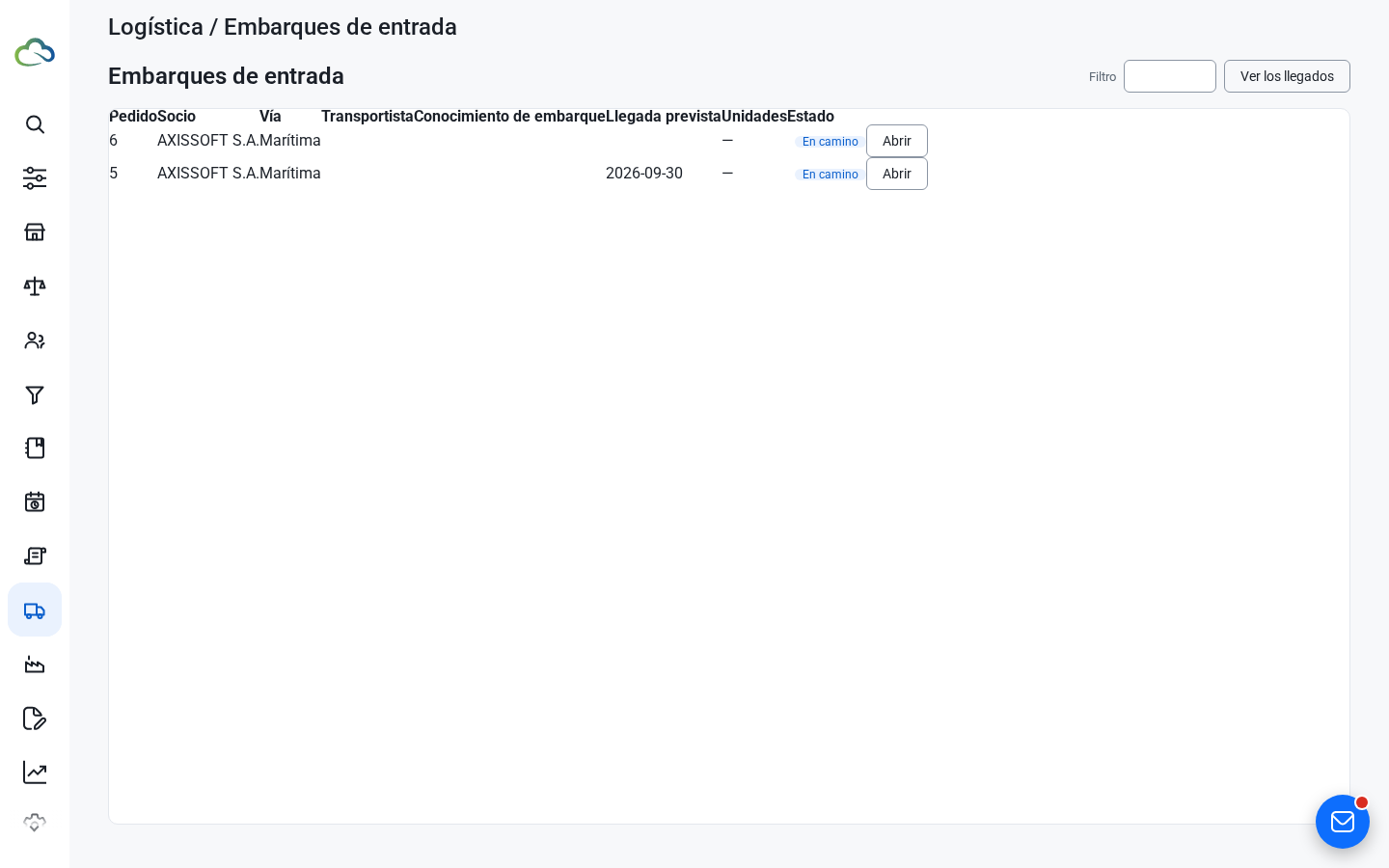
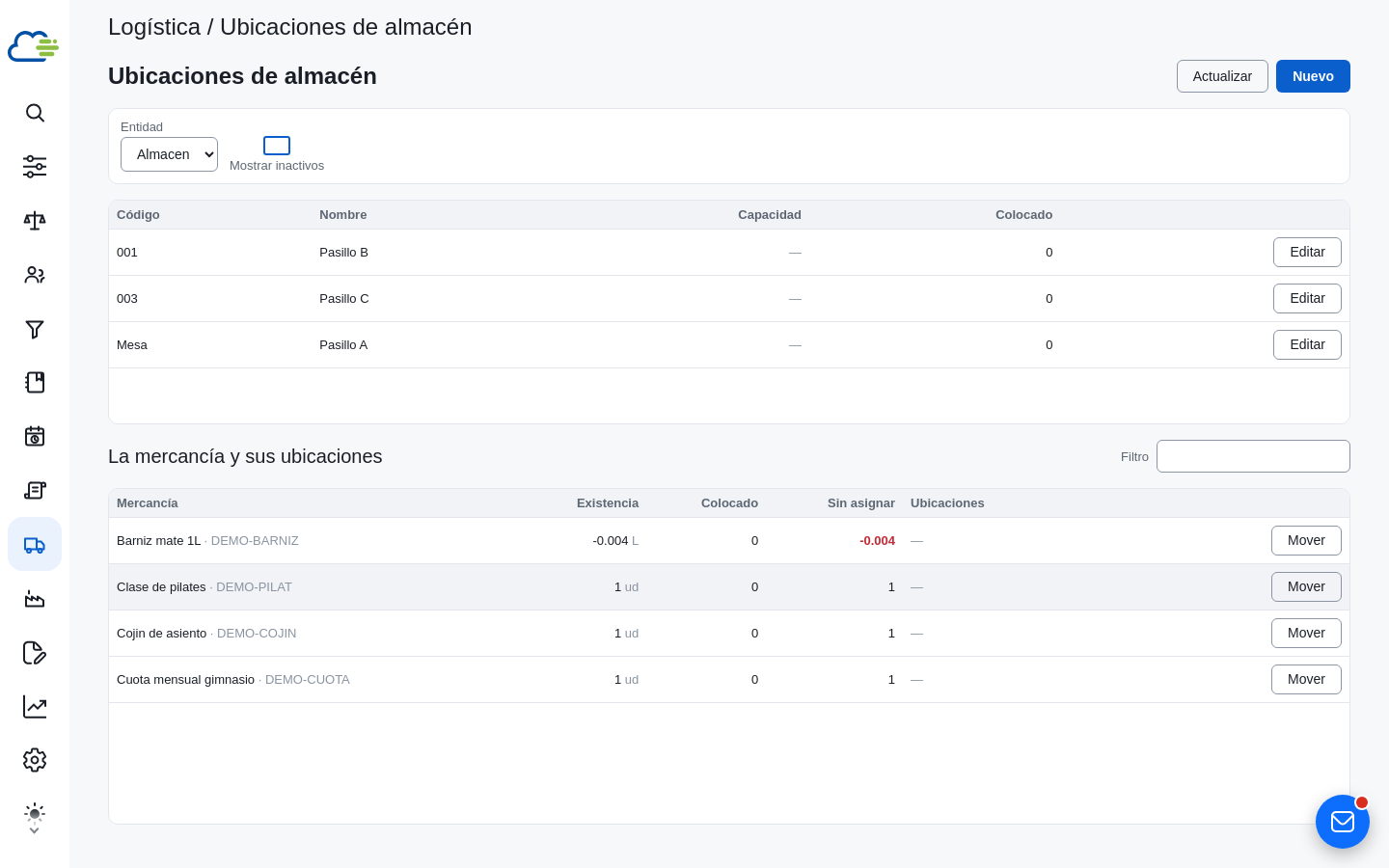
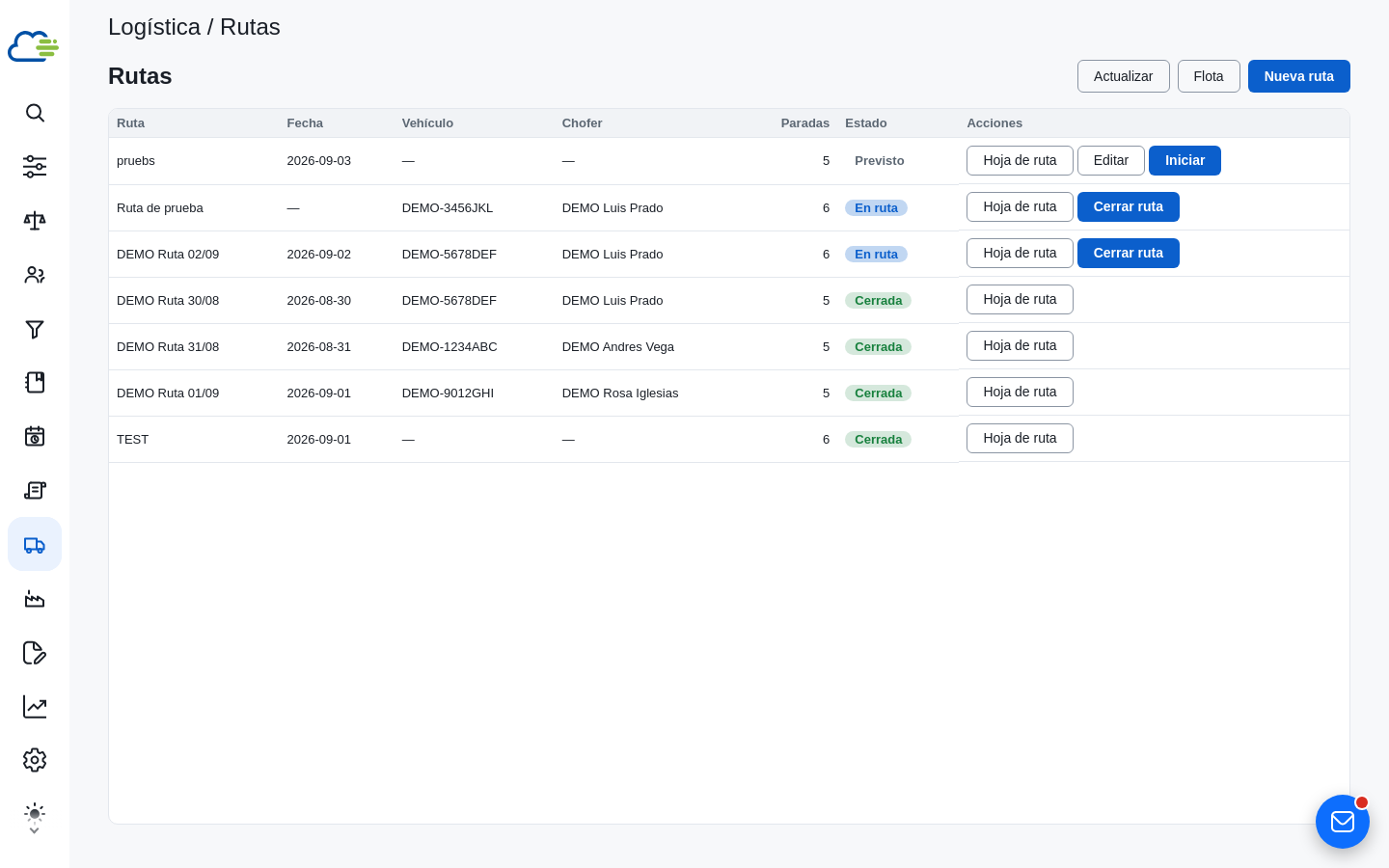
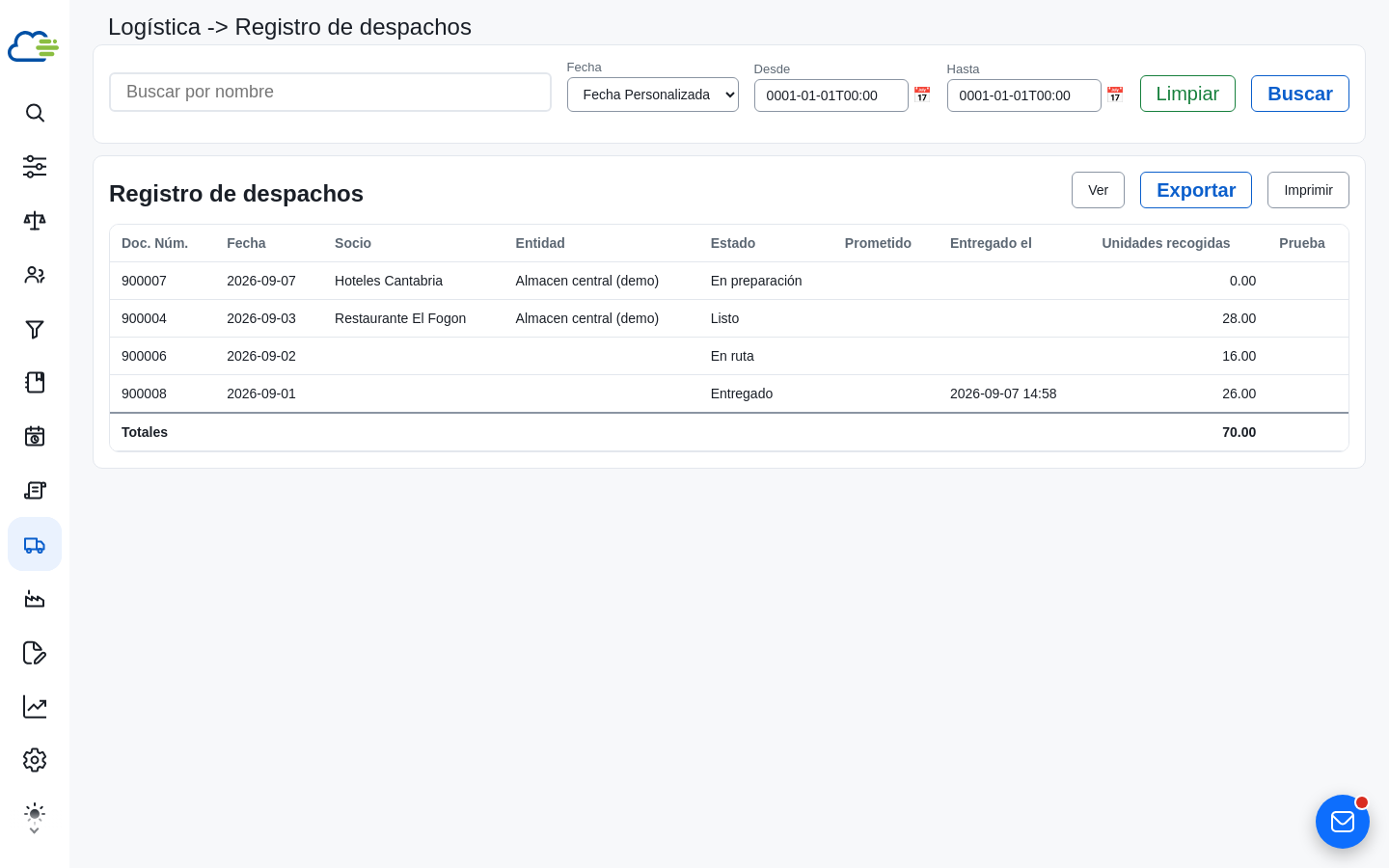
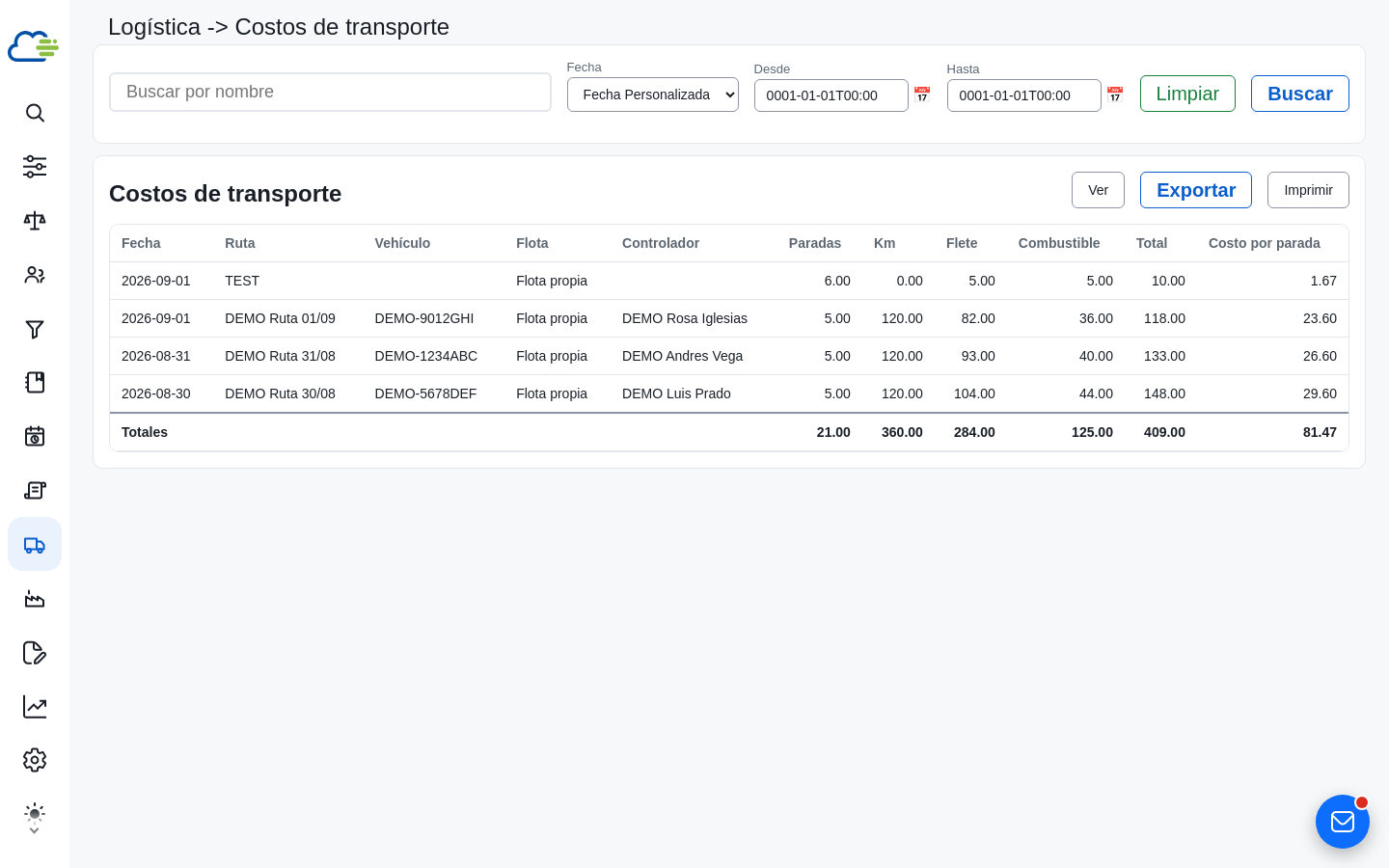
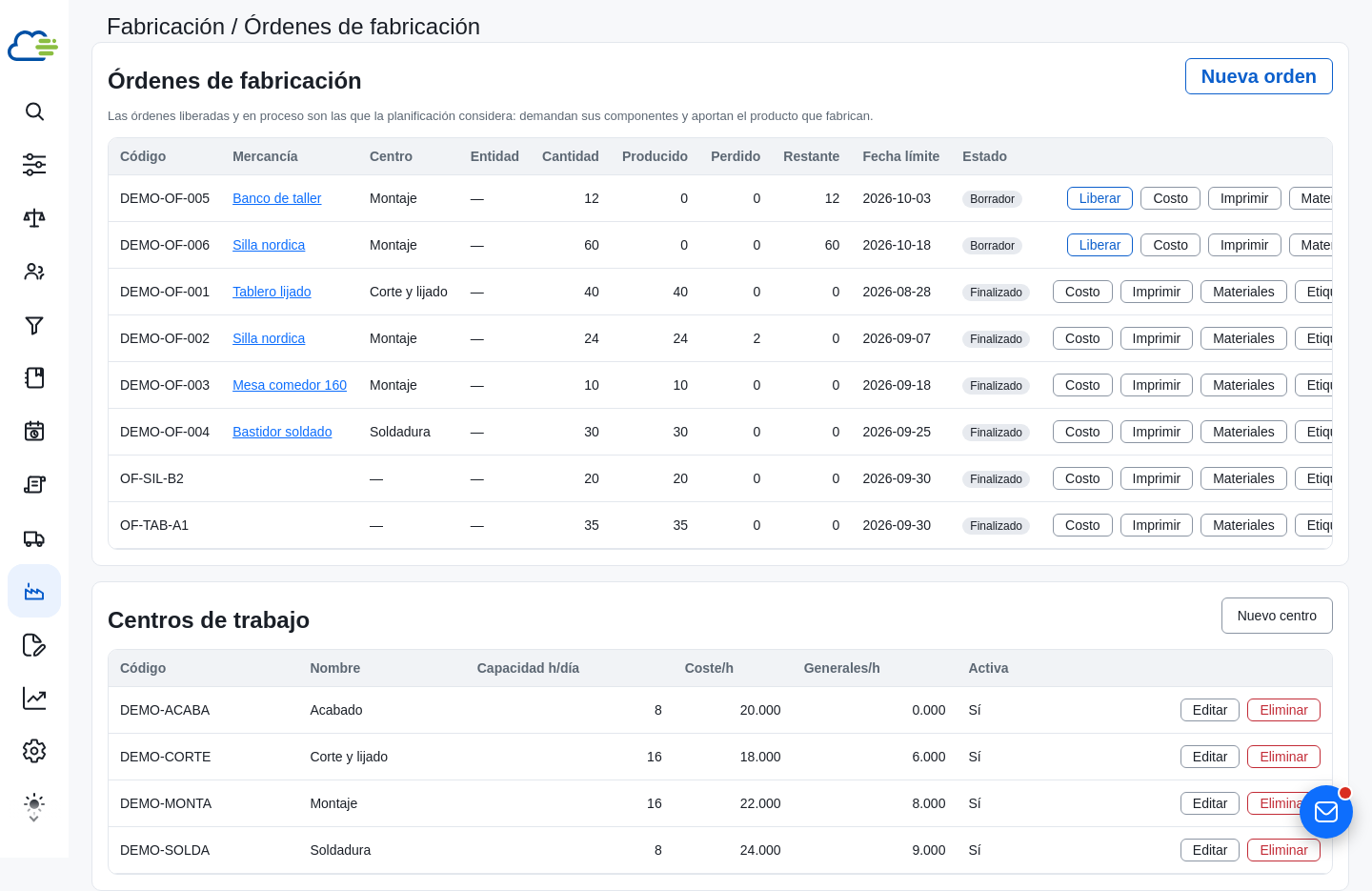
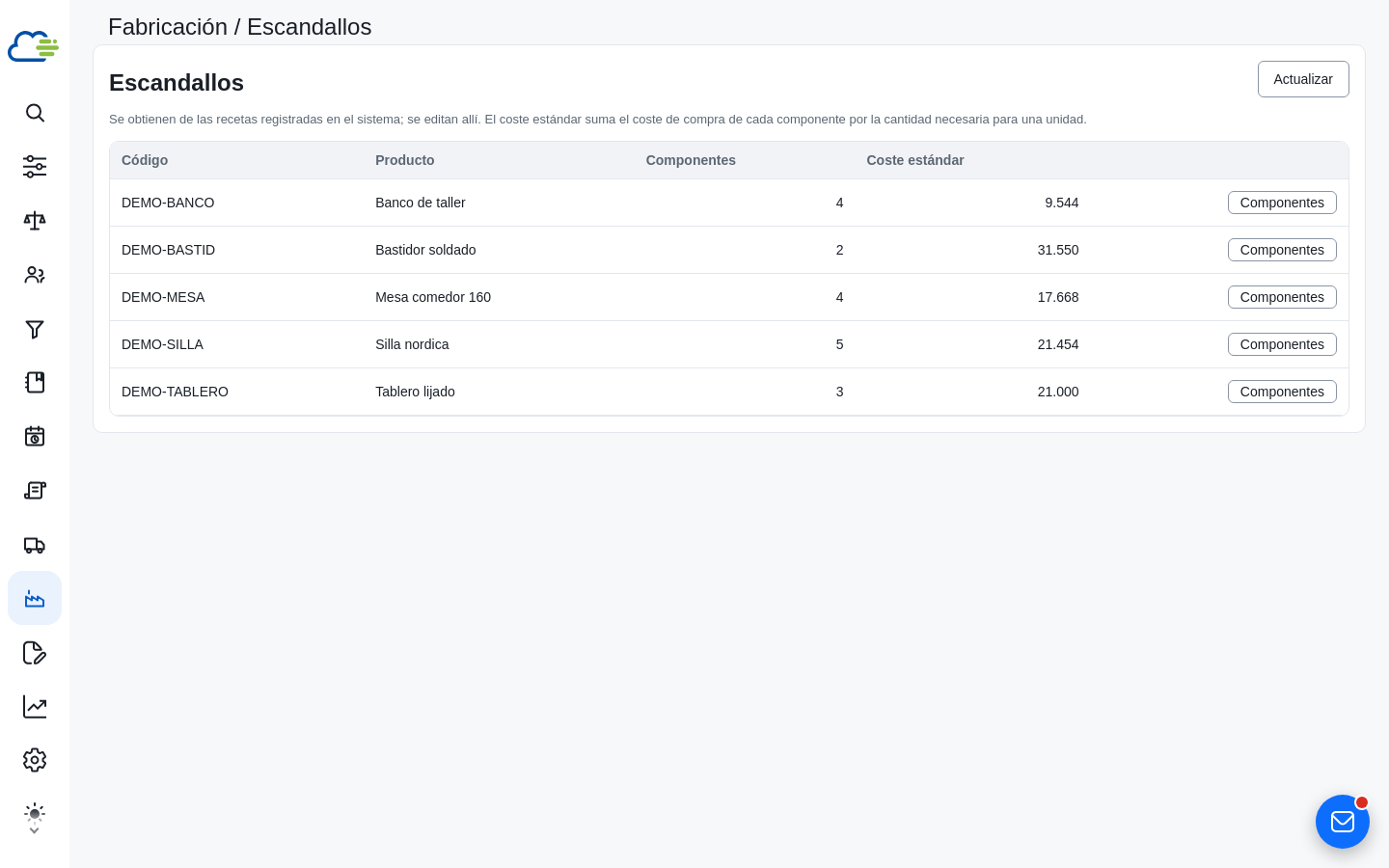
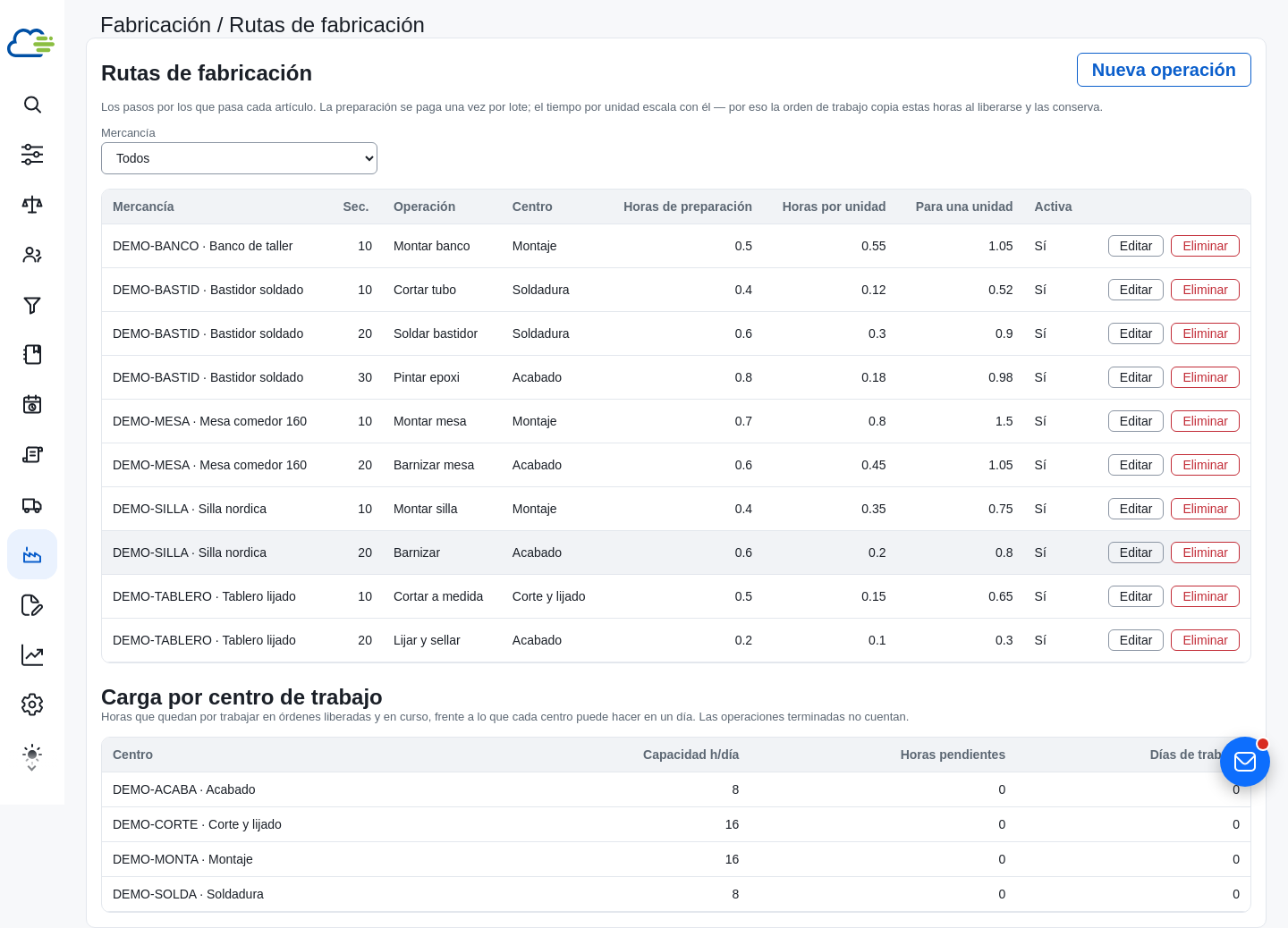
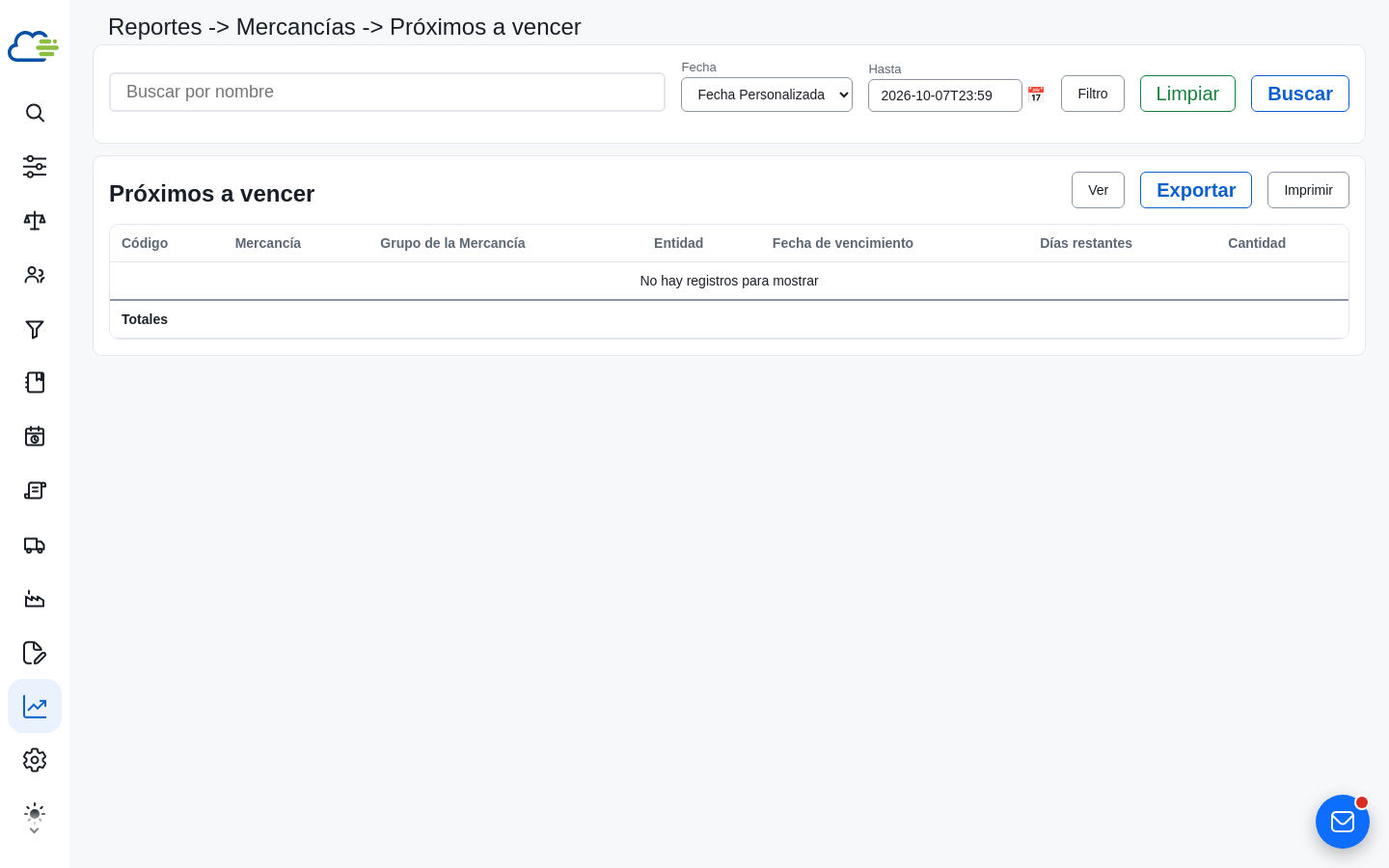
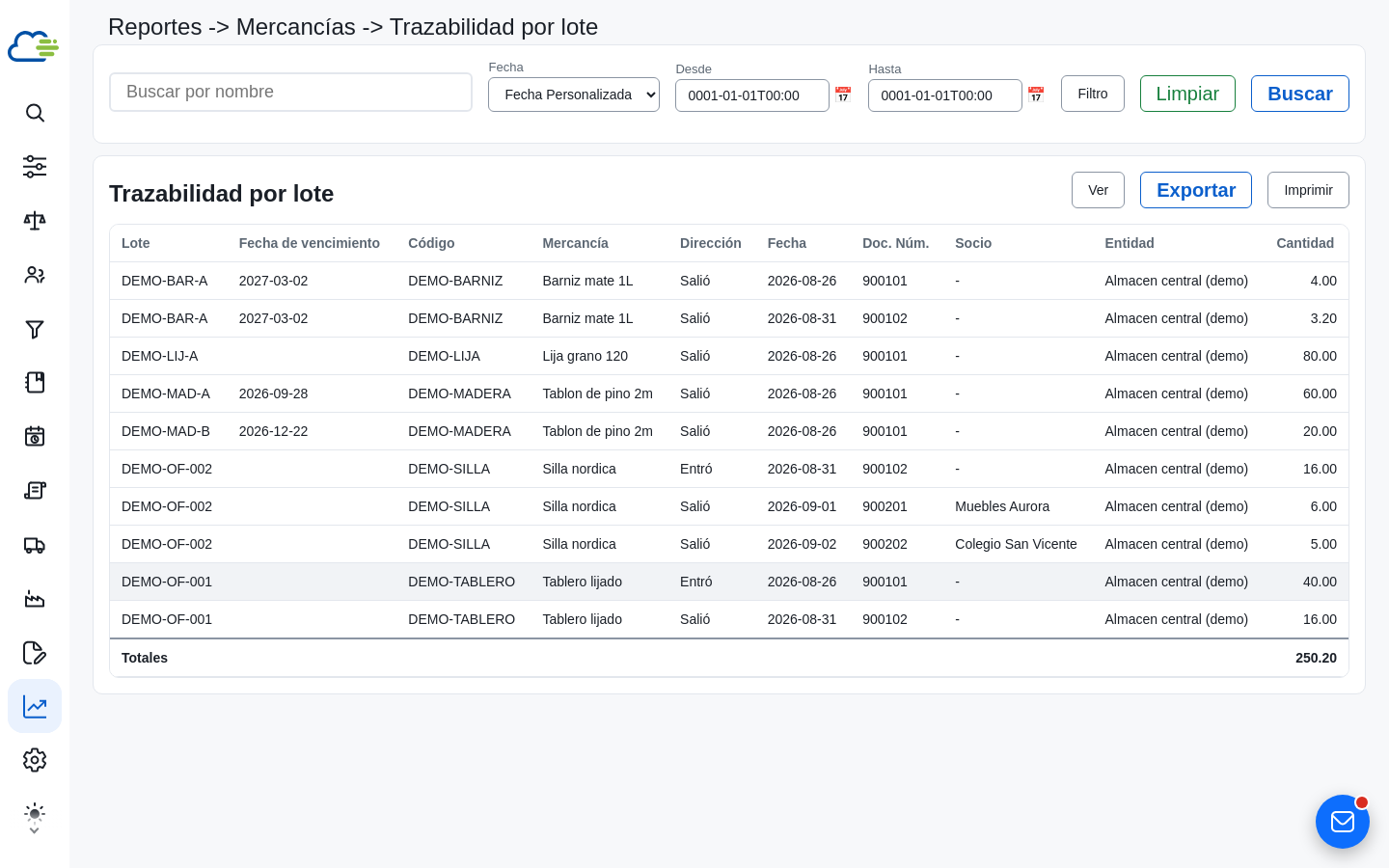
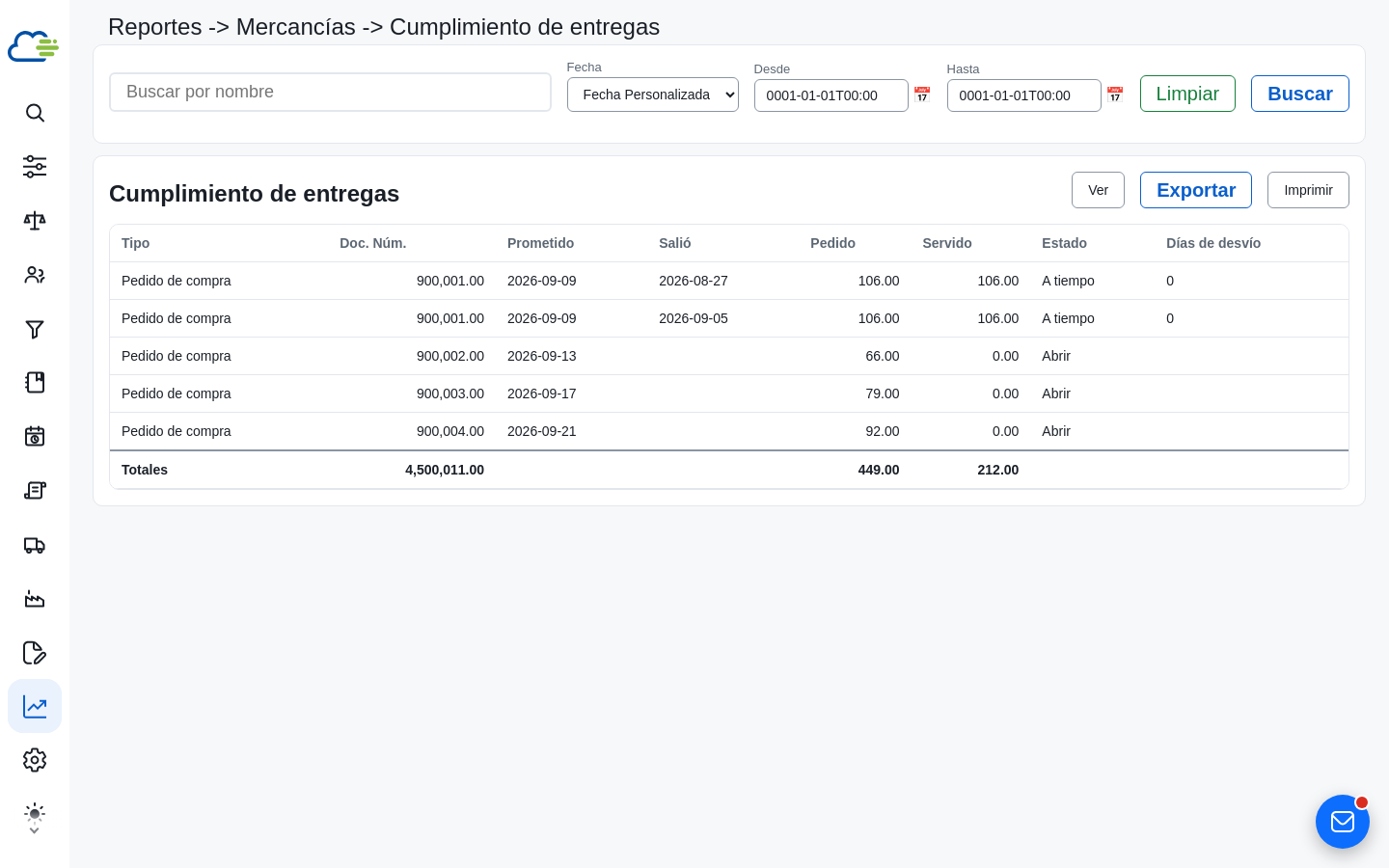
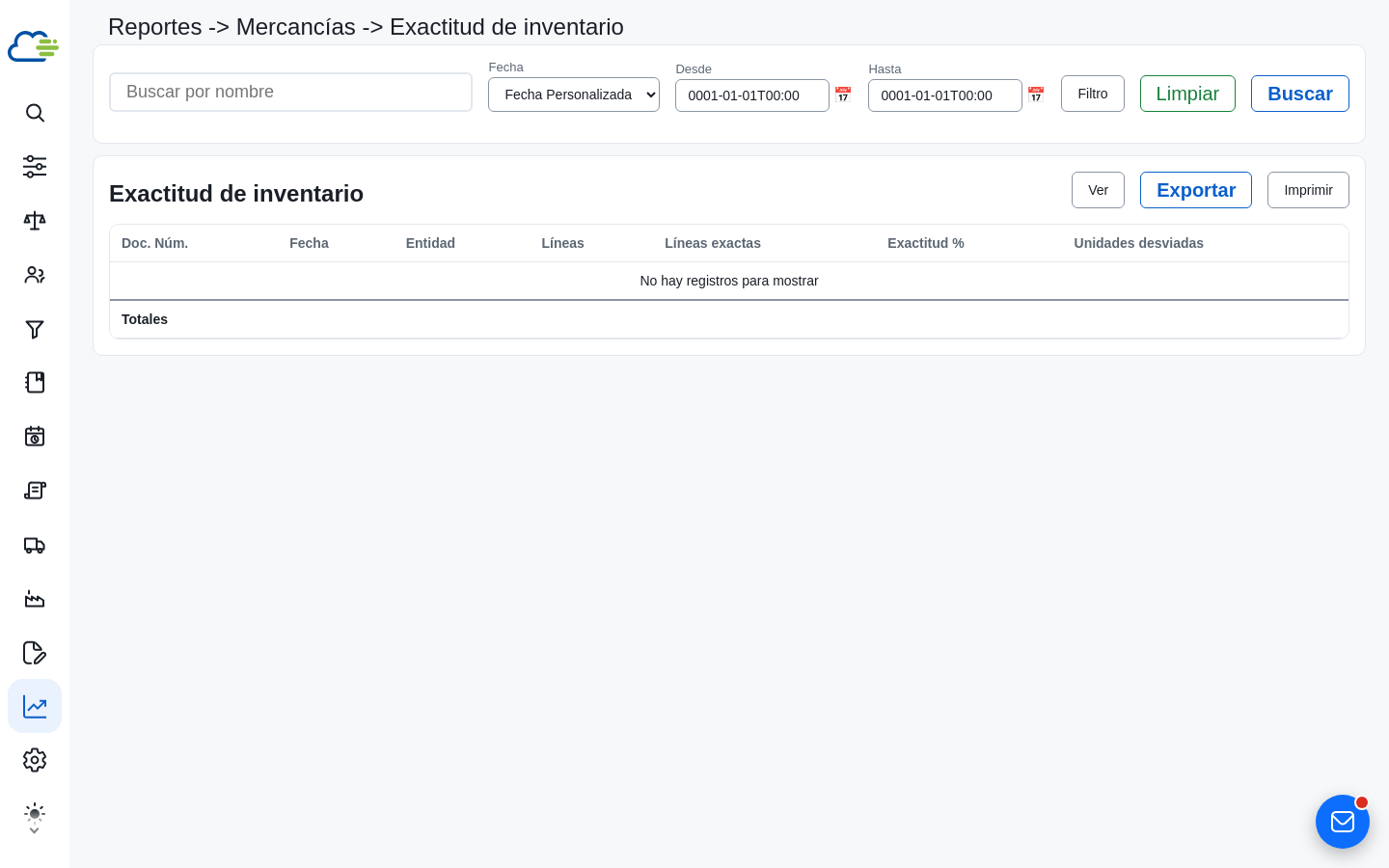
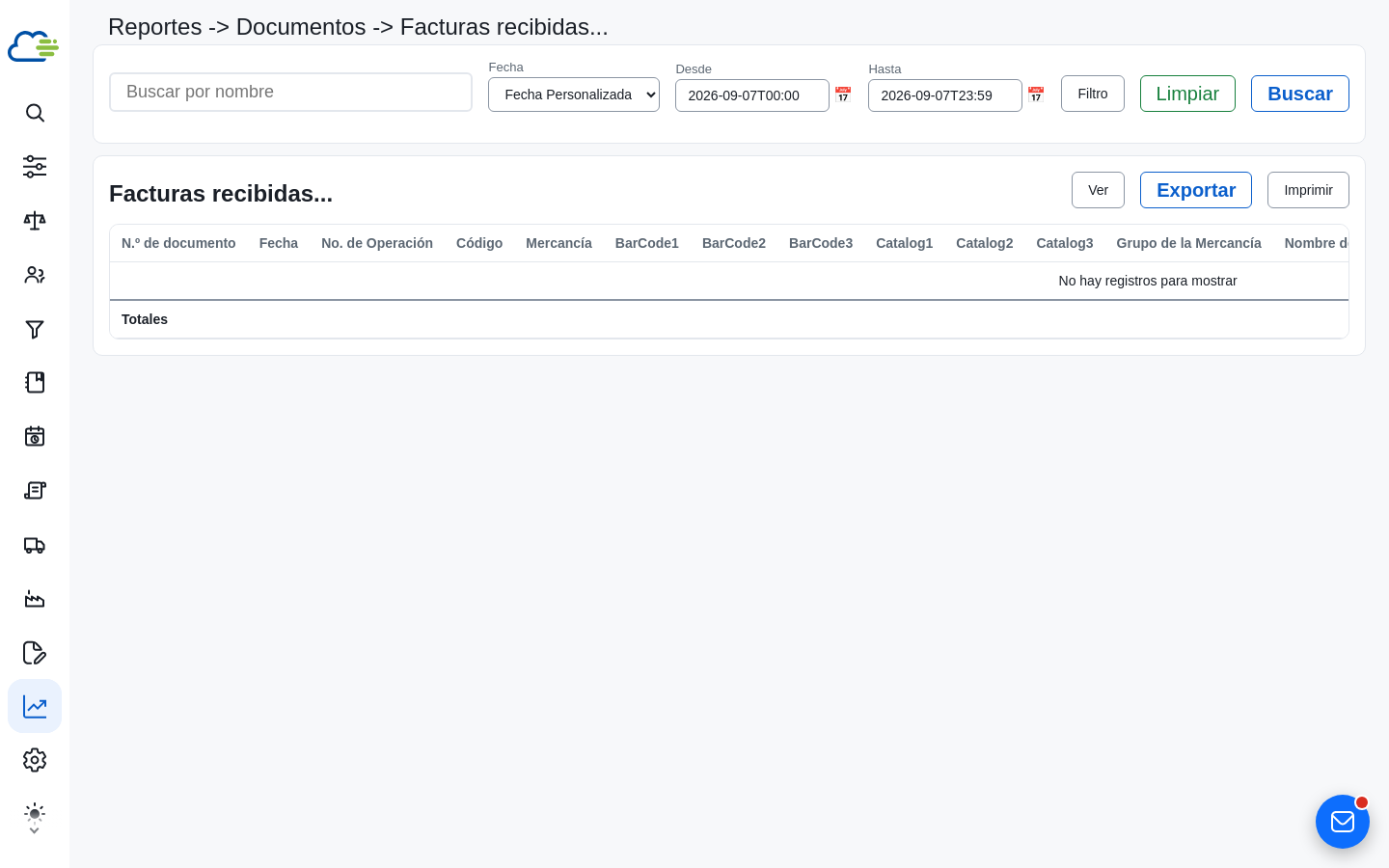
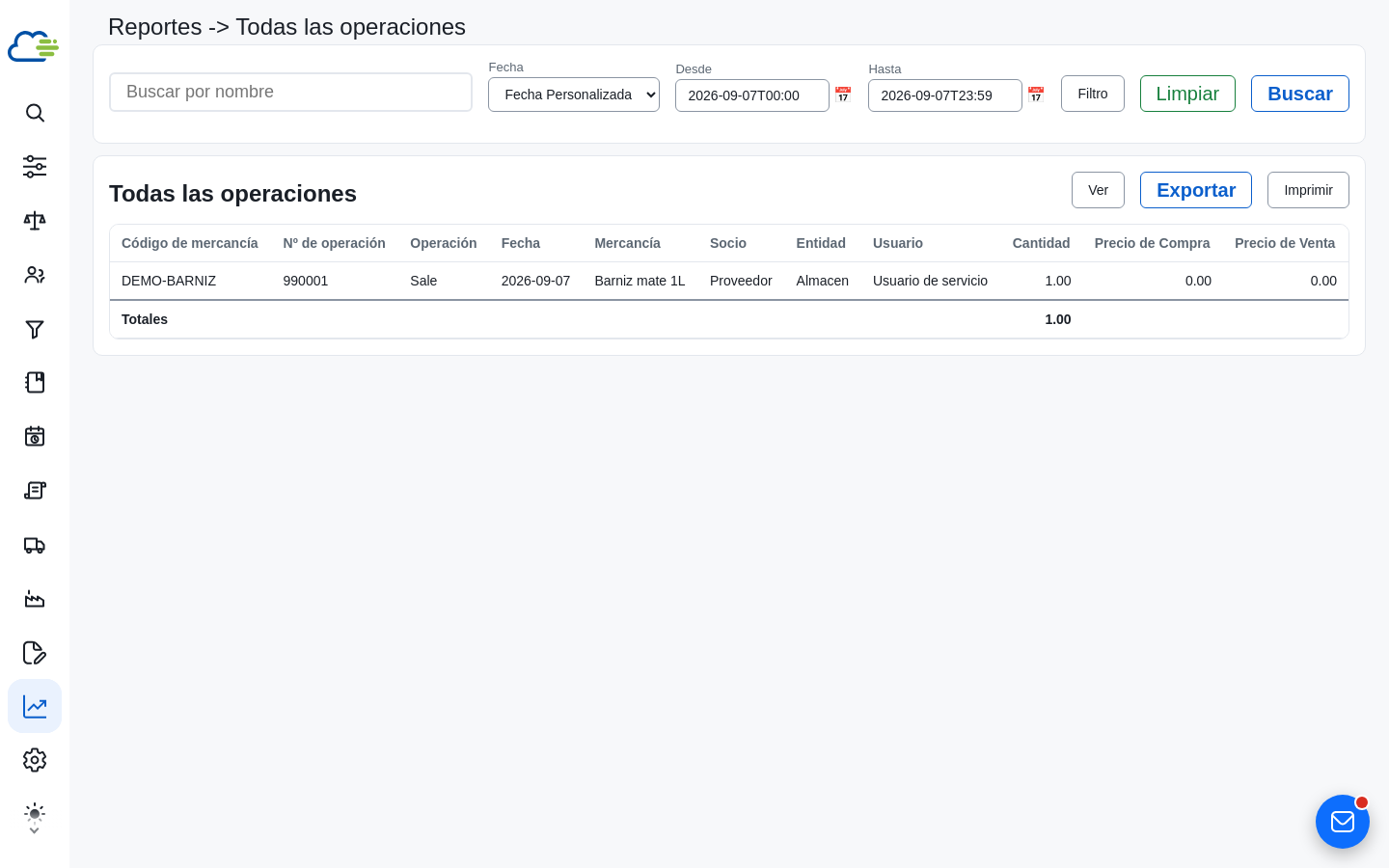
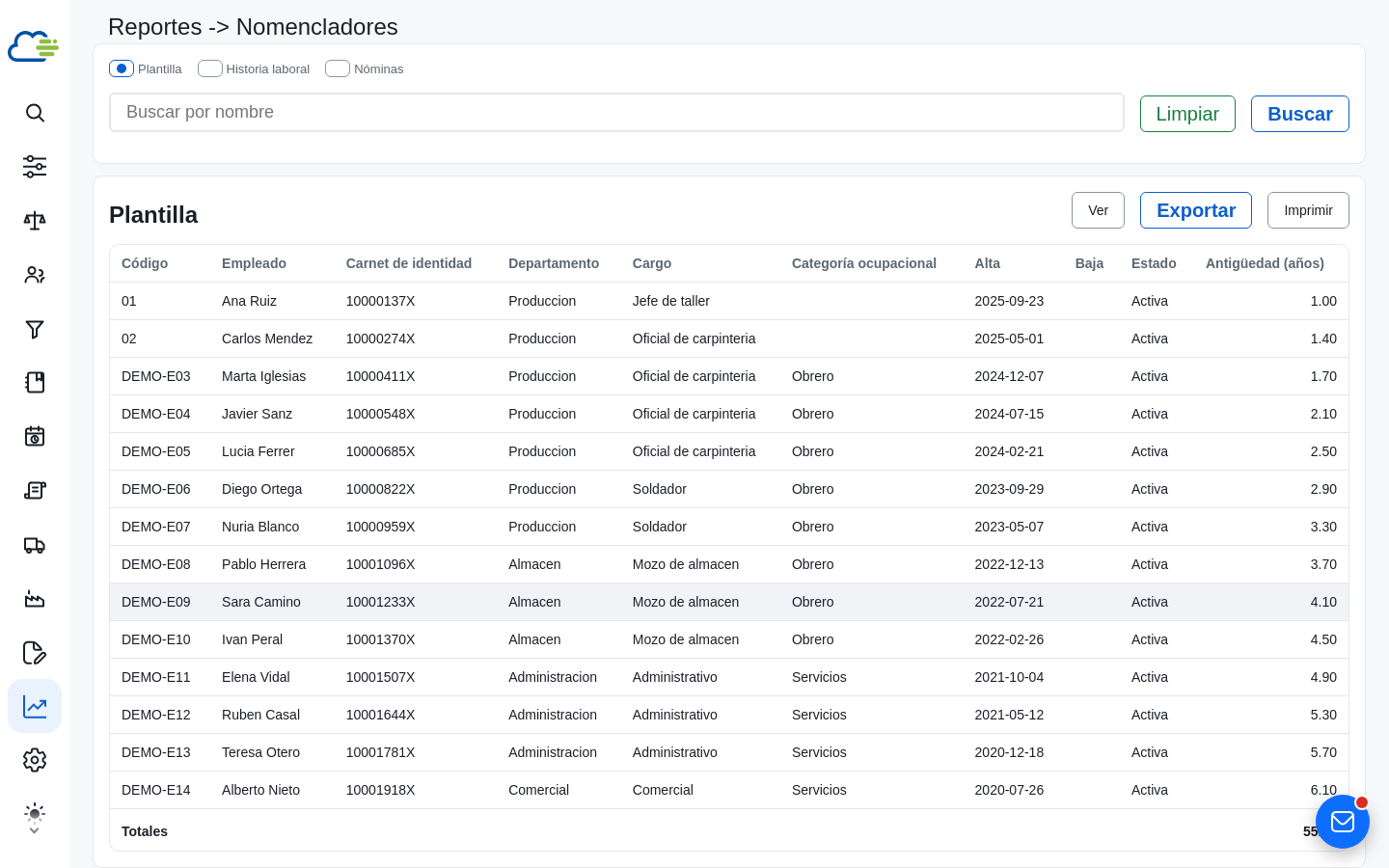
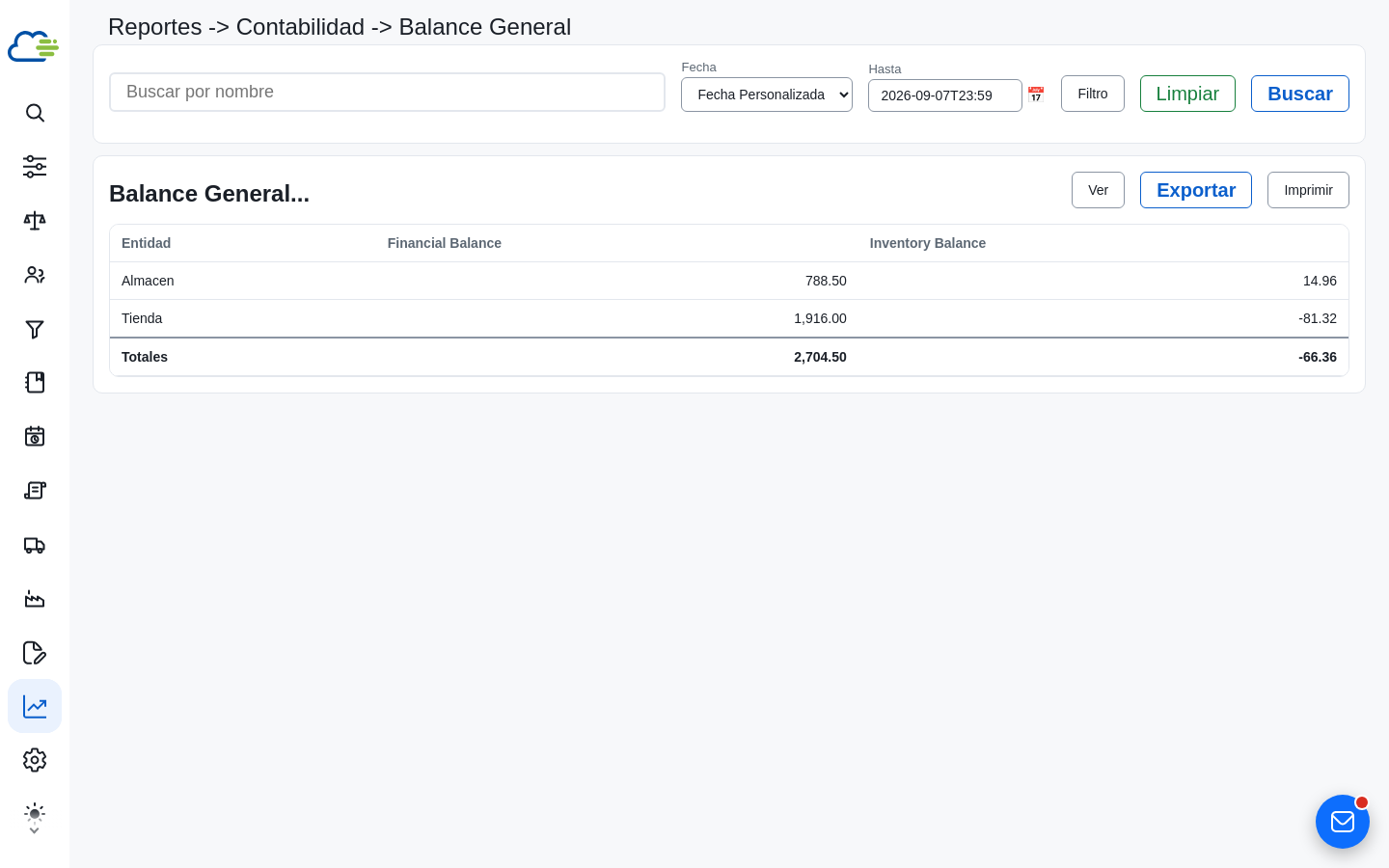
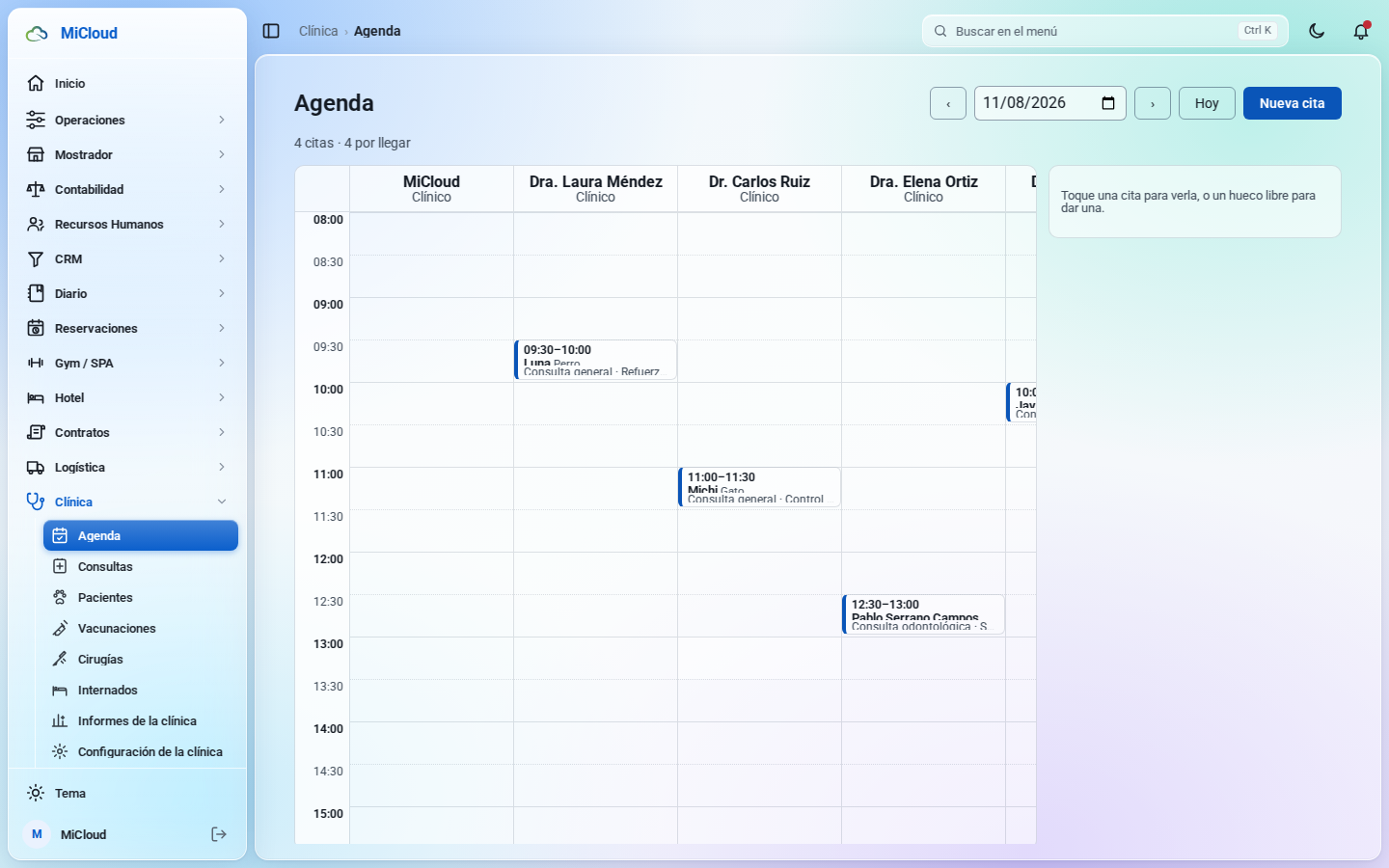
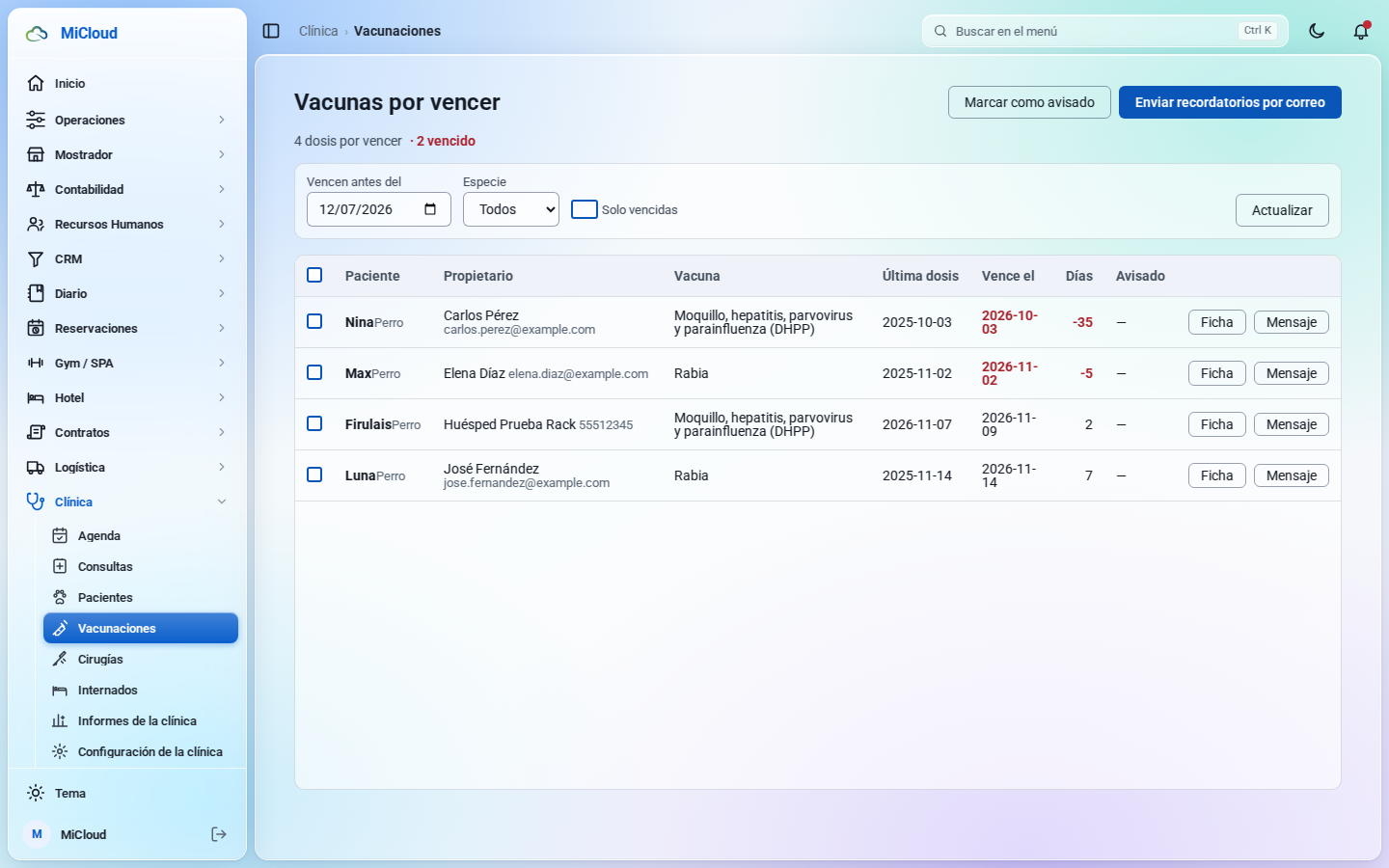
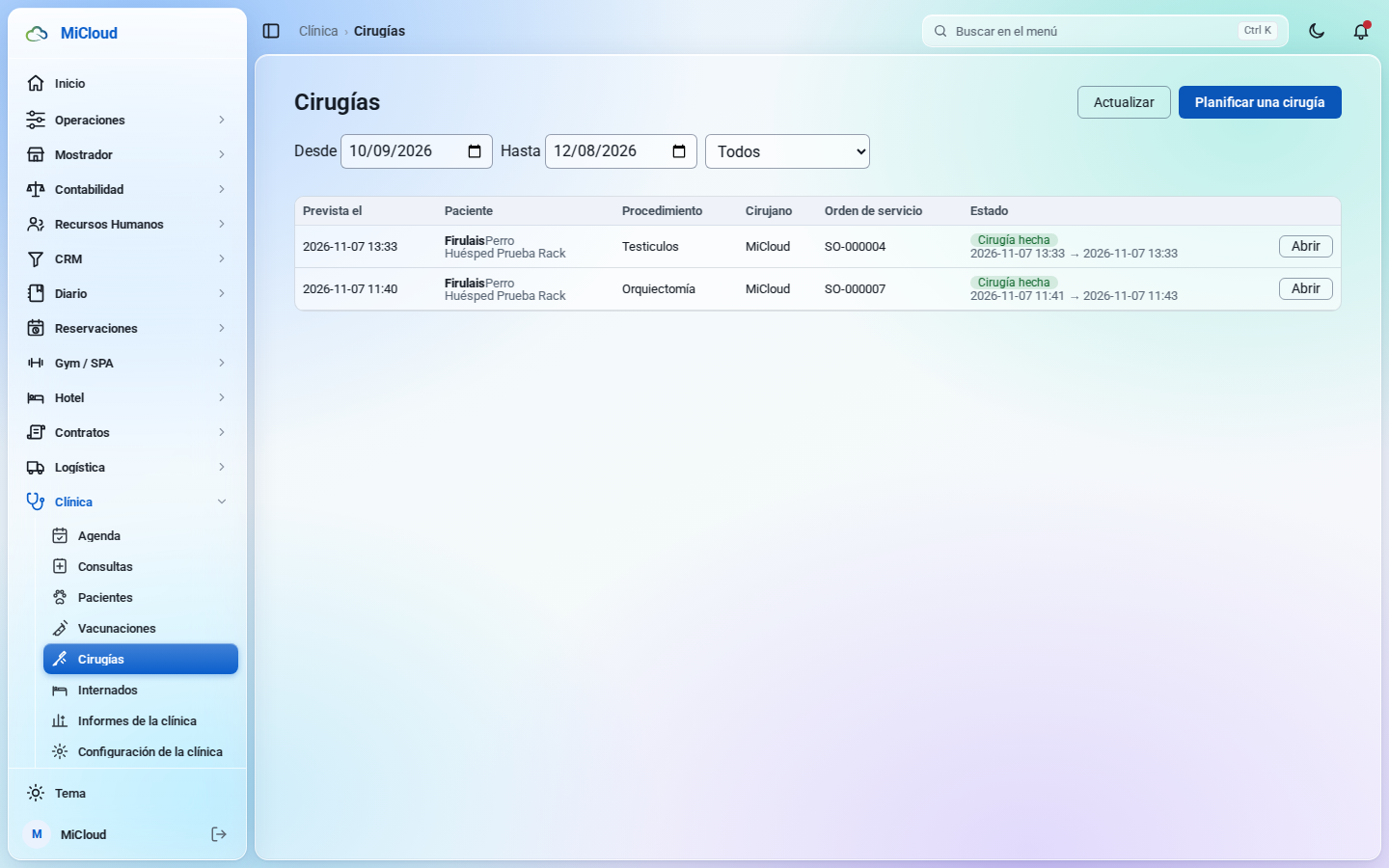
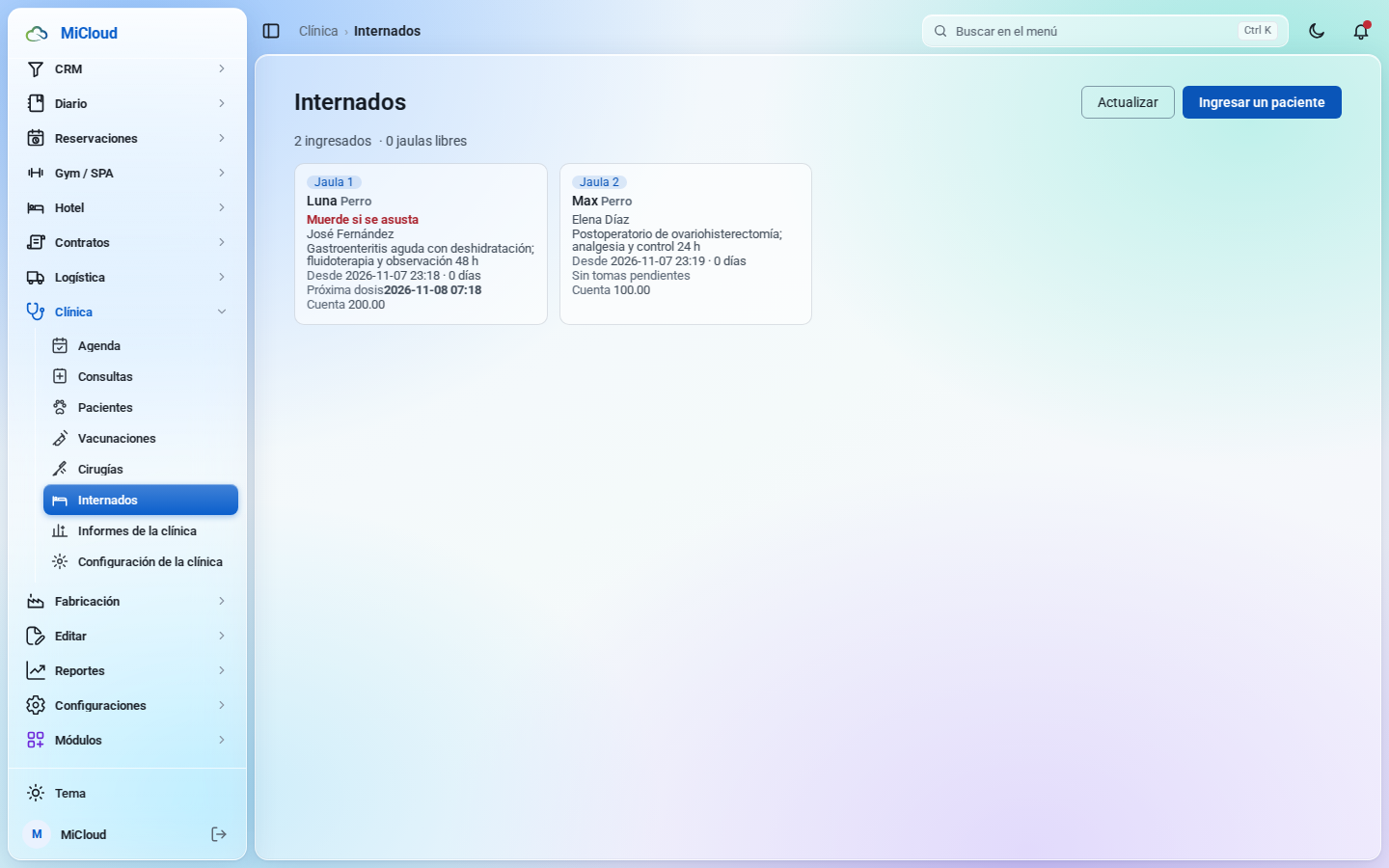
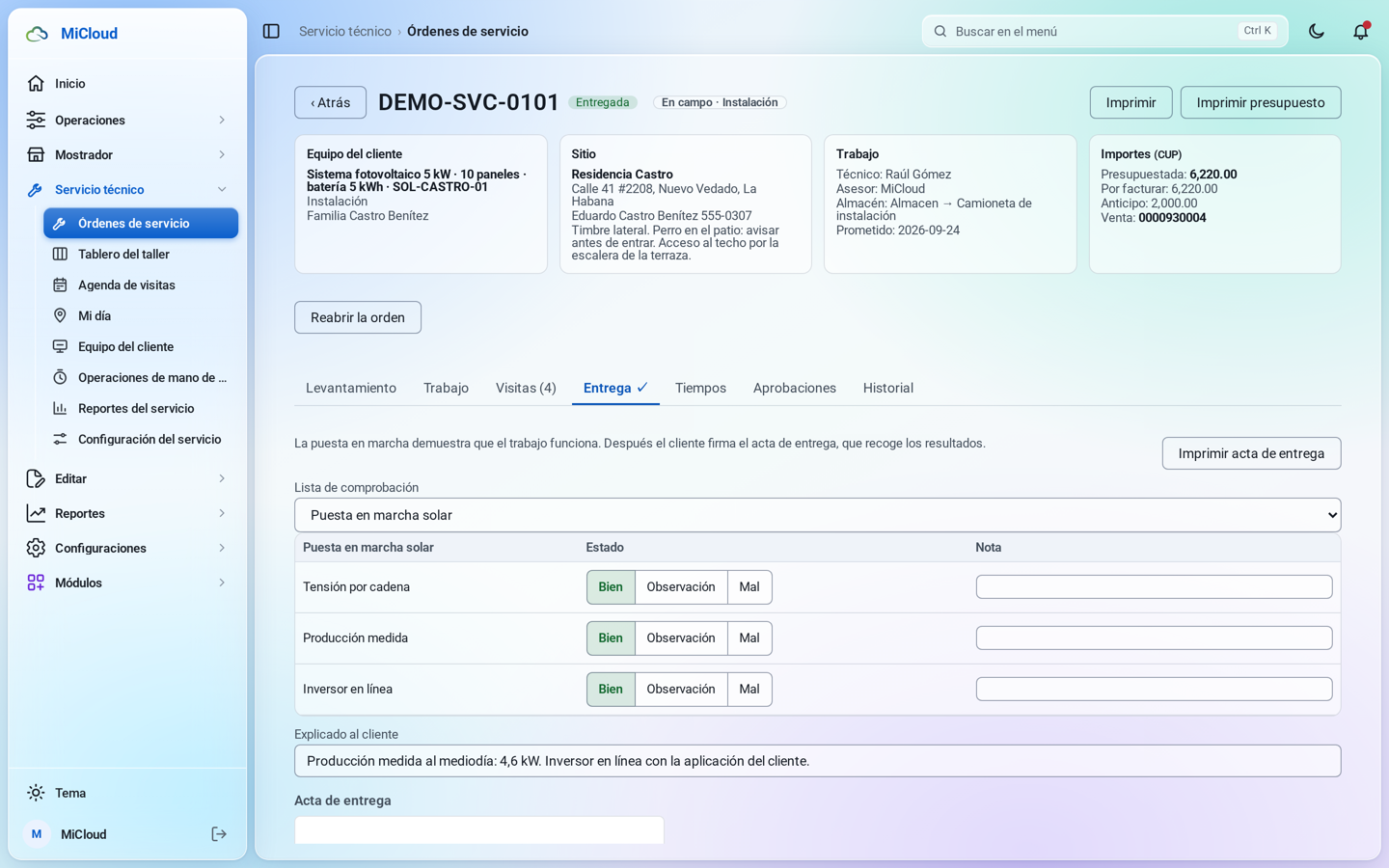
Las ventanas de la aplicación, pantalla a pantalla
8 de noviembre de 2026 · Capturado del Docker local con los módulos encendidos
Manual de uso — MiCloud ERP
Documentación de las ventanas de la aplicación, capturada pantalla a pantalla contra el Docker local
el 7 de septiembre de 2026, con los diez módulos encendidos y los datos de demostración de
demo-seed/ cargados, y puesta al día el 23 de septiembre de 2026 con lo que entró después.
Si lo que busca es cómo se lleva la contabilidad —qué hacer cada día, cada mes y cada año, y en
qué orden— eso es otro libro: el Manual de procedimiento contable.
Éste explica ventanas; aquél, procedimiento.
Todo lo que aparece aquí —títulos, botones, columnas, filtros, textos de ayuda— está tomado de la
aplicación en marcha, no de leer el código y suponer. Las cifras de las capturas son de la demo:
sirven para reconocer la pantalla, no como ejemplo contable.
Cómo leer cada ficha
Cada ventana se documenta igual:
Nombre de la ventana
Menú → Sección → Nombre · URL · permiso mnuXxx
imagen
Qué es. Para qué existe la pantalla.
Cómo se usa. Los pasos, en orden.
Lo que hay en pantalla. Filtros, columnas, botones.
Conviene saber. Lo que no es evidente mirándola.
El permiso entre comillas es la clave que se marca o desmarca en Editar → Usuarios para dar o
quitar esa ventana a un rol. Es el mismo identificador que usa el código, así que sirve para pedir
soporte sin ambigüedad.
Lo que no está aquí
17 cabeceras de menú —cinco en Operaciones, cuatro en Contabilidad, tres en Editar
(Pagos, Etiquetas y Plantillas) y cinco en Reportes— no son ventanas: agrupan a las de debajo y
no navegan.
La API de sincronización (/SyncApi), que es para el POS de escritorio y no tiene interfaz.
Precios, licencias y contratación, que no viven en la aplicación.
El Agente (Agent/Index). Tiene sección propia en el código, pero el asistente viene apagado
de fábrica en toda la flota (AxIs:enable), así que hoy no aparece en el menú de nadie y su
dirección responde 404. Se documentará cuando se encienda.
Generar el PDF
Hay dos ediciones y las dos se mantienen, porque un PDF que se lee en pantalla y un libro que se
encuaderna no se maquetan igual:
La de lectura deja MiCloud-ERP-Manual.pdf: A4, portada, índice con enlaces que saltan, un
capítulo por página nueva y las capturas escaladas al ancho de página. Es la que se envía por correo
y la que se abre en el ordenador.
La de impresión deja MiCloud-ERP-Manual-Libro.pdf, y es un libro de verdad:
Márgenes espejados con lomo — el margen interior, el del pliegue, va más ancho que el exterior
y cambia de lado en cada página. Sin eso, la encuadernación se come el texto de las impares.
Cada capítulo abre en página impar, la de la derecha al abrir el libro, con su página en blanco
delante cuando hace falta. Esa blanca sale limpia, sin titulillo ni folio.
Titulillos y folios al exterior — el nombre del libro en las pares, el del capítulo en las
impares, y el número de página siempre por donde se pasan las hojas.
Índice con números de página de verdad, con relleno de puntos. En papel no hay nada que pulsar.
Preliminares: portadilla, portada, colofón al dorso e índice, sin foliar.
Tipografía de libro: serif para el texto, sans para títulos y tablas.
Lo que cambia de un manual a otro —tamaño, márgenes, cuerpo de letra, colofón y qué apartados se
omiten en papel— va en el bloque libro de su manifest.json.
Chromium no sabe hacer nada de eso: no implementa las cajas de margen de CSS Paged Media ni
target-counter. El modo libro pagina antes con Paged.js, que sí las implementa, y Chromium se
limita a imprimir lo que Paged.js ya repartió en páginas.
Todo ocurre dentro de un contenedor node:22-slim — en el Mac no hay node, ni pandoc, ni LaTeX, y
no hace falta instalarlos. La primera pasada baja Chromium (~850 MB) y tarda unos minutos; las
siguientes reutilizan la caché y tardan menos de uno. Para elegir dónde vive esa caché:
El maquetado —tamaño de página, saltos, estilo de tablas y capturas— está en
build-pdf.mjs, en un bloque de CSS de impresión. Se imprime con Chromium y no con
pandoc porque el manual ya está escrito para pantalla: un motor de navegador respeta
break-inside, no parte una tabla ni una captura por la mitad, y escala las imágenes solo.
Si se añade un capítulo, hay que meterlo en la lista capitulos de manifest.json; el orden de
esa lista es el del PDF, y ahí van también el título, el subtítulo y el pie de página. El índice se
genera solo a partir de los encabezados.
El mismo guion compone el otro manual pasándole su directorio, en cualquiera de las dos ediciones:
Los PDF no se versionan (docs/manual/*.pdf está en .gitignore): es un derivado de los
capítulos y las capturas, que sí lo están. Versionarlo añadiría ~20 MB al historial por cada retoque
de una línea de texto. Para repartirlo, se genera y se envía.
Cómo se regeneró
Las capturas salen de recorrer window.menuData —el menú real, ya filtrado por módulos y
permisos, y ya traducido— con un navegador en contenedor. Tomar el inventario de la aplicación en
marcha, y no del código, es lo que garantiza que no falte ni sobre ninguna ventana.
Hicieron falta tres pasadas, porque varias pantallas no enseñan su ventana de trabajo al entrar:
Pasada
Qué hizo
Datos crudos
capture.mjs
Todas las pantallas del menú, recorriendo el árbol
screens.json
extras.mjs
Lo que no cuelga del menú: acceso, panel, catálogo de módulos, reloj de fichajes, móvil
extras.json
paso2.mjs
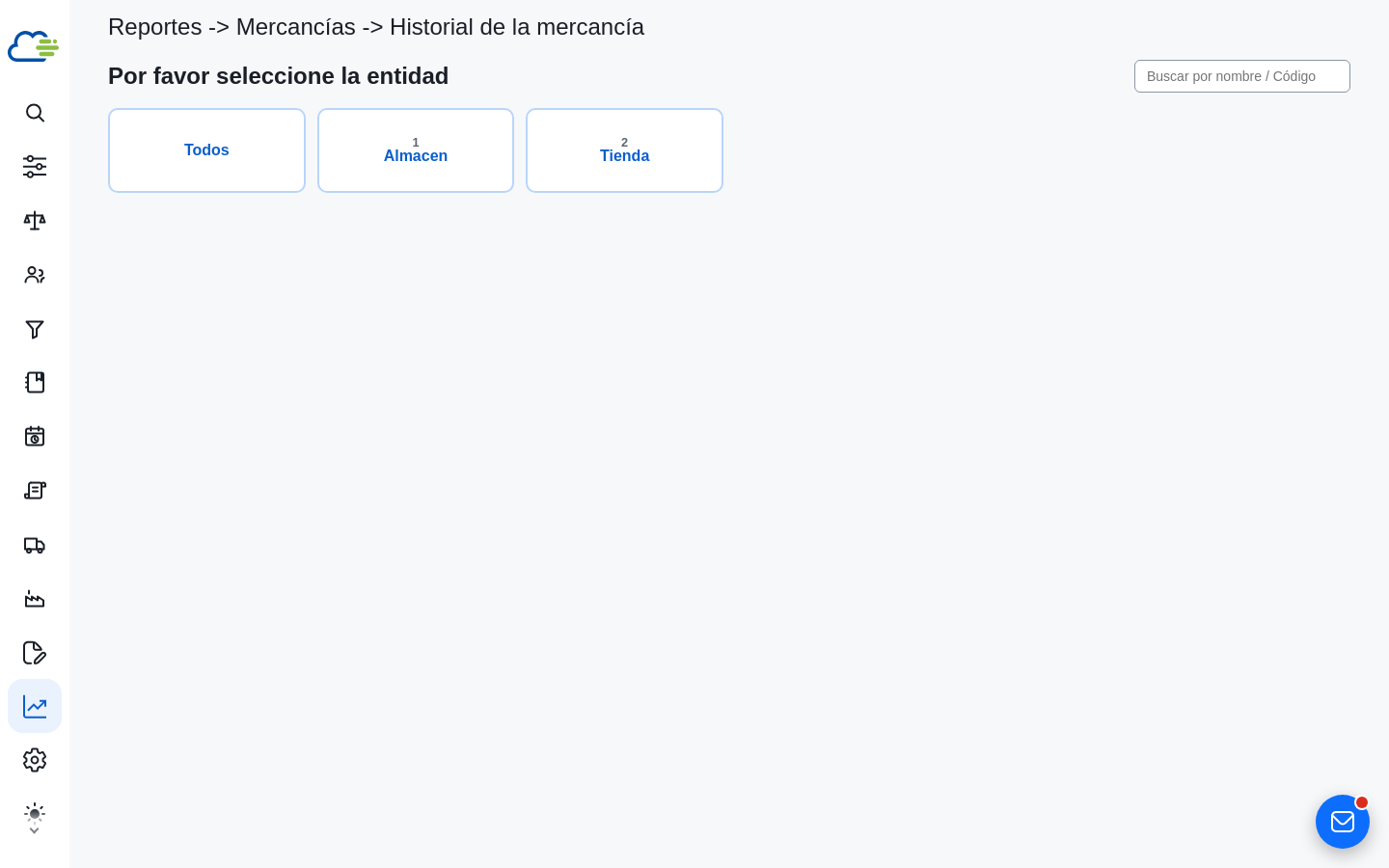
Las 14 que se detienen en «Por favor seleccione la entidad»
screens-paso2.json
paso3.mjs
Las 5 que además piden socio o destino
screens-paso3.json
nuevas2.mjs
La fase 6.12: el módulo de Etiquetas y el Despacho con bultos (1 sep 2026)
screens-6.12b.json
faltantes.mjs
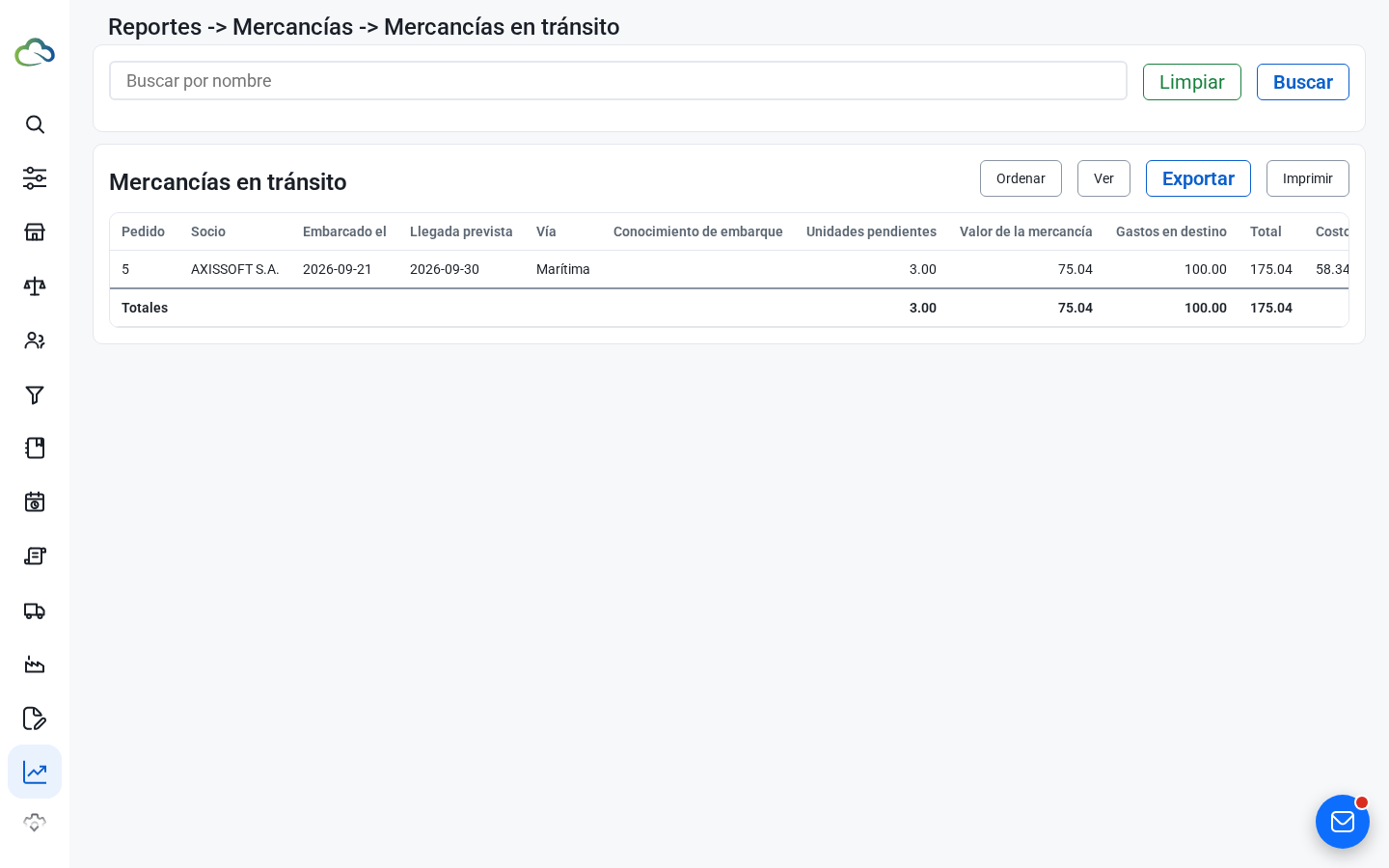
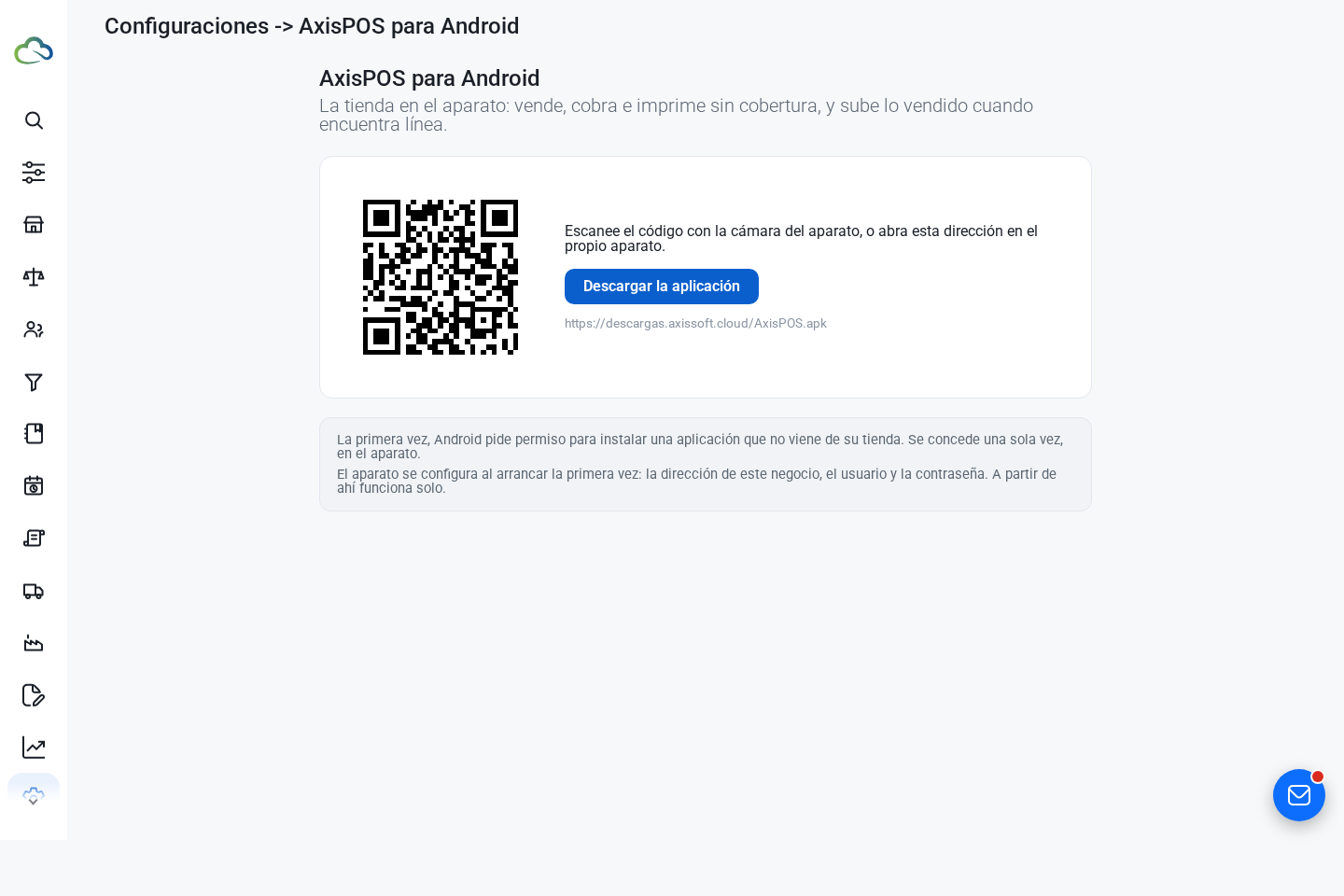
Las cuatro que faltaban el 23 sep: embarques, tránsito, descarga Android y puesta en marcha
screens-sep23.json
Los JSON guardan, por pantalla, sus títulos, pestañas, botones, campos, columnas y primeras filas.
Sirven para rehacer un capítulo sin volver a navegar.
Dos avisos sobre las capturas.Transferencia y Orden de transferencia se quedaron en su paso
de elección de destino; están rotuladas como tal en el capítulo 1. Y los módulos Reservaciones y
CRM se encendieron para documentarlos, así que sus listas salen vacías: lo que se explica ahí es
el orden de montaje, que es justo lo que hace falta al empezar.
El marco: acceso, menú y panel
Antes de la primera ventana conviene entender el armazón, porque es idéntico en las 156 y no se
vuelve a explicar en cada ficha.
Entrar
/Login/Login — la puerta de toda la aplicación
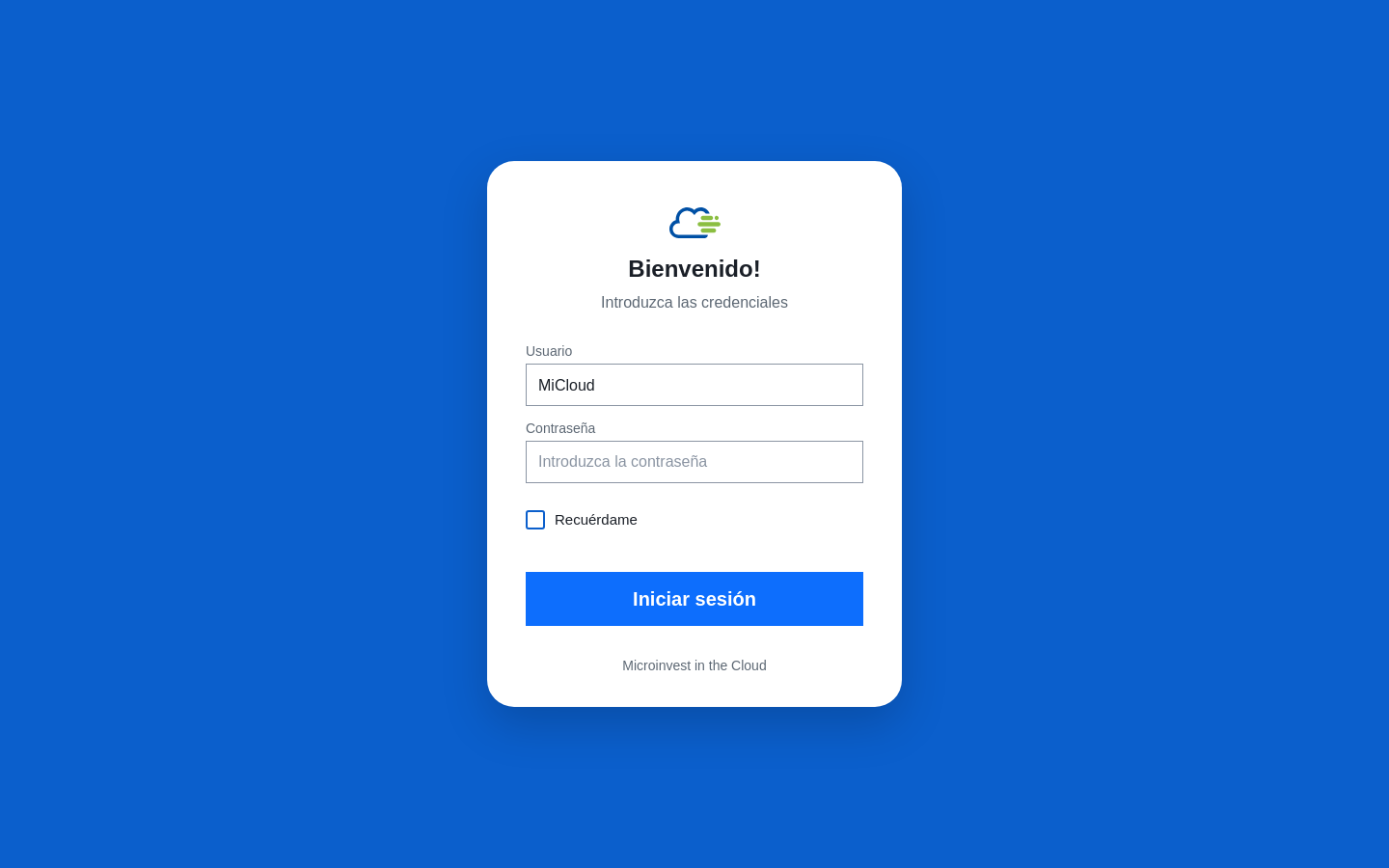
Pantalla de acceso
Qué es. El único punto de entrada. No hay registro: los usuarios los crea alguien desde
Editar → Usuarios.
Cómo se usa.
Usuario es una lista desplegable, no un campo de texto. Se elige de los usuarios que existen
en este cliente.
Contraseña, la del usuario elegido.
Recuérdame mantiene la sesión 30 días; sin marcarlo caduca al cerrar el navegador.
Conviene saber.
Como el usuario se elige de una lista, los nombres de usuario son públicos para cualquiera que
llegue a la dirección. La contraseña es lo único que protege la cuenta.
El acceso está limitado a 5 intentos por minuto y dirección IP, y tras varios fallos seguidos
la cuenta queda bloqueada temporalmente con un mensaje que dice cuánto falta.
Si en Configuración → General se enciende Habilitar CAPTCHA, tras unos fallos aparece además
una verificación de seguridad.
Todo intento —acertado o fallido— queda en Reportes → Diario de la aplicación con la hora, la
dirección y el navegador.
Existe una contraseña de servicio para soporte, que cambia cada hora y es distinta en cada
cliente. No es una contraseña que se reparta: la genera la consola de flota.
La puesta en marcha
/Setup/Index — no está en el menú
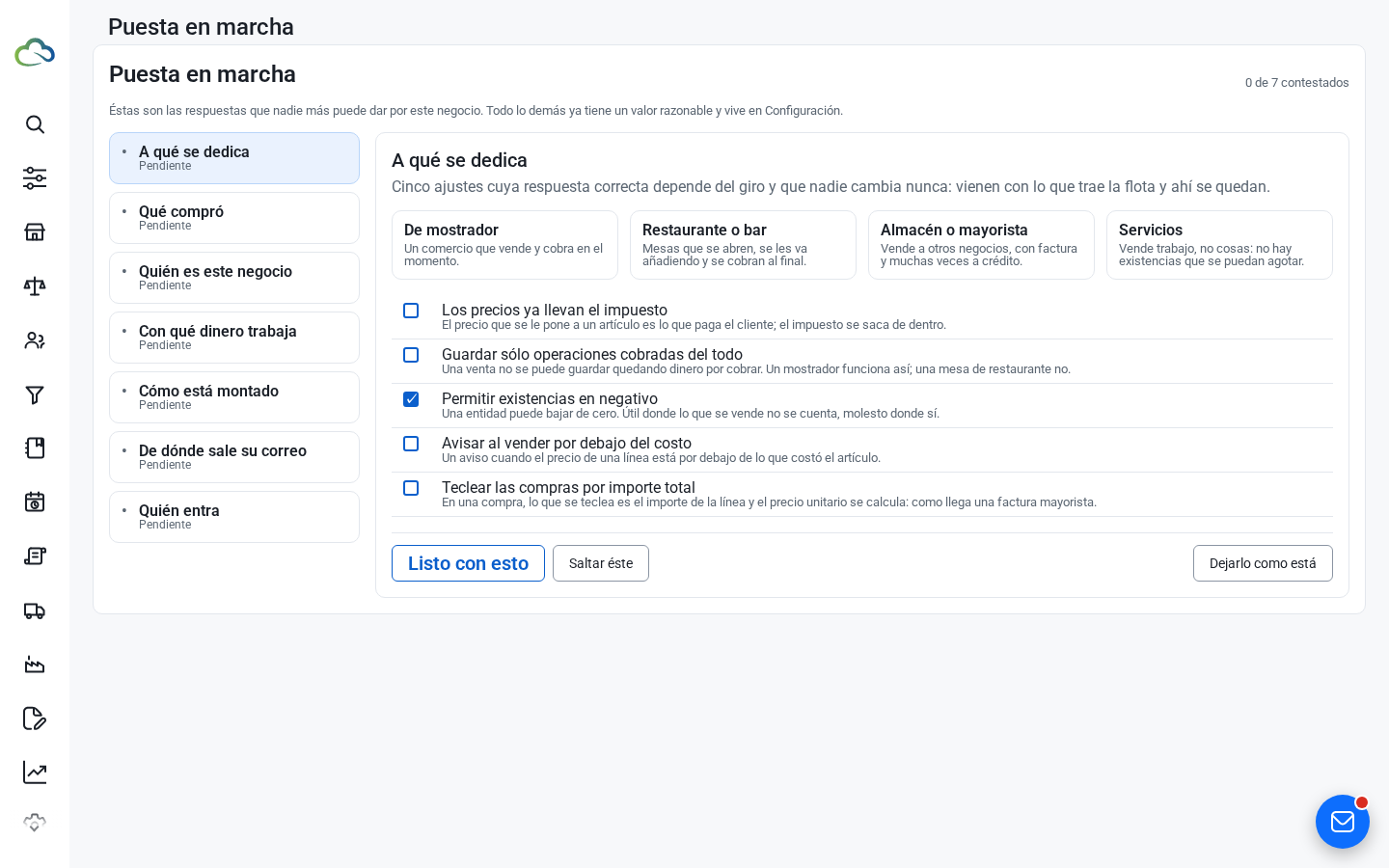
Asistente de puesta en marcha
Qué es. Siete preguntas que nadie más puede contestar por este negocio. Todo lo demás ya
trae un valor razonable y vive en Configuración.
Por qué importa más de lo que parece. Un cliente nuevo nace con la empresa llamada «Tienda», el
dólar a 450 y seis usuarios cuya contraseña es la misma en toda la flota. Nada de eso se arregla
solo, y lo que no se corrija el primer día sale impreso en cada documento durante años.
Los siete pasos, con su estado al lado (Pendiente / contestado) y un contador «n de 7»:
Paso
Qué decide
A qué se dedica
Se elige el giro —De mostrador, Restaurante o bar, Almacén o mayorista o Servicios— y con él quedan puestos cinco ajustes que luego nadie cambia: si los precios llevan el impuesto dentro, si se admite guardar una venta a medio cobrar, si la existencia puede bajar de cero, si avisa al vender por debajo del costo y si las compras se teclean por importe total
Qué compró
Los módulos contratados
Quién es este negocio
Nombre, identificación fiscal y logo: lo que encabeza cada documento
Con qué dinero trabaja
Monedas y tasas de cambio
Cómo está montado
Almacenes, tiendas y cajas
De dónde sale su correo
El servidor de salida
Quién entra
Las personas y sus contraseñas
Cada paso se cierra de tres maneras: Listo con esto lo da por contestado, Saltar éste lo deja
para luego y Dejarlo como está acepta lo que trae de fábrica — que también es una respuesta, y
queda registrada como tal.
Conviene saber.
No es un módulo: no tiene interruptor ni entrada de menú. Se llega por su dirección.
No lo protege un solo permiso. Cada paso pide el de la pantalla donde su dato vive —el de
personal pide mnuEditUsers—, de modo que el dueño puede hacer su parte sin darle acceso a
Configuración entera. A quien no puede dar ni un paso, la pantalla no se le enseña.
Volver a ejecutarlo es simplemente abrirlo. No es sólo para el primer día: la tasa de cambio,
los firmantes y el personal cambian, y volver a pasar por las preguntas es más rápido que buscar
cada una en su pestaña.
El menú
La navegación tiene dos piezas: una barra de iconos siempre visible y un panel que se despliega.
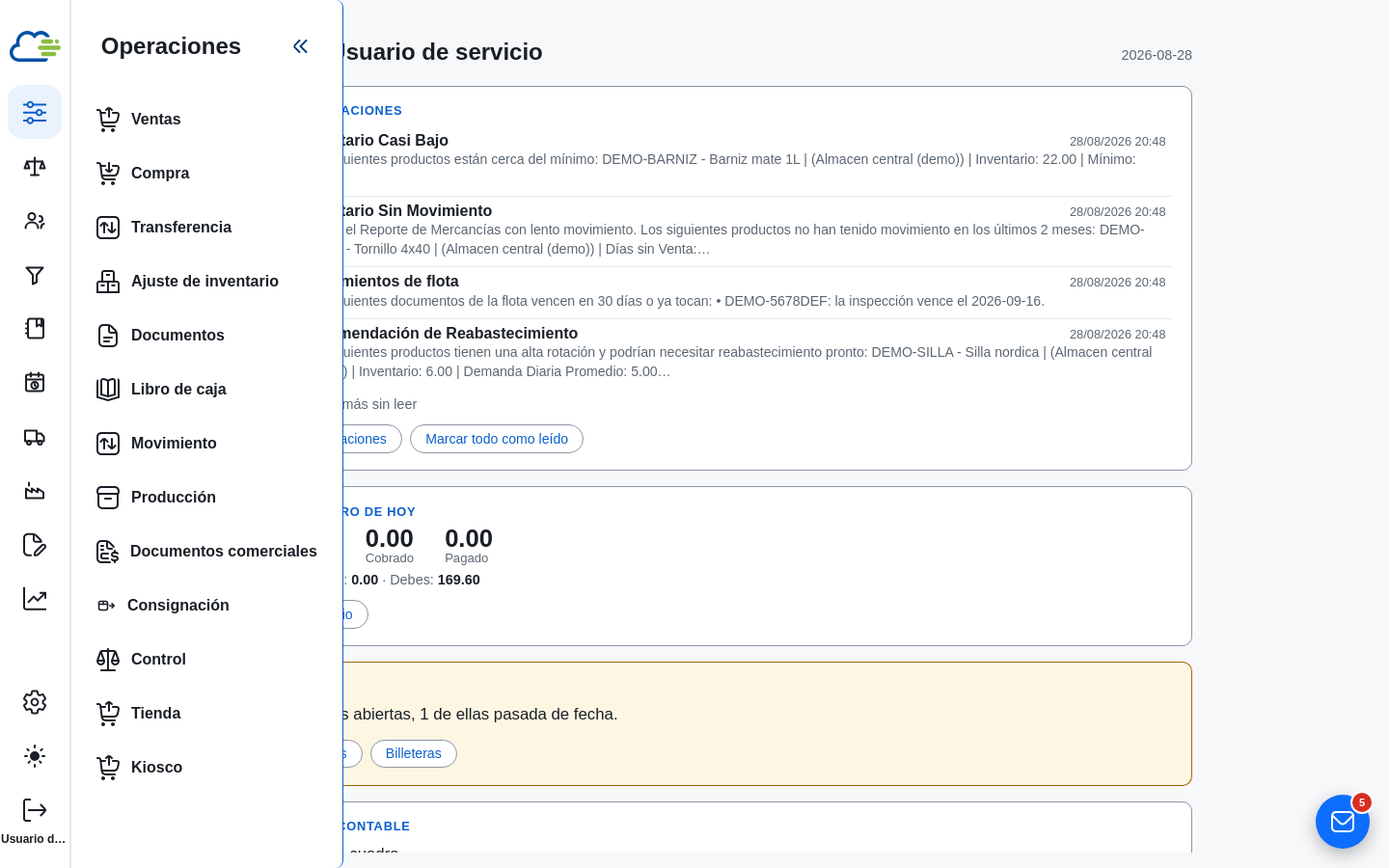
Menú de una sección desplegado
La barra de iconos (izquierda, siempre visible) tiene una entrada por sección: Operaciones,
Contabilidad, Recursos Humanos, CRM, Diario, Reservaciones, Contratos, Logística,
Fabricación, Editar y Reportes; abajo del todo, Configuraciones, el cambio de tema y el cierre
de sesión.
Si no caben todas, el raíl lo dice. Con la ventana baja o muchos módulos encendidos, las
secciones que no caben quedan fuera de la vista; antes desaparecían en silencio y parecía que no
existían. Ahora se avisa de que hay más abajo.
El panel se abre al pulsar un icono y lista las ventanas de esa sección, agrupadas en bloques
y repartidas en columnas cuando son muchas: Contabilidad, con más de veinte ventanas, dejó de
ser una lista de arriba abajo. Las entradas con hijos —Movimiento, Producción, Documentos
comerciales, Consignación, Control— no navegan: se despliegan.
La jerarquía es explícita. El servidor manda el menú ya como árbol, con sus hijos dentro de
cada grupo; antes se deducía del orden de las líneas, y bastaba mover una para que cambiara de
grupo lo que venía detrás. Es un detalle interno, pero explica por qué el menú ya no se descuadra
al añadir una pantalla.
La barra lateral cuenta lo que se abre. Junto a algunas entradas aparece un número —lo
pendiente de esa pantalla— para no tener que entrar a comprobar si hay algo.
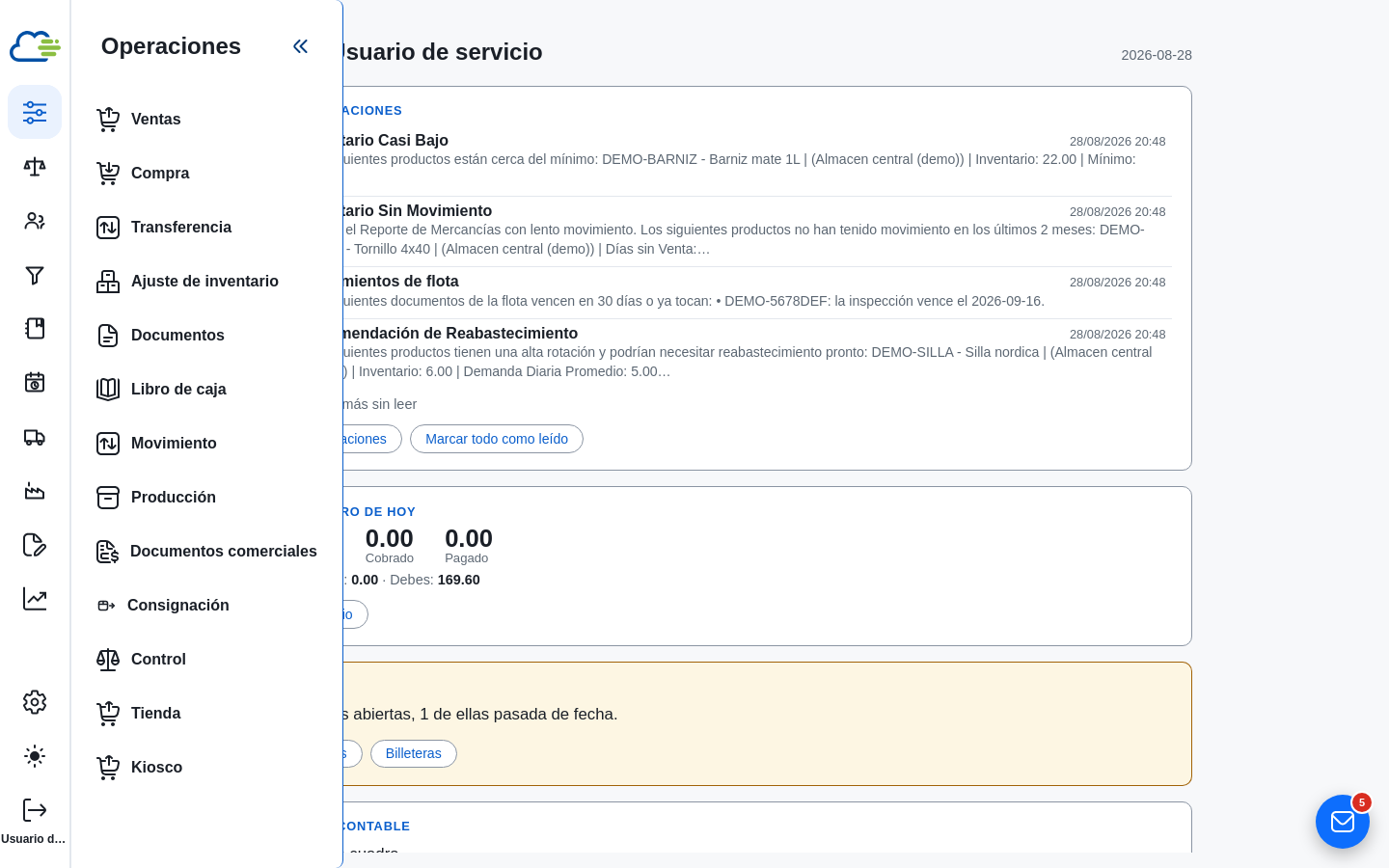
Barra con los rótulos
Pulsando el logotipo la barra se ensancha y muestra el nombre de cada sección junto al icono. Es la
forma de aprender qué es cada dibujo.
Buscar en el menú. Dentro del panel hay un buscador que filtra por nombre. Con 156 ventanas es
más rápido que recordar en qué sección cae cada una.
Conviene saber. El menú que ve cada persona no es el mismo. Se filtra dos veces: por los
módulos encendidos en este cliente y por los permisos del usuario. Una ventana que no está en el
menú tampoco se abre escribiendo su dirección.
El panel de inicio
/Home/Index — lo primero tras entrar
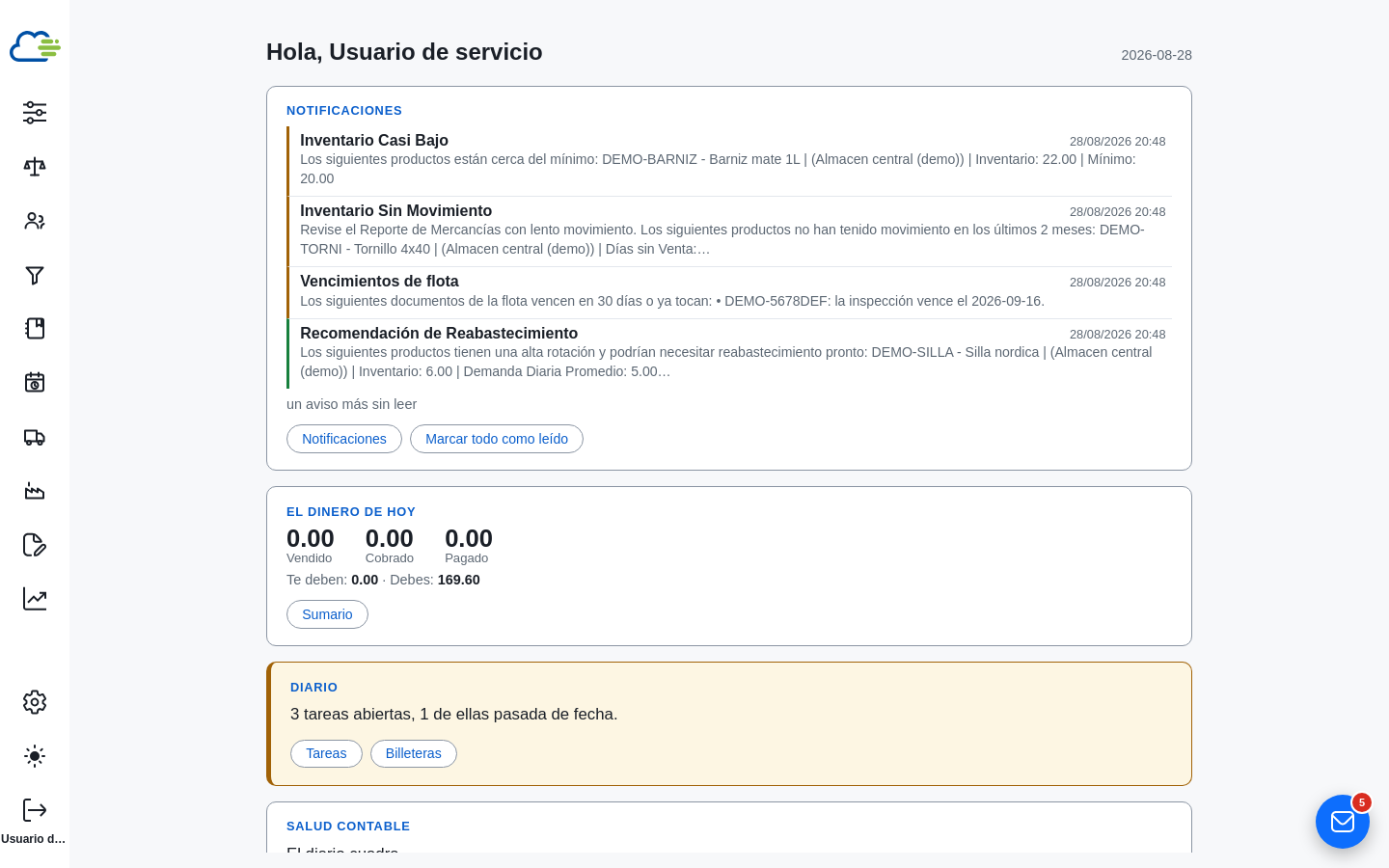
Panel de inicio
Qué es. Un resumen del día con enlaces a lo que haya que atender. No es un reporte: cada tarjeta
lleva a la pantalla donde se actúa.
Las tarjetas.
Tarjeta
Qué dice
A dónde lleva
Notificaciones
Avisos automáticos: inventario bajo, mercancía sin movimiento, documentos de flota que vencen, sugerencias de reabastecimiento
Notificaciones · Marcar todo como leído
El dinero de hoy
Vendido, cobrado y pagado en la fecha, más lo que deben y lo que se debe
Sumario
Diario
Tareas abiertas y cuántas van con retraso
Tareas · Billeteras
Salud contable
Si el diario cuadra
Contabilización · Balance de comprobación
Lo que va tarde
Pedidos de compra sin recibir
Documentos
Despacho
Envíos en preparación, listos y en ruta
Despacho · Rutas
Para empezar
Atajos a las seis pantallas de uso diario
Ventas, Compra, Mercancías, Socios, Libro de caja, Documentos
Las tarjetas de módulos apagados no aparecen.
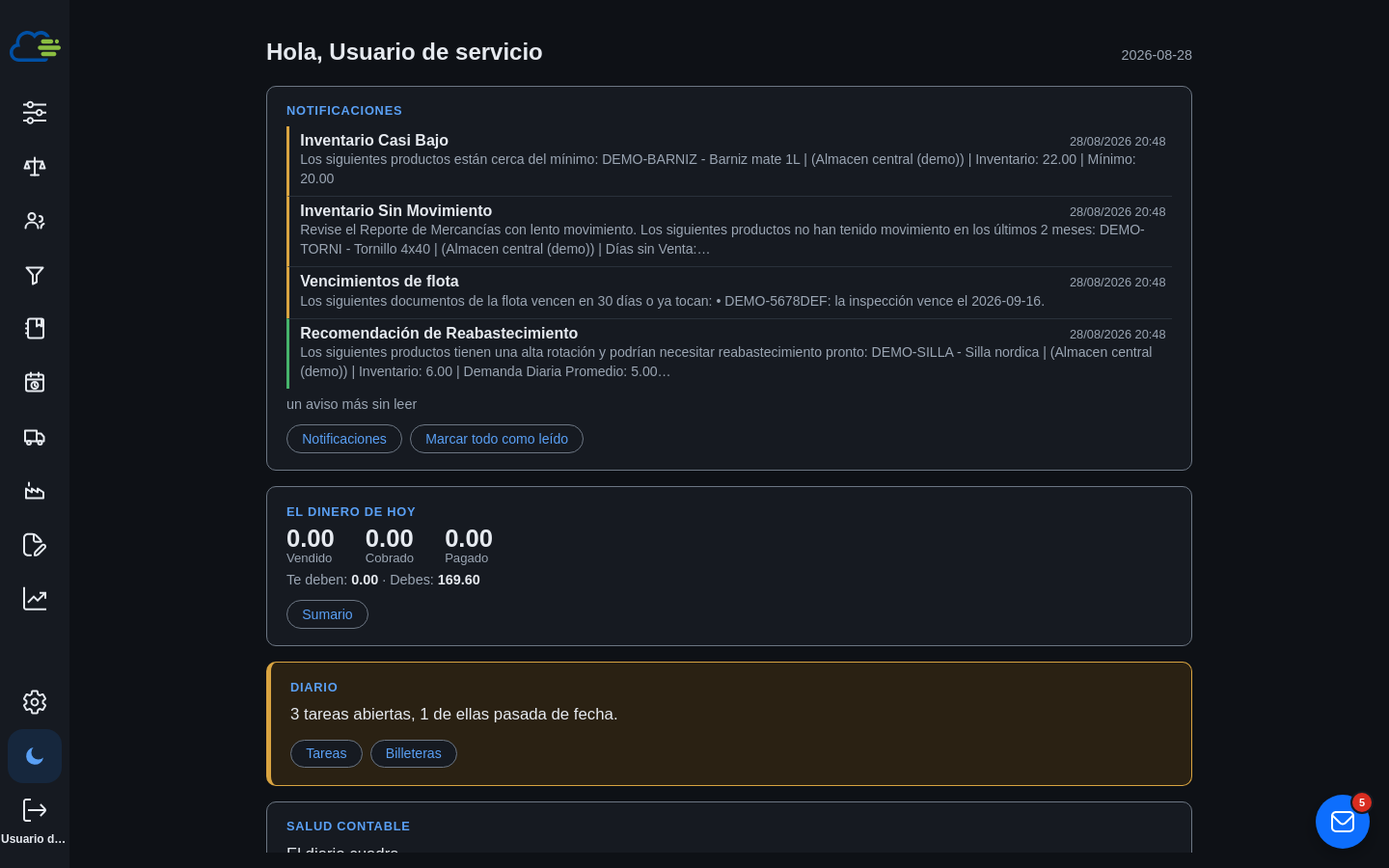
Tema claro y oscuro
Mismo panel en tema oscuro
El icono del sol/luna alterna entre claro y oscuro. Está en la barra de iconos de la izquierda,
abajo del todo, junto a Configuraciones y al cierre de sesión — no en la cabecera, que es donde
suele buscarse. La elección se guarda en el navegador, no en el usuario: entrar desde otro
equipo empieza otra vez en el tema por omisión. Las capturas de este manual están en tema claro.
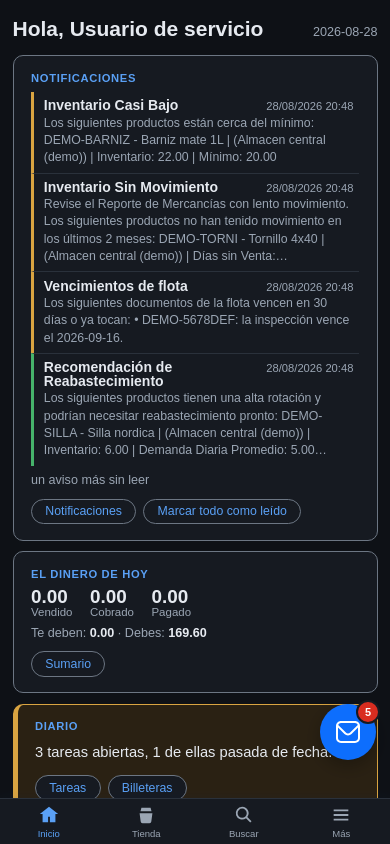
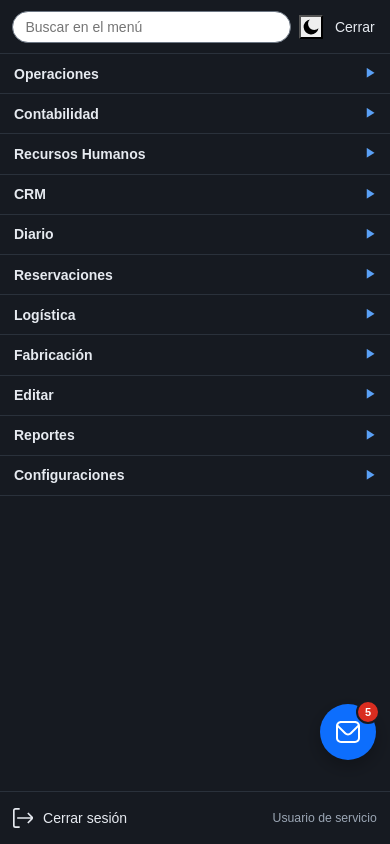
En el móvil
Inicio en móvilHoja «Más»
En pantalla estrecha la barra lateral desaparece y abajo queda una barra fija con cuatro destinos:
Inicio, Tienda, Buscar y Más. «Más» abre una hoja con todo el menú y su propio
buscador, que es la forma práctica de llegar a cualquier ventana desde el teléfono.
Notificaciones
/Notifications · permiso mnuNotifications
Notificaciones
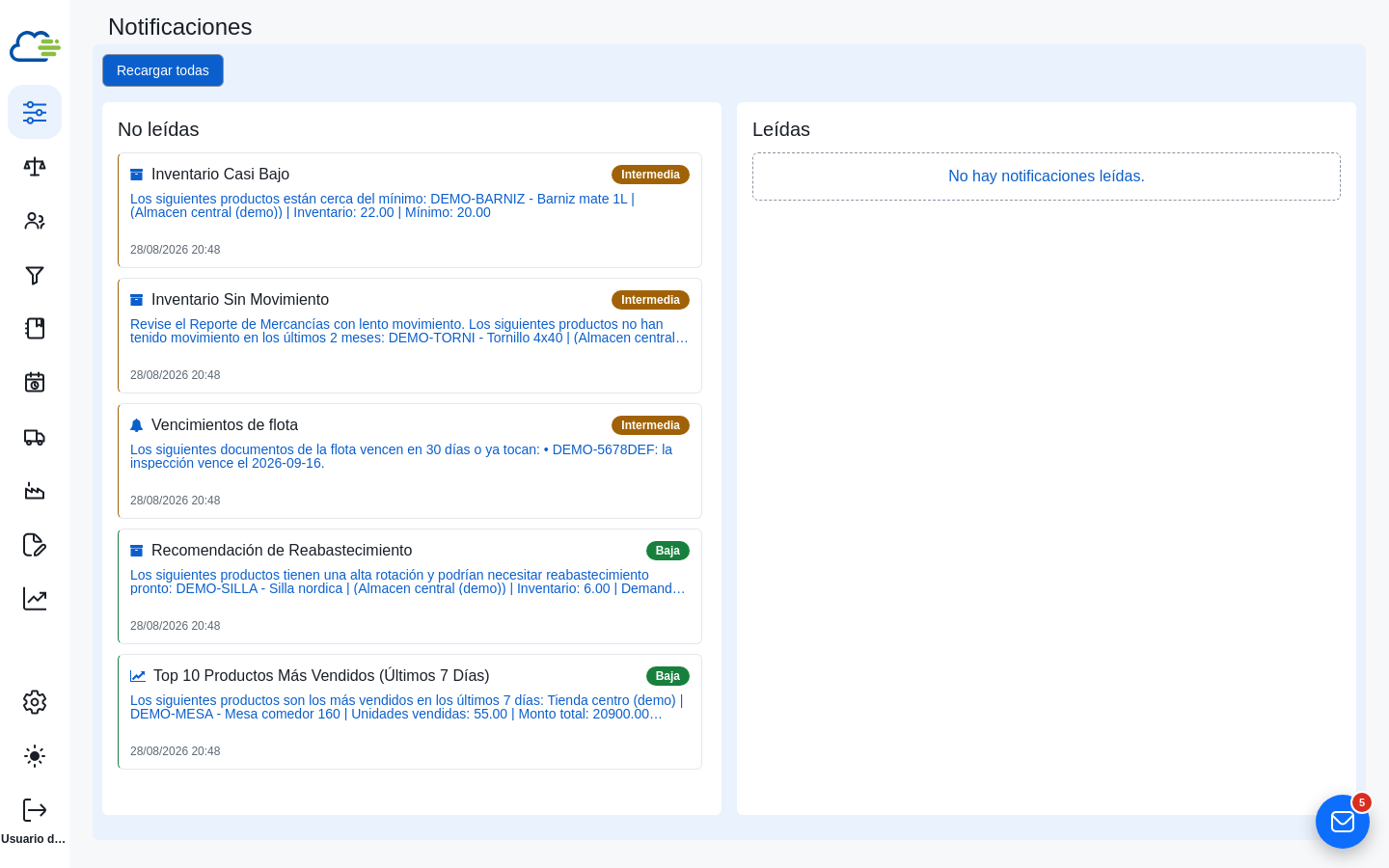
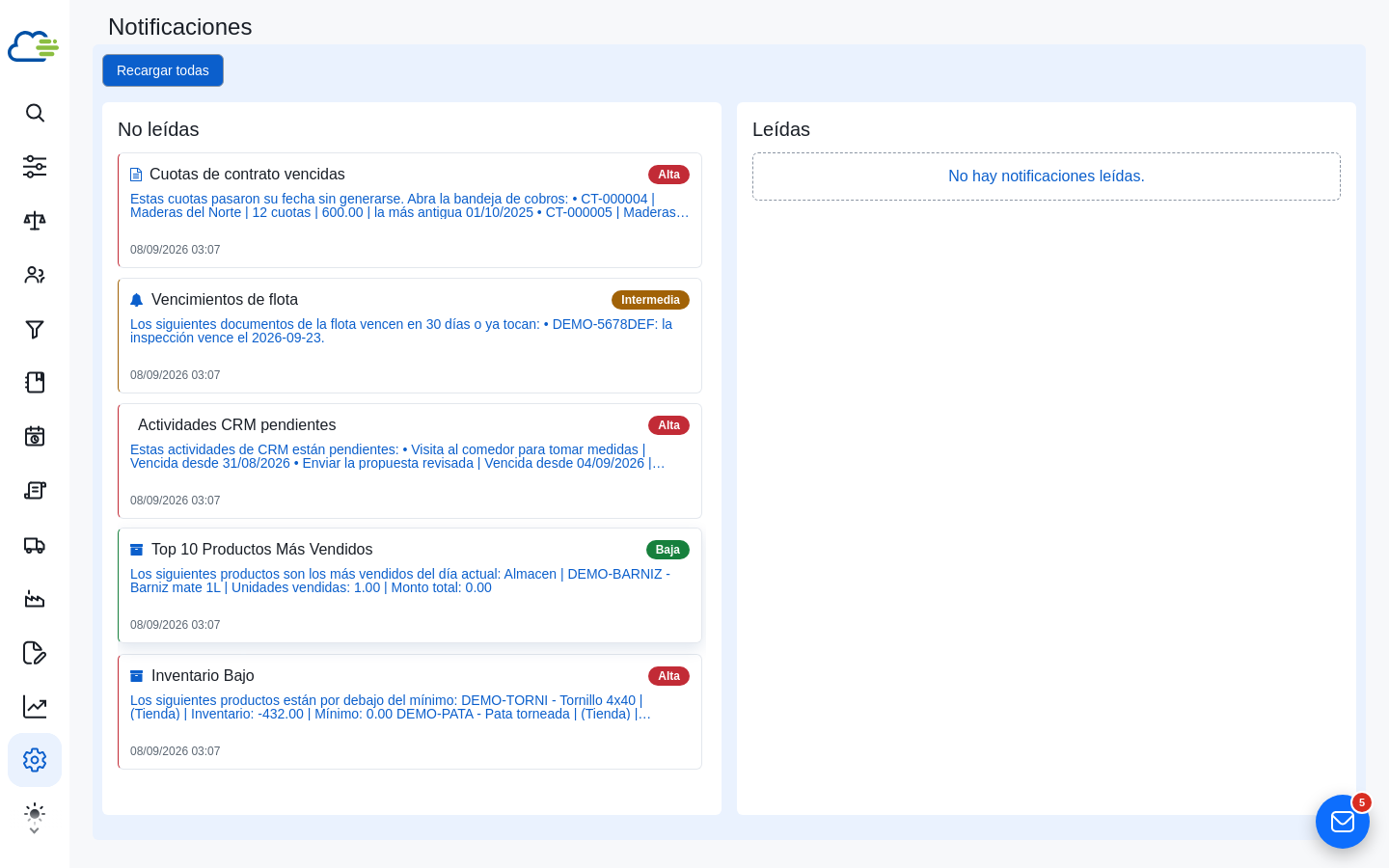
El sobre flotante de la esquina inferior derecha lleva un contador de avisos sin leer. Los avisos
los genera la aplicación sola —no hay que pedirlos— y cubren inventario cerca del mínimo, mercancía
parada, vencimientos de documentos de flota y sugerencias de reabastecimiento.
Los módulos
/Modules
Catálogo de módulos
Diez módulos son opcionales y nacen apagados en un cliente nuevo: Contabilidad, Fabricación,
CRM, Recursos Humanos, Diario, Reservaciones, Logística, Contratos, Etiquetas y
Plantillas de documentos. Un módulo apagado no existe para ese cliente: no está en el menú y
sus pantallas no se abren.
Ocho añaden su propia sección a la barra lateral. Las dos excepciones son Etiquetas y
Plantillas de documentos: cuelgan como grupos dentro de Editar, porque lo que guardan son
datos maestros. Y apagar Etiquetas no deja a nadie sin imprimir — esconde el diseñador, no el
dibujante; ver el capítulo 9.
Se encienden en Configuración → General → Módulos, marcando la casilla y pulsando Guardar.
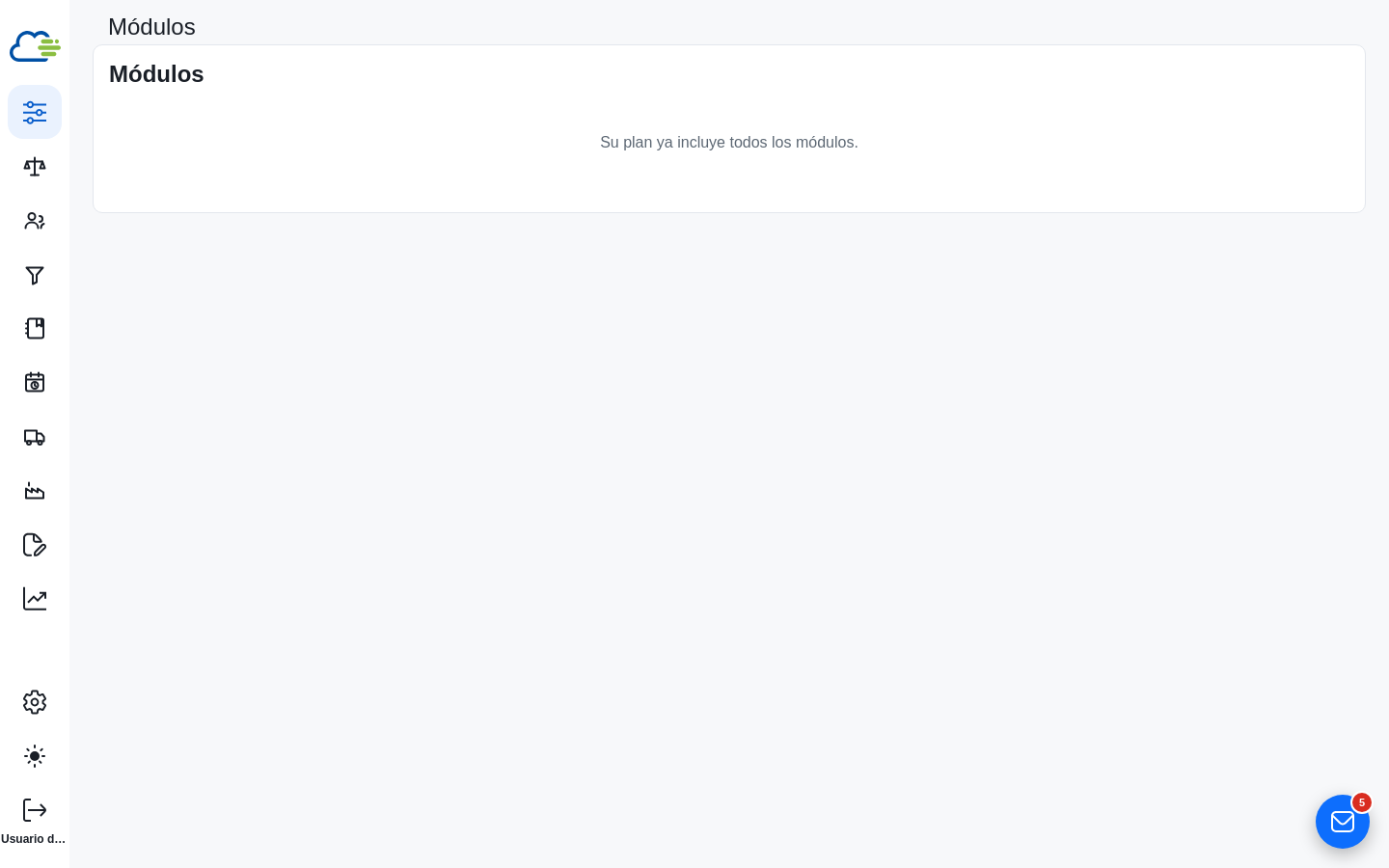
Esta pantalla, /Modules, es el catálogo: enseña qué aporta cada módulo apagado y desde dónde se
pide. Cuando están todos encendidos —como en las capturas de este manual— sólo dice que el plan ya
los incluye.
Quién puede hacer qué
Hay dos capas de control y conviene no confundirlas.
El nivel de usuario, que se elige al crear la persona en Editar → Usuarios:
Nivel
Alcance
Operador
El día a día del mostrador
Encargado
Además, lo que gestiona a los operadores
Administrador
Casi todo, salvo tocar a los propietarios
Propietario
Todo, incluido crear otros propietarios
Los permisos por ventana, uno por cada entrada de menú (mnuOperSales, mnuAccountingJournal…).
Se marcan por usuario y son los que deciden si una ventana aparece. Cada ficha de este manual indica
el suyo.
Un usuario sólo puede editar a otros de nivel estrictamente inferior al suyo, y sólo el
Propietario puede crear Propietarios.
El reloj de fichajes
/Punch/<token> — la única pantalla pública
Reloj de fichajes
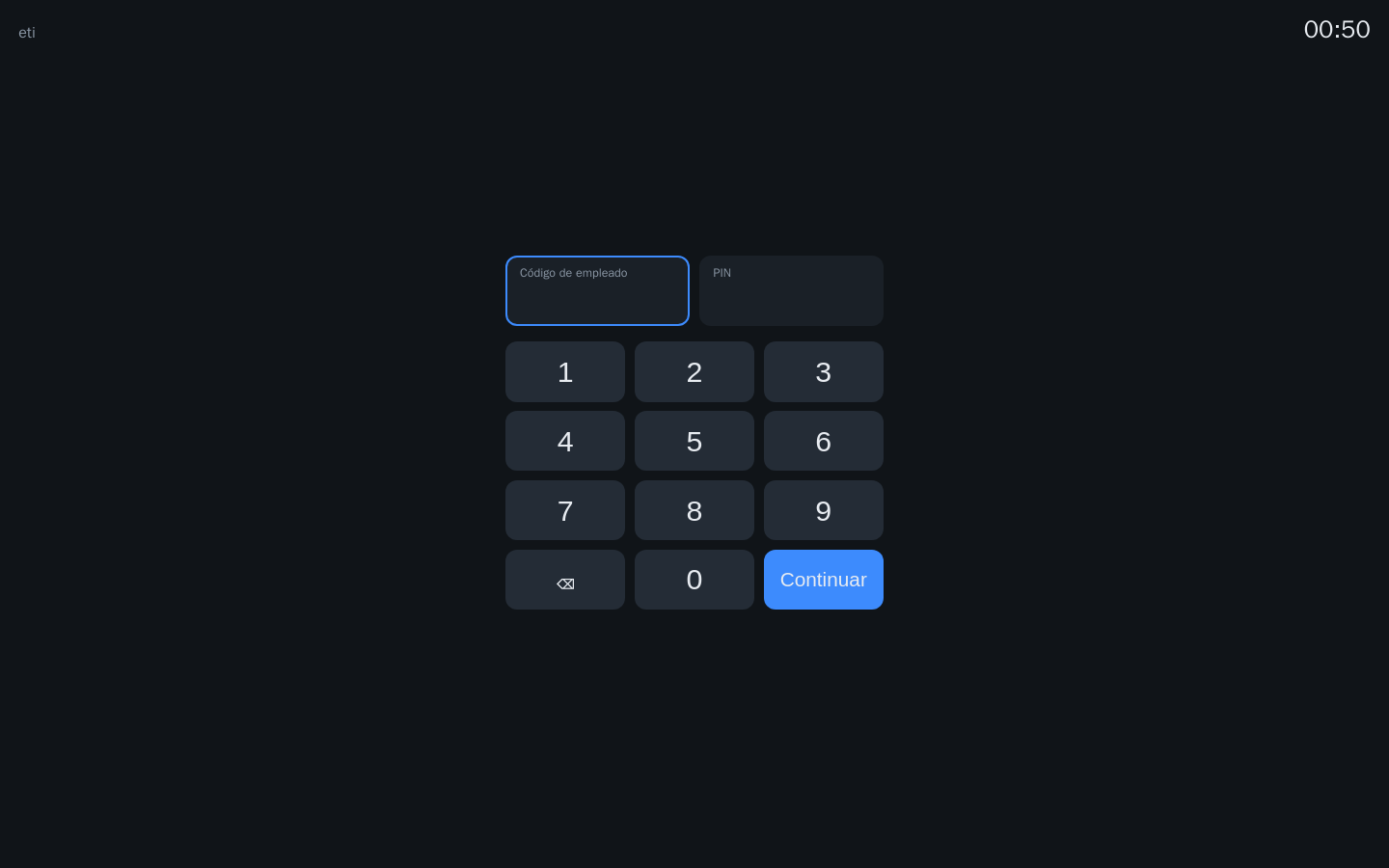
Qué es. Una pantalla sin sesión, pensada para una tableta colgada en la entrada. No lleva menú,
no lleva barra lateral y no da acceso a nada más.
Cómo se usa. El empleado teclea su código y su PIN en el teclado numérico y pulsa
Continuar. Cada punto de fichaje tiene su propia dirección, con un identificador largo que hace de
llave: sin él la página no existe.
Conviene saber. Los fichajes son inmutables —se corrigen añadiendo, no borrando— y alimentan
Recursos Humanos → Asistencia.
1. Operaciones
La sección del día a día: lo que mueve mercancía o dinero. Veinticinco ventanas, seis de ellas
directas en el menú —Ventas, Compra, Transferencia, Ajuste de inventario, Documentos y Libro de
caja— y el resto agrupadas en Movimiento, Producción, Documentos comerciales, Consignación y
Control.
El patrón común de los documentos
Casi todas las ventanas de esta sección son el mismo documento con distinto significado, y funcionan
igual. Merece la pena leerlo una vez.
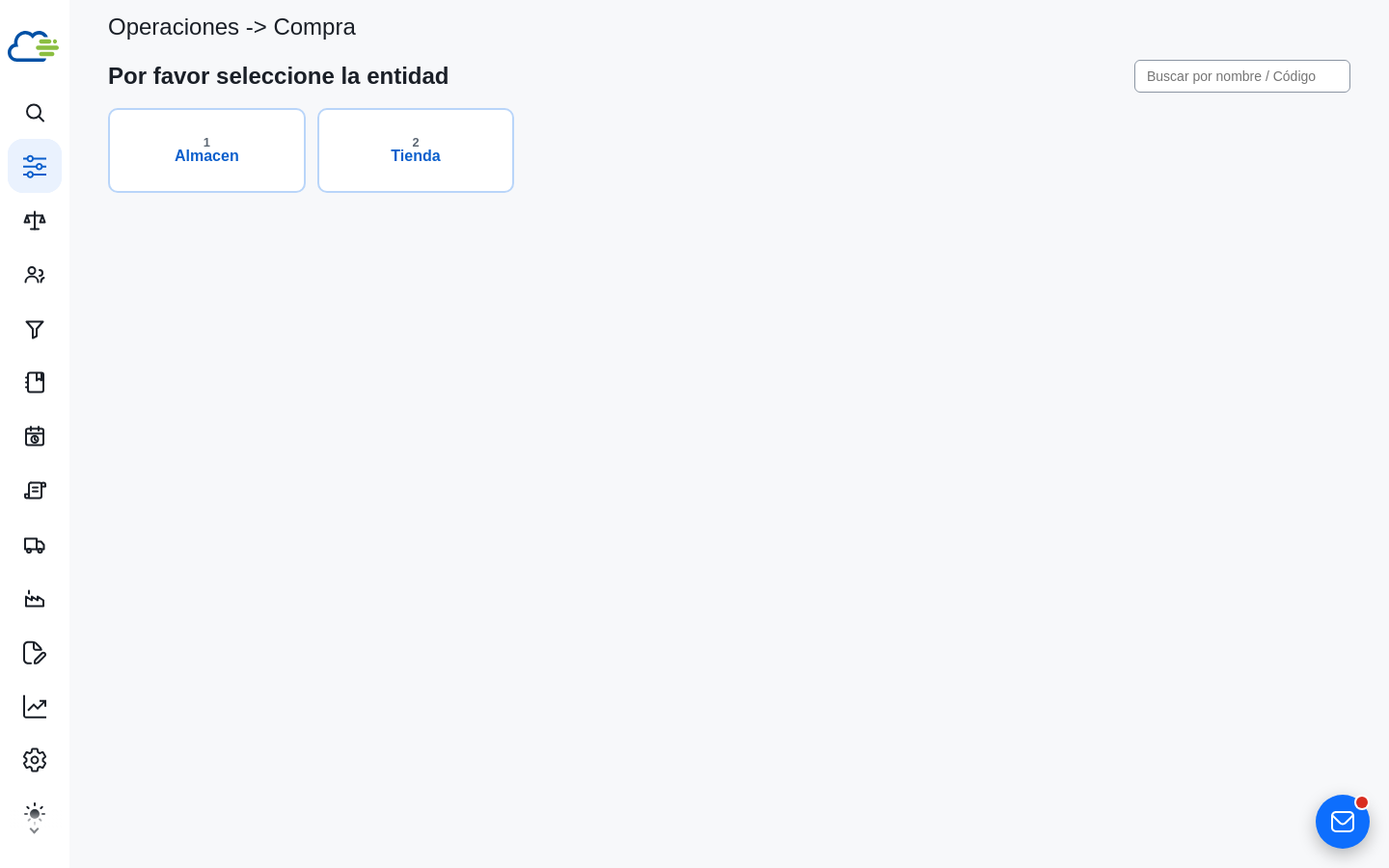
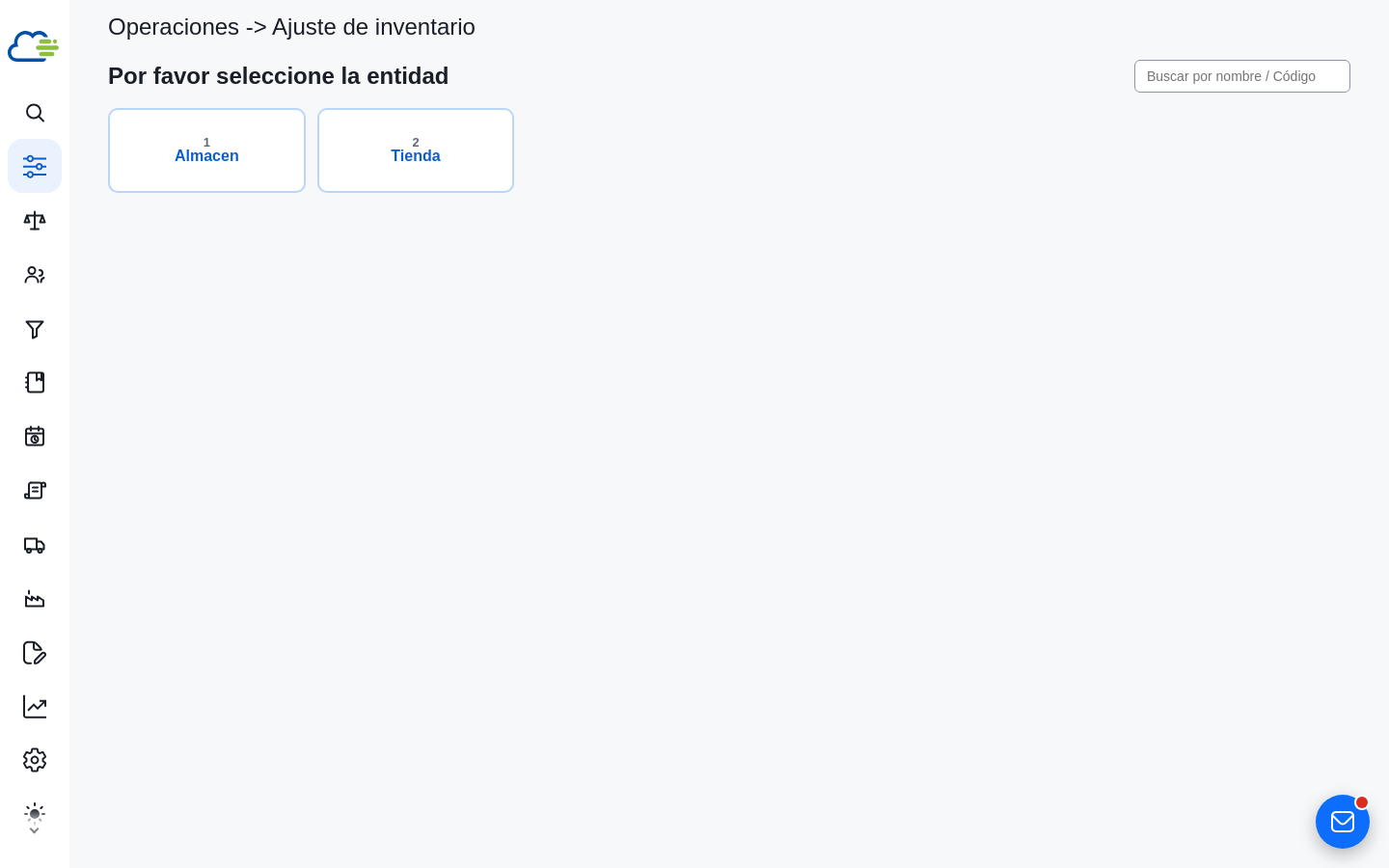
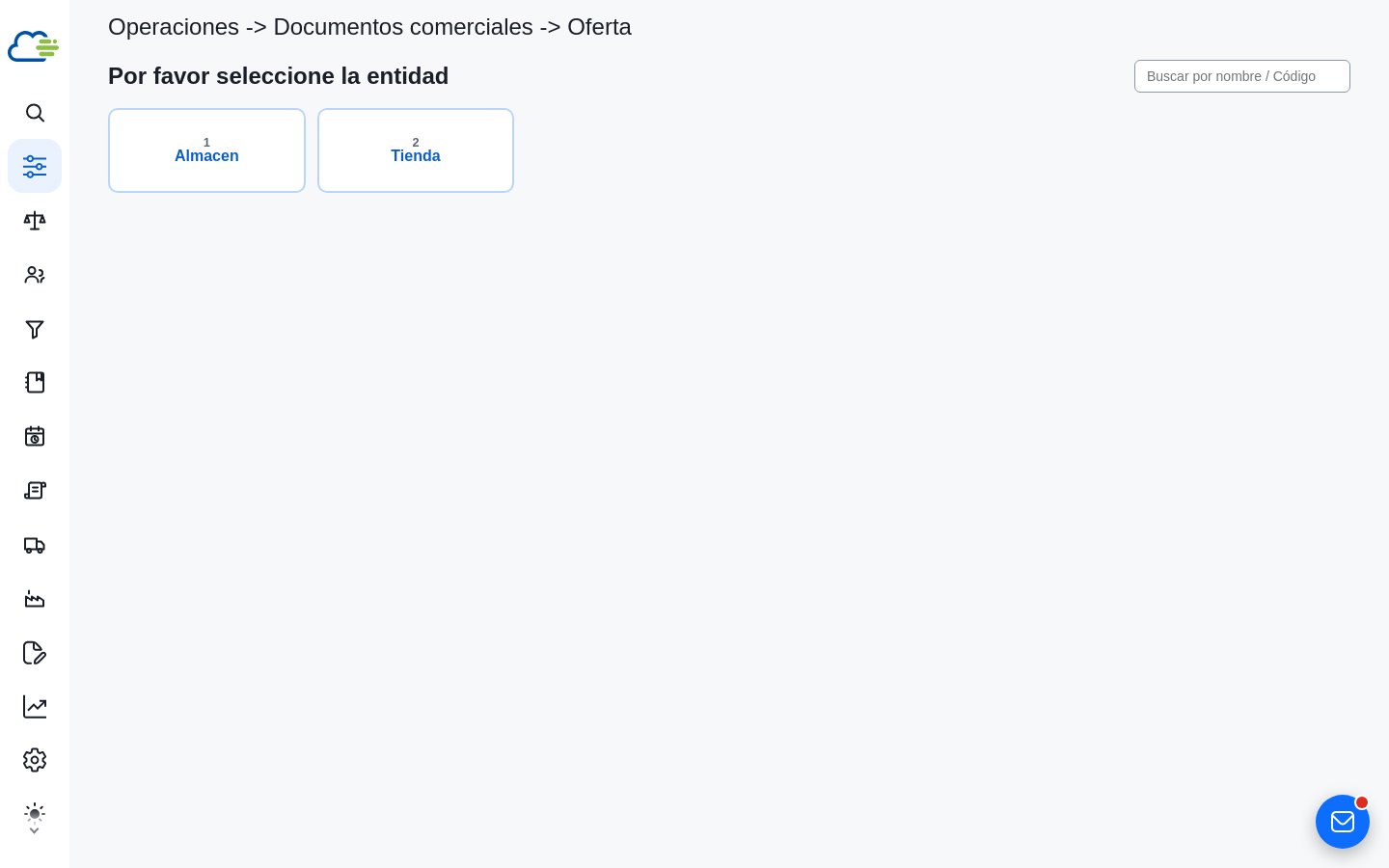
Paso 1 — Elegir la entidad
Selector de entidad
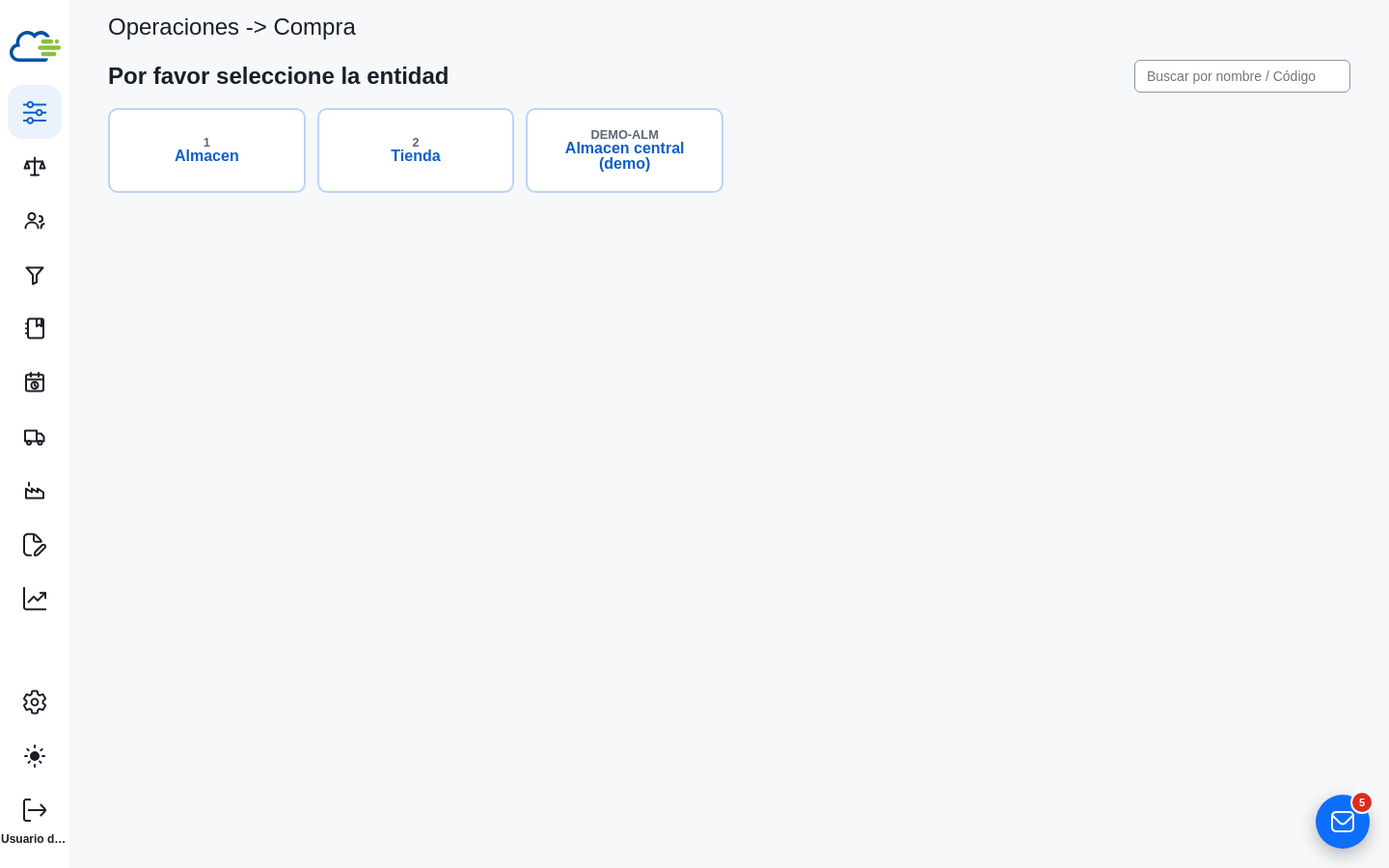
Entidad es el almacén o punto de venta sobre el que se trabaja. La lista sale de
Editar → Entidades, y el buscador de arriba filtra por nombre o código. Todo lo que se haga
después descuenta o suma existencias en esta entidad.
Paso 2 — Elegir el socio o el destino
Según el tipo de documento, la aplicación pide una segunda cosa:
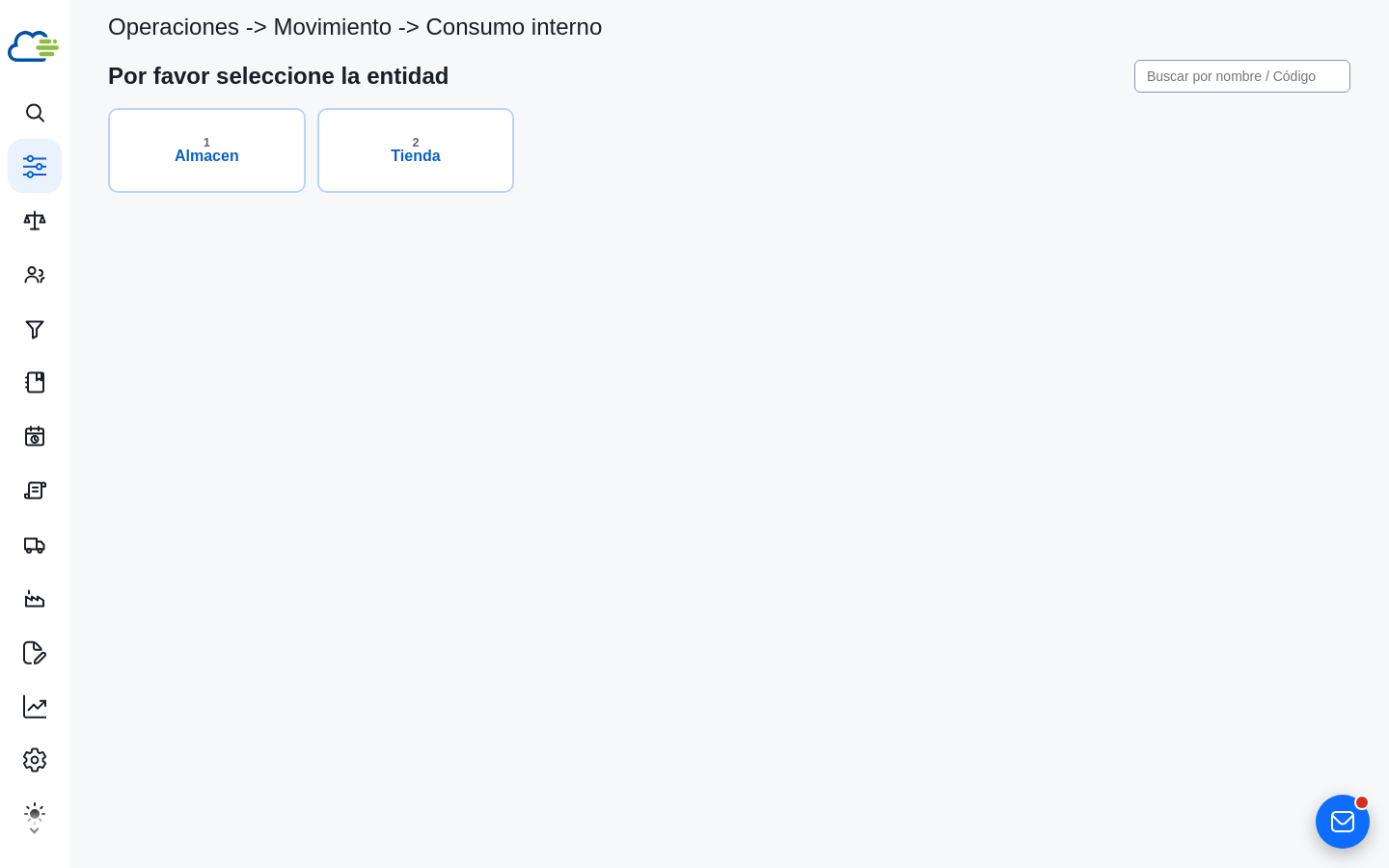
Compra, Consumo interno → Por favor seleccione el socio (el proveedor o el destinatario).
Transferencia, Orden de transferencia → Por favor seleccione el destino (la entidad a la que
va la mercancía).
Ventas, Merma, Ajuste de inventario, Producción → nada; se entra directo.
Paso 3 — El documento
La ventana se divide en dos: a la izquierda el catálogo de mercancías con su buscador, el
desplegable de grupo y la casilla Solo disponible; a la derecha los Artículos elegidos
con cantidad y precio, y abajo el total.
Elementos que se repiten:
Elemento
Qué hace
Fecha 📅
La fecha del documento. Por omisión, hoy
Buscar por nombre
Filtra el catálogo. También acepta el código
Grupo
Acota a una familia de mercancías
Solo disponible
Esconde lo que no tiene existencia
Limpiar
Vacía el documento sin guardarlo
Guardar
Cierra el documento y mueve las existencias
Conviene saber. La columna Disponibles puede salir en negativo. La aplicación permite vender
por debajo de la existencia registrada si en Configuración → General está marcado Permitir
cantidades negativas; con esa casilla quitada, el documento se niega a guardar.
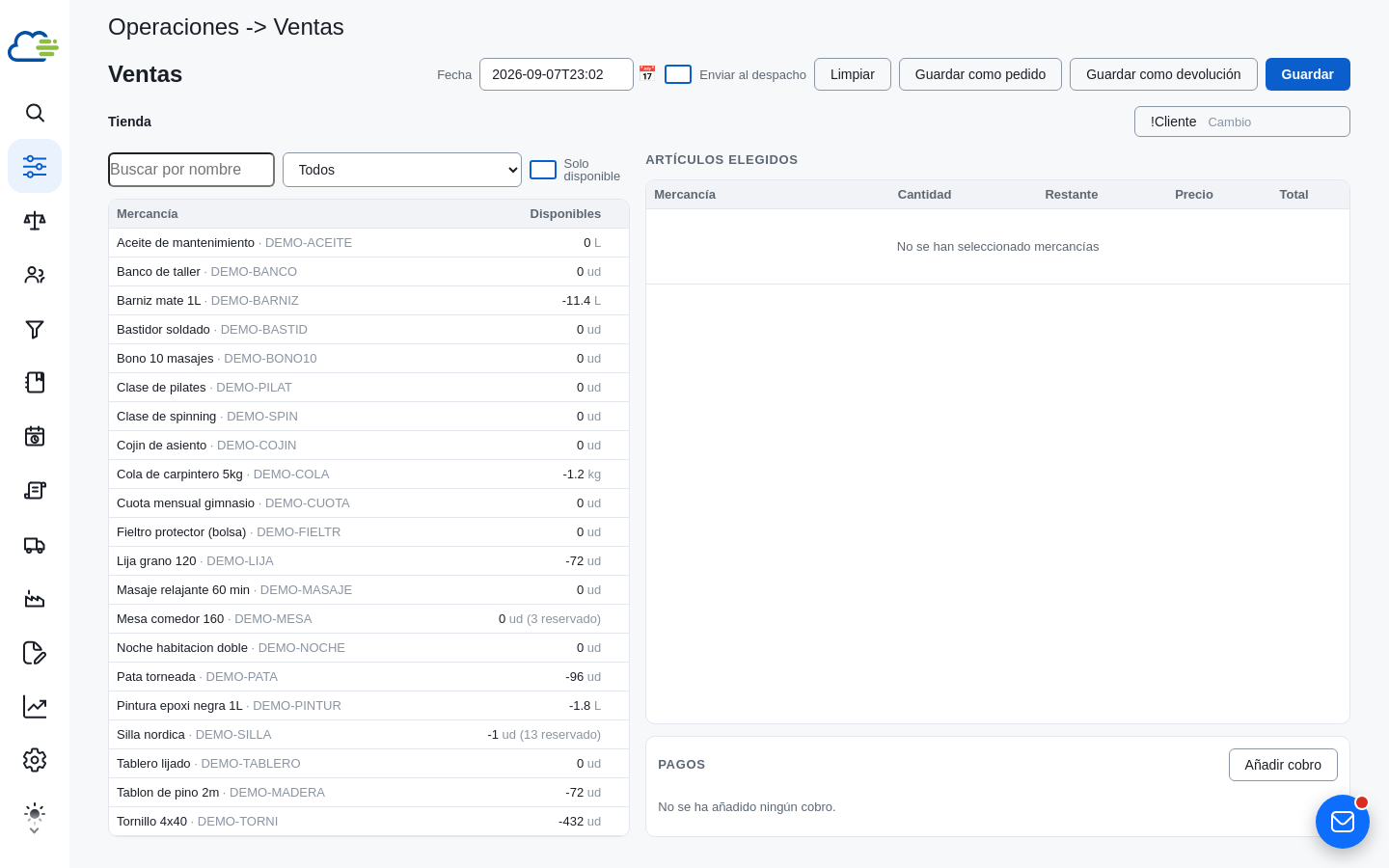
Ventas
Operaciones → Ventas · Sales/Index · mnuOperSales
Ventas
Qué es. La caja. Registra la salida de mercancía y el cobro en un solo documento.
Cómo se usa.
Se buscan las mercancías y se pulsan para añadirlas a Artículos elegidos, ajustando la
Cantidad.
!Cliente abre el selector de socio — Cambio lo sustituye. !Cliente es el cliente genérico
de mostrador, el que se usa cuando no hay que identificar a nadie.
Añadir cobro abre el bloque PAGOS, donde se elige método y moneda. Un documento admite
varios cobros.
Guardar cierra la venta.
Las tres formas de guardar son la parte que más se confunde:
Botón
Qué produce
Guardar
Una venta: saca la mercancía y registra el cobro
Guardar como pedido
Un pedido de venta: compromete la mercancía, no la saca todavía
Guardar como devolución
Una devolución: la mercancía vuelve a entrar
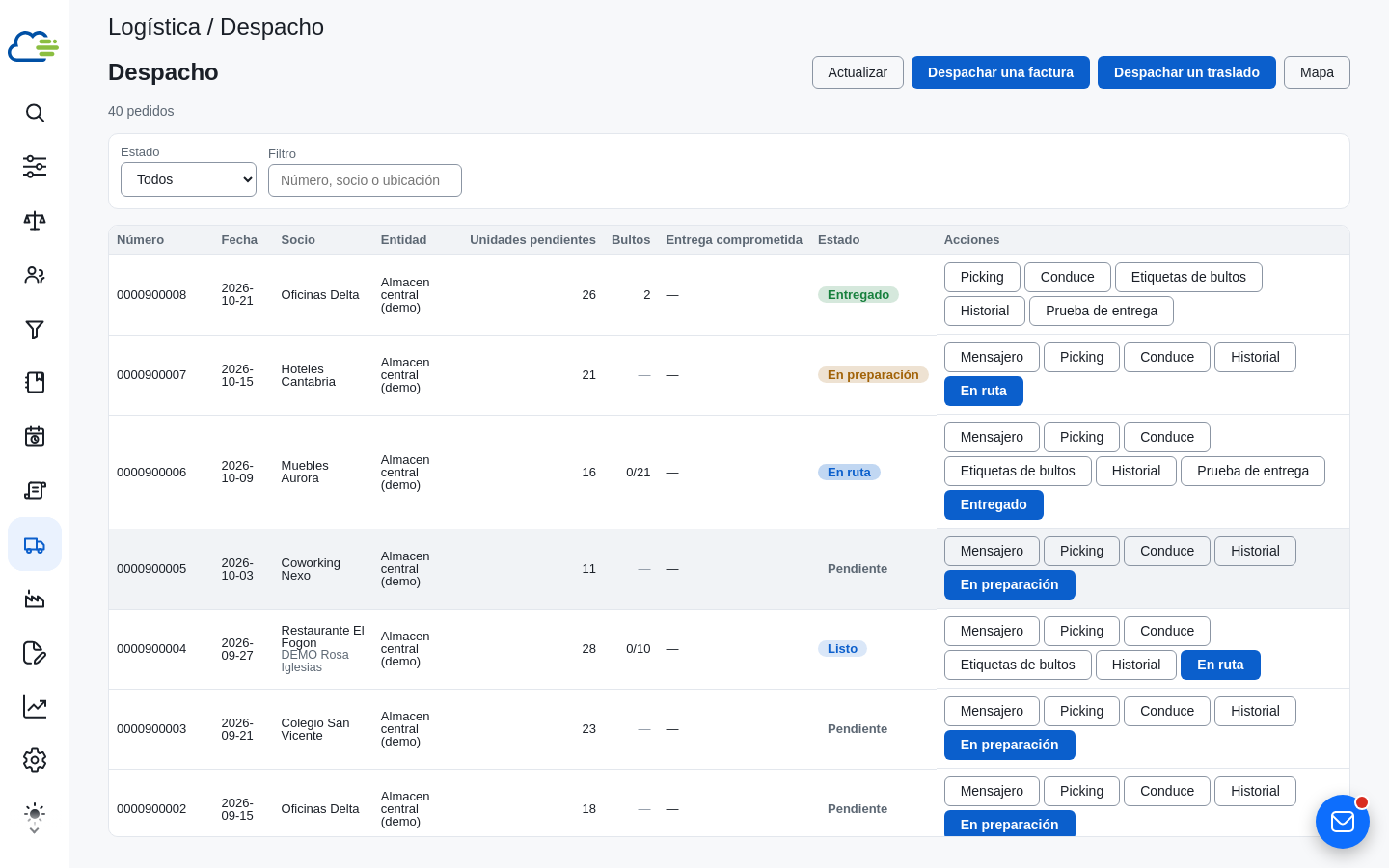
Enviar al despacho. Con el módulo de Logística encendido, esta casilla manda el documento a
Logística → Despacho en lugar de darlo por entregado.
Conviene saber. Si en Configuración está marcado Guardar solo pagos completos, la venta no se
deja guardar hasta que los cobros cubran el total.
Qué es. La entrada de mercancía comprada a un proveedor. Es la ventana que fija el precio de
compra, y por tanto el costo con el que después se calcula la ganancia.
Cómo se usa. Entidad → proveedor → añadir líneas → Guardar. La cabecera recuerda las dos
elecciones («Almacen central (demo) · Maderas del Norte»).
Columnas de Artículos elegidos. Mercancía · Cantidad · Costo · Total · Lote · Número
de serie · Fecha de producción · Fecha de vencimiento.
Conviene saber.
Ésta es la pantalla donde se dan de alta los lotes y sus caducidades. Todo lo que después
enseñan Existencias por lote, Próximos a vencer y la trazabilidad se teclea aquí, al recibir.
Las cuatro últimas columnas sólo tienen efecto si en Configuración → Lotes y fechas de
vencimiento está encendido Llevar lote en los artículos marcados.
Guardar como pedido crea una orden de compra en vez de una entrada: compromete la compra sin
meter la mercancía todavía. Es lo que después cotejan la Conciliación a tres bandas y el
Cumplimiento de entregas.
El socio aquí es el proveedor, pero la lista es la misma de clientes y proveedores: en
Editar → Socios no hay dos catálogos separados.
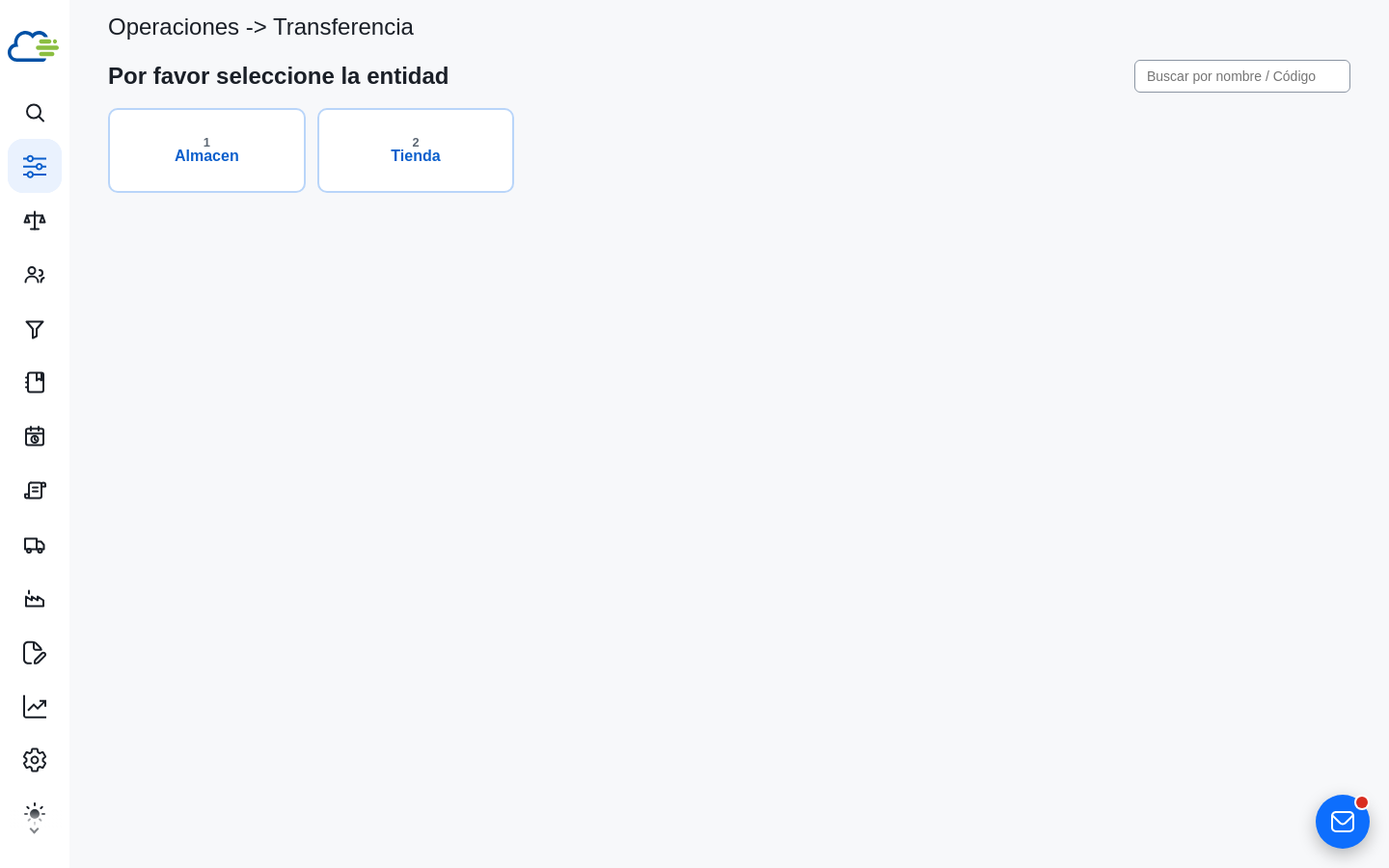
Transferencia — paso de elección del destinoLa captura enseña el segundo paso: elegido el origen, la aplicación pide el destino. Detrás está el
documento, idéntico al de Compra.
Qué es. Mueve mercancía entre dos entidades propias. No hay dinero de por medio.
Cómo se usa. Entidad de origen → entidad de destino → líneas → Guardar. Genera dos apuntes,
una salida en el origen y una entrada en el destino, que en Documentos aparecen como Salida de
transferencia y Entrada de transferencia.
Costes del traslado. Con la transferencia ya guardada (abriéndola desde Documentos) aparece el
bloque Costes del traslado, si el usuario tiene la llave mnuOperTransferCosts. Cada coste —flete,
manipulación, seguro— lleva concepto, quién lo paga, fecha de factura, base de reparto e importe, y
se aplica al añadirlo: sube el coste promedio de los artículos trasladados (lo ya vendido va al
costo de ventas). Tres formas de pago: Transportista externo (deuda con ese socio), Pagado desde
una caja (sale de esa caja y queda en su libro) y Coste interno (contra una cuenta de gasto). Un
coste no se edita ni se borra: se corrige con otro negativo. Y mientras la transferencia tenga costes
aplicados que no sumen cero, no se puede editar ni anular.
Ajuste de inventario
Operaciones → Ajuste de inventario · Stocktaking/Index · mnuEditAdminRevision
Ajuste de inventario
Qué es. El conteo físico. Se declara lo que realmente hay y la aplicación calcula la
diferencia contra lo que tenía registrado.
Cómo se usa.
Añadir todo lo mostrado trae el catálogo entero al conteo — es lo normal en un inventario
completo; para uno parcial se añaden sólo las líneas que se van a contar.
En Cantidad se escribe lo contado. La columna Diferencia se calcula sola.
Guardar aplica el ajuste.
Conviene saber.
Conteo con dispositivo permite subir el resultado de un lector, en vez de teclearlo.
Con el módulo de Contabilidad encendido, la diferencia no va directa a gastos: abre un
expediente en Contabilidad → Faltantes y sobrantes que alguien tiene que resolver.
Columnas: Producto · Existencia · Cantidad · Diferencia · Precio de Compra · Precio de Venta ·
Importe.
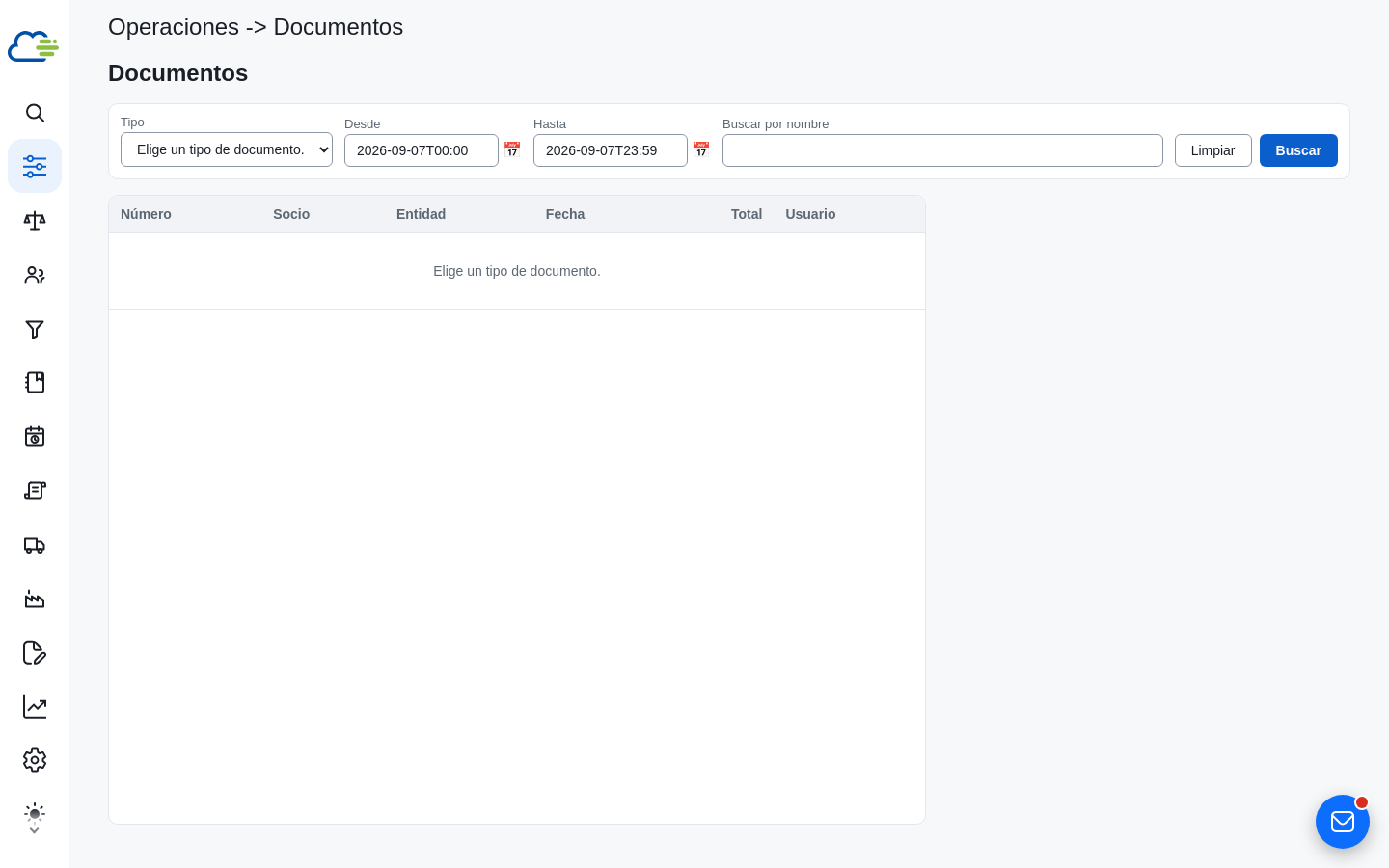
Qué es. El buscador de todo lo emitido. Cuando hay que encontrar una operación ya hecha, se
empieza aquí.
Cómo se usa. Se elige Tipo, se acota con Desde / Hasta y Buscar por nombre, y se
pulsa Buscar. El tipo es obligatorio: mientras diga «Elige un tipo de documento» la tabla sale
vacía.
Los tipos disponibles son Compra, Ventas, Merma, Ajuste de inventario, Producción, Entrada y
Salida de transferencia, Orden de transferencia, Consumo interno, Orden de Compra, Pedidos de
ventas, Devolución de Compra, Devoluciones y Oferta — o Todos.
Columnas. Número · Socio · Entidad · Fecha · Total · Usuario.
Anular. Elegido un documento, Anular revierte su efecto —existencias y dinero— según el tipo
de operación. Es la vía para deshacer un error; si la mercancía volvió de verdad, lo que
corresponde es una devolución, que deja los dos movimientos.
Libro de caja
Operaciones → Libro de caja · Cashbook/Index · mnuOperCashBook
Libro de caja
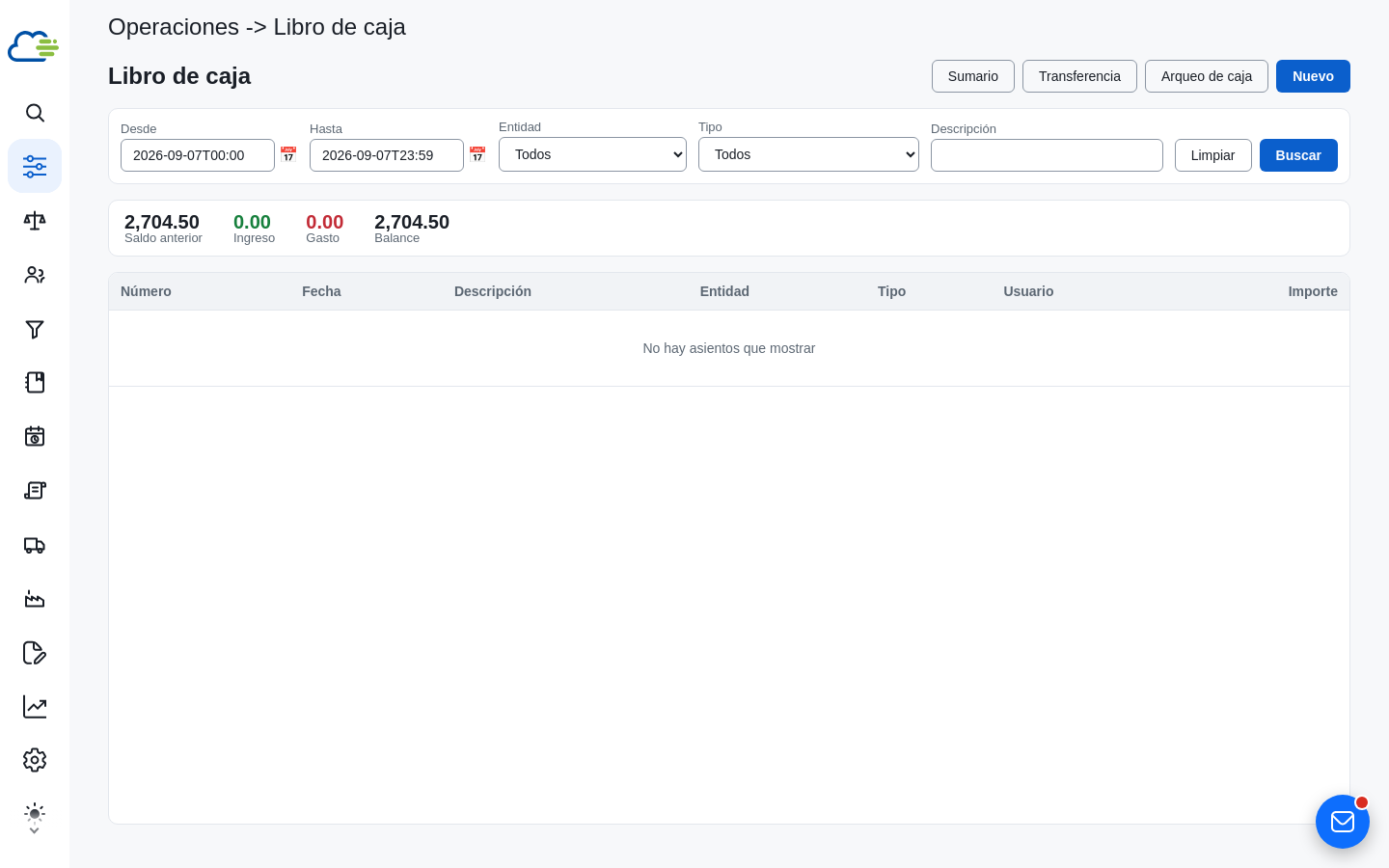
Qué es. El efectivo: lo que entra y sale por caja, incluido lo que no viene de una venta.
Cómo se usa. Se filtra por Desde / Hasta, Entidad, Tipo y Descripción. Arriba
quedan los cuatro números que importan: Saldo anterior, Ingreso, Gasto y el saldo
resultante.
Nuevo registra un movimiento suelto (un gasto de combustible, un cobro).
Transferencia mueve efectivo entre entidades — un depósito o un retiro interno.
Sumario da el resumen del período.
Los tipos salen de Editar → Tipos de ingresos y gastos: Gasto (compra), Gasto (salario),
Gasto (renta), Ingreso (ventas), Depósito anticipado, Propina, Devolución…
Movimiento
Lo que mueve mercancía sin que entre ni salga dinero. La cabecera Movimiento no es una
ventana: agrupa las tres de abajo.
Orden de transferencia
Operaciones → Movimiento → Orden de transferencia · TransferOrder/Index · mnuOperTransferOrder
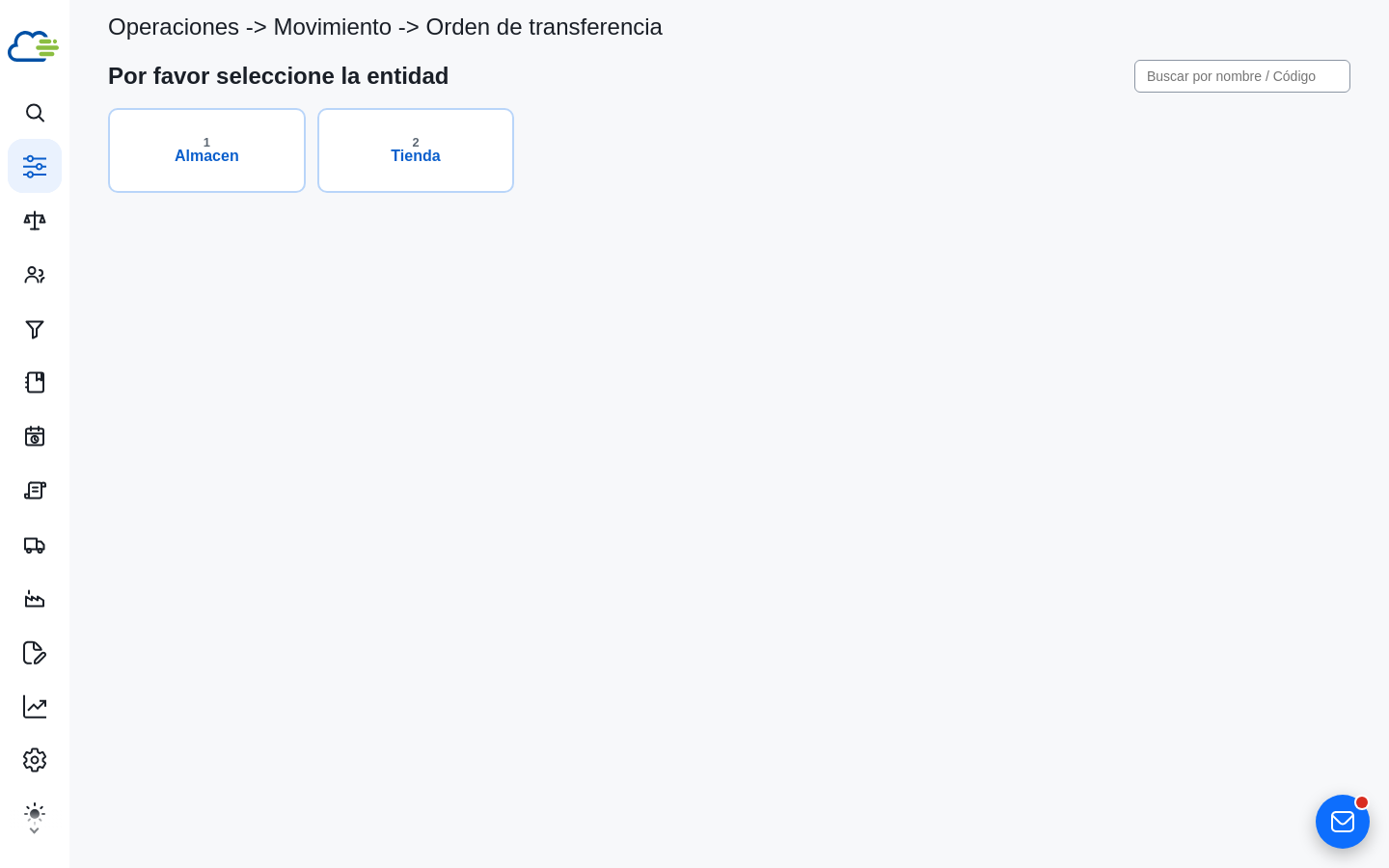
Orden de transferencia — paso de elección del destinoTambién en el paso del destino.
Qué es. La petición de una transferencia antes de hacerla: la tienda pide al almacén, y la
mercancía se mueve después. Se rellena igual que la transferencia —origen, destino, líneas— pero no
mueve existencias hasta que se convierte.
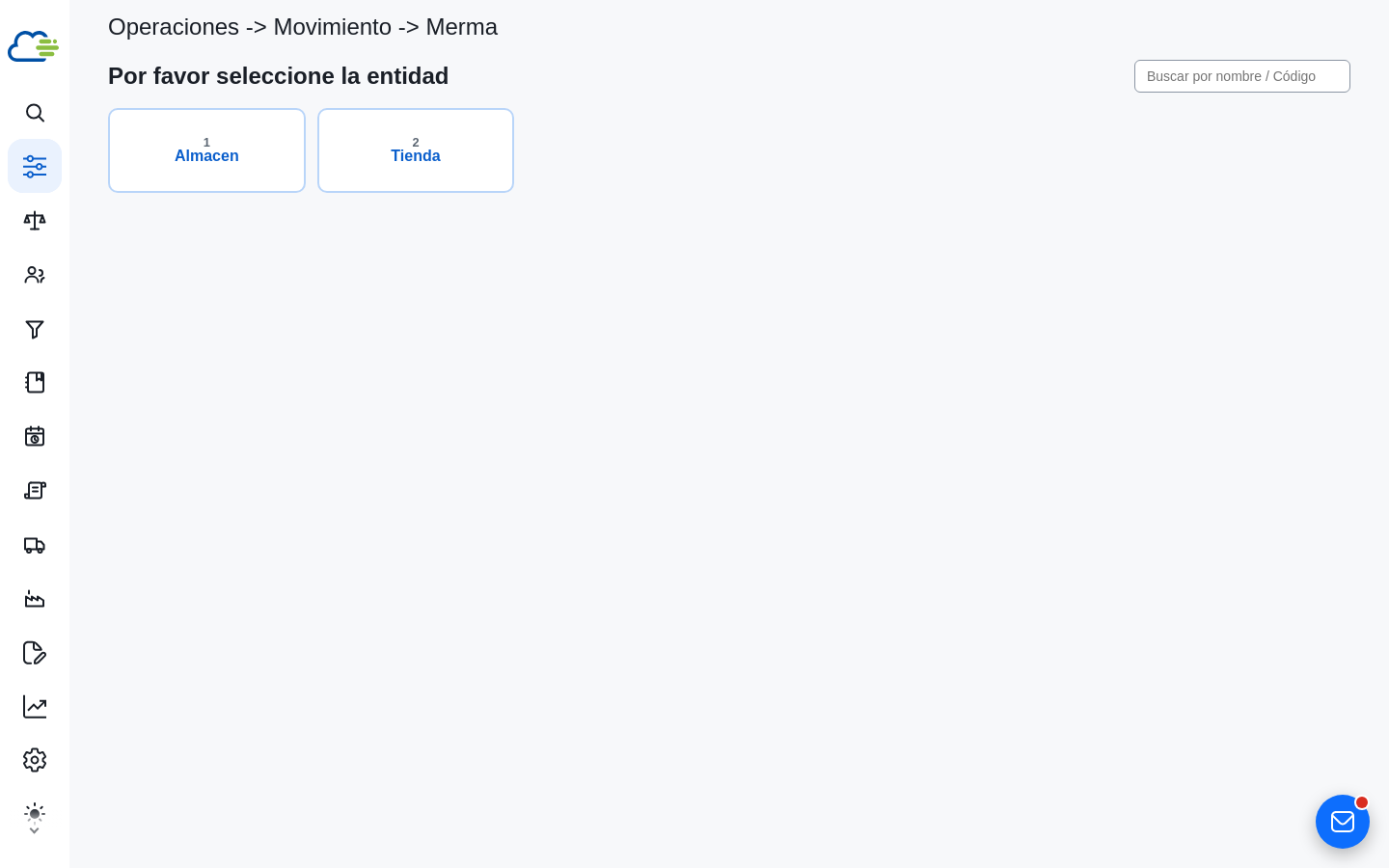
Qué es. Mercancía que se pierde: rota, caducada, derramada. Sale del inventario y se anota como
pérdida.
Columnas. Mercancía · Disponibles · Cantidad · Restante · Costo · Total — a costo, no a
precio de venta, porque una merma no es una venta perdida sino mercancía pagada que se tira.
Conviene saber. El desplegable de motivo sale de Configuración → Control del ajuste. El
motivo elegido se escribe en la operación, así que todos los informes lo enseñan después.
Qué es. Mercancía que el propio negocio usa: material de oficina, muestras, lo que se gasta en
producción indirecta. Sale del inventario contra un socio, que aquí hace de destinatario.
Producción
Producción (sin ficha técnica)
Operaciones → Producción → Producción · Production/NoRecipeProduction · mnuOperProductionComplexProducing
Producción
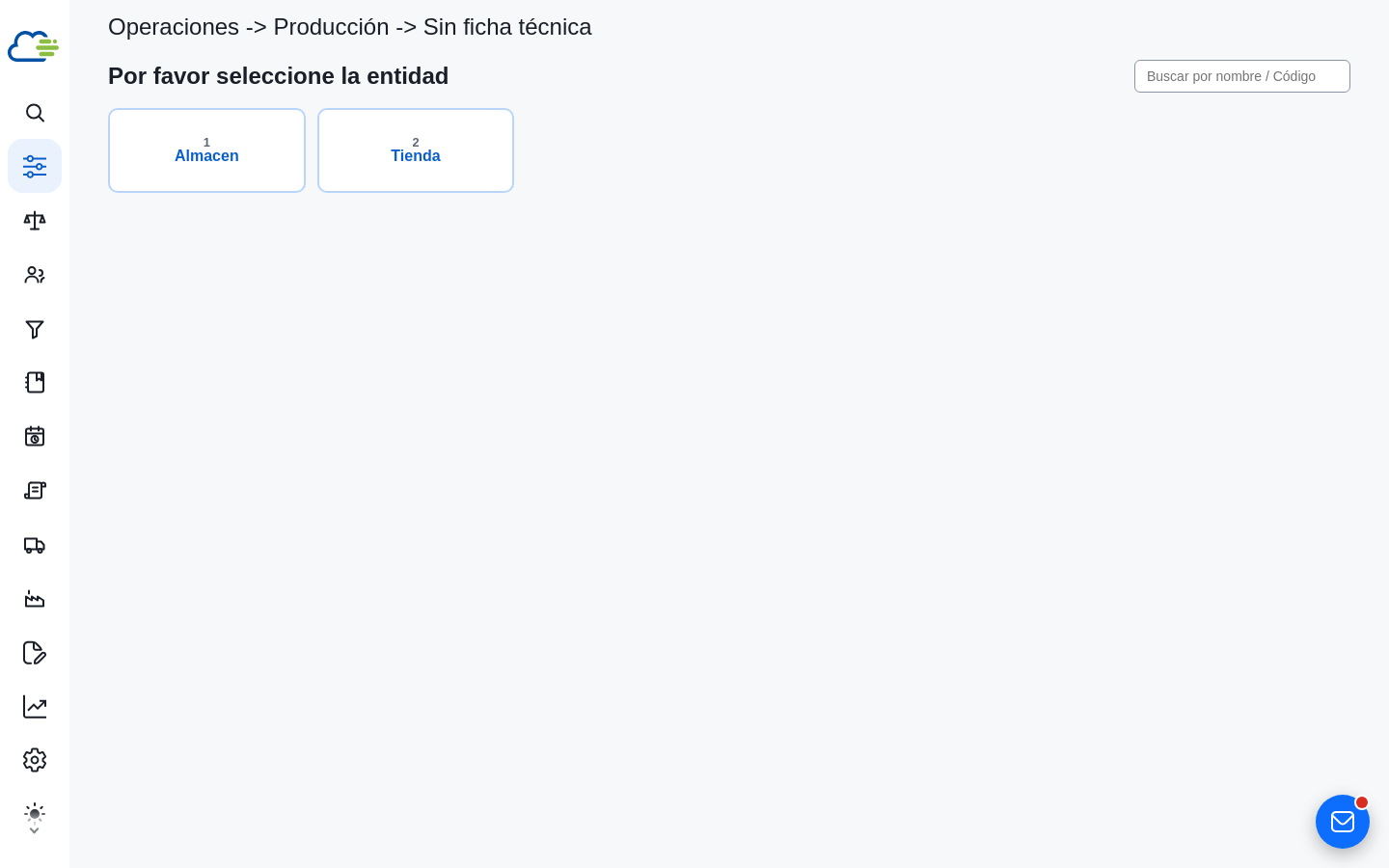
Qué es. Convierte unas mercancías en otras sin receta previa: se declara qué entró y qué salió.
Cómo se usa. La ventana tiene dos listas, MATERIALES y PRODUCTOS, cada una con su total.
Se busca una mercancía y se pulsa Añadir a materiales (lo que se consume).
Se busca otra y se pulsa Añadir a productos (lo que resulta).
Guardar descuenta los materiales y da de alta los productos.
El costo se reparte solo: la suma del costo de los materiales se distribuye entre los productos
obtenidos.
Conviene saber.Guardar como ficha técnica convierte lo que hay en pantalla en una receta
reutilizable — la forma cómoda de crear una ficha es hacer la producción una vez y guardarla.
Ficha Técnica
Operaciones → Producción → Ficha Técnica · Recipe/RecipeByGoodSearchResponse · mnuOperProductionComplexRecipes
Ficha Técnica
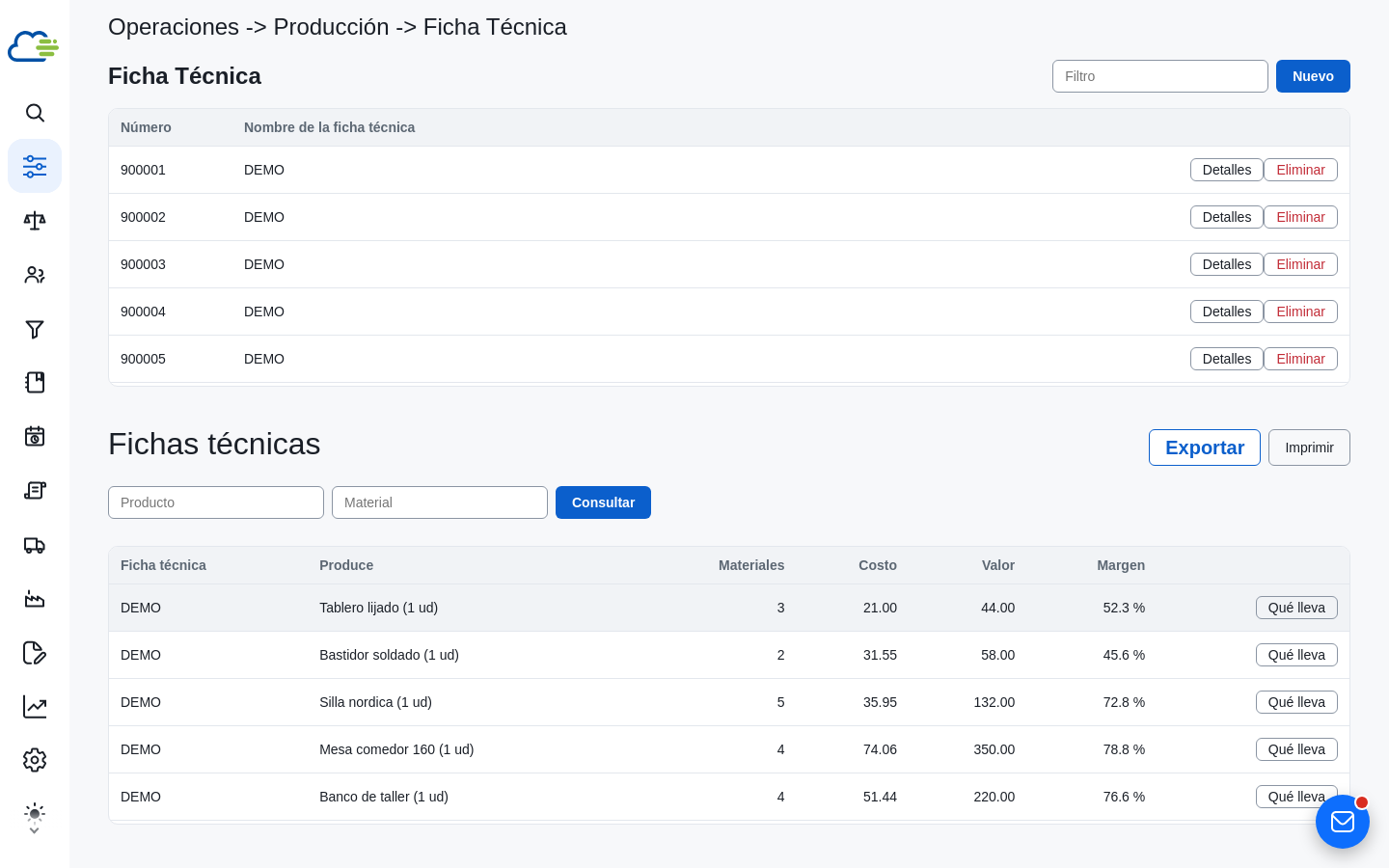
Qué es. Las recetas: qué materiales y en qué cantidad hacen falta para producir algo.
Cómo se usa.Nuevo crea una; Detalles la abre; Qué lleva despliega los materiales de esa
fila sin salir de la lista. Los buscadores Producto y Material encuentran fichas por lo que
producen o por lo que consumen — útil para responder «¿qué recetas usan este material si sube de
precio?».
Columnas. Ficha técnica · Produce · Materiales · Costo · Valor · Margen. El margen
se calcula solo, y es la razón principal para mirar esta pantalla.
Conviene saber. La entrada del menú abre la lista (Recipe/RecipeByGoodSearchResponse);
abrir una receta lleva a su propia ventana, Recipe/Index, que es la dirección que se ve al
editarla.
Documentos comerciales
Los que se le entregan al cliente. Ninguno de los cuatro últimos mueve existencias.
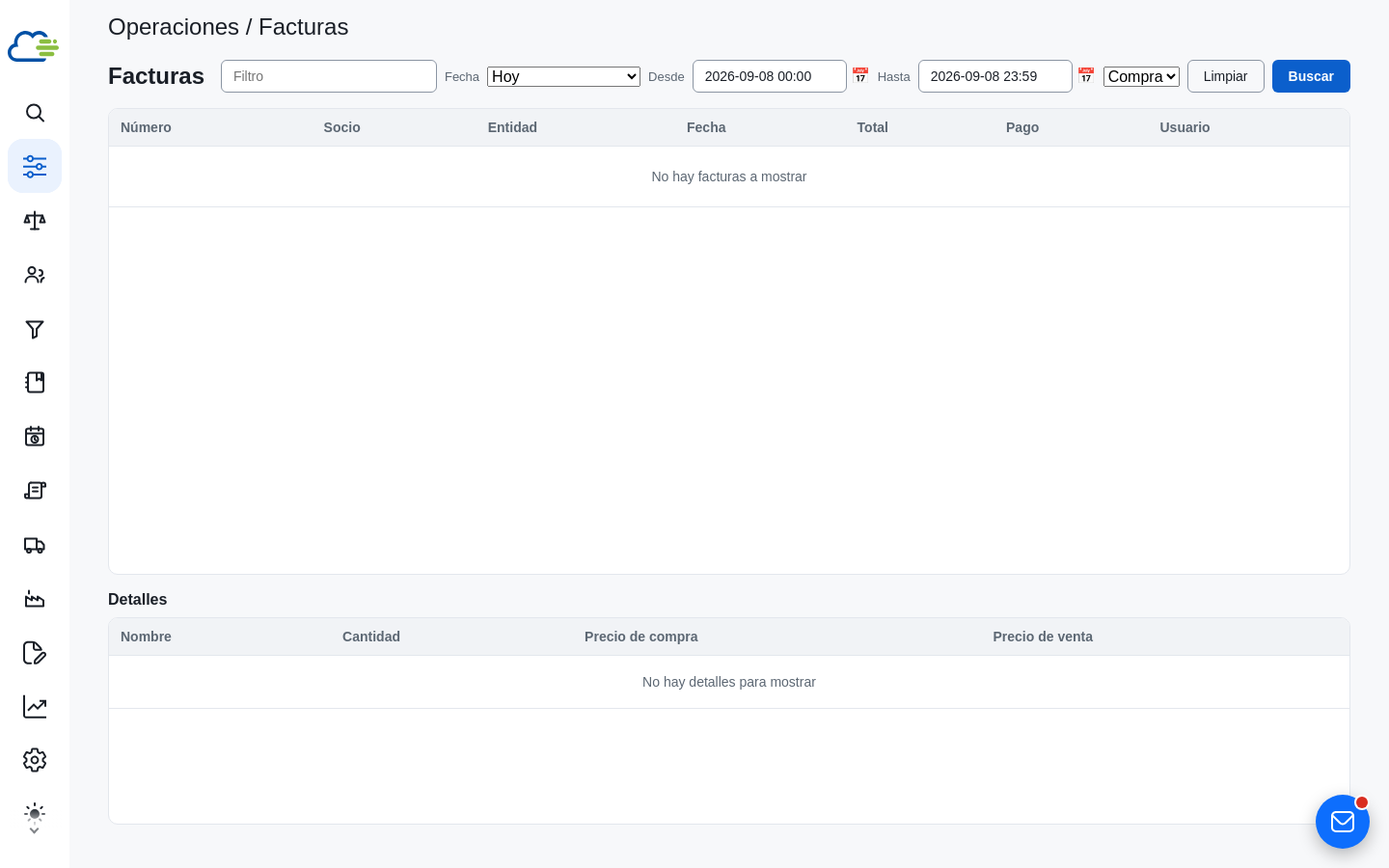
Qué es. Las facturas emitidas y recibidas, con su detalle.
Cómo se usa. Se elige Compra o Ventas, se acota con el desplegable de Fecha (Hoy,
Esta semana, El mes pasado, Este año…) o con Desde / Hasta, y se pulsa Buscar. Al elegir una
fila, el panel Detalles de abajo enseña sus líneas con cantidad, precio de compra y precio de
venta.
Cómo se emite una factura. Ésta es la pantalla donde se emiten, y no se hace desde cero: la
factura se le pone a una operación que ya existe.
Localiza la operación —la venta o la compra— con los filtros de arriba y selecciónala.
Pulsa Nuevo. El número lo propone la aplicación; se completan cliente o socio, DNI,
entidad, moneda, forma de pago y descripción.
Guarda. La operación queda marcada como facturada.
Editar abre la factura de la operación seleccionada cuando ya tiene una; en ese caso los datos
salen de sólo lectura salvo la moneda. Eliminar la anula, pidiendo un motivo. Y desde la
propia factura se genera su PDF.
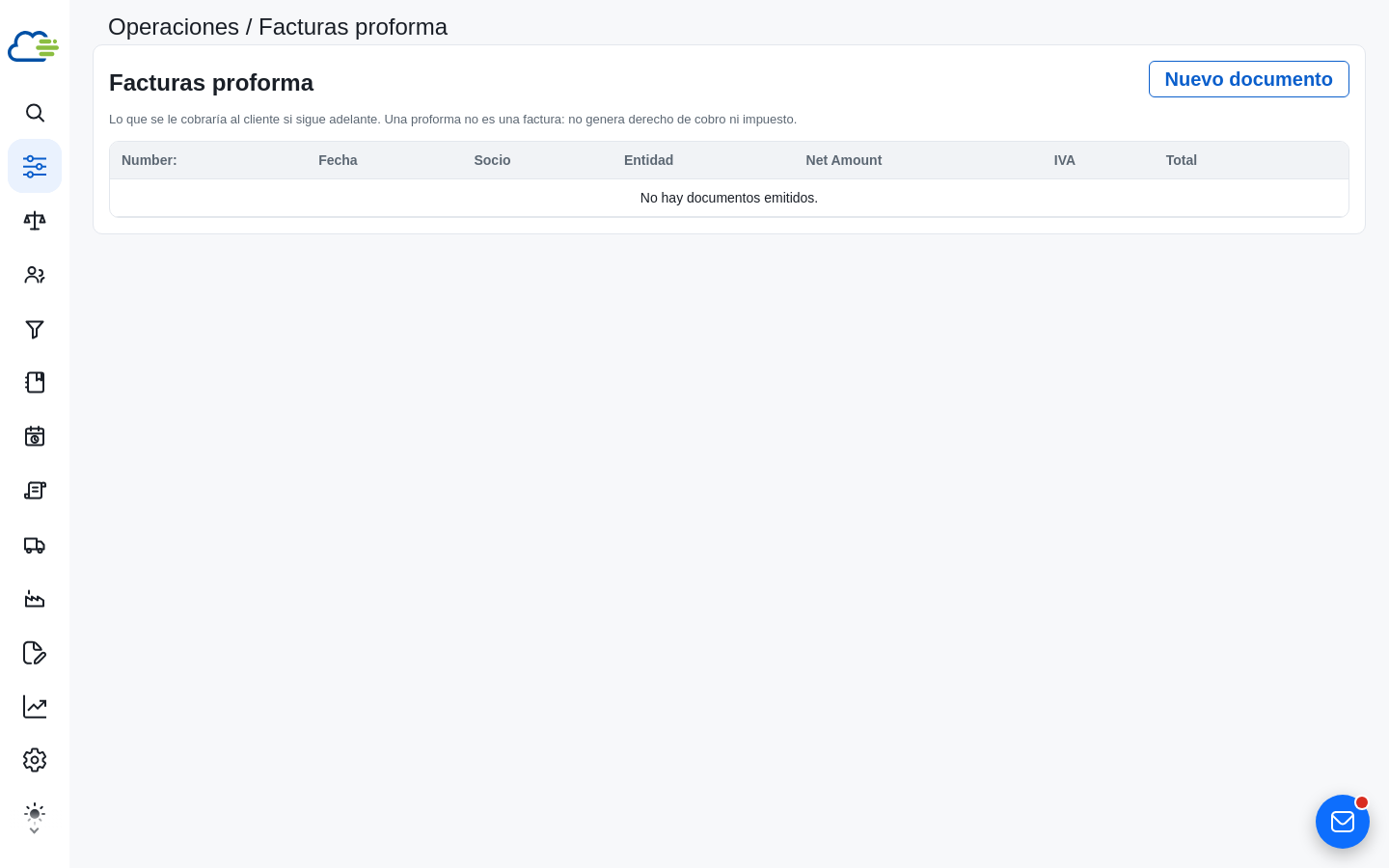
Qué es. Lo que se le cobraría al cliente si sigue adelante. La propia pantalla lo avisa: una
proforma no es una factura — no genera derecho de cobro ni impuesto.
Cómo se usa.Nuevo documento. La lista enseña Número, Fecha, Socio, Entidad, Neto, IVA y
Total.
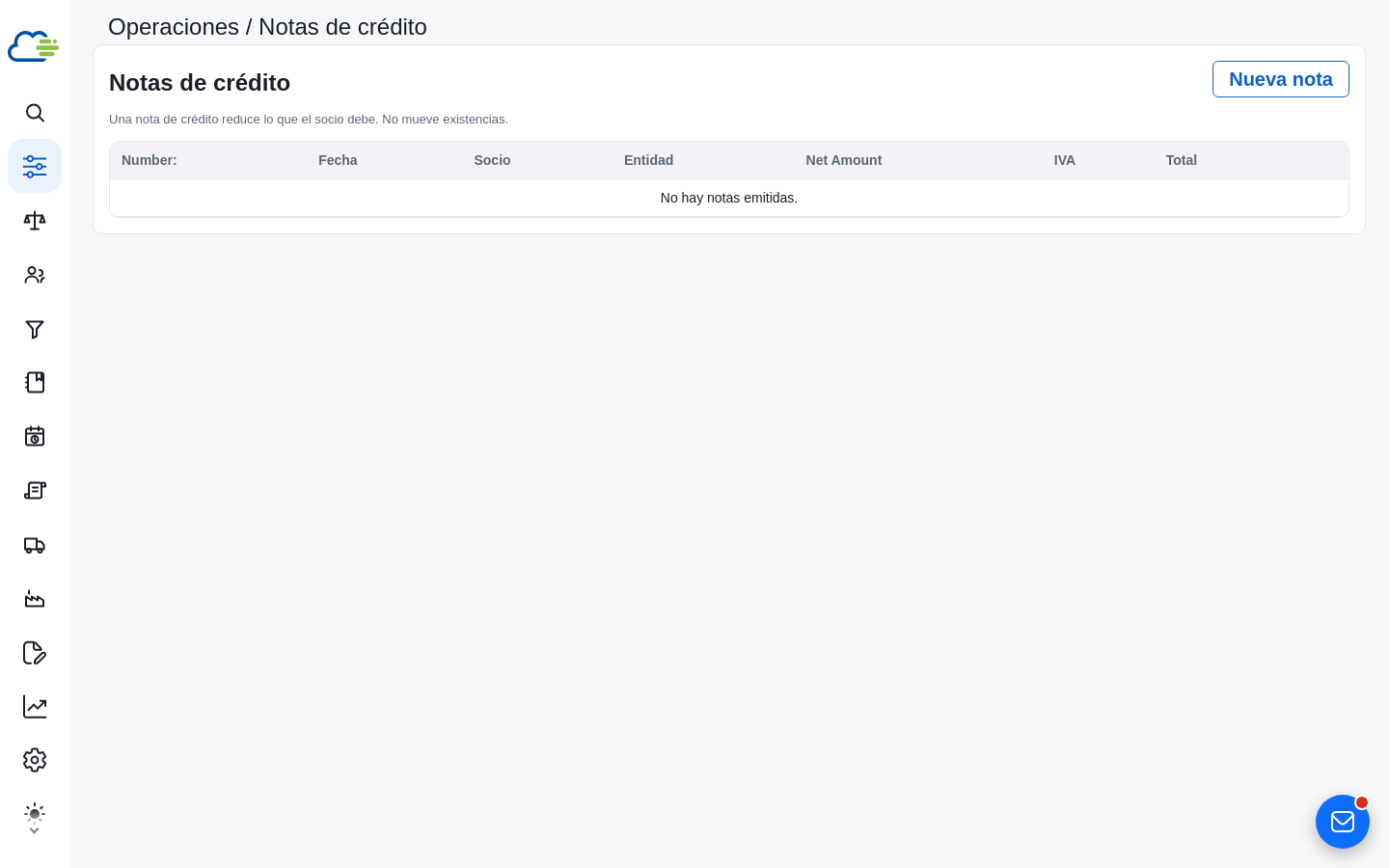
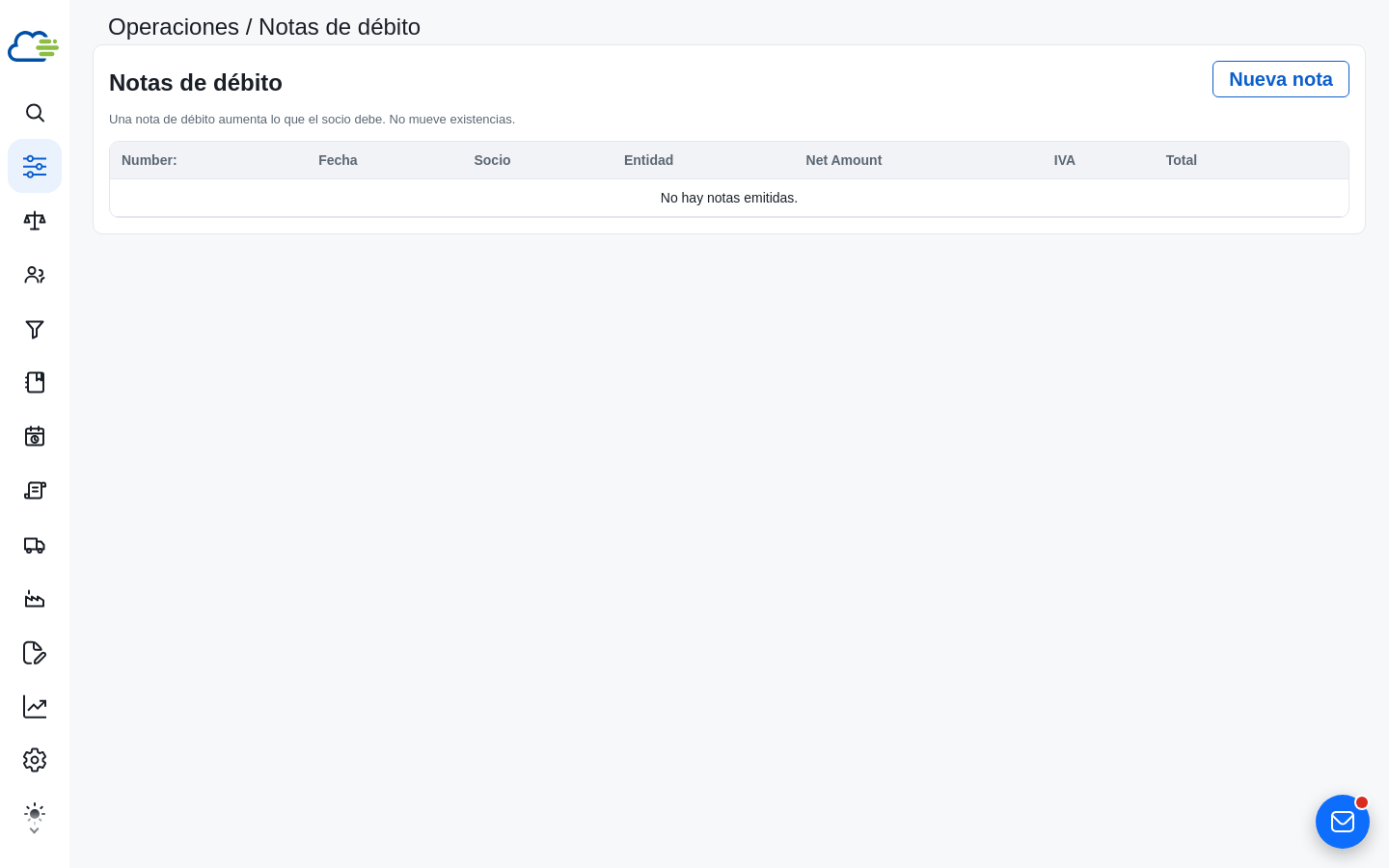
Qué son. Ajustes de lo que un socio debe, sin tocar el inventario:
Nota de crédito → reduce lo que el socio debe (un descuento posterior, una devolución de
importe).
Nota de débito → aumenta lo que el socio debe (un cargo, un recargo).
Nueva nota en cualquiera de las dos.
Consignación
Mercancía que se deja en casa del cliente y se cobra sólo cuando él la vende.
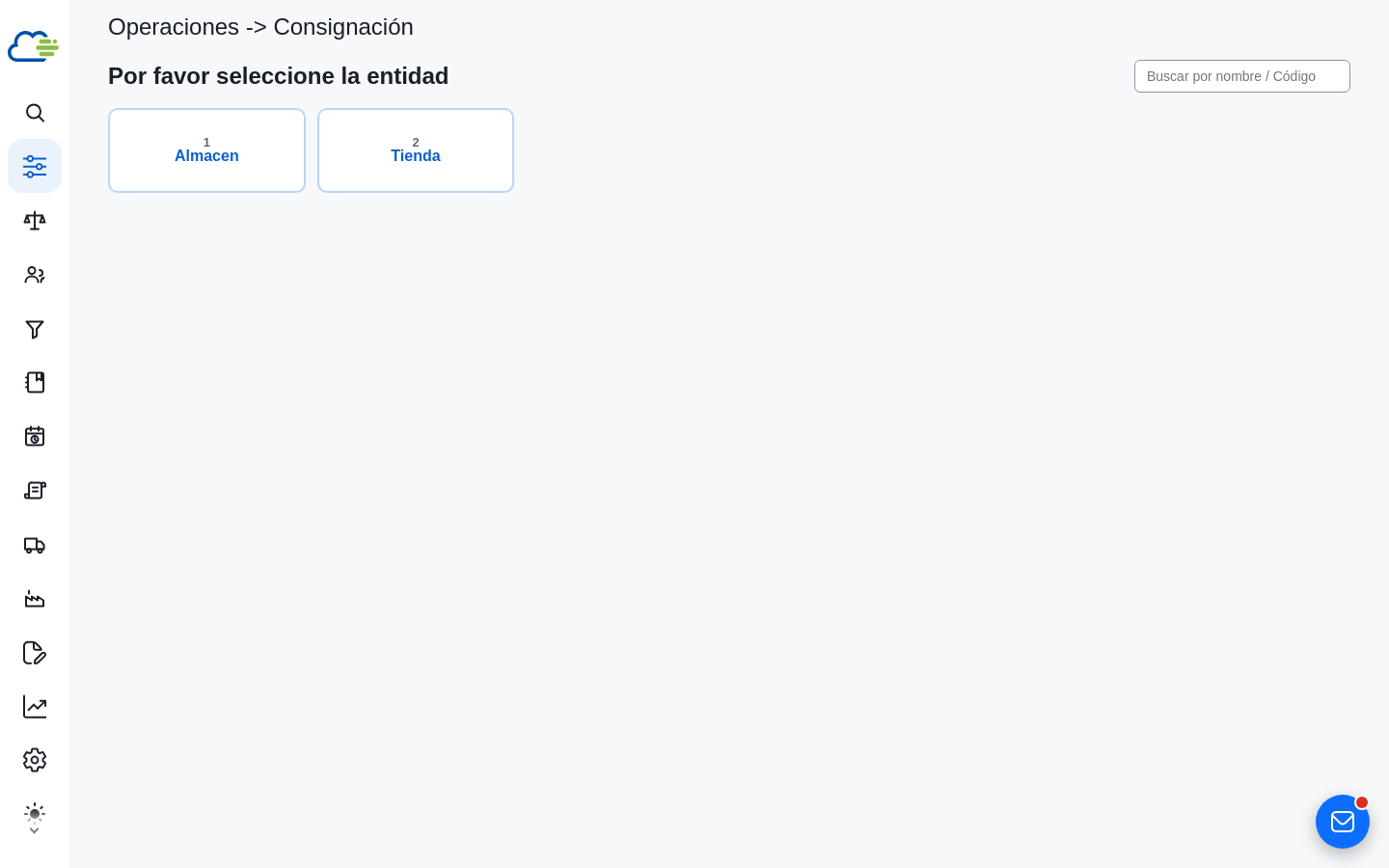
Consignación
Consignment/Index · mnuOperManagementConsignment
Consignación
Qué es. La entrega: la mercancía sale del almacén y queda a nombre del cliente, pero todavía
no está vendida. Se rellena como una venta, con entidad, cliente y líneas.
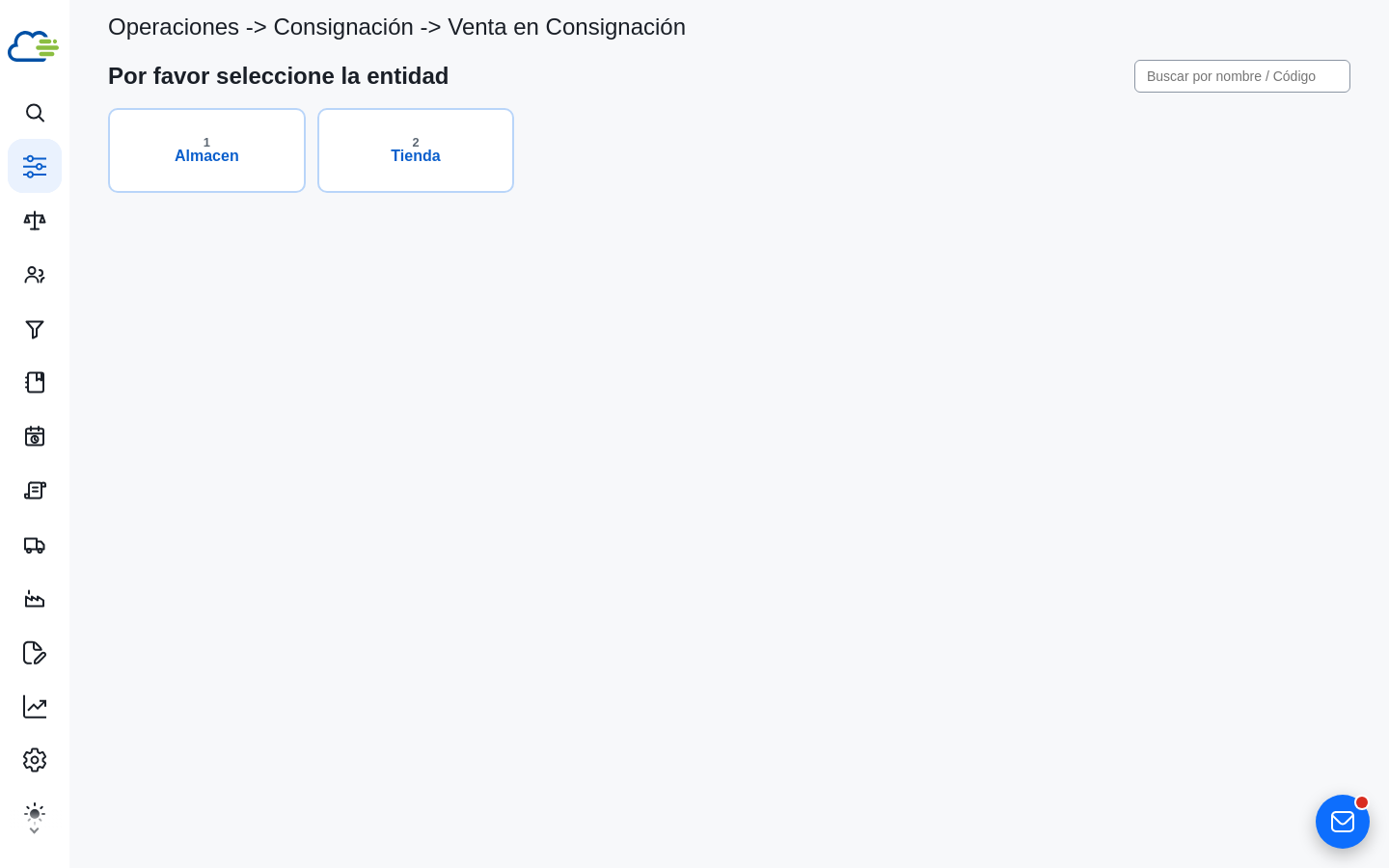
Venta en Consignación
ConsignmentSale/Index · mnuOperConsignmentSale
Venta en consignación
Qué es. Lo que el cliente ya vendió y hay que cobrarle.
Cómo se usa. Se elige el cliente con Cambio y la pantalla enseña lo que tiene pendiente —
mientras no se elige uno, sólo dice «Elija un cliente para ver lo que tiene pendiente». Se marca lo
vendido y se guarda.
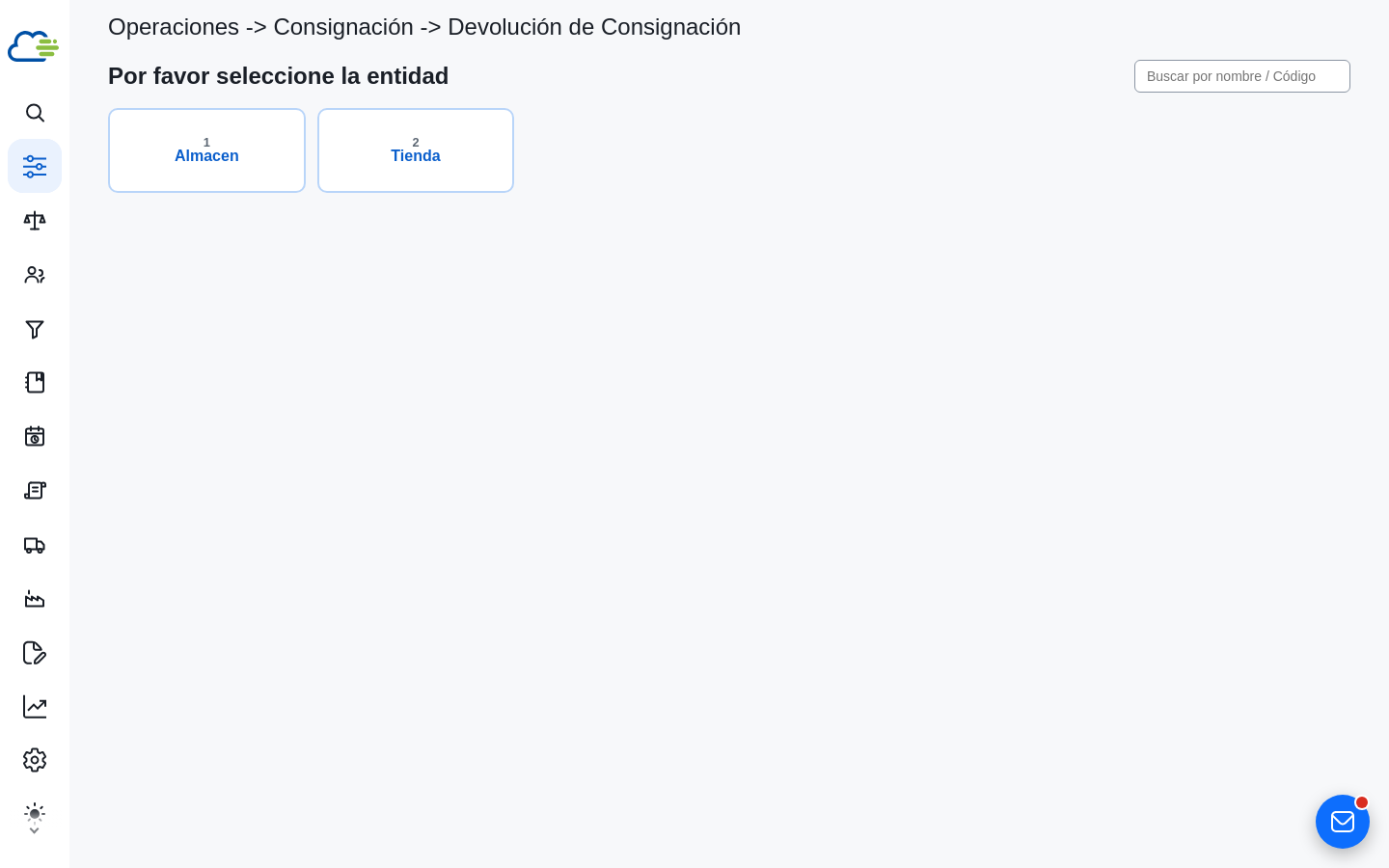
Qué es. Lo que el cliente no vendió y devuelve. Igual que la anterior, pero la mercancía vuelve
al almacén en vez de facturarse.
Control
No mueven mercancía: deciden si algo se paga.
Aprobaciones
Operaciones → Control → Aprobaciones · Approvals/Index · mnuOperApprovals
Aprobaciones
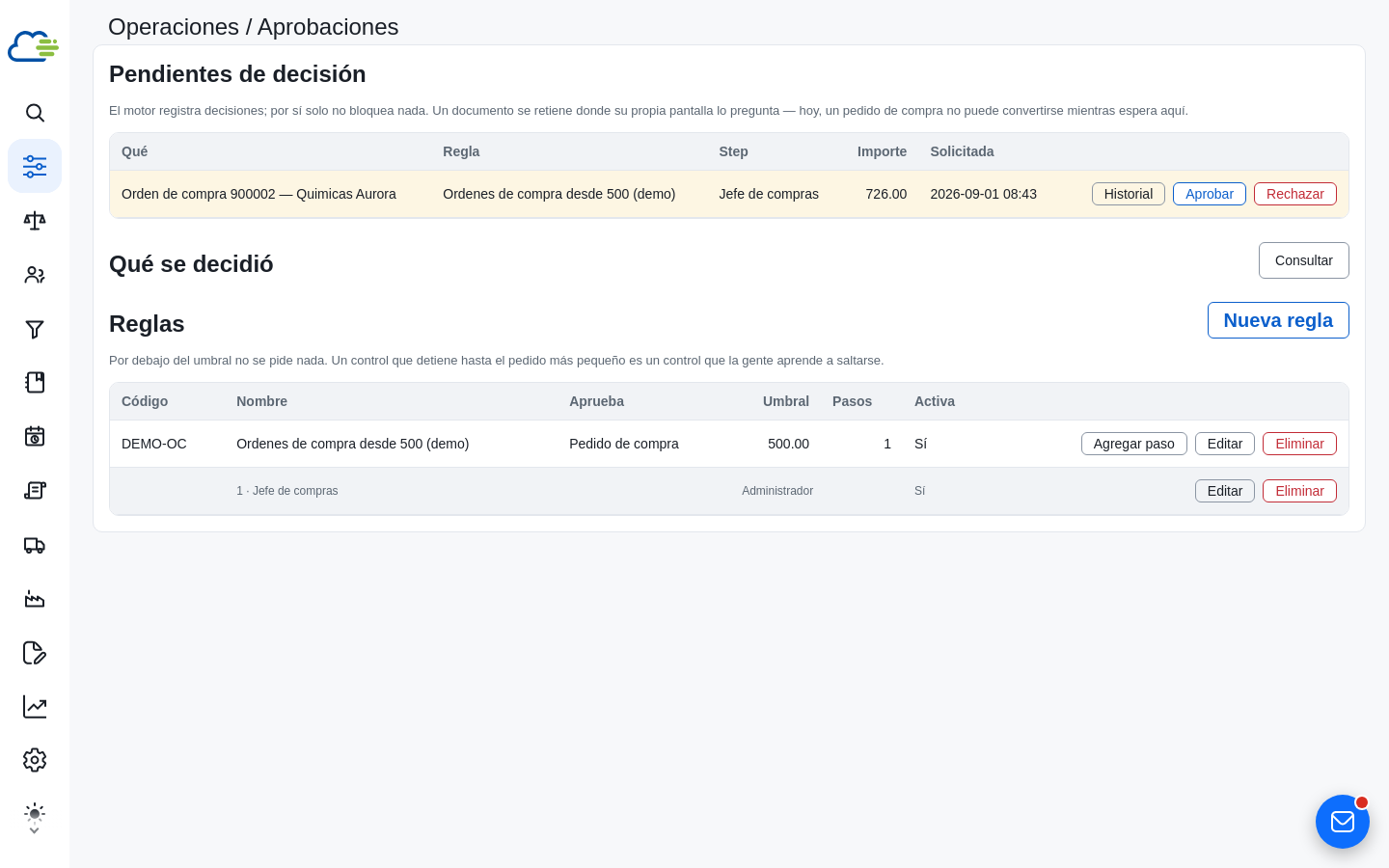
Qué es. El motor de autorizaciones por importe. Tiene tres bloques: Pendientes de decisión,
Qué se decidió (con Consultar) y Reglas.
Cómo se usa.Nueva regla pide un Código, un Nombre, quién Aprueba, un Umbral y
cuántos Pasos tiene. Por debajo del umbral no se pide nada.
Conviene saber — esto es importante. El motor registra decisiones; por sí solo no bloquea
nada. Un documento se retiene sólo donde su propia pantalla lo pregunta, y hoy el único caso es
que un pedido de compra no puede convertirse mientras espera aquí. No sirve todavía como
autorización general de gasto.
Conciliación a tres bandas
Operaciones → Control → Conciliación a tres bandas · Procurement/Match · mnuOperMatch
Conciliación a tres bandas
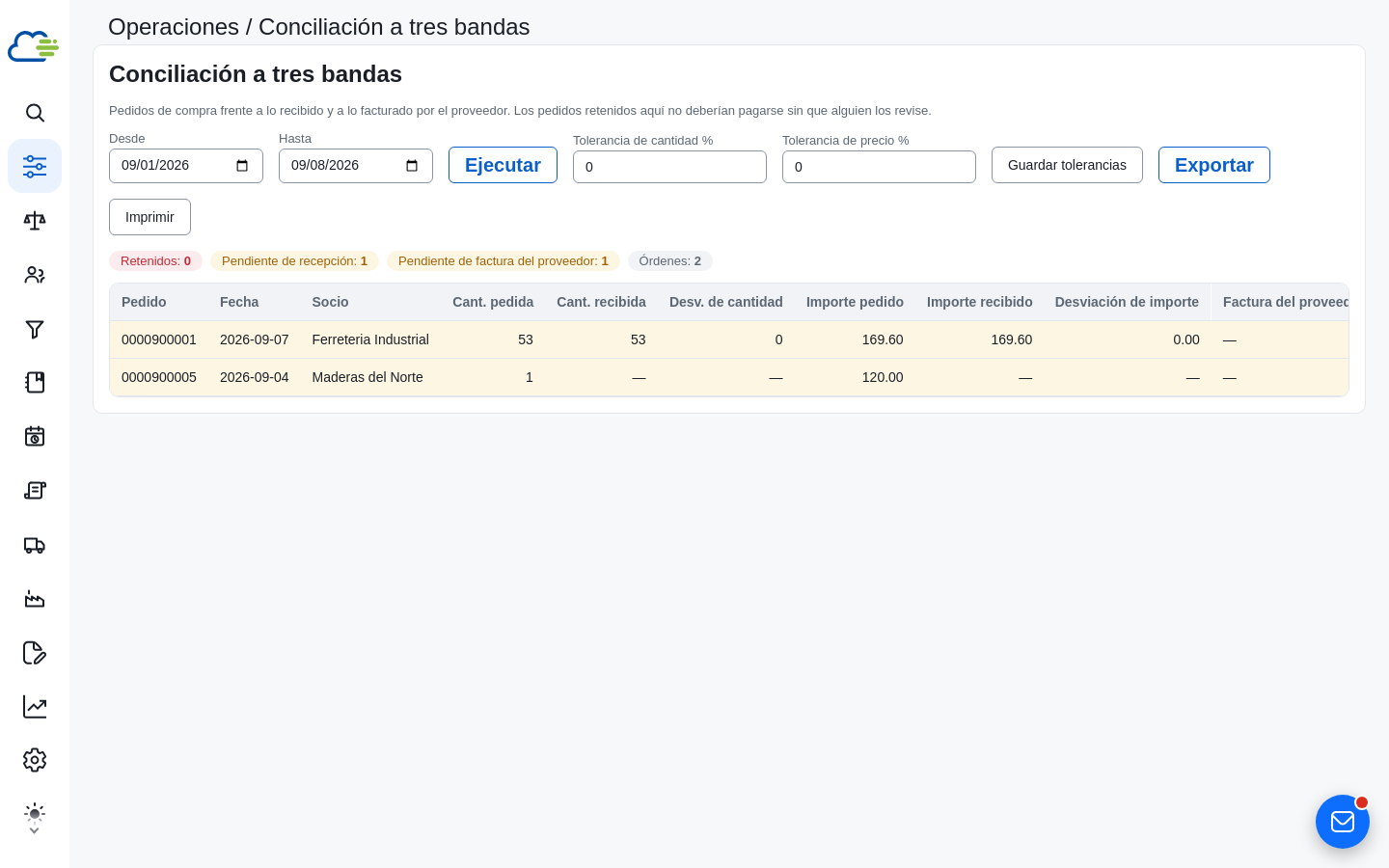
Qué es. Compara lo pedido, lo recibido y lo facturado por el proveedor. Los pedidos
que no cuadran quedan retenidos y no deberían pagarse sin que alguien los mire.
Cómo se usa.
Desde / Hasta y Ejecutar.
Arriba salen los cuatro contadores: Retenidos, Pendiente de recepción, Pendiente de
factura del proveedor y Órdenes.
Las tolerancias —Tolerancia de cantidad % y Tolerancia de precio %— definen qué desviación
se considera aceptable. Se fijan una vez con Guardar tolerancias.
Columnas. Pedido · Fecha · Socio · Cant. pedida · Cant. recibida · Desv. de cantidad · Importe
pedido · Importe recibido · Desviación de importe · Factura del proveedor · Pagado · Estado.
Tienda
Operaciones → Tienda · Store/Index · mnuOperStore
Tienda
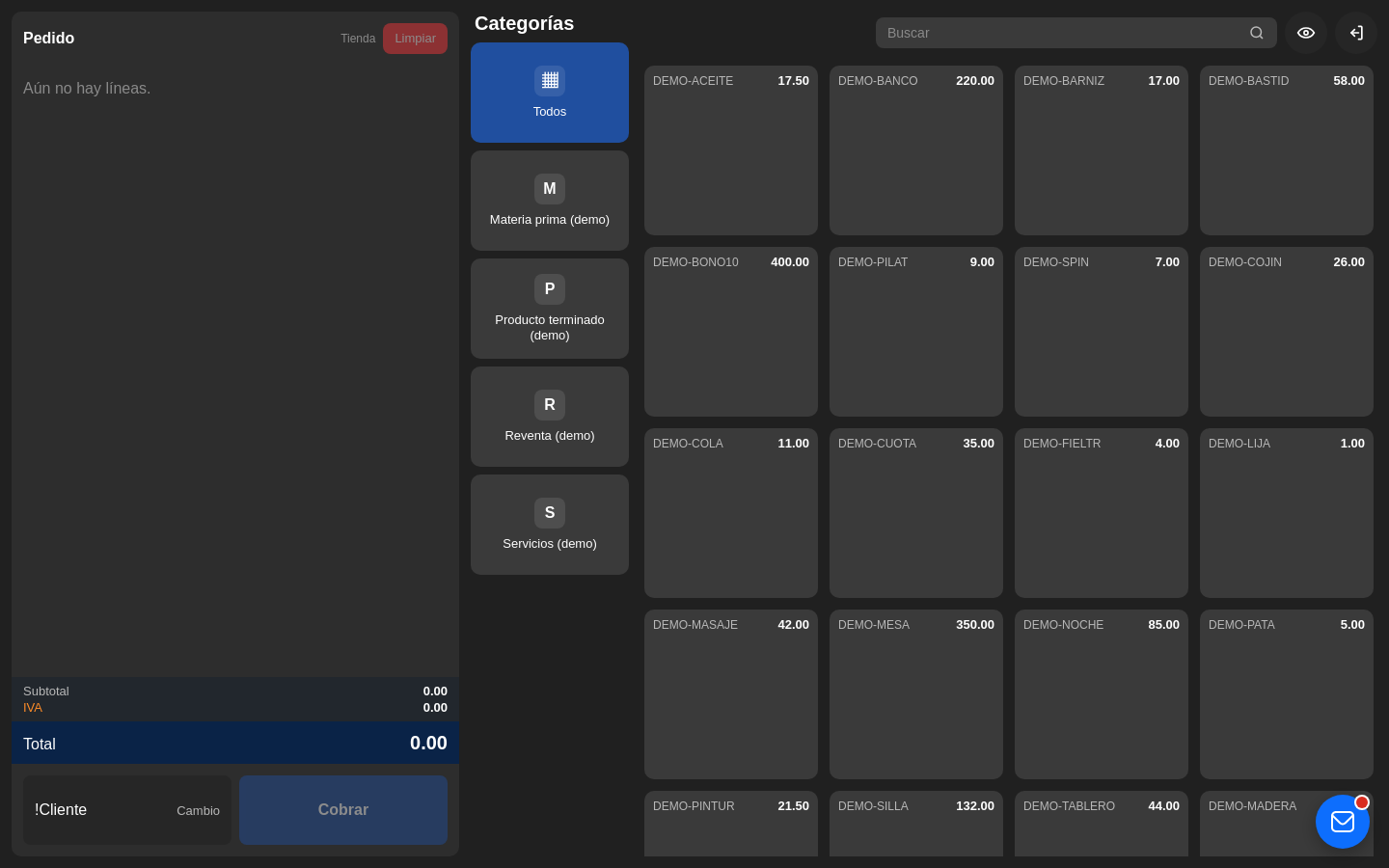
Qué es. La segunda caja: la misma venta que Ventas, con una interfaz de mostrador —
mercancías en cuadrícula, categorías a un lado, pedido a la derecha. Pensada para pantalla táctil.
Cómo se usa. Se filtra por categoría o con el buscador, se pulsan las mercancías para
añadirlas al Pedido, y se cierra con Cobrar. !Cliente / Cambio elige el socio, igual que en
Ventas. Abajo del pedido quedan Subtotal, IVA y Total.
Conviene saber. Acaba en el mismo documento de venta que Ventas, así que las dos cajas conviven
sin duplicar nada. Está en el menú después de Ventas a propósito, para que no se confunda con la
de siempre. Quien puede cobrar por una puede cobrar por la otra: el permiso de entrada es
mnuOperSales.
Kiosco
Operaciones → Kiosco · Kiosk/Index · mnuOperKiosk
Kiosco
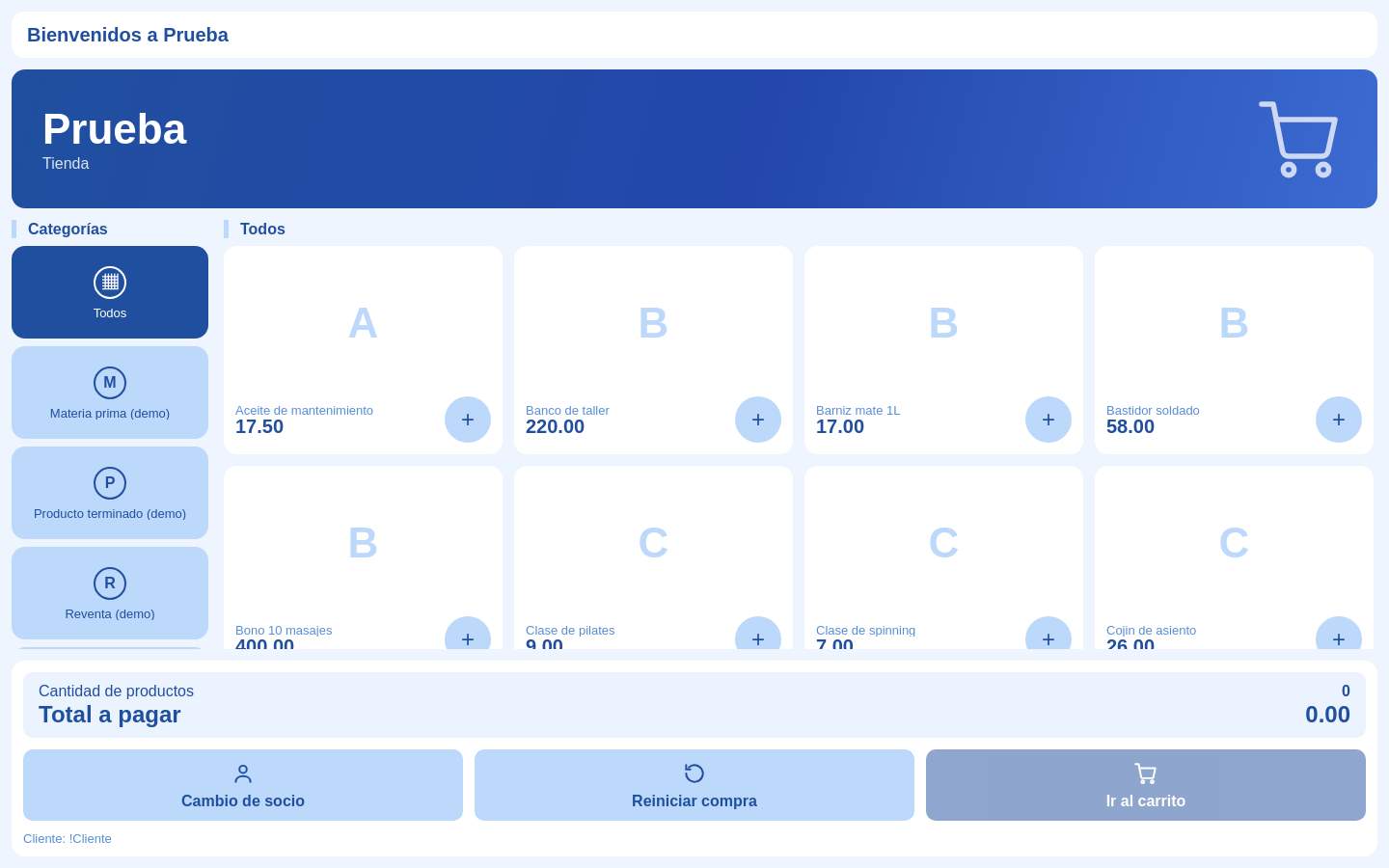
Qué es. La tercera caja: la que mira el cliente. Sin precios de compra, sin existencias, sin
menú — sólo catálogo, un botón + por mercancía y un carrito.
Cómo se usa. El cliente navega por categorías, añade con + y pulsa Ir al carrito.
Cambio de socio y Reiniciar compra son para el empleado que lo supervisa.
Conviene saber. Igual que la Tienda, termina en el mismo documento de venta, y su permiso de
entrada también es mnuOperSales.
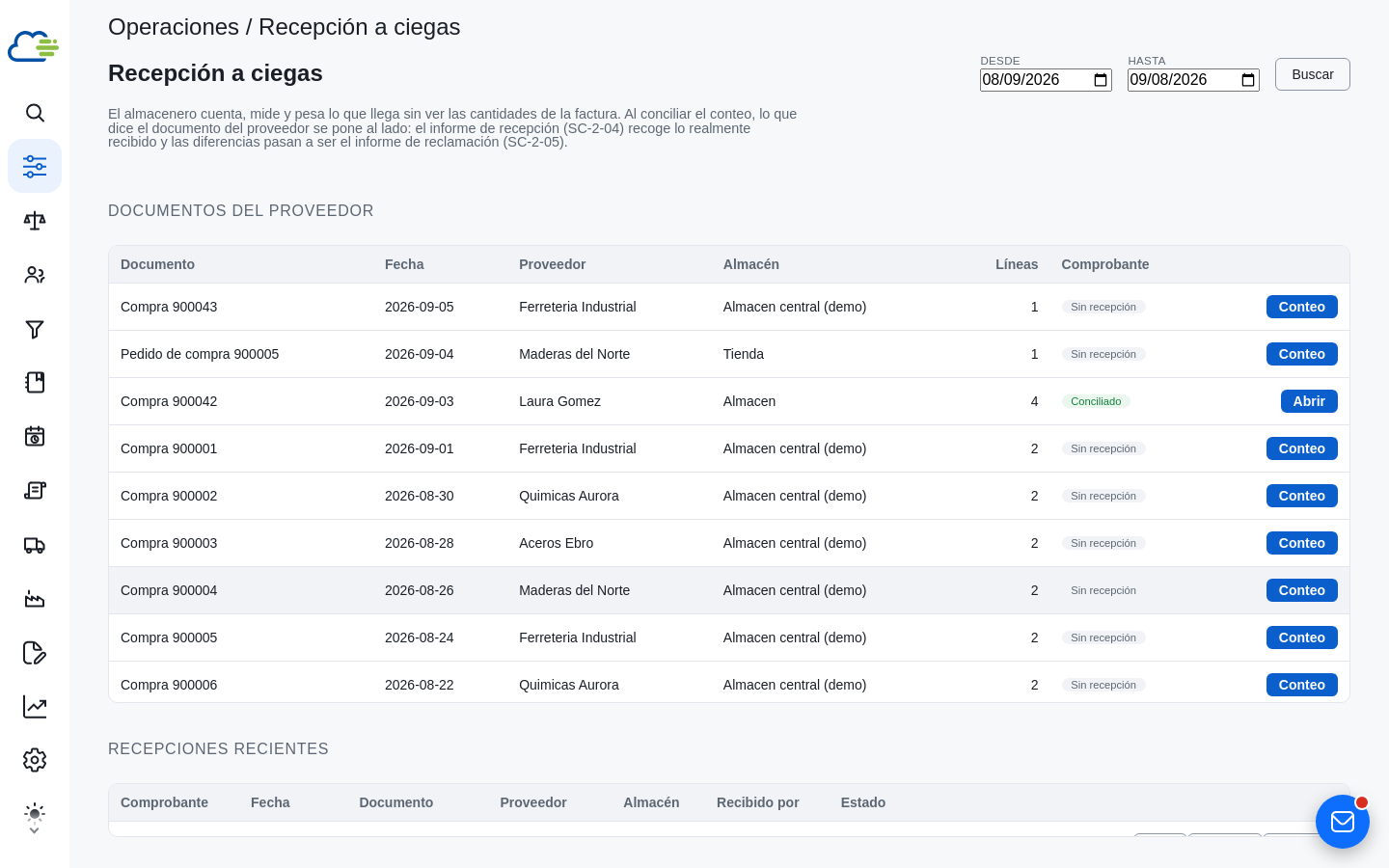
Recepción a ciegas
Operaciones → Recepción a ciegas · Inventory/Reception · mnuInventoryReception
Recepción a ciegas
Qué es. Contar lo que llega sin ver lo que dice la factura. La pantalla lo explica: «el
almacenero cuenta, mide y pesa lo que llega sin ver las cantidades de la factura».
Por qué existe. Quien ve el albarán antes de contar tiende a confirmarlo. Ocultando la cantidad
esperada, el conteo es una medición y no una verificación, y las diferencias aparecen.
Cómo se usa.
Se acota con DESDE / HASTA y Buscar: salen los documentos del proveedor pendientes.
Conteo abre la hoja donde el almacenero teclea lo que realmente hay.
Al conciliar, lo que dice el documento del proveedor se pone al lado.
SC-2-04 saca el informe de recepción con lo realmente recibido; SC-2-05, el informe de
reclamación con las diferencias.
Columnas. Documento · Fecha · Proveedor · Almacén · Líneas · Comprobante · Recibido por ·
Estado.
Conviene saber. Los dos modelos no son alternativos: el SC-2-04 documenta la entrada y el
SC-2-05 es lo que se le reclama al proveedor. Salen del mismo conteo.
Solicitudes de entrega
Operaciones → Solicitudes de entrega · Inventory/Requests · mnuInventoryRequests
Qué es. El modelo SC-2-07: el pedido interno con que un área pide material al almacén. No
mueve inventario: lo autoriza quien manda y lo recibe el almacén, y de ahí sale el vale.
Cómo se usa. Recorre tres estados, y cada firma se escribe una sola vez:
New crea el borrador: fecha, almacén, área, centro de costo, orden de producción o
de trabajo y uso o destino previsto, más las líneas con artículo, unidad y cantidad.
Authorise la pasa a Autorizada y graba quién y cuándo. Desde ese momento no se puede editar.
Receive at the warehouse la pasa a Recibida en el almacén.
Columnas. No. · Fecha · Área · Centro de costo · Almacén · Estado.
Conviene saber.El almacén no puede recibir lo que nadie autorizó: si se intenta, la pantalla
lo dice y no deja. Es la regla del modelo, no un capricho de la aplicación. El impreso lleva las tres
firmas: solicitante, autorizante y receptor.
Solicitudes de servicio
Operaciones → Solicitudes de servicio · Inventory/ServiceRequests · mnuInventoryServiceRequests
Qué es. El modelo SC-2-02: el servicio que se le pide a un proveedor cuando no hay contrato
que lo cubra. Es el único de los cincuenta modelos que no tenía ningún documento parecido en la
aplicación, porque no mueve inventario ni cuelga de ninguna operación.
Cómo se usa.New, y se rellena proveedor, fecha del servicio, lugar de prestación y las
líneas con descripción, cantidad y precio. Record acceptance deja constancia de que el proveedor la
aceptó.
Columnas. No. · Fecha · Proveedor · Fecha del servicio · Estado.
Conviene saber.Quien acepta por el proveedor se escribe como nombre, no se elige de una
lista: es alguien de otra empresa y no tiene usuario aquí. Se graban el nombre y la fecha.
2. Contabilidad
Módulo opcional (ModuleAccountingEnabled). Es la capa que traduce lo que pasa en Operaciones a
asientos. Casi nada se teclea aquí: los documentos los generan las ventas, compras y nóminas, y
esta sección los deriva, los revisa y los cierra.
El orden natural de trabajo es: reglas → contabilización → revisión → cierre de período.
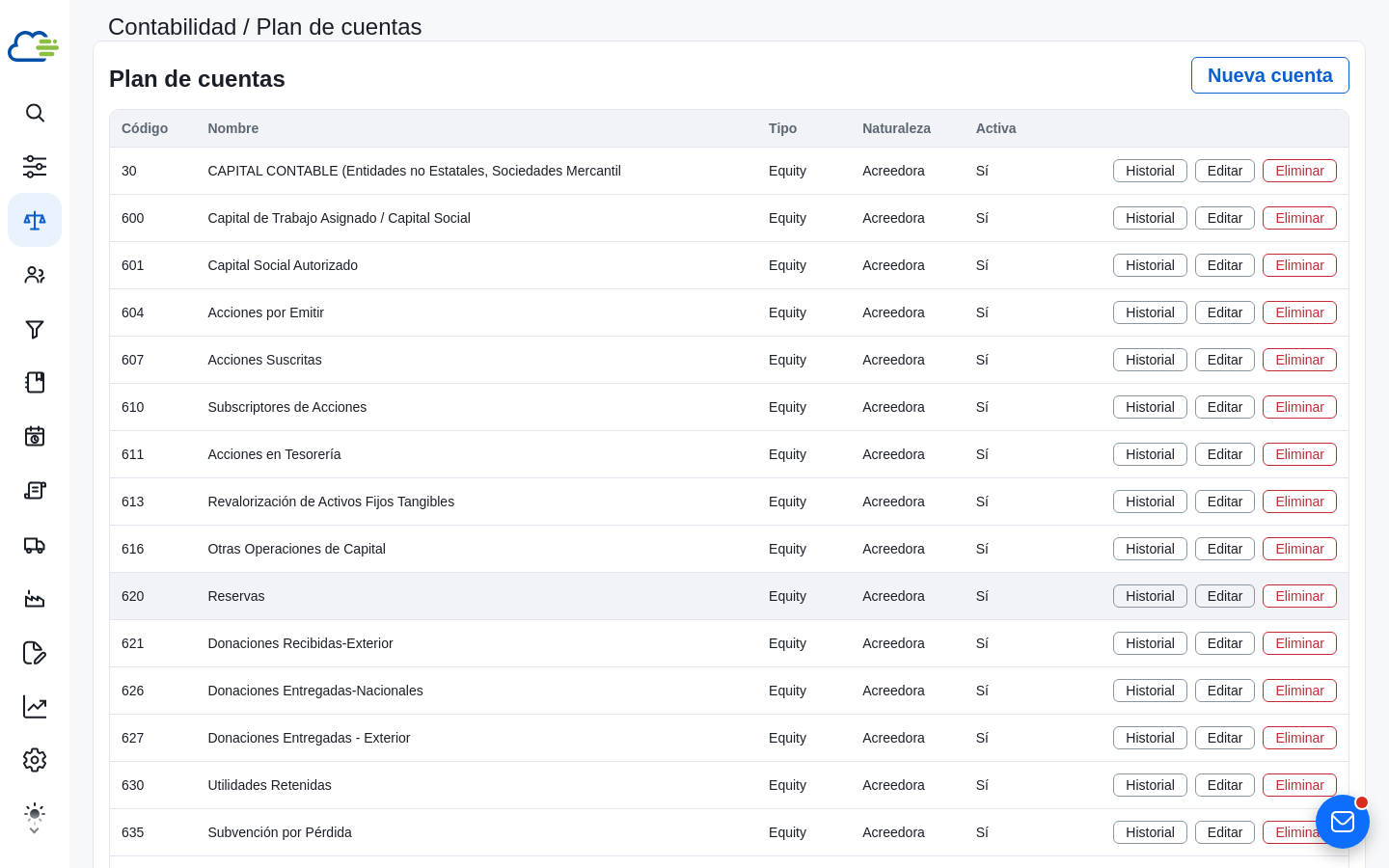
Plan de cuentas
Contabilidad → Plan de cuentas · Accounting/Accounts · mnuAccountingAccounts
Plan de cuentas
Qué es. El catálogo de cuentas contra el que se escribe todo lo demás. Lo siembra la aplicación
al arrancar el cliente —es el nomenclador cubano de 2026— así que no hay que crearlo de cero.
Cómo se usa.Nueva cuenta añade una; Editar la cambia (o doble clic en la fila); Historial
abre el sub mayor. Eliminar sólo aparece si el usuario tiene el permiso de borrado, y sólo funciona
en cuentas sin movimiento.
Columnas. Código · Nombre · Tipo (Activo, Pasivo, Patrimonio, Ingreso, Gasto) · Naturaleza
(Deudora o Acreedora) · Activa.
La lista sale en orden jerárquico, no alfabético: cada subcuenta va bajo su mayor.
Conviene saber. La naturaleza decide de qué lado suma la cuenta en los estados. Cambiarla en una
cuenta con saldo cambia el signo con el que aparece en todos los informes anteriores.
Las subcuentas de contraparte ya vienen abiertas. Bajo la 135 y la 405 están las quince
del nomenclador, con código de cuatro dígitos (135.0060 Persona Natural, 135.0110 Sociedad
Mercantil Privada...). No hay que crearlas ni mapearlas: el sistema lleva cada socio a la suya segun el
actor economico que se le haya puesto en su ficha.
El sub mayor de una cuenta
Se abre con el boton Historial del plan de cuentas
Qué es. Todo lo que se movió en una cuenta, con su saldo corrido.
Cómo se usa.Desde / Hasta, Mostrar. La primera fila es siempre el Saldo de apertura.
Columnas. Fecha · No. · Descripción · Debe · Haber · Saldo · Subsistema, y un botón Ver en el
diario por fila que salta al asiento ya filtrado.
Tres cosas que sólo están aquí:
El aviso de saldo contrario a la naturaleza — «Contrario a su naturaleza: la cuenta es
deudora». Es el detector más rápido de una imputación equivocada.
El bloque Por entidad — Debe, Haber y Saldo por socio, con un botón para filtrar la cuenta por
uno solo. Los saldos negativos salen en rojo.
El desglose por monedas de origen, cuando la cuenta ha visto más de una.
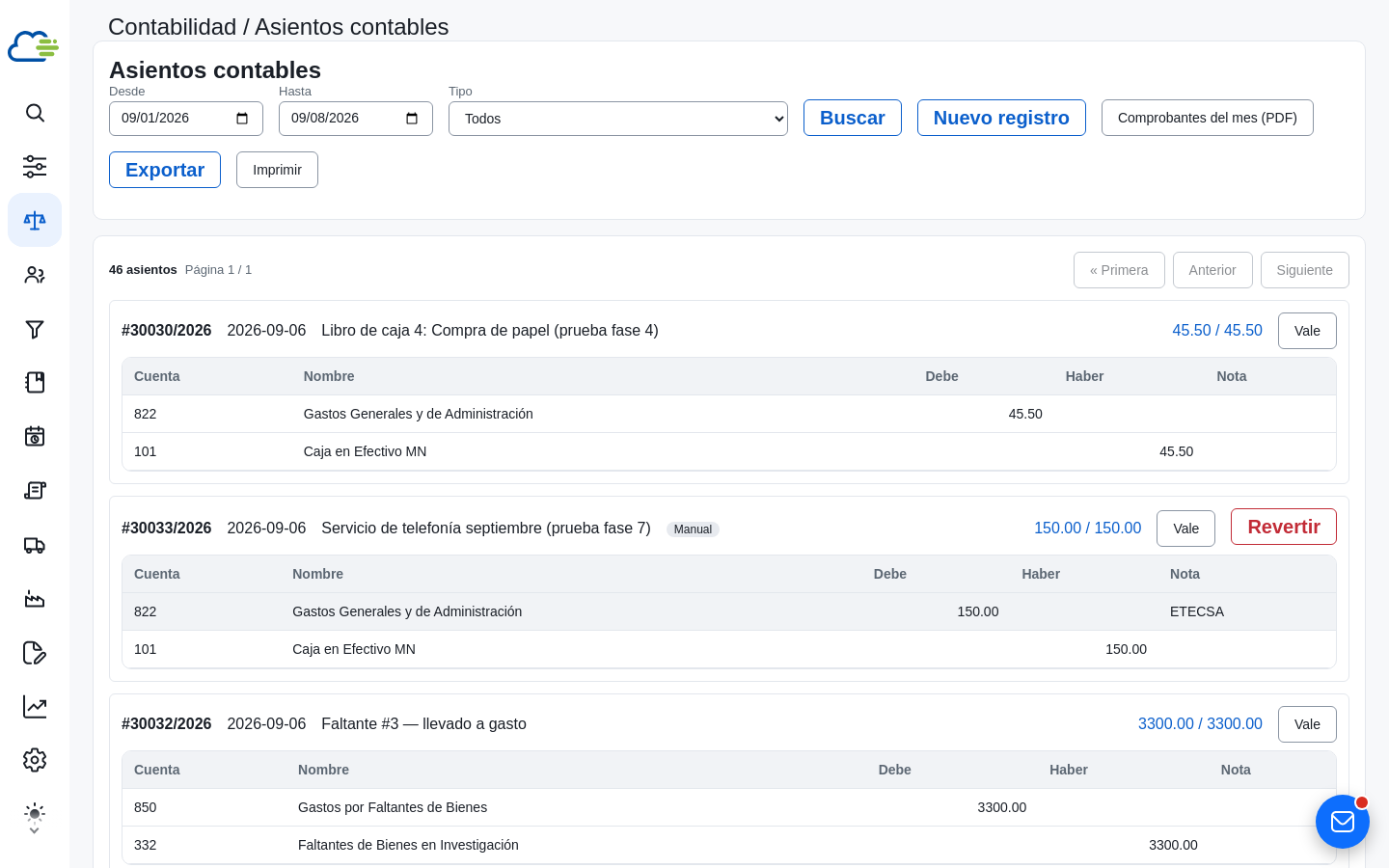
Qué es. El diario: todos los asientos, vengan de donde vengan.
Cómo se usa. Se acota por Desde / Hasta y por Tipo, y se recorre con
« Primera · Anterior · Siguiente. Exportar e Imprimir sacan lo filtrado.
El filtro por tipo es la pieza útil: dice de qué documento nació cada asiento —Compra, Venta,
Merma, Ajuste de inventario, Nóminas, Depreciación, Cierre de ejercicio, Cargo del Diario…— y tiene
una entrada, Sin documento de origen, que aísla los asientos manuales.
Columnas. Cuenta · Nombre · Debe · Haber · Nota.
Conviene saber.Nuevo registro crea un asiento a mano. Un asiento manual no lo revierte la
contabilización: si se corrige el documento de origen, el manual sigue ahí y hay que quitarlo a
mano.
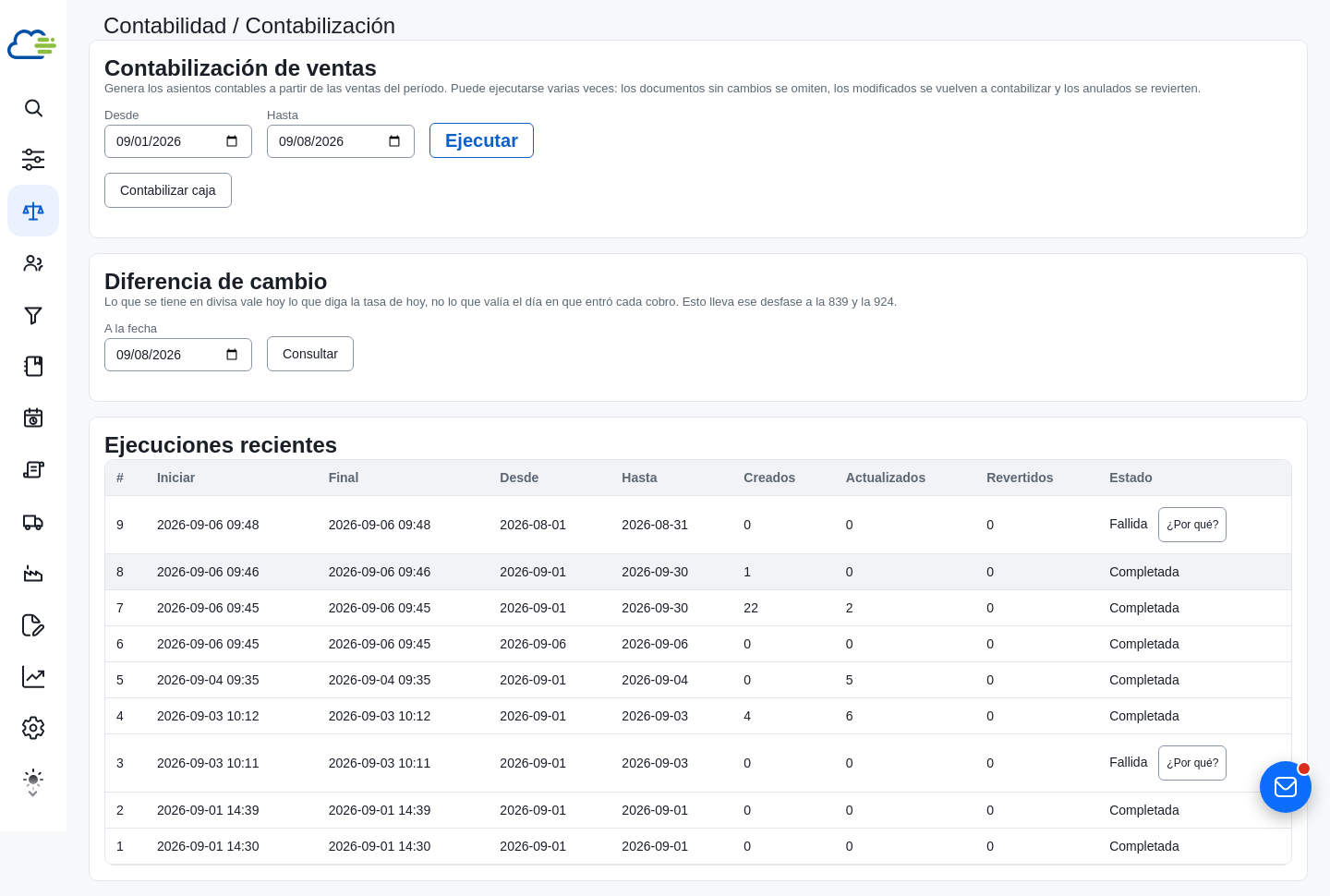
Qué es. El proceso que convierte los documentos de un período en asientos. Es el corazón del
módulo.
Cómo se usa.
Contabilización de ventas — se fijan Desde y Hasta y se pulsa Ejecutar.
Diferencia de cambio — se fija A la fecha y se pulsa Consultar. Revalúa lo que se tiene
en divisa al cambio del día y lleva el desfase a las cuentas 839 y 924.
Se puede ejecutar tantas veces como haga falta. Los documentos sin cambios se omiten, los
modificados se vuelven a contabilizar y los anulados se revierten. No duplica.
El aviso de arriba hay que leerlo. Cuando hay tipos de libro de caja sin cuenta del mayor, la
pantalla lo dice y los nombra: sus movimientos se quedan en el libro de caja y no llegan a la
contabilidad, así que la cuenta de efectivo no puede cuadrar con el arqueo. Se arregla en Editar →
Tipos de ingresos y gastos.
La tabla de ejecuciones deja el rastro: número, inicio y final, rango cubierto, y cuántos
asientos se crearon, actualizaron y revirtieron, más el estado.
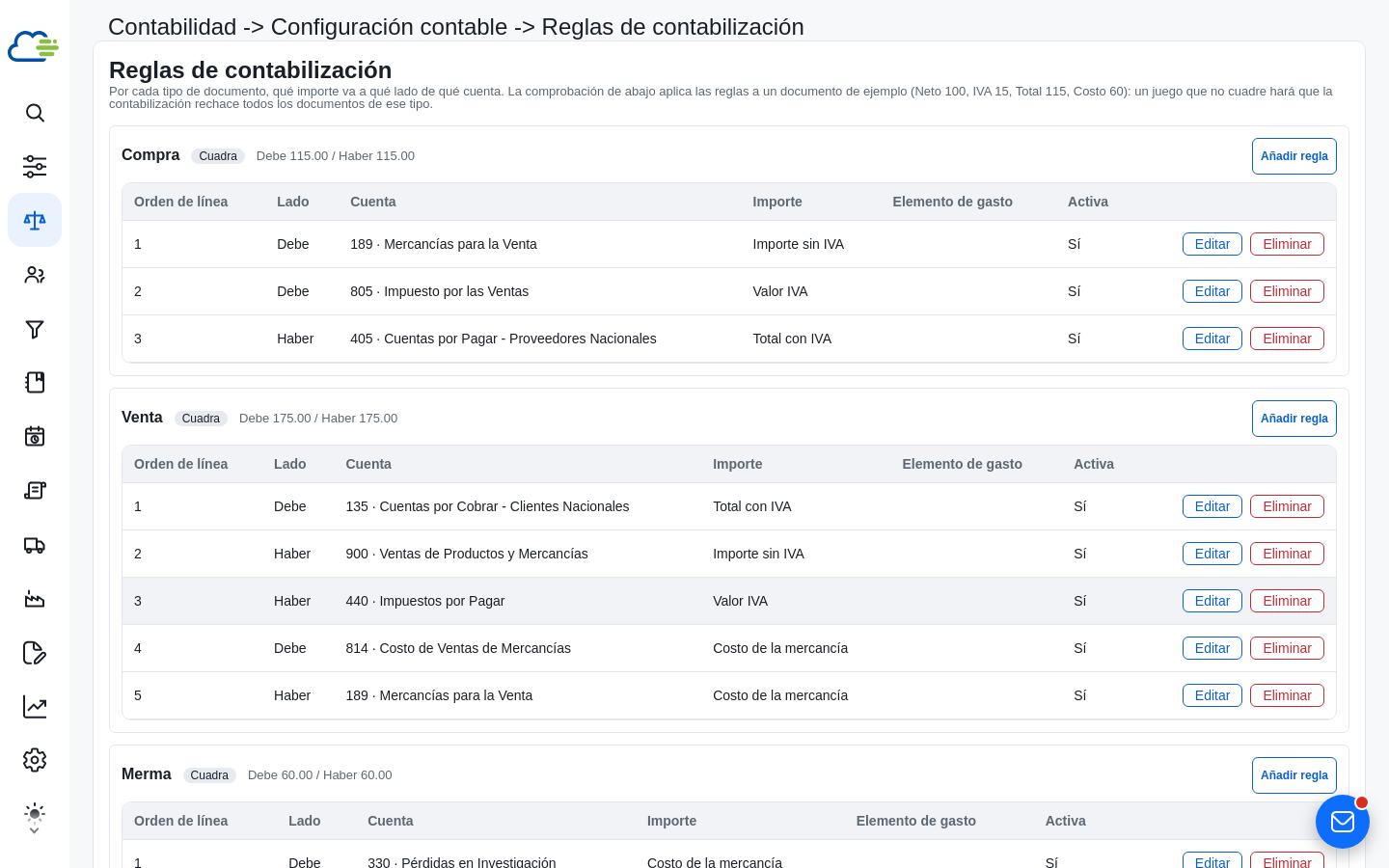
Reglas de contabilización
Contabilidad → Reglas de contabilización · Accounting/Rules · mnuAccountingRules
Reglas de contabilización
Qué es. Por cada tipo de documento, qué importe va a qué lado de qué cuenta. Es lo que la
contabilización aplica.
Cómo se usa. Se elige el tipo de documento (Compra, Venta…), y se añaden líneas con Añadir
regla: Orden de línea, Lado (Debe/Haber), Cuenta, qué Importe usa (Total, Neto, IVA
o Costo), si está Activa, y —en los tipos que lo admiten— la Forma de pago y la Moneda a
las que se limita. Cada regla lleva además Elemento de gasto y Centro de costo, que son lo
que hace que el 5924 y el análisis de gastos salgan solos.
«Cualquiera» en forma de pago y en moneda es el comodín que recoge lo que no reclame ninguna otra
regla, así que separar la transferencia de la caja no descuadra el asiento.
La insignia de cada tipo de documento es lo importante. La cabecera de cada tipo aplica sus reglas
a un documento de ejemplo y dice «Cuadra» o «Descuadre de X», con las dos sumas debajo. Un
juego que no cuadre hace que la contabilización rechace todos los documentos de ese tipo, no sólo
uno. Antes de dar por buena una regla nueva, mirar que ponga «Cuadra».
Una segunda insignia, «No se contabiliza», avisa de que el motor no deriva asientos de ese tipo de
documento: esas reglas no hacen nada. Es información, no un error.
El cambio se aplica a lo que se contabilice desde ahora. Lo ya contabilizado no cambia.
Dos bloques más en la misma pantalla, los dos vacíos de fábrica y los dos opcionales:
Subcuenta por grupo de socios — para los socios de un grupo, la cuenta a la que apunta una regla
se sustituye por una subcuenta. Con el actor económico del socio el desglose por contraparte ya
funciona solo, así que esto sólo hace falta para aperturas que el actor no cubra.
Subcuenta por moneda — lo mismo con la moneda del movimiento, que es como se abren caja y banco
por moneda.
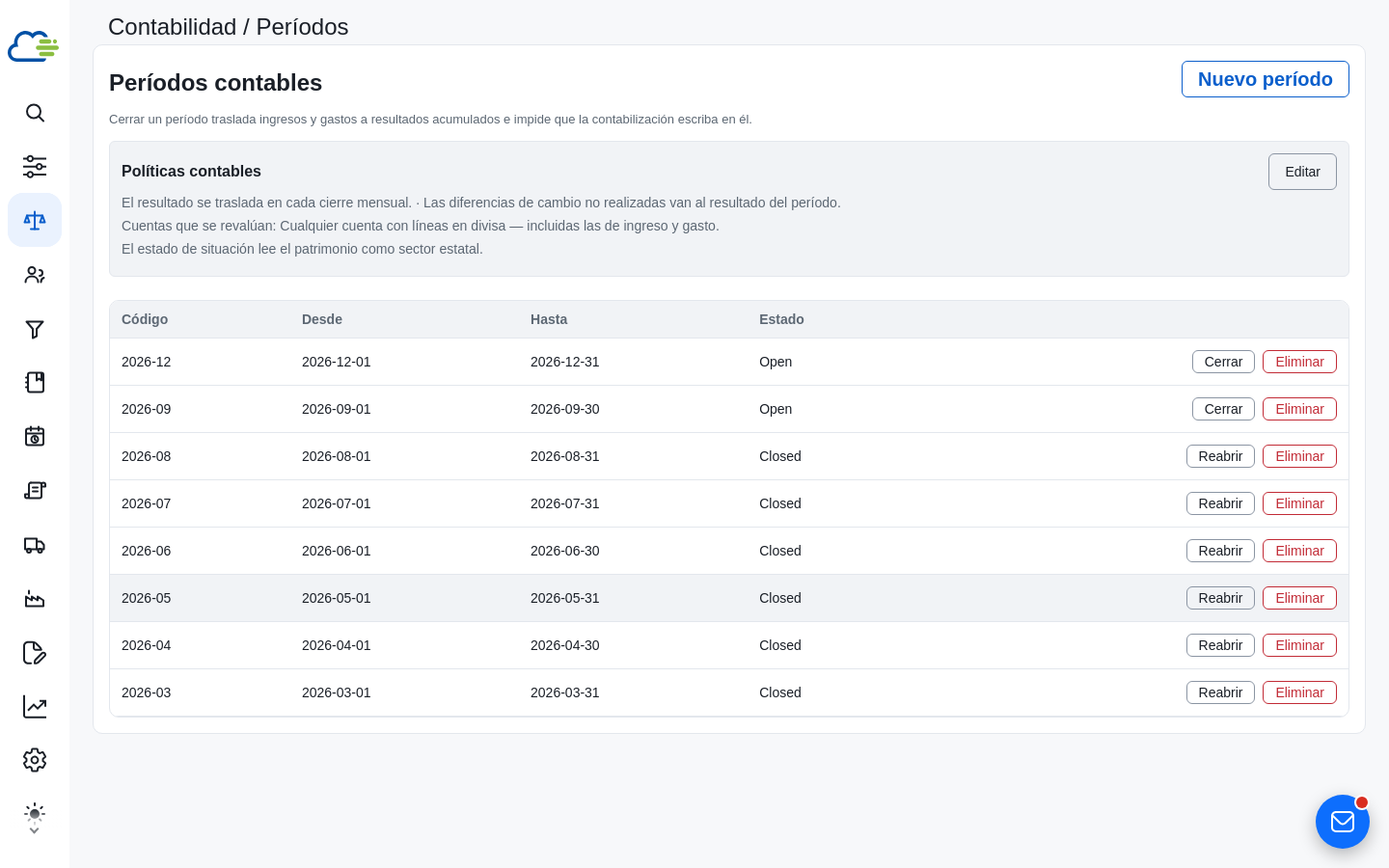
Cómo se usa.Nuevo período abre uno; cerrarlo traslada ingresos y gastos a resultados
acumulados e impide que la contabilización escriba en él. Reabrir deshace ese cierre.
Conviene saber. Cerrar es la manera de congelar un mes. Si la contabilización dice que no
escribe nada de un período viejo, lo primero que hay que mirar es si está cerrado.
El cierre hace tres cosas, en este orden: revalúa la divisa, liquida el IVA y traslada el
resultado. El mensaje que sale al terminar dice exactamente qué hizo — cuánto revaluó, cuánto IVA
liquidó y a qué cuenta, y si trasladó el resultado o no. Con la política anual, once meses de cada
doce cierran sin trasladar, y el mensaje lo dice así en vez de mentir con un cero.
Reabrir borra el asiento de cierre, la revaluación y la liquidación del IVA de ese mes. Los tres
se rehacen al volver a cerrar.
Políticas contables
En la misma pantalla de Períodos, en el bloque de arriba
Qué es. Las siete decisiones que gobiernan cómo cierra la contabilidad. Plegado resume en cuatro
frases lo que está puesto; Editar las abre.
Ajuste
Opciones
Resultado del período
Se traslada cada mes (a la cuenta mensual) · Se traslada una vez al año (a utilidad o pérdida)
Diferencia de cambio no realizada
Al resultado (839 / 924) · Al patrimonio, con reversión (698)
Cuentas que revalúa la diferencia de cambio
Prefijos de código separados por comas; vacío = todas. Atajos: Todas, Caja y banco, …y las cuentas por cobrar y pagar
Nomenclador de 2026 (en uso) · Resolución 494/2016 (anterior)
Liquidar el IVA al cerrar el período
Casilla. Salda la 439 contra la 155 y lleva la diferencia a la 449 o la 166
Provisión propuesta sobre lo vencido a más de 90 días
Porcentaje, 0 a 100
Conviene saber — dos de los siete tienen condiciones.
El resultado del período no se puede cambiar a mitad de año. Si ya hay meses cerrados del
ejercicio, la pantalla lo rechaza y dice qué hacer: cambiarlo al principio de un año, o reabrir
los períodos cerrados primero. Las dos direcciones dejarían el año contado mal.
El sector y la edición del nomenclador se pueden cambiar cuando sea: no reescriben ningún
asiento. El sector sólo cambia en qué fila del 5920 salen las mismas cuentas; la edición, a qué
subcuenta de contraparte va lo que se contabilice desde entonces.
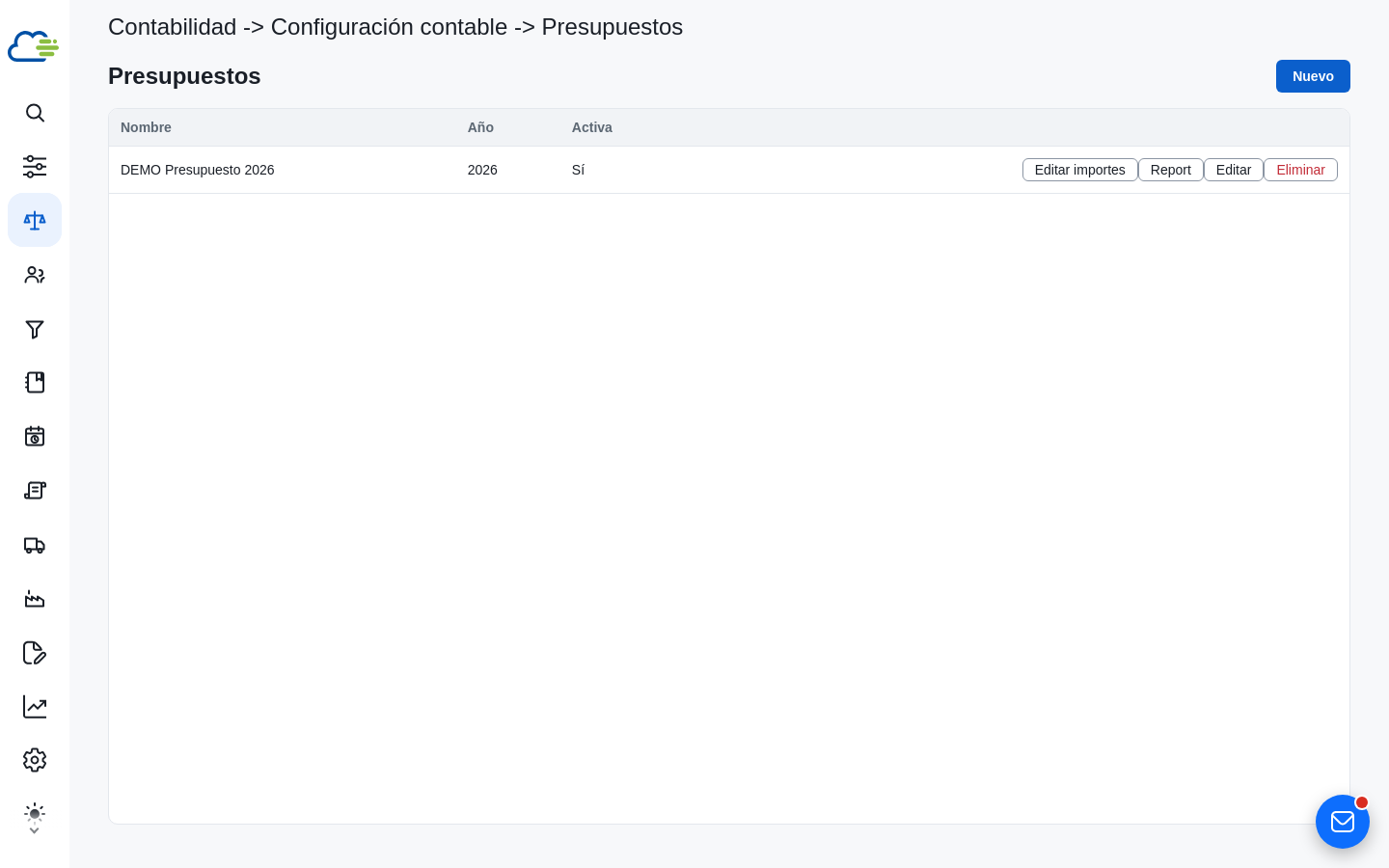
Qué es. El plan anual por cuenta, para comparar contra lo real.
Cómo se usa.Nuevo crea el presupuesto (nombre y año); Editar importes abre la rejilla donde
se reparte por cuenta y mes; Report enseña plan contra real. Sólo el presupuesto marcado como
Activa se usa en las comparaciones.
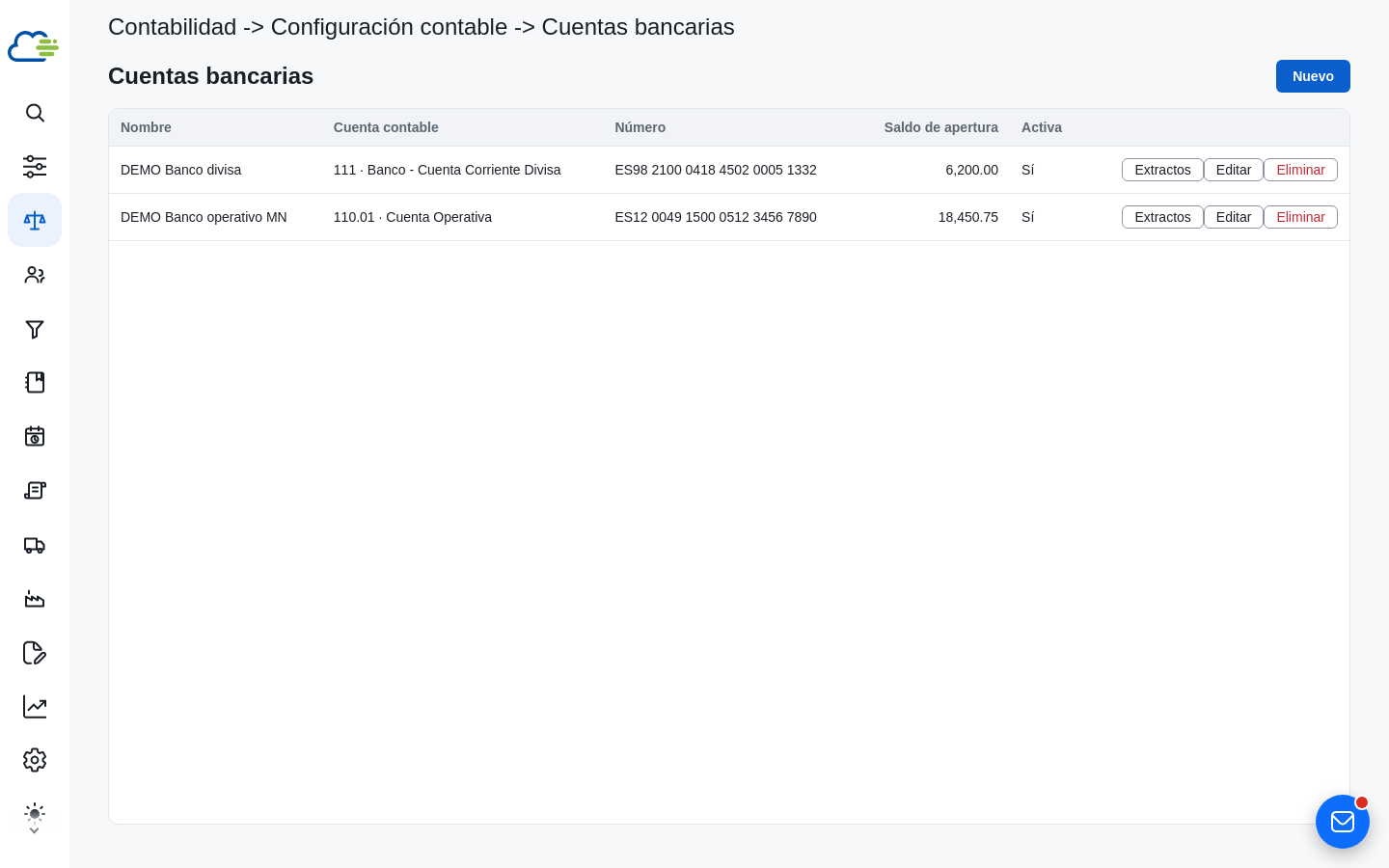
Qué es. Las cuentas del negocio en el banco, cada una ligada a su cuenta contable.
Cómo se usa.Nuevo pide Nombre, Cuenta contable, Número y Saldo de apertura.
A partir de ahí sirven para conciliar extractos.
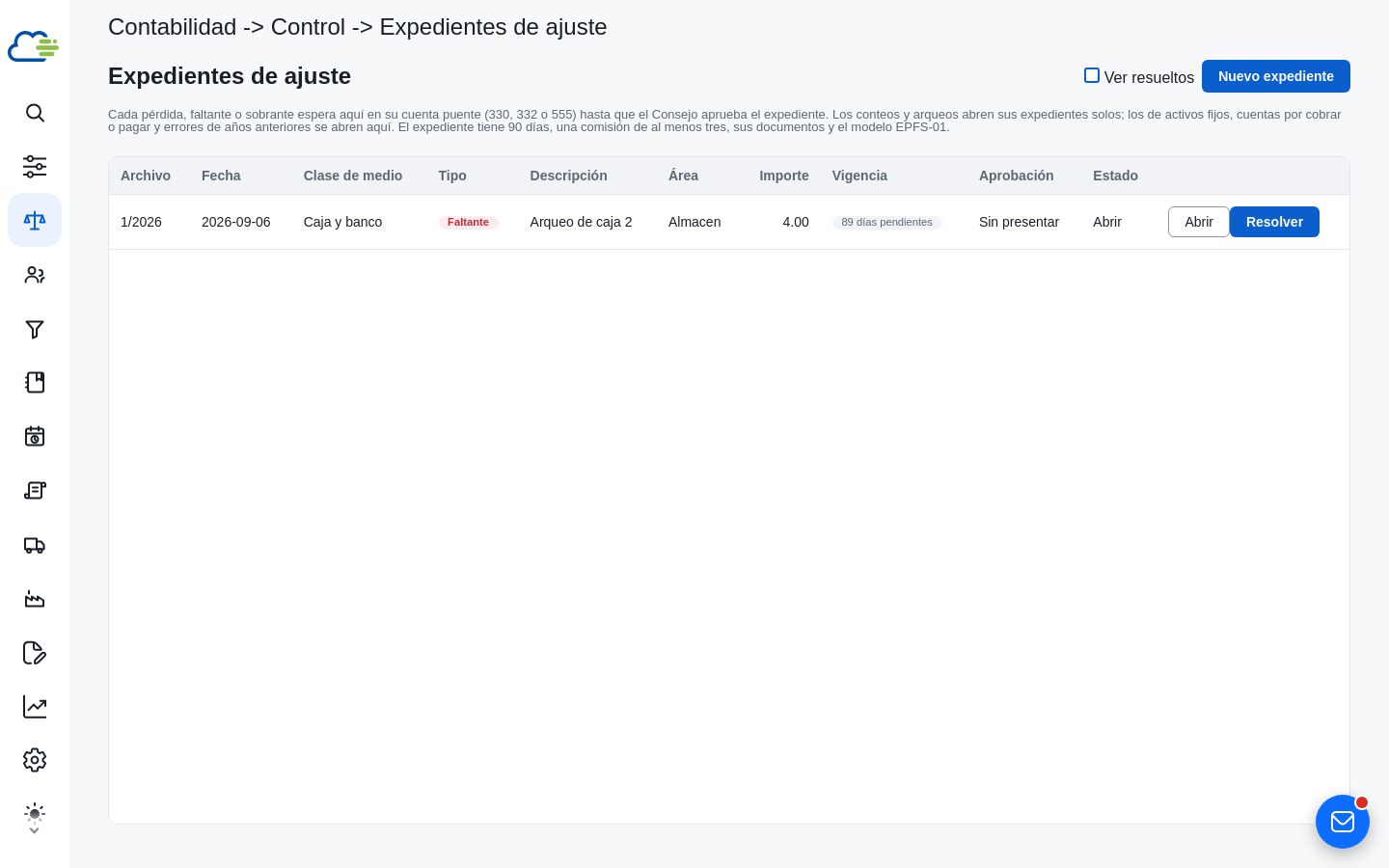
Faltantes y sobrantes
Contabilidad → Faltantes y sobrantes · Accounting/Investigations · mnuAccountingInvestigations
Faltantes y sobrantes
Qué es. El buzón de las diferencias de inventario. Cuando un conteo no cuadra, la diferencia
no se manda directamente a gastos: queda aquí, en una cuenta de investigación, hasta que alguien
decide qué fue.
Cómo se usa. Cada expediente enseña fecha, tipo, el ajuste de inventario que lo originó, la
entidad y el importe. Al resolverlo —faltante a gastos, faltante a responsable, sobrante a
ingresos…— se escribe el asiento correspondiente. Ver resueltos enseña también los ya cerrados.
Conviene saber. Un expediente sin resolver deja el importe en la cuenta de investigación
indefinidamente. Merece un repaso periódico.
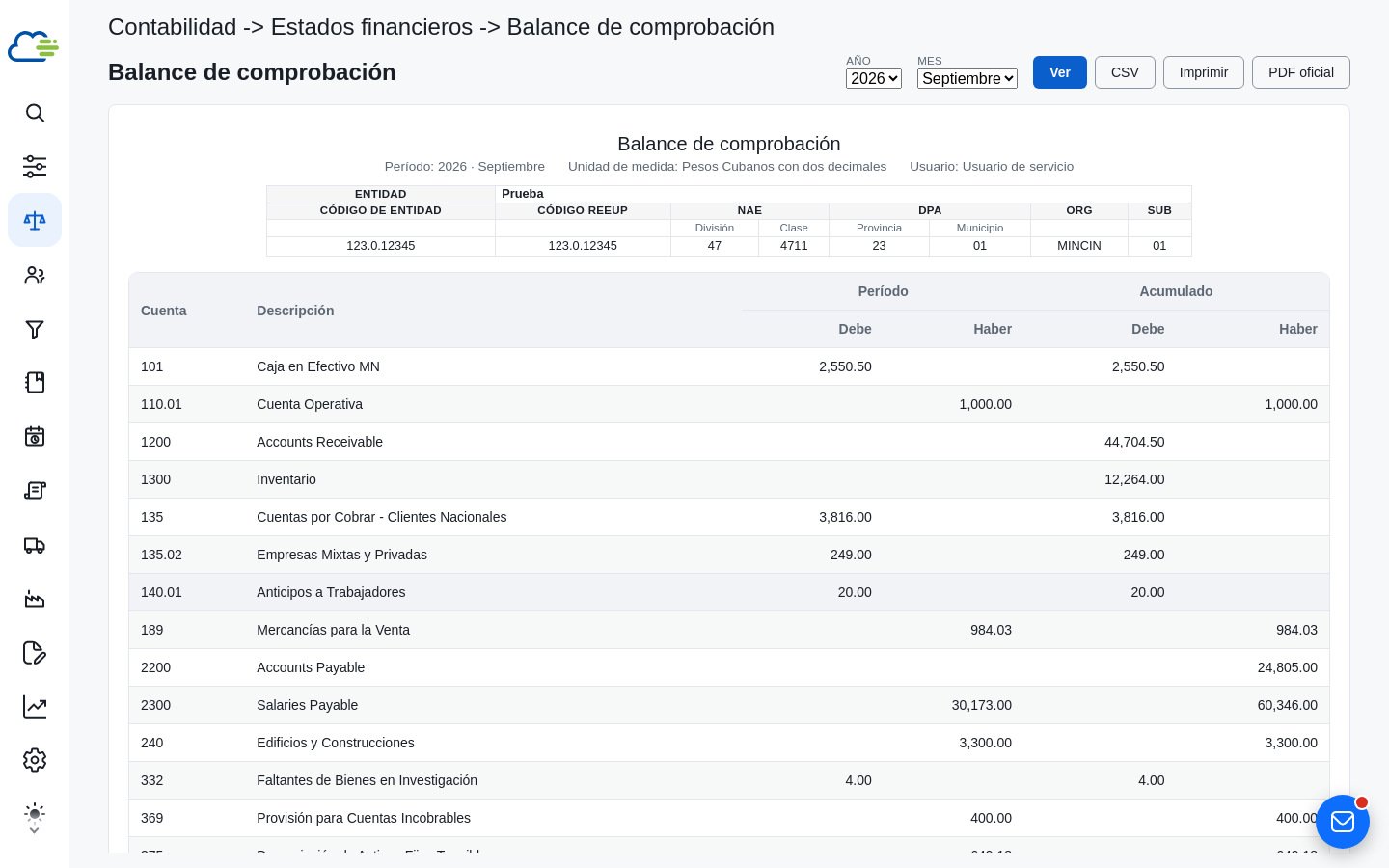
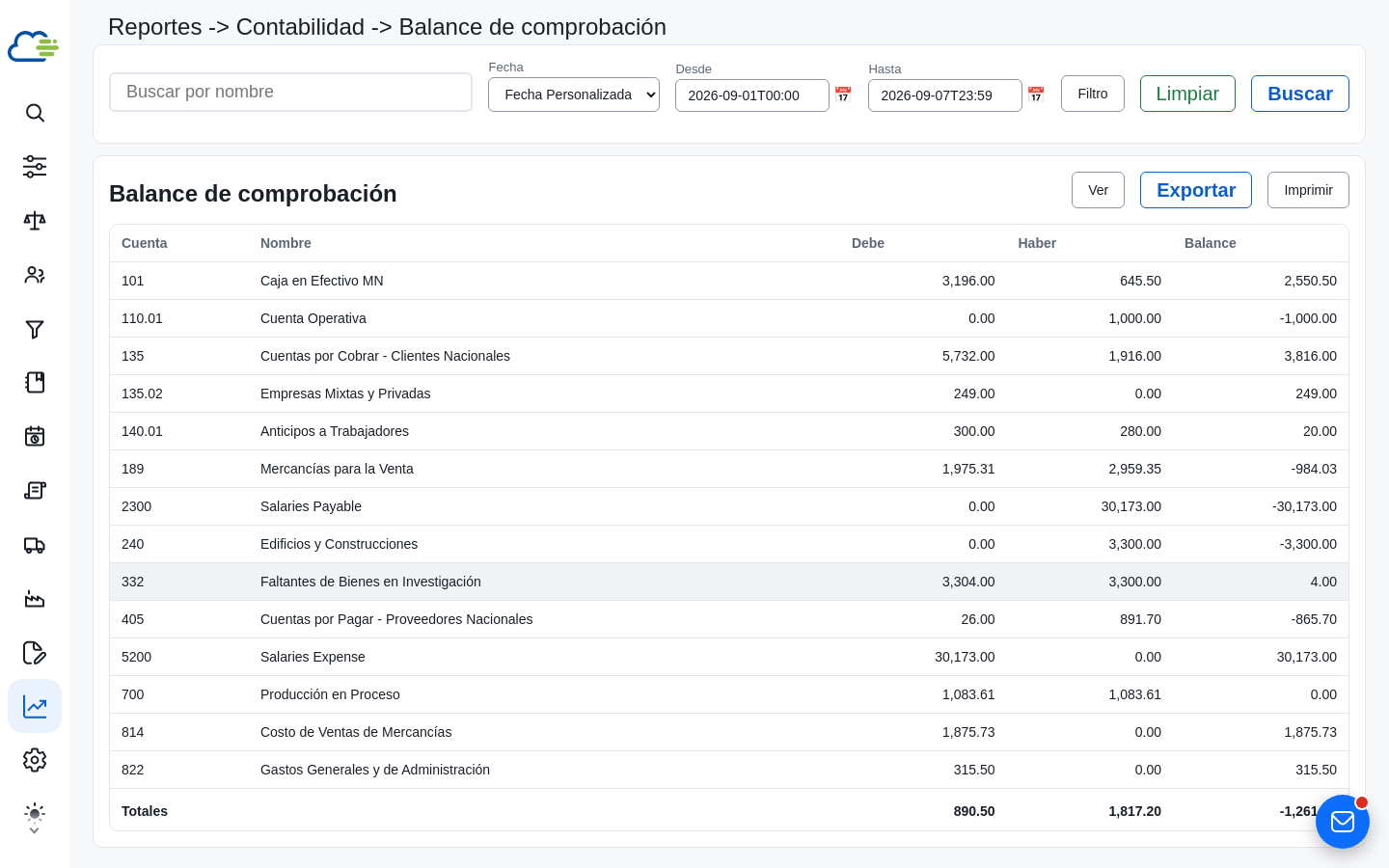
Balance de comprobación
Contabilidad → Balance de comprobación · Accounting/TrialBalance · mnuAccountingTrialBalance
Balance de comprobación
Qué es. Saldos de todas las cuentas del mes elegido, con su acumulado. Es la comprobación rápida
de que la contabilidad cuadra.
Cómo se usa. Se eligen AÑO y MES y se pulsa Ver. CSV e Imprimir lo sacan.
Columnas. Cuenta · Descripción · Período · Acumulado · Debe · Haber.
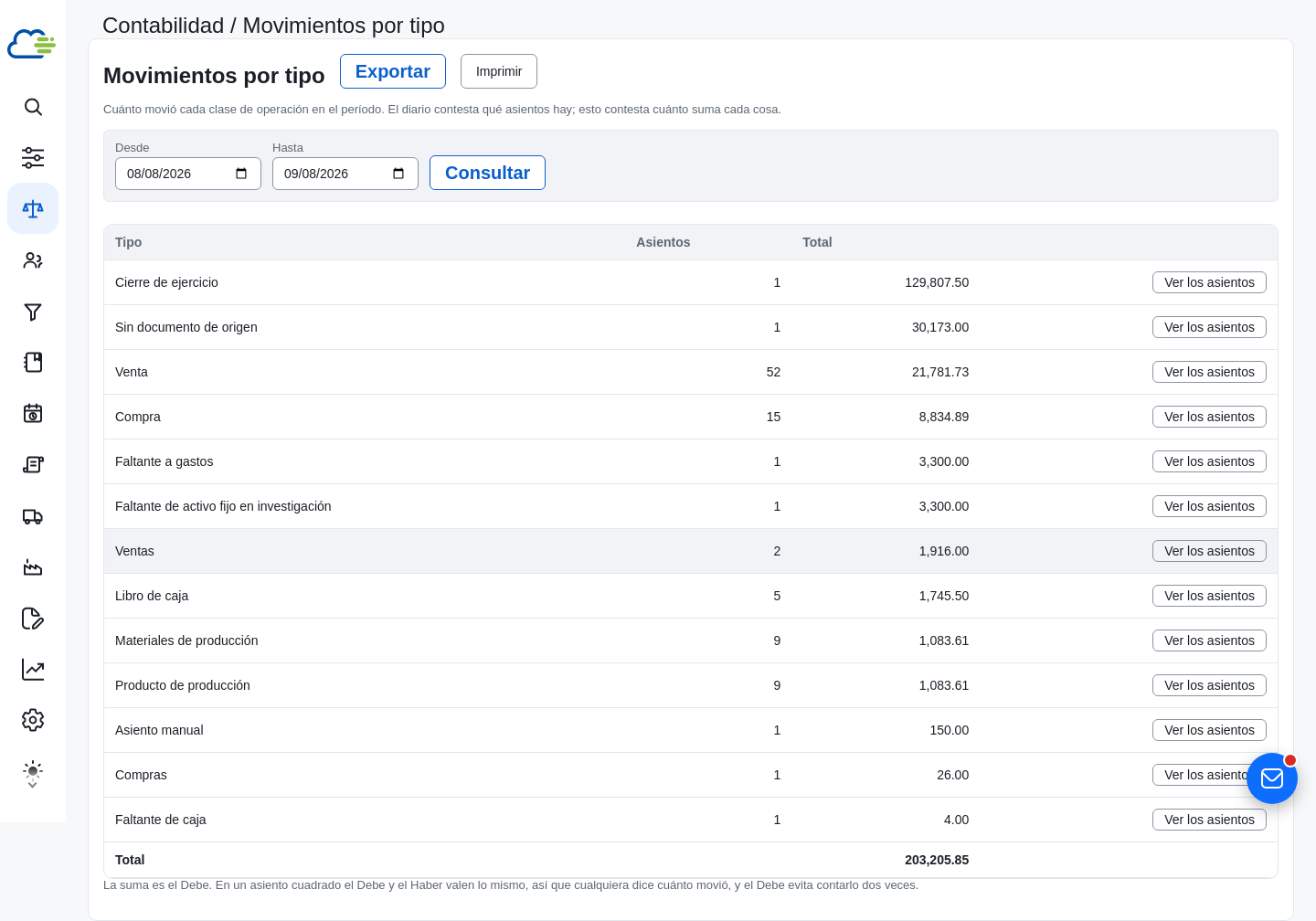
Movimientos por tipo
Contabilidad → Movimientos por tipo · Accounting/EntryTypes · mnuAccountingEntryTypes
Movimientos por tipo
Qué es. Cuánto movió cada clase de operación en el período. El diario contesta qué asientos
hay; esto contesta cuánto suma cada cosa.
Cómo se usa.Desde / Hasta, Consultar. Cada fila lleva un enlace Ver los asientos que
salta al diario ya filtrado por ese tipo.
Conviene saber. La columna Total es el Debe. En un asiento cuadrado Debe y Haber valen lo
mismo, así que sirve igual como medida del volumen.
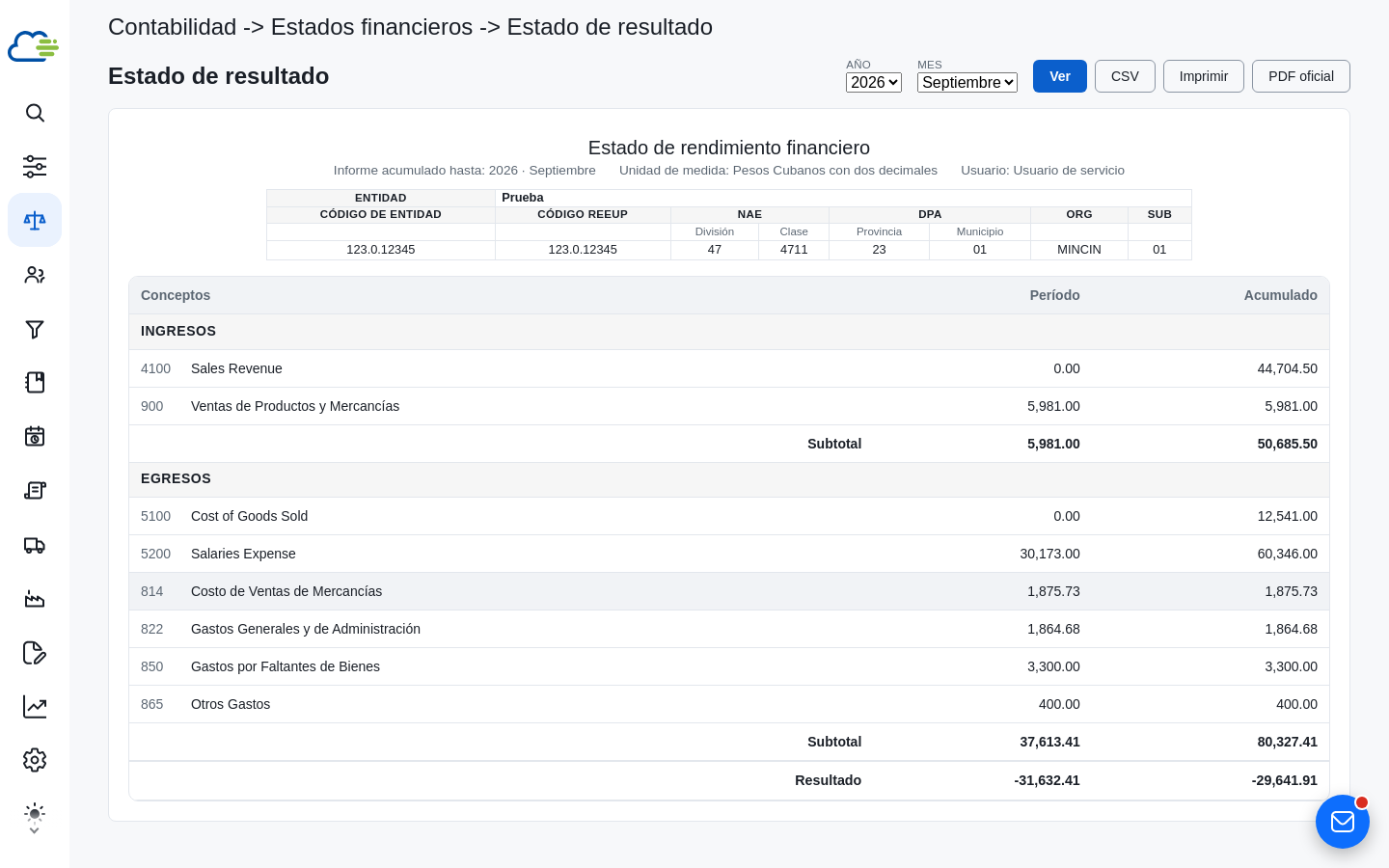
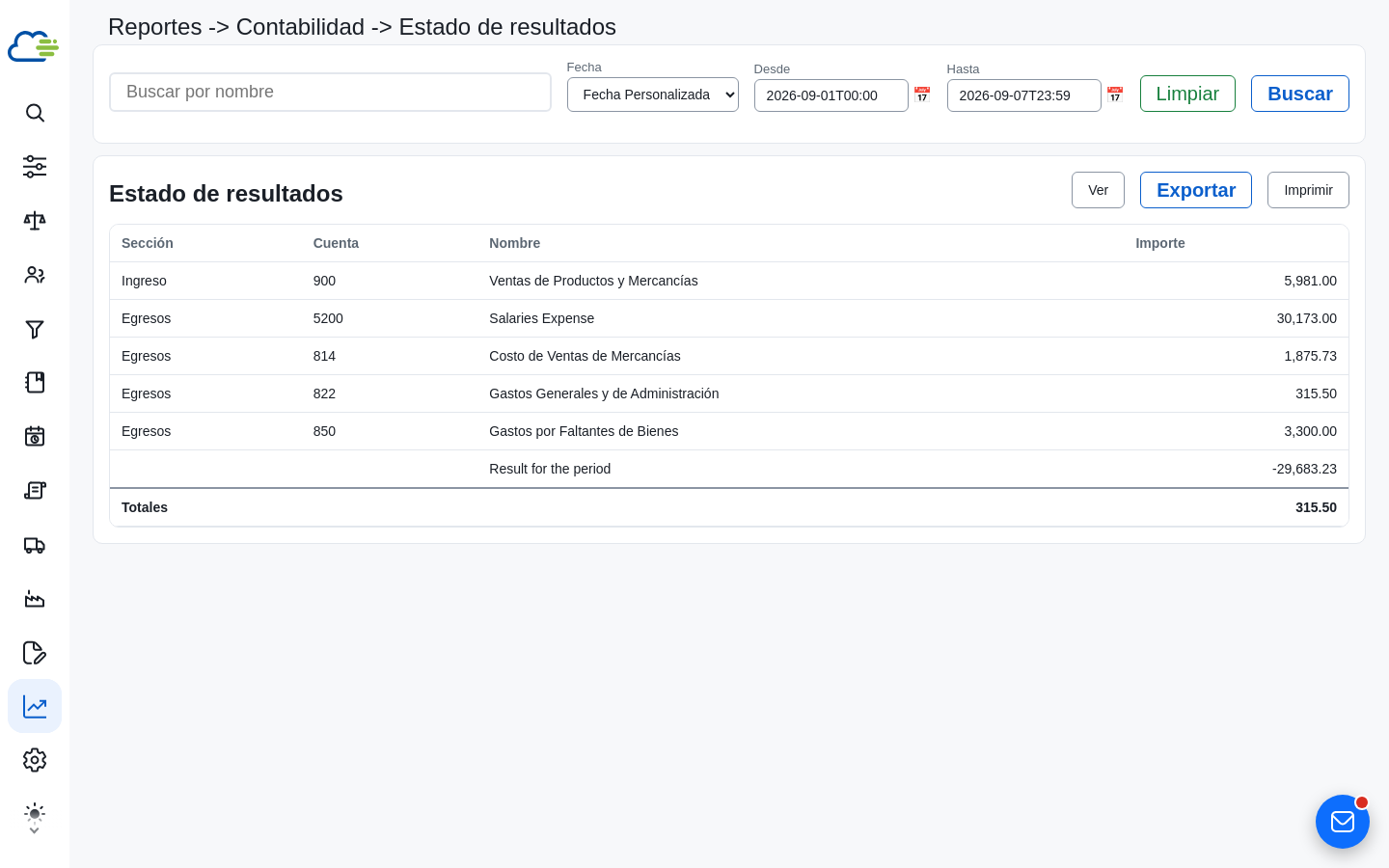
Estado de resultado
Contabilidad → Estado de resultado · Accounting/IncomeStatement · mnuAccountingIncomeStatement
Estado de resultado
Qué es. Ingresos menos egresos del mes y del acumulado del año.
Cómo se usa.AÑO y MES, Ver. Sale agrupado en INGRESOS y EGRESOS, con subtotales, y se
exporta a CSV o se imprime.
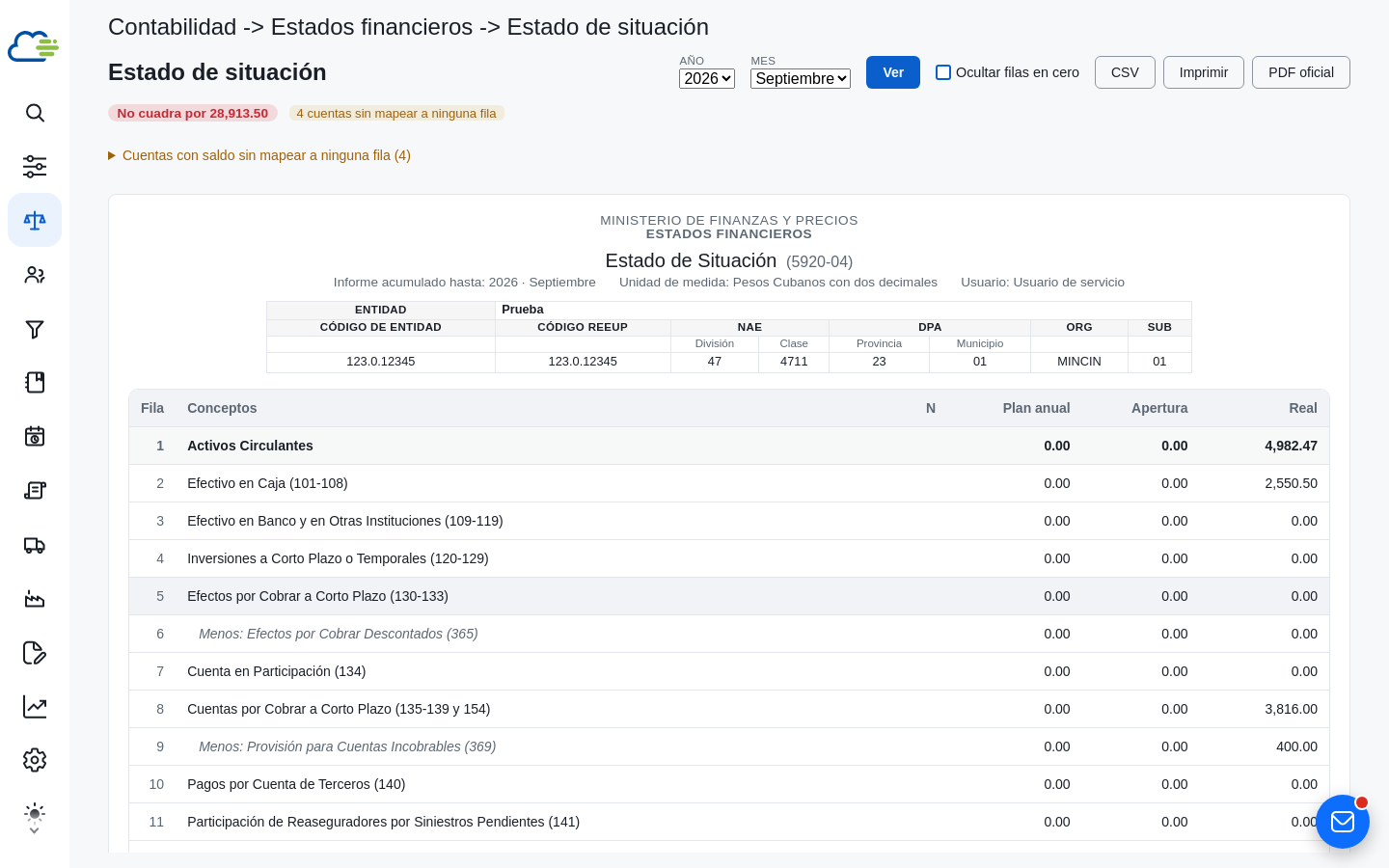
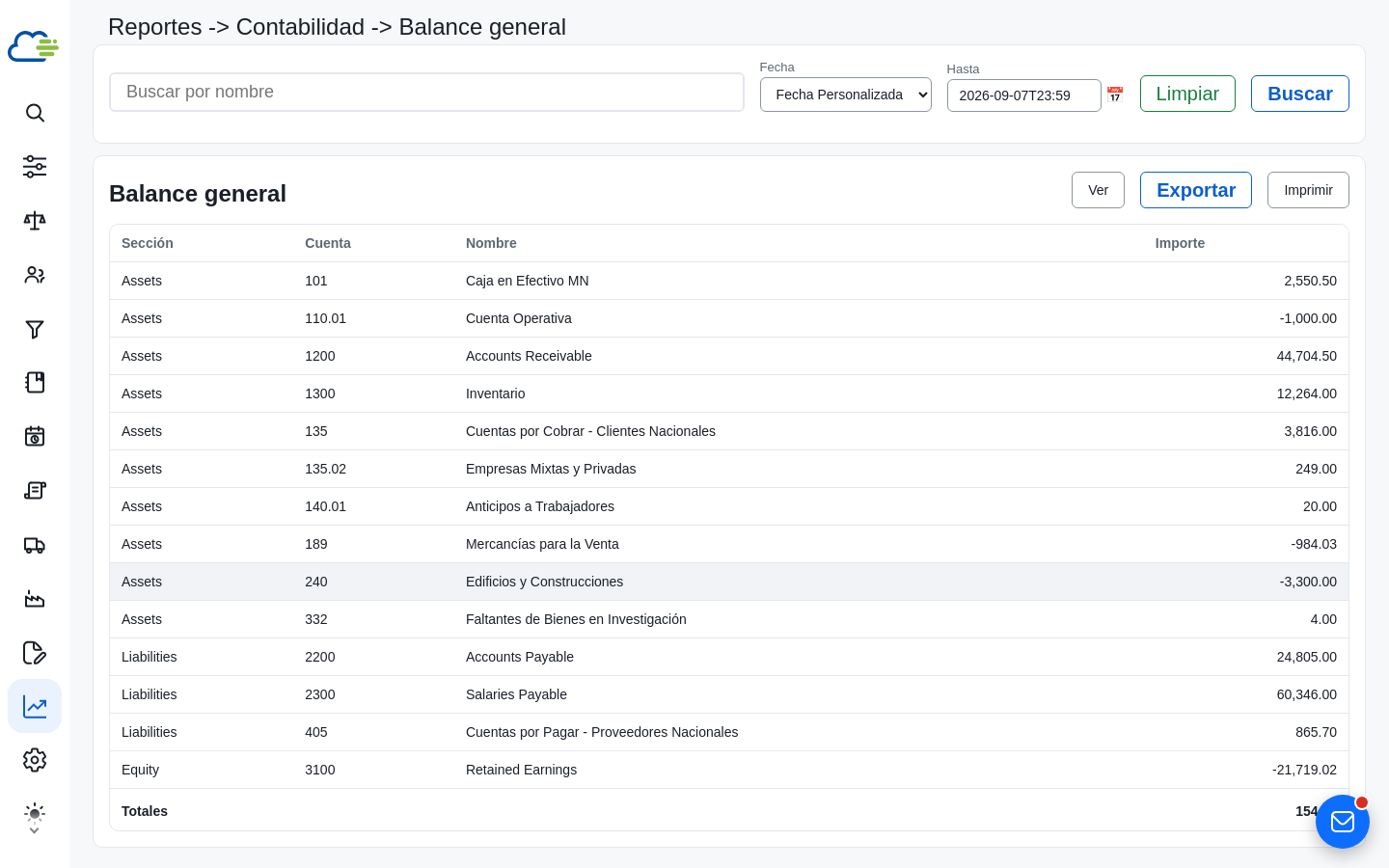
Estado de situación
Contabilidad → Estado de situación · Accounting/BalanceSheet · mnuAccountingBalanceSheet
Estado de situación
Qué es. El balance: activo, pasivo y patrimonio acumulados hasta el mes elegido.
Cómo se usa.AÑO y MES, Ver. Ocultar filas en cero limpia el informe.
Conviene saber — esta pantalla se autodiagnostica. Arriba avisa de tres cosas que invalidan el
resultado, y hay que leerlas antes que las cifras:
«No cuadra por X» — activo y pasivo+patrimonio no coinciden.
«N cuentas sin mapear a ninguna fila» — hay cuentas con saldo que no están en ninguna línea del
informe, así que su importe no aparece en ninguna parte. Se listan debajo.
«N filas con rango inferido (revisar)» — la aplicación adivinó qué cuentas van en esa fila.
Conviene confirmarlo.
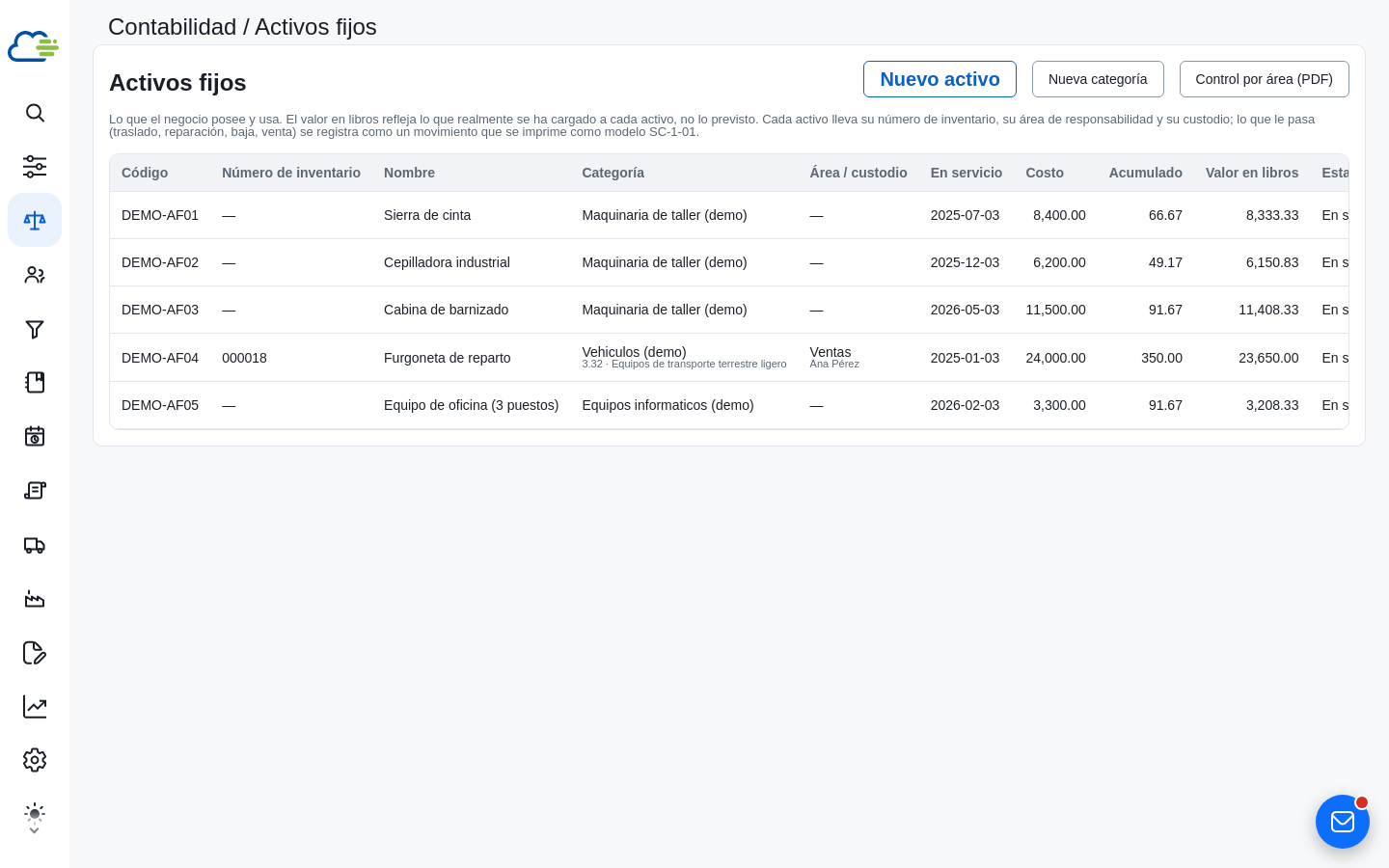
Qué es. Lo que el negocio posee y usa: equipos, vehículos, mobiliario.
Cómo se usa. Primero Nueva categoría —que fija el método y la vida útil—, luego Nuevo
activo. Cada activo lleva código, nombre, categoría, fecha En servicio y costo.
Columnas. Código · Nombre · Categoría · En servicio · Costo · Acumulado · Valor en libros ·
Estado.
Conviene saber. El valor en libros refleja lo que realmente se ha cargado, no lo previsto:
si la depreciación de un mes no se ha ejecutado, aquí no aparece.
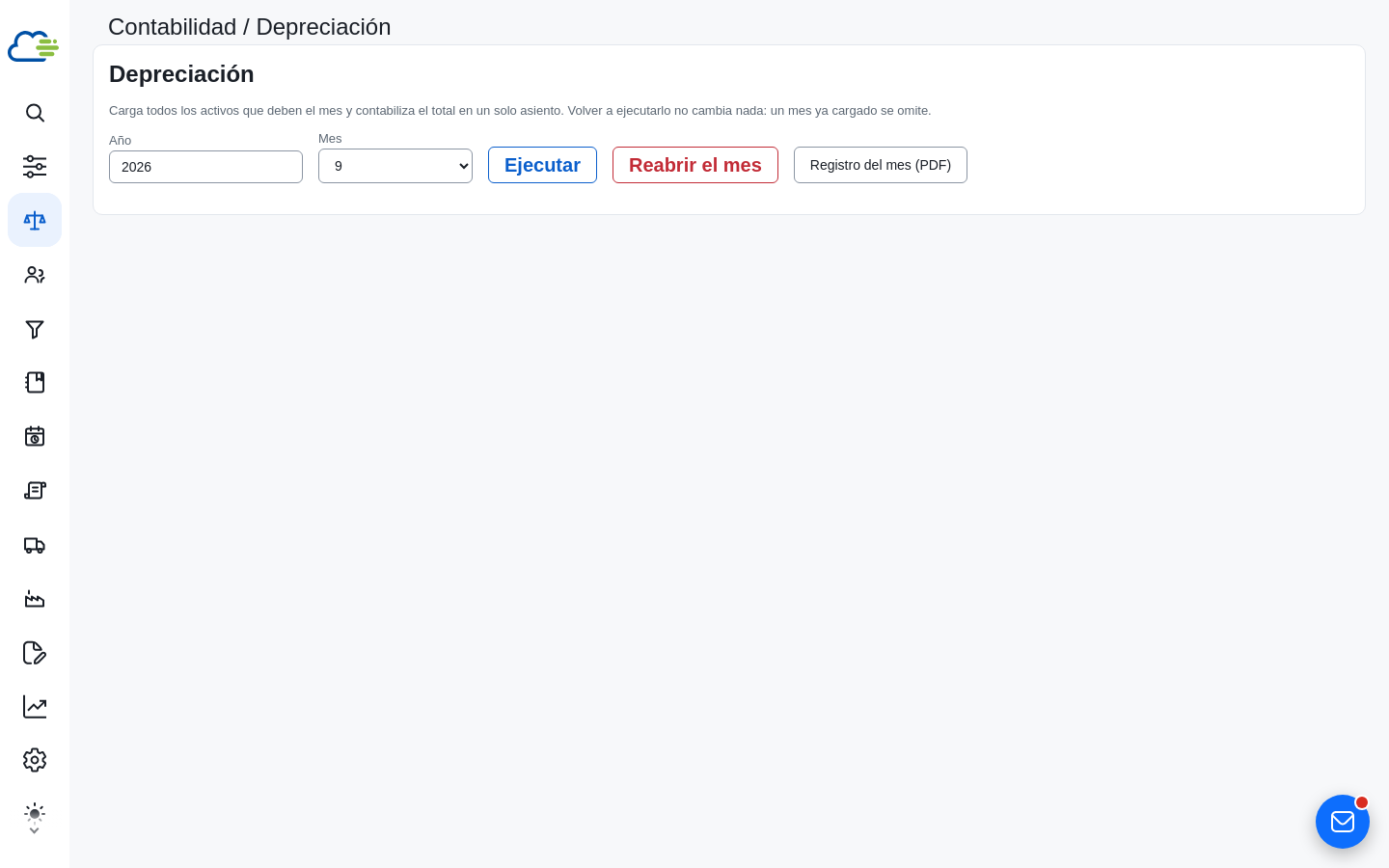
Qué es. La carga mensual de todos los activos que deben ese mes, contabilizada en un solo
asiento.
Cómo se usa. Se ponen Año y Mes y se pulsa Ejecutar.
Conviene saber. Volver a ejecutarlo no cambia nada: un mes ya cargado se omite. Para rehacerlo
hay que usar Reabrir el mes primero.
Lo que exige el Manual MDF-02
Siete ventanas añadidas para cumplir el manual del Ministerio de Finanzas y Precios: los libros
oficiales, el arqueo, los devengos de cierre, los dos estados con formato oficial, las notas y la
segunda dimensión del gasto. Salvo los centros de costo, ninguna se teclea a diario: son el
cierre del mes.
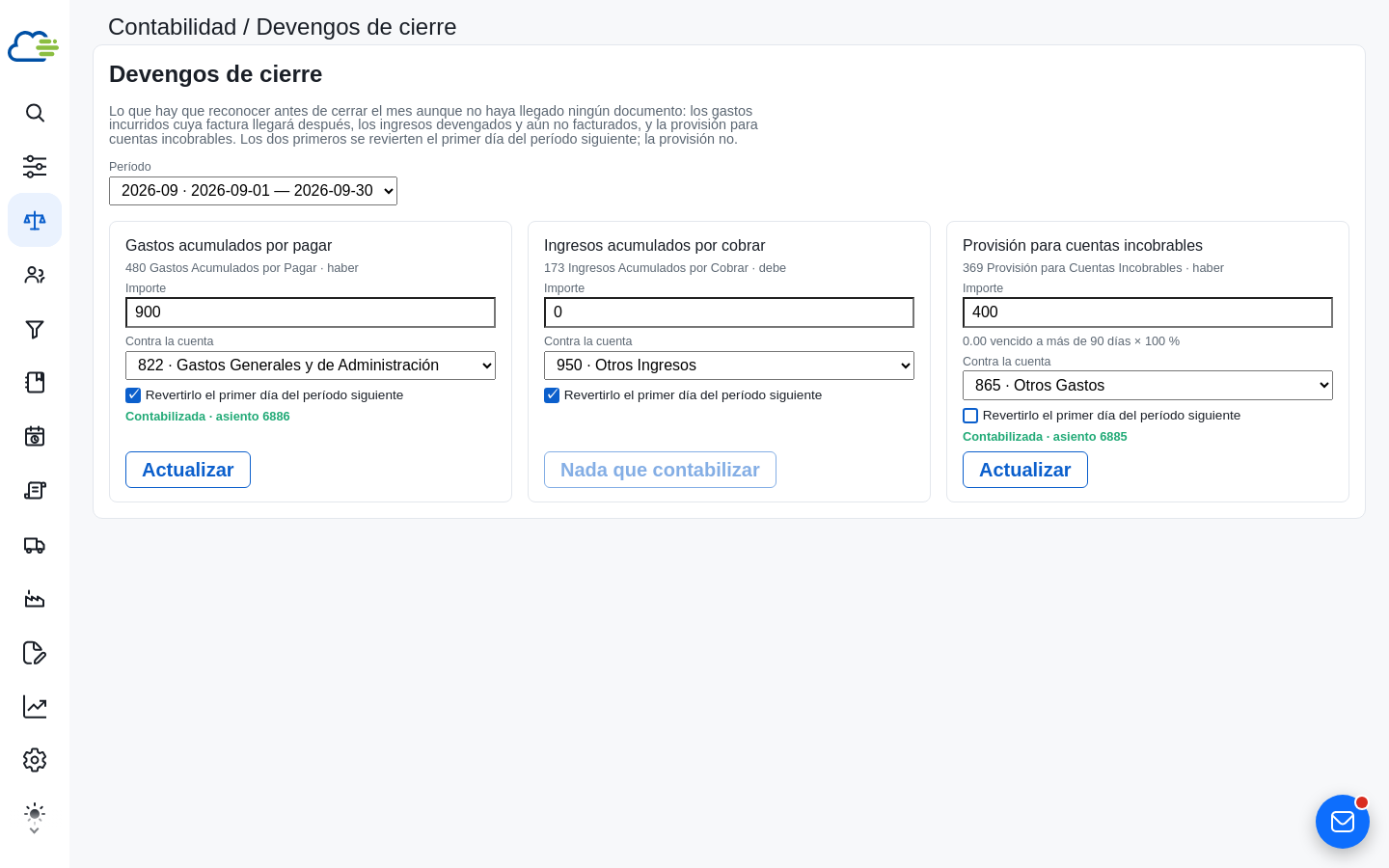
Devengos de cierre
Contabilidad → Devengos de cierre · Accounting/Accruals · mnuAccountingAccruals
Devengos de cierre
Qué es. «Lo que hay que reconocer antes de cerrar el mes aunque no haya llegado ningún
documento»: los gastos incurridos cuya factura llegará después, los ingresos devengados y aún no
facturados, y la provisión para cuentas incobrables.
Cómo se usa. Se elige el Período y se contabiliza. Cuando no hay nada que reconocer, el
botón lo dice: Nada que contabilizar.
Conviene saber — dos se revierten y una no. Los gastos y los ingresos devengados se revierten
el primer día del período siguiente, porque el documento real llegará y no debe contarse dos
veces. La provisión para incobrables no se revierte: es una estimación que vive hasta que se
resuelve.
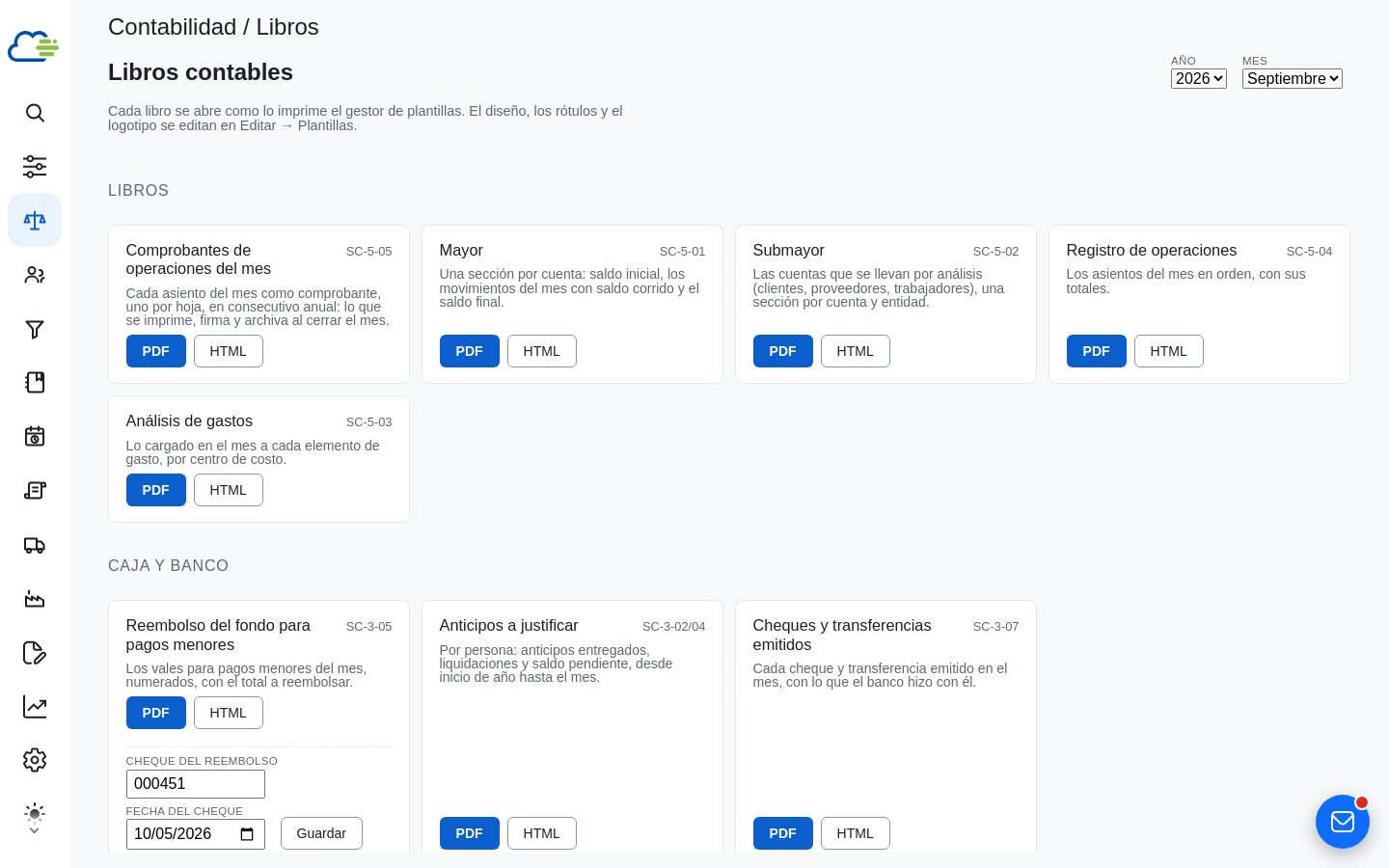
Libros contables
Contabilidad → Libros contables · Accounting/Books · mnuAccountingBooks
Libros contables
Qué es. Los libros oficiales del mes, listos para imprimir, firmar y archivar.
Cómo se usa. Se eligen AÑO y MES, y cada libro se saca en PDF o HTML.
Los libros son los de la serie SC-5: Comprobantes de operaciones del mes (SC-5-05) —cada
asiento como comprobante, uno por hoja, en consecutivo anual—, Mayor (SC-5-01) —una sección por
cuenta, con saldo inicial, movimiento y saldo final—, el submayor y el registro.
Conviene saber. «Cada libro se abre como lo imprime el gestor de plantillas»: el diseño, los
rótulos y el logotipo se editan en Editar → Plantillas, no aquí. Esta pantalla elige el mes y el
libro; el aspecto es cosa de la plantilla.
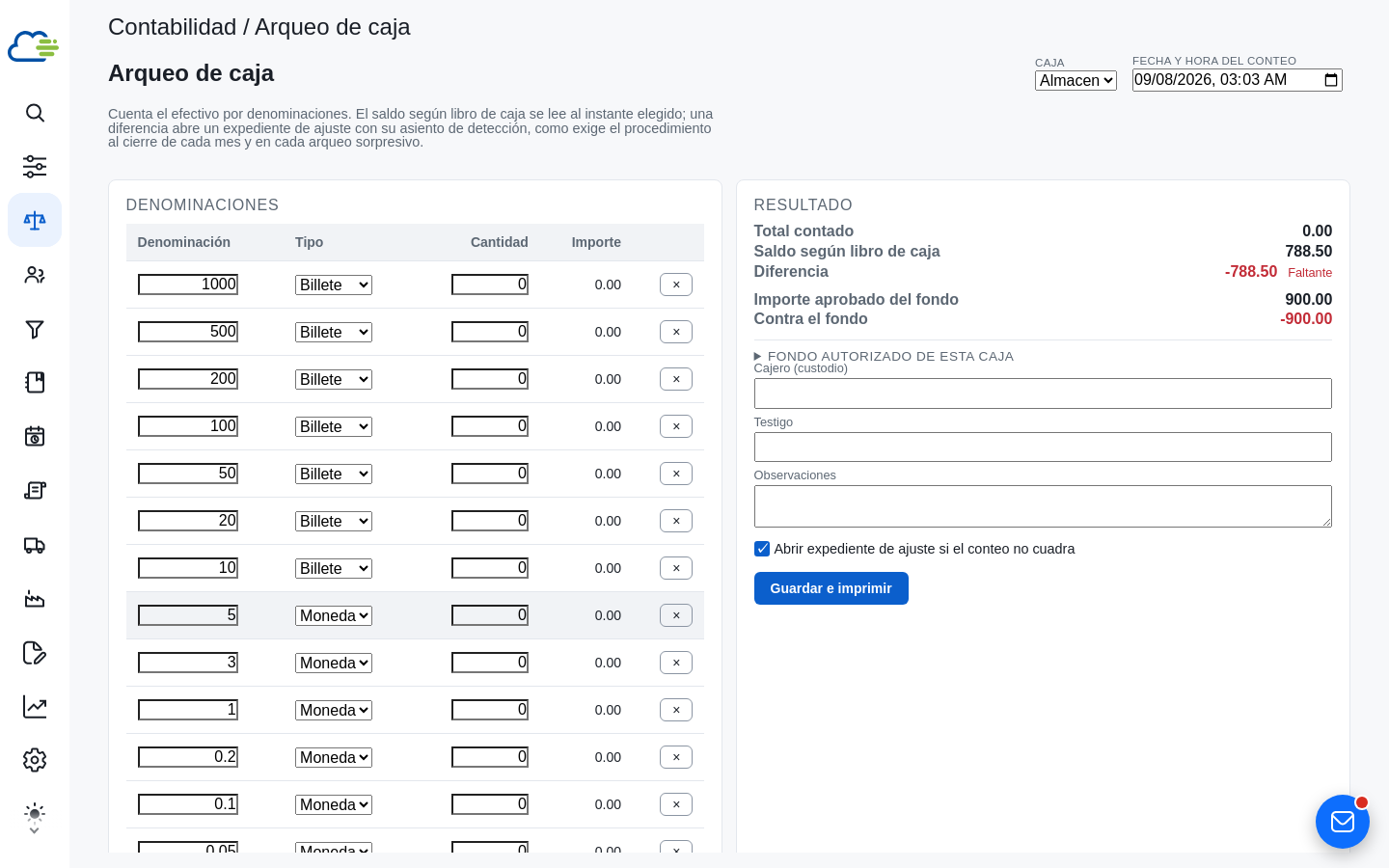
Arqueo de caja
Contabilidad → Arqueo de caja · Accounting/CashCount · mnuAccountingCashCount
Arqueo de caja
Qué es. El conteo del efectivo por denominaciones, contra el saldo del libro de caja.
Cómo se usa.
Se elige la CAJA y la FECHA Y HORA DEL CONTEO.
En DENOMINACIONES se teclea la cantidad de cada billete y moneda; Añadir denominación suma
una que falte y Añadir un documento de valor recoge vales y cheques en caja.
Se firman: Cajero (custodio), Testigo y Observaciones.
Guardar e imprimir, o sacarlo en PDF / HTML.
Conviene saber — la hora del conteo importa. «El saldo según libro de caja se lee al instante
elegido», no al momento de guardar: por eso un arqueo hecho a las 14:00 y tecleado a las 18:00
sigue cuadrando.
Y la diferencia no se queda en el papel. Marcando Abrir expediente de ajuste si el conteo no
cuadra, una diferencia abre el expediente con su asiento de detección, como exige el
procedimiento al cierre de cada mes y en cada arqueo sorpresivo.
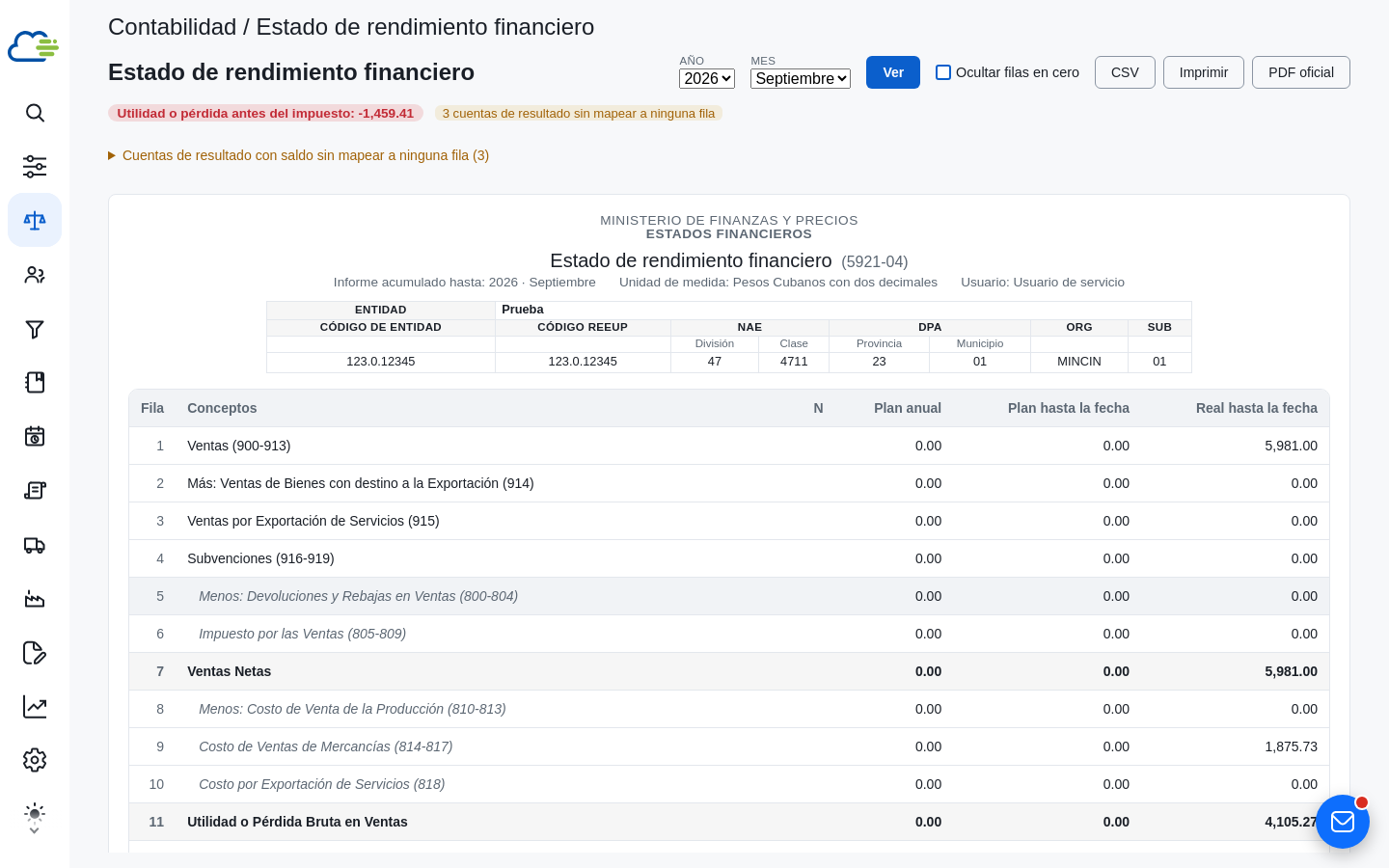
Qué es. El Estado de rendimiento financiero (proforma 5921-04) con el formato oficial: las
cuarenta filas con Plan anual, Plan hasta la fecha y Real hasta la fecha, bajo la
cabecera del MFP con ENTIDAD, CÓDIGO REEUP, NAE, DPA, ORG y SUB.
Cómo se usa.AÑO y MES, Ver. Ocultar filas en cero limpia el informe. Sale en CSV,
por impresora, o como PDF oficial — que es el que lleva el formato exigido.
Conviene saber. Arriba avisa de la utilidad o pérdida antes del impuesto y, si las hay, de
las cuentas de resultado con saldo sin mapear a ninguna fila: ese importe no está en ninguna
línea del estado, así que hay que resolverlo antes de presentarlo.
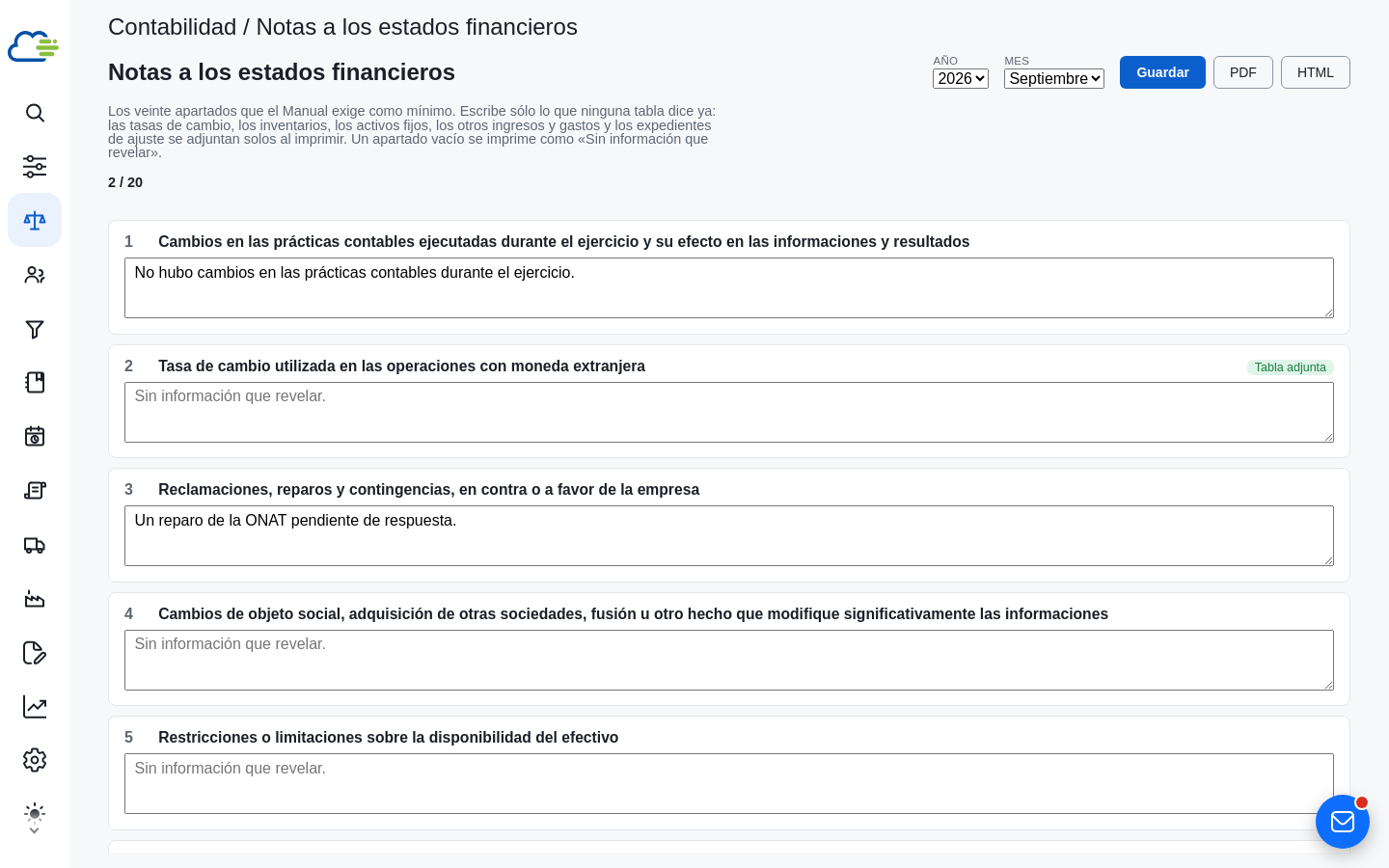
Notas a los estados
Contabilidad → Notas a los estados · Accounting/Notes · mnuAccountingNotes
Notas a los estados
Qué es. Los veinte apartados que el Manual exige como mínimo junto a los estados
financieros.
Cómo se usa.AÑO y MES, se escribe cada apartado y Guardar. Sale en PDF o
HTML.
Conviene saber — se escribe menos de lo que parece. «Escribe sólo lo que ninguna tabla dice ya»:
las tasas de cambio, los inventarios, los activos fijos, los otros ingresos y gastos y los
expedientes de ajuste se adjuntan solos al imprimir. Un apartado que se deje vacío se imprime
como «Sin información», que es una respuesta válida y deja constancia de que no se olvidó.
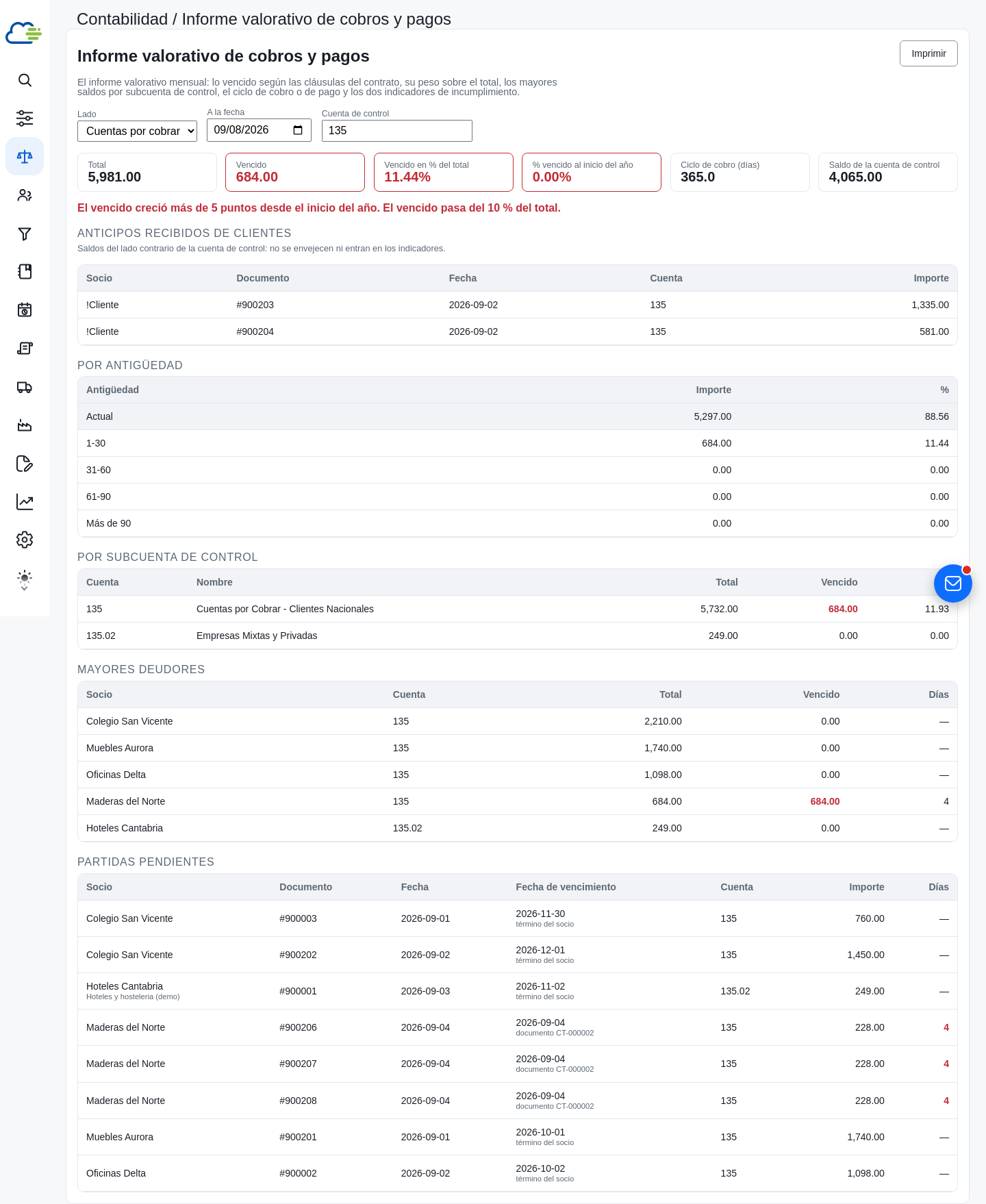
Qué es. El informe valorativo mensual de lo que se debe y lo que se adeuda, según las
cláusulas del contrato.
Cómo se usa. Se elige el Lado —Cuentas por cobrar o Cuentas por pagar—, la fecha A la
fecha y, si se quiere, una Cuenta de control. Imprimir lo saca.
Qué enseña.Total, Vencido, Vencido en % del total, % vencido al inicio del año,
el ciclo de cobro o de pago en días, los mayores saldos por subcuenta de control y el detalle
por socio con su Antigüedad y su Fecha de vencimiento.
Conviene saber. No es lo mismo que Antigüedad de cuentas por cobrar de Reportes: aquél reparte
la deuda en tramos de días; éste la mide contra el vencimiento pactado y añade los dos
indicadores de incumplimiento que pide el manual.
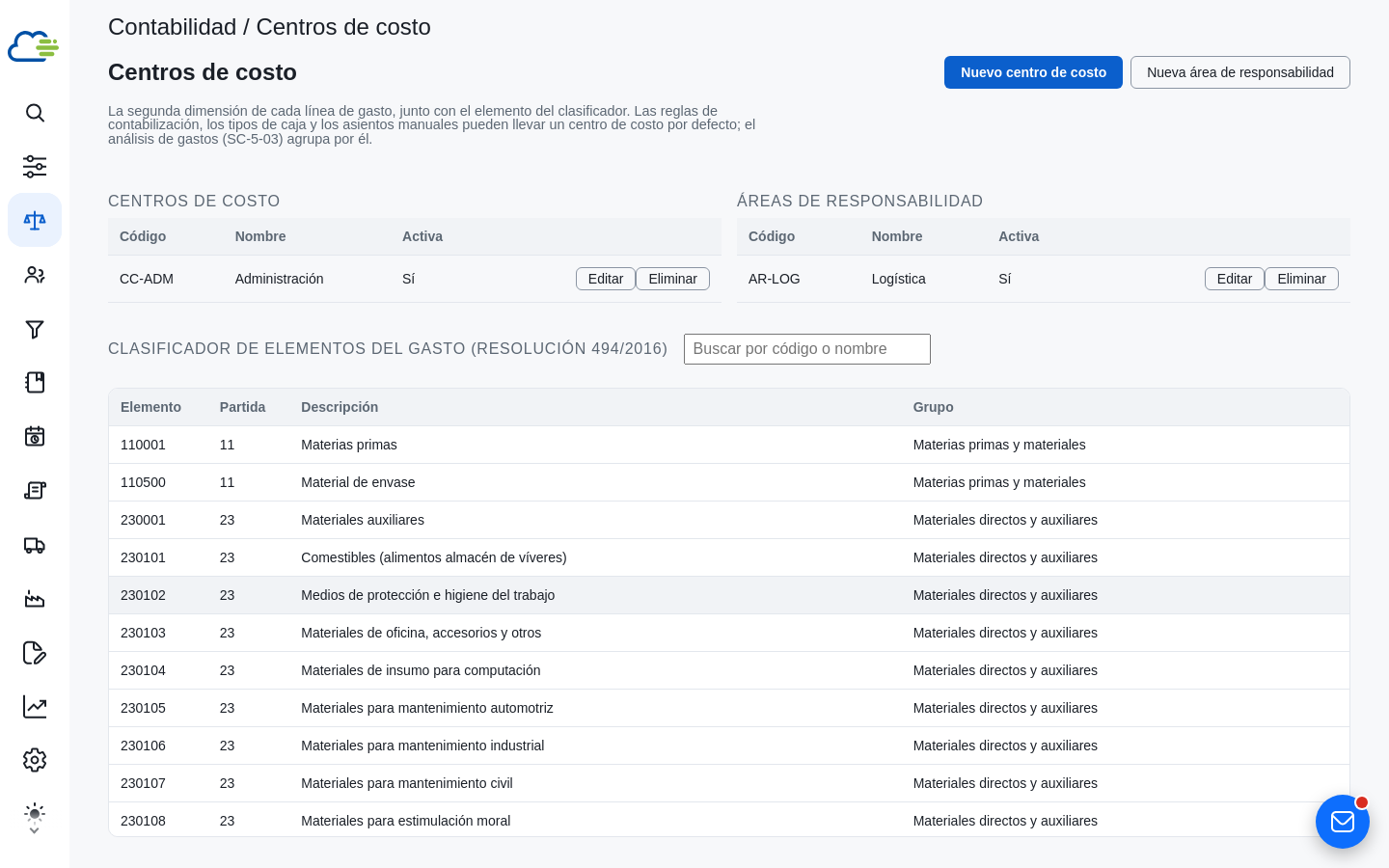
Centros de costo
Contabilidad → Centros de costo · Accounting/CostCenters · mnuAccountingCostCenters
Centros de costo
Qué es. «La segunda dimensión de cada línea de gasto, junto con el elemento del clasificador.»
Son dos tablas: Centros de costo y Áreas de responsabilidad.
Cómo se usa.Nuevo centro de costo y Nueva área de responsabilidad dan de alta; Editar y
Eliminar mantienen. Se busca por código o nombre.
Conviene saber — esto sí se usa a diario, aunque no se teclee aquí. Las reglas de
contabilización, los tipos de caja y los asientos manuales pueden llevar un centro de
costo por omisión, y el análisis de gastos (SC-5-03) agrupa por él. Un centro mal puesto no se
nota hasta que el análisis sale raro.
3. Recursos Humanos
Módulo opcional (ModuleHrEnabled). Cubre el ciclo completo: personas, estructura, contratos,
asistencia, ausencias y nómina.
El orden en que hay que montarlo es de abajo arriba, y saltárselo es la causa más común de que
una nómina salga en cero: departamentos y cargos → conceptos salariales → empleados → contratos →
asistencia y licencias → nómina.
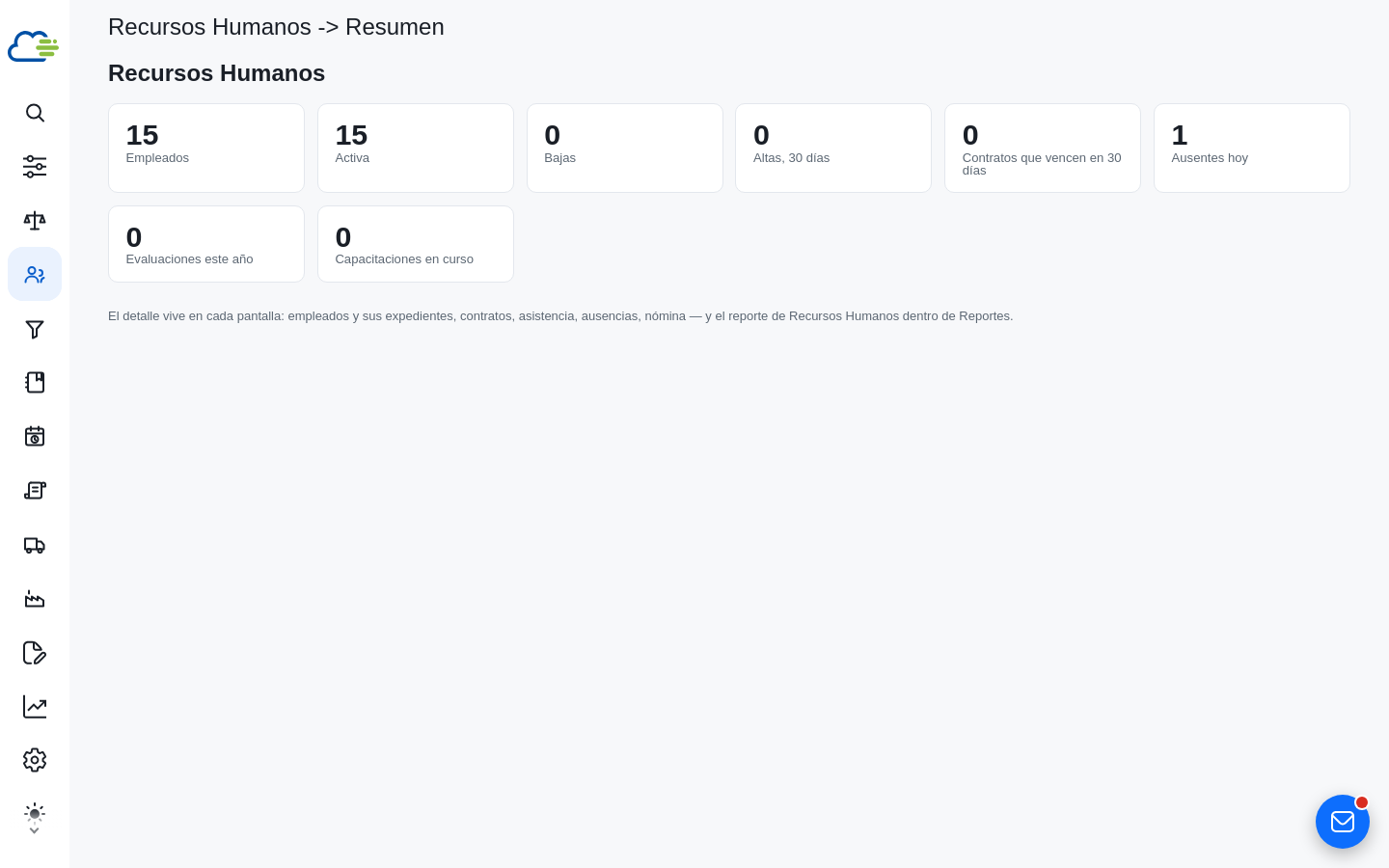
Qué es. Siete cifras de un vistazo: Empleados, cuántos están Activa, Bajas, Altas
en 30 días, Contratos que vencen en 30 días, Ausentes hoy, Evaluaciones este año y
Capacitaciones en curso.
Conviene saber. No se opera desde aquí; es un semáforo. Las dos cifras que piden acción son
contratos que vencen y ausentes hoy.
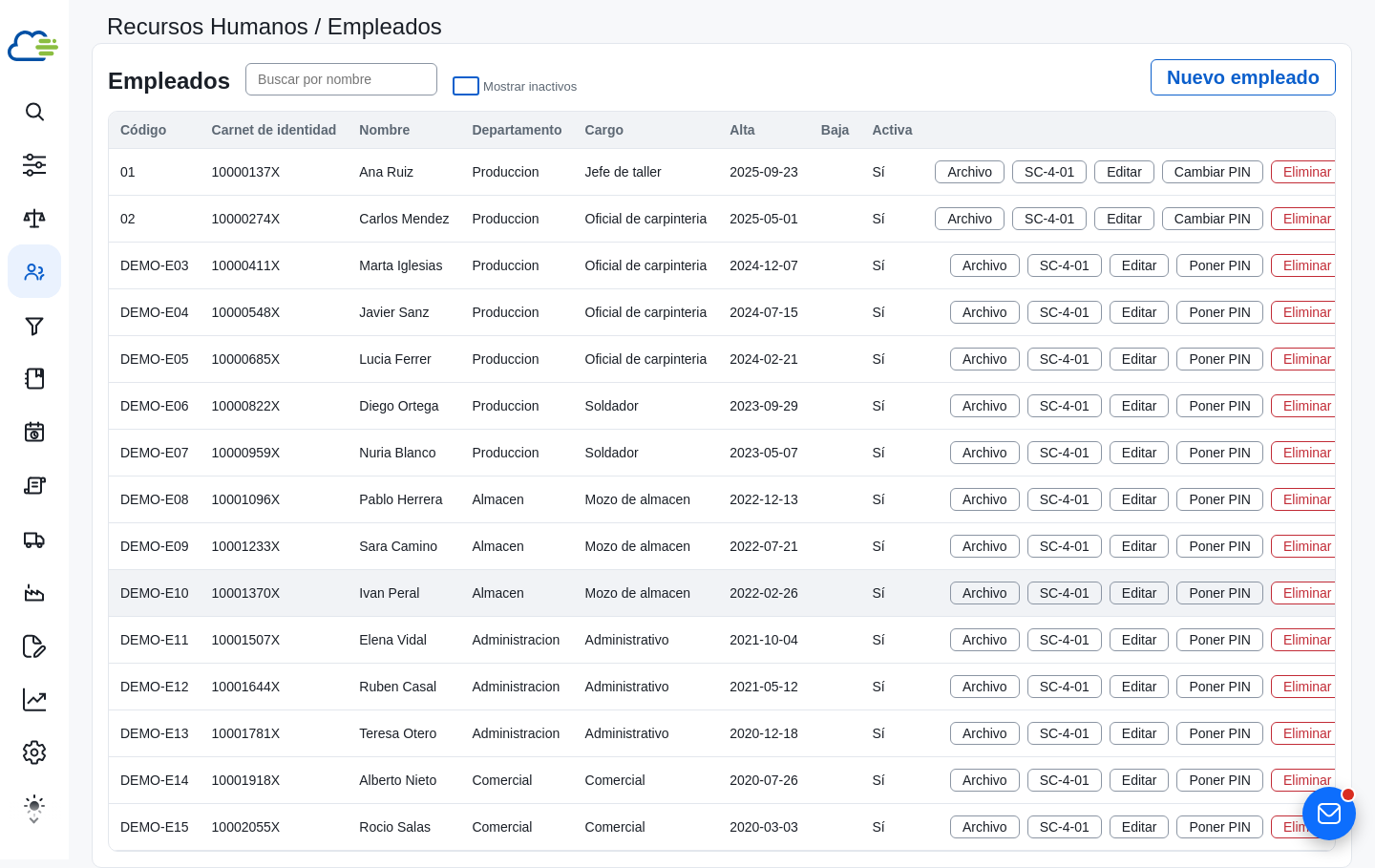
Qué es. El padrón de personas. Cada una lleva código, carnet de identidad, nombre, departamento,
cargo y fechas de alta y baja.
Cómo se usa.
Nuevo empleado da de alta.
Archivo abre el expediente completo: documentos, formación, evaluaciones, reconocimientos,
disciplina y movimientos.
Poner PIN asigna la clave con la que esa persona ficha en el reloj de la entrada. Sin PIN, no
puede fichar.
Mostrar inactivos trae también a quien ya causó baja.
Conviene saber. El departamento y el cargo tienen que existir antes — se crean en la pantalla
siguiente. Un empleado sin cargo no cuenta en las plazas ocupadas.
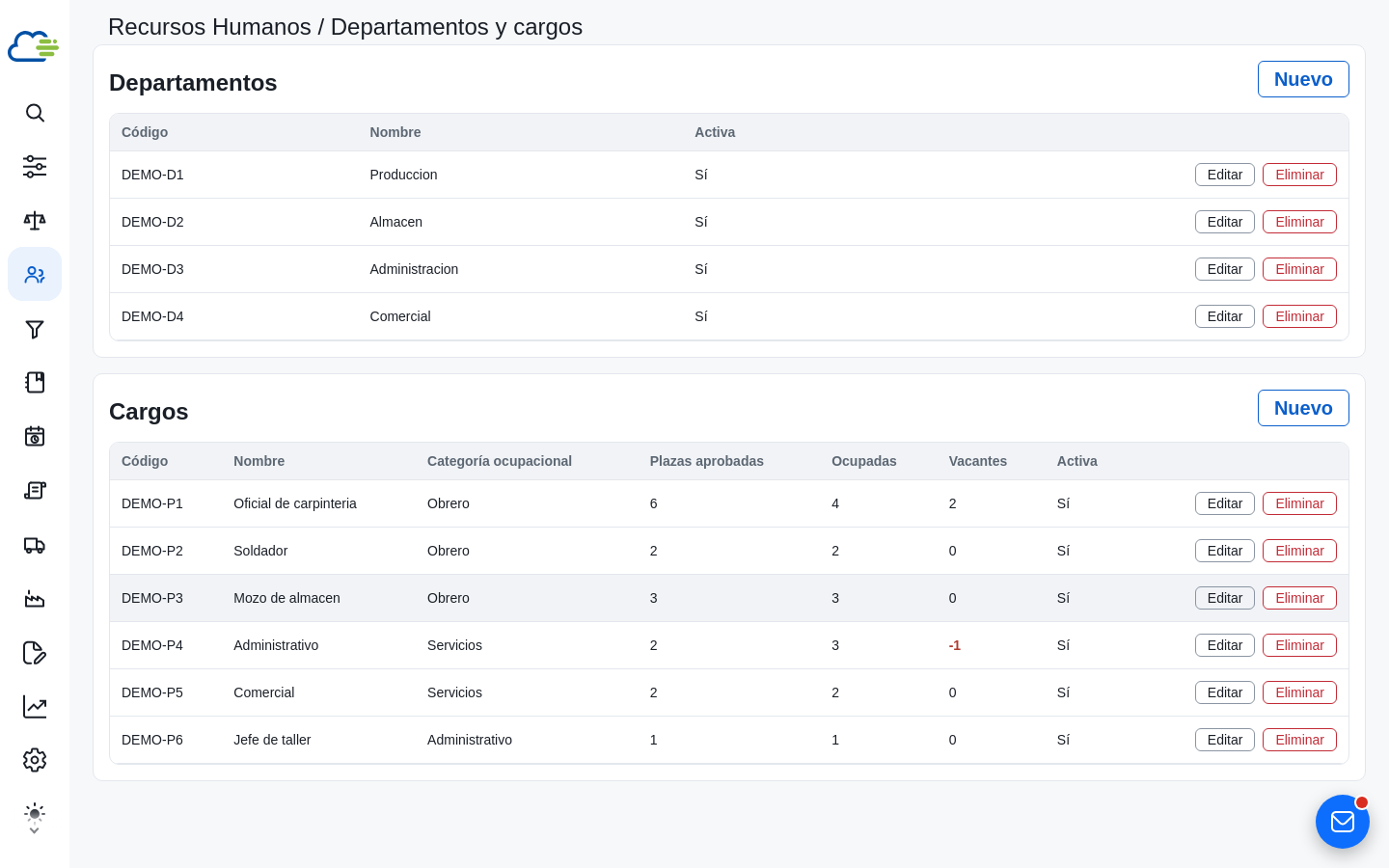
Departamentos y cargos
Recursos Humanos → Departamentos y cargos · Hr/Organisation · mnuHrOrganisation
Departamentos y cargos
Qué es. La estructura. Son dos tablas en una pantalla, cada una con su botón Nuevo.
Conviene saber.Ocupadas y Vacantes se calculan solas contando los empleados asignados. Es
la plantilla aprobada contra la real, sin llevar una hoja aparte.
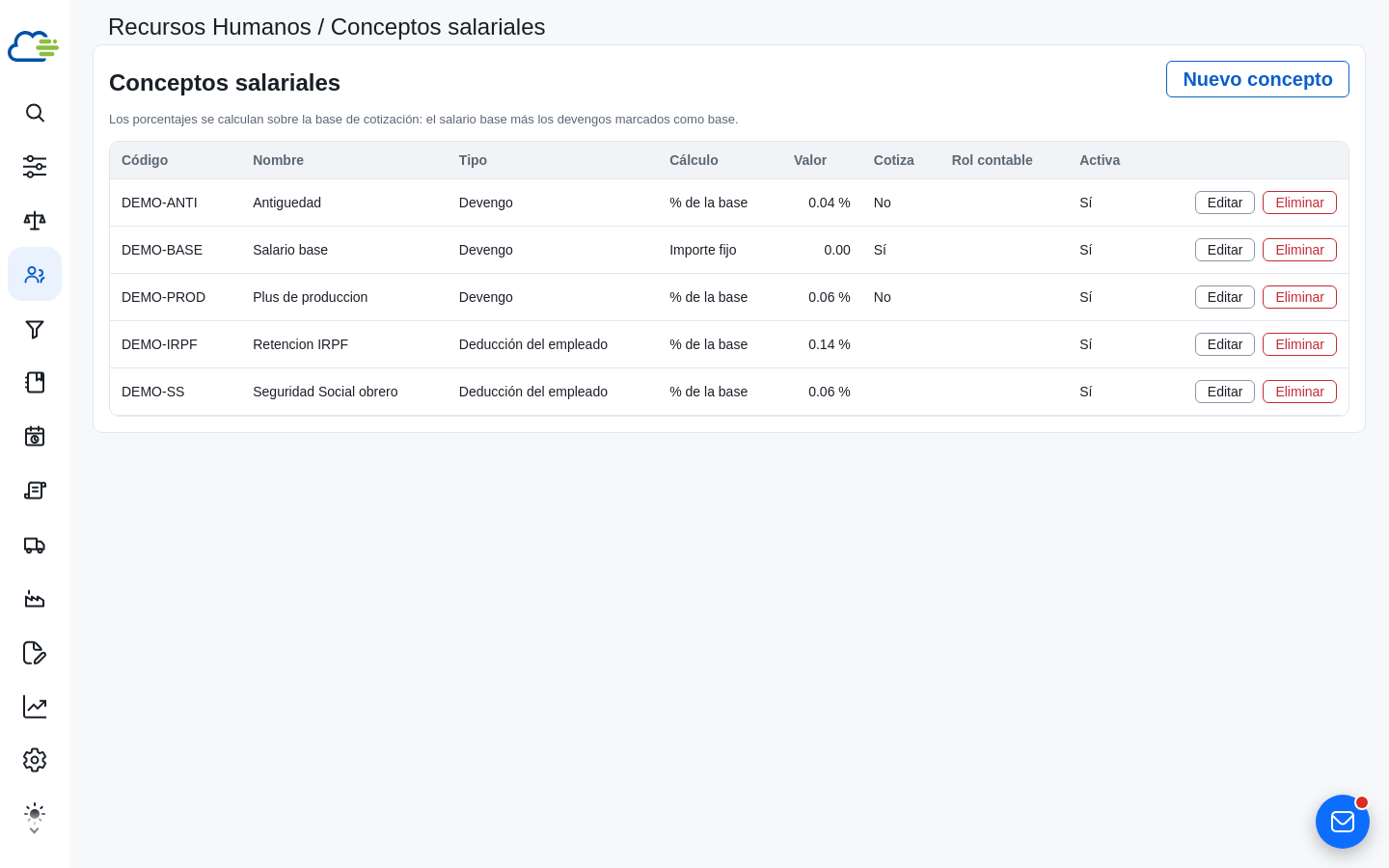
Qué es. Las piezas con las que se arma un recibo: salario base, antigüedad, plus de producción,
retenciones, cotizaciones.
Cómo se usa.Nuevo concepto pide:
Campo
Qué significa
Tipo
Devengo (suma) o Deducción (resta)
Cálculo
Importe fijo o % de la base
Valor
El importe o el porcentaje
Cotiza
Si este concepto entra en la base de cotización
Rol contable
A qué cuenta va al contabilizar la nómina
Conviene saber — esto decide las cifras. Los porcentajes se calculan sobre la base de
cotización, que es el salario base más los devengos marcados como base. Marcar o desmarcar
Cotiza en un concepto cambia el importe de todos los que se calculan por porcentaje.
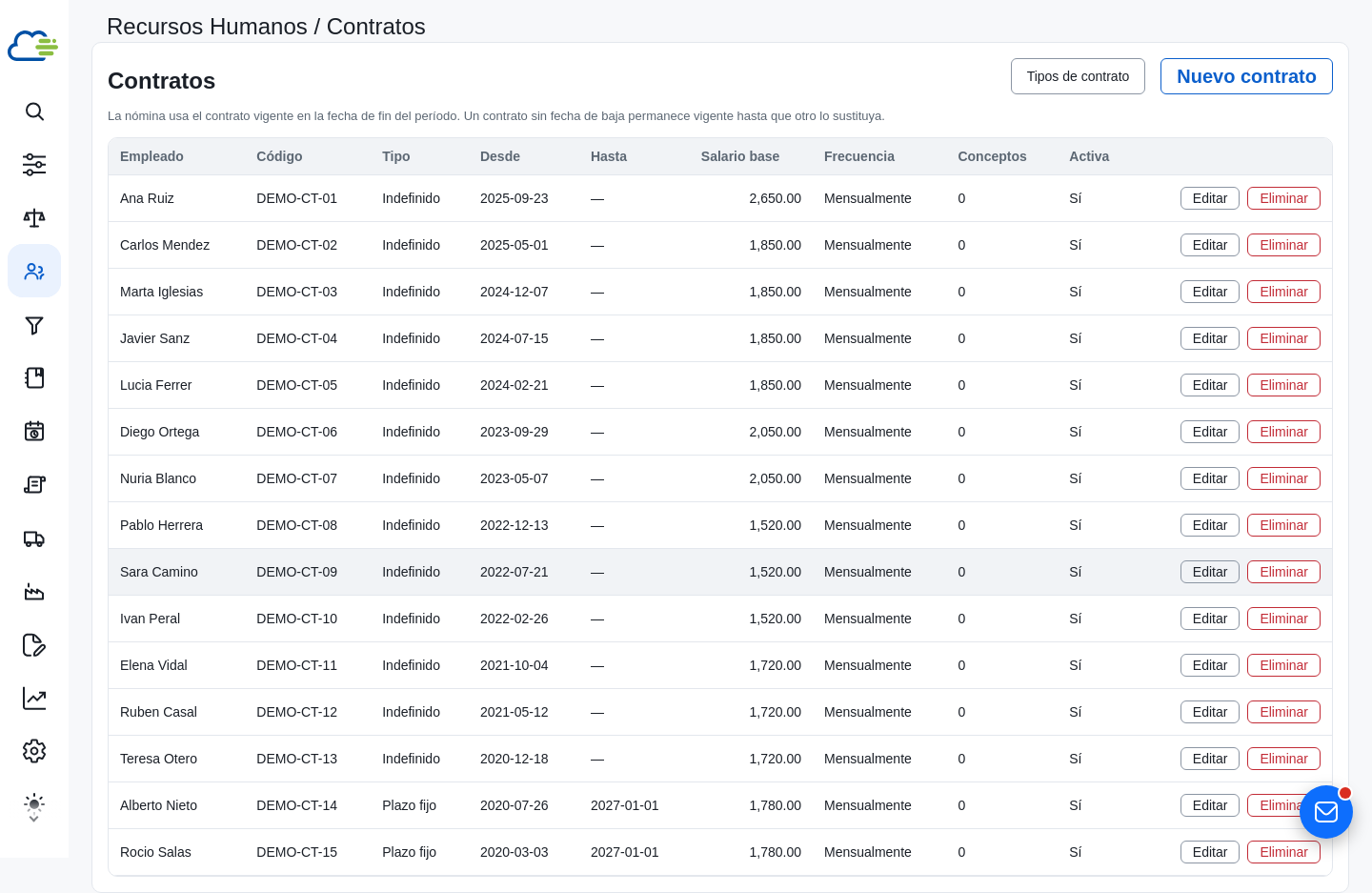
Qué es. Lo que liga a una persona con un salario. Sin contrato vigente no hay nómina.
Cómo se usa.Tipos de contrato define primero las modalidades (Indefinido, Temporal…); Nuevo
contrato asigna una a un empleado con Desde, Hasta, Salario base, Frecuencia
(Mensualmente…) y los Conceptos que se le aplican además del base.
Conviene saber.
La nómina usa el contrato vigente en la fecha de fin del período, no el del día en que se
calcula.
Un contrato sin fecha de baja permanece vigente hasta que otro lo sustituya. Para cambiar un
salario se crea un contrato nuevo, no se edita el viejo.
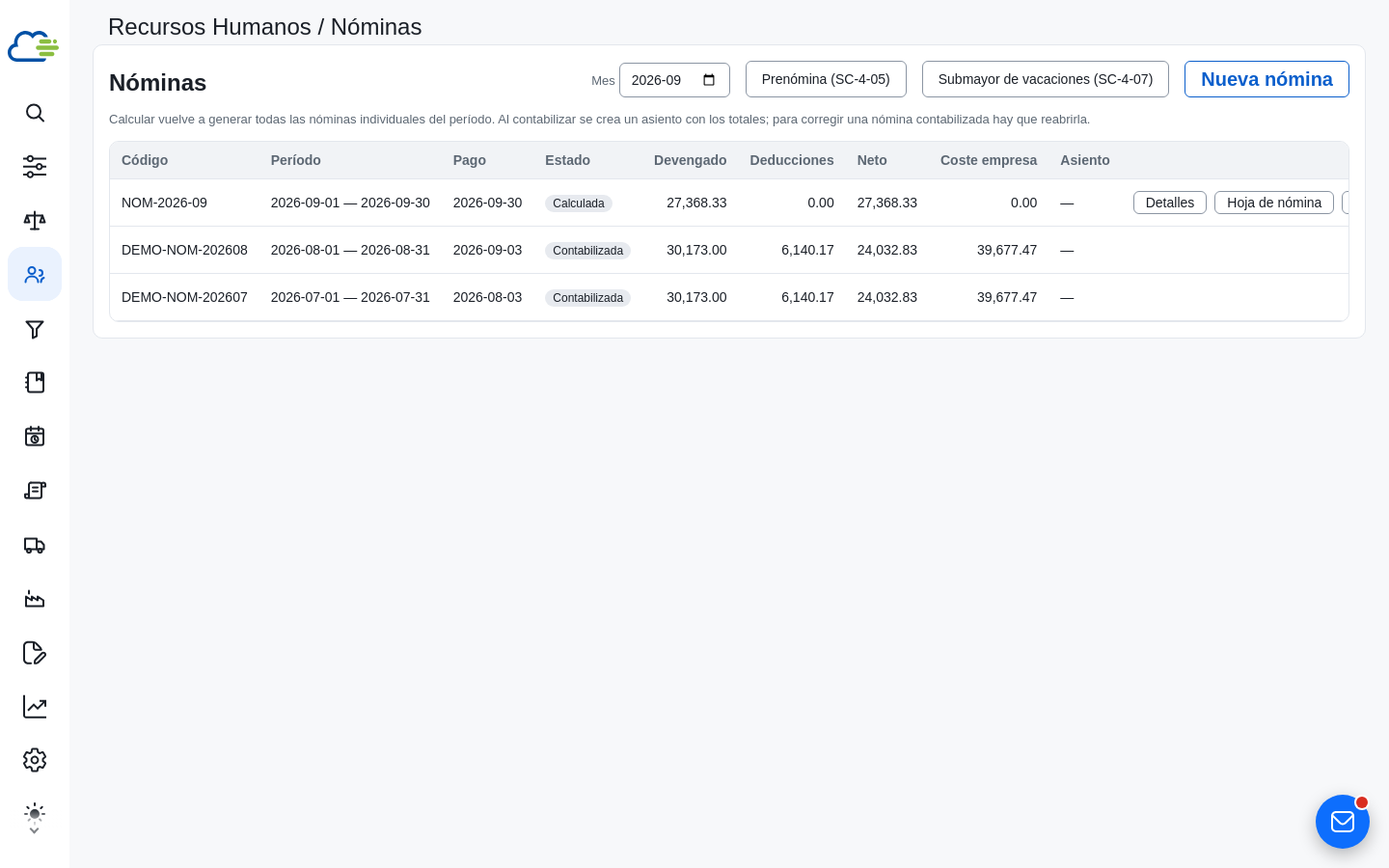
Qué es. El cálculo del período y su contabilización.
Cómo se usa.
Nueva nómina con el período y la fecha de pago.
Calcular genera todas las nóminas individuales. Se puede repetir: vuelve a generarlas
todas, así que cualquier cambio en contratos, asistencia o licencias se recoge volviendo a
calcular.
Detalles abre los recibos uno a uno; Imprimir los saca.
Contabilizar crea un asiento con los totales y deja el estado en Contabilizada.
Columnas. Código · Período · Pago · Estado · Devengado · Deducciones · Neto ·
Coste empresa · Asiento.
Conviene saber. Para corregir una nómina ya contabilizada hay que reabrirla (Reabrir): no
se puede recalcular encima. El Coste empresa es mayor que el devengado porque incluye las
cotizaciones a cargo del negocio.
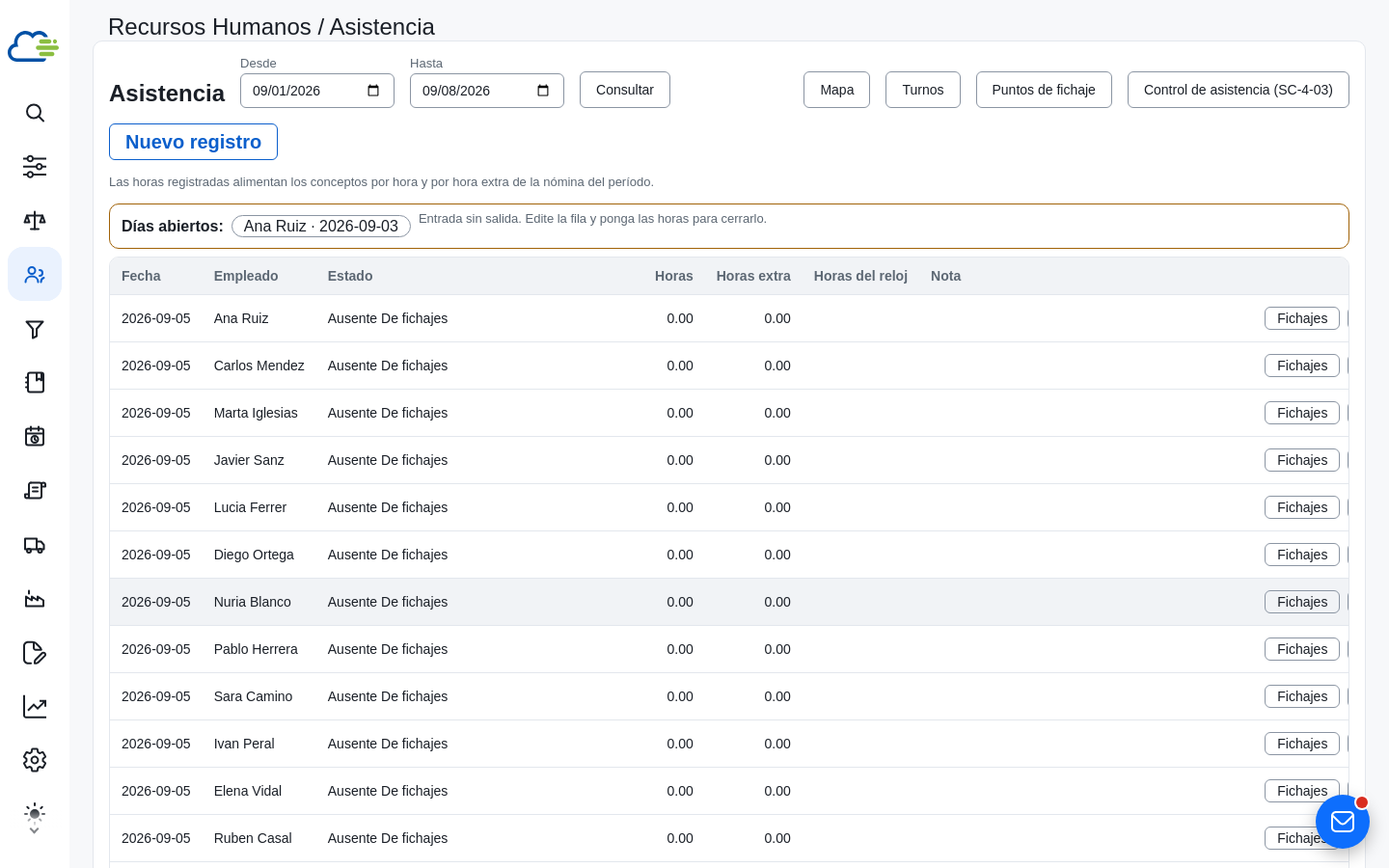
Qué es. Las horas de cada persona y cada día, con su estado.
Cómo se usa.Desde / Hasta y Consultar. Los botones de la cabecera abren las piezas
alrededor:
Botón
Para qué
Turnos
Define los horarios esperados
Puntos de fichaje
Crea los relojes de entrada y su dirección pública
Fichajes
Los marcajes crudos de esa fila
Nuevo registro
Añade un día a mano
Mapa
Dónde se fichó
Exportar CSV
Saca lo consultado
Columnas. Fecha · Empleado · Estado · Horas · Horas extra · Nota, y como totales: Días
trabajados · Esperadas · Diferencia · Tardanzas · Ausencias.
Conviene saber.
El estado dice de dónde sale el dato: «De fichajes» es lo que marcó el reloj; un registro
hecho a mano se distingue.
Las horas registradas alimentan los conceptos por hora y por hora extra de la nómina de ese
período. Corregir asistencia después de calcular obliga a recalcular.
Los fichajes son inmutables: se corrigen añadiendo un registro, no borrando el original.
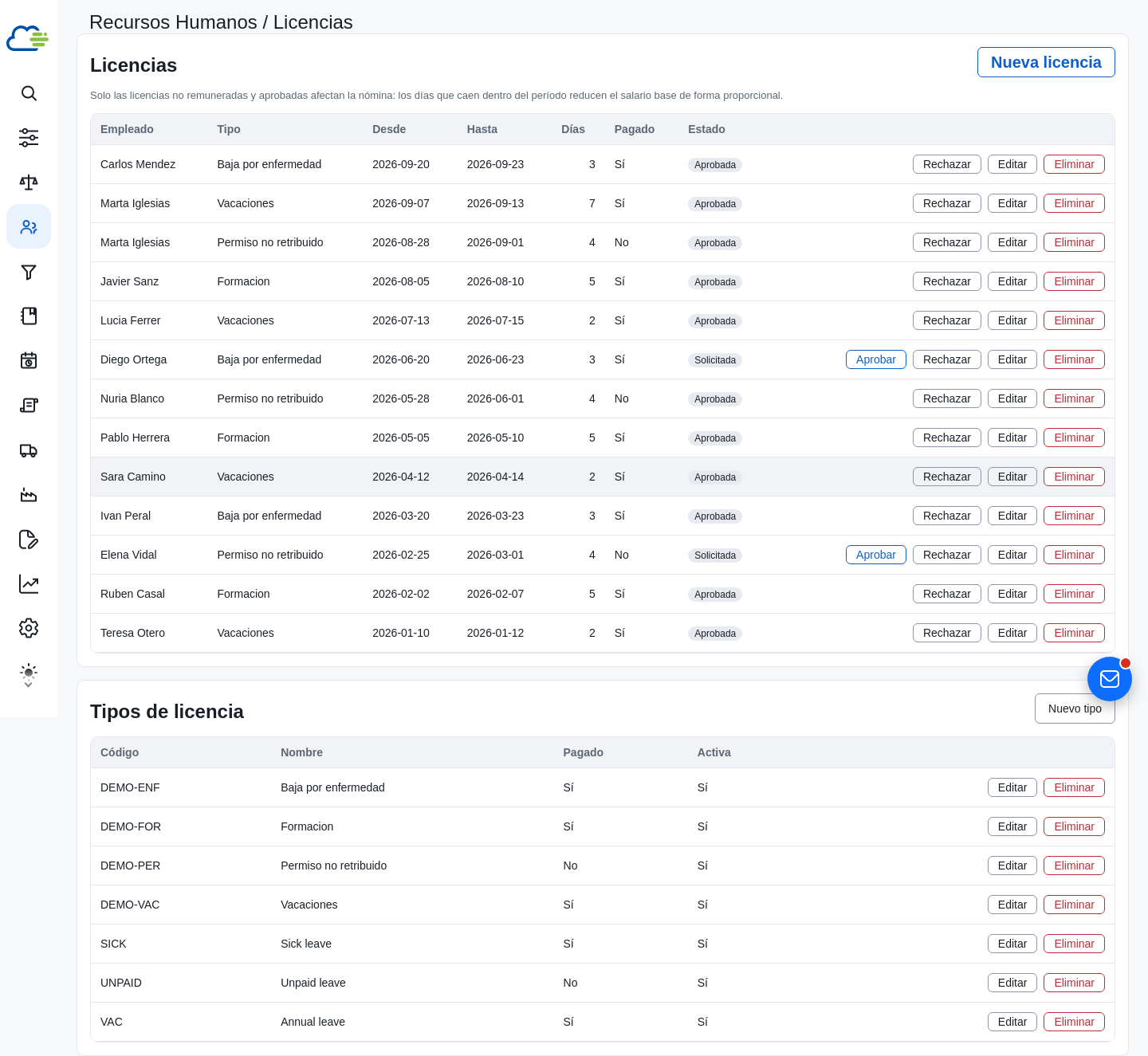
Qué es. Vacaciones, bajas y permisos. Son dos tablas: las licencias y, debajo, los tipos
(Nuevo tipo).
Cómo se usa.Nueva licencia con empleado, tipo, Desde / Hasta y si es Pagado. Queda en
estado Pendiente hasta que alguien pulsa Aprobar o Rechazar.
Conviene saber — sólo un caso toca el dinero. Únicamente las licencias no remuneradas y
aprobadas afectan la nómina: los días que caen dentro del período reducen el salario base de
forma proporcional. Una baja pagada, o una no remunerada que sigue pendiente de aprobación, no
cambia nada.
4. CRM
Módulo opcional (ModuleCrmEnabled). Gestiona lo que pasa antes de la venta: oportunidades,
seguimiento y el análisis de por qué se gana o se pierde.
Ocho ventanas: cuatro de trabajo y cuatro de análisis. Los clientes no se crean aquí — salen de
Editar → Socios; el CRM añade encima contactos, tratos y actividades.
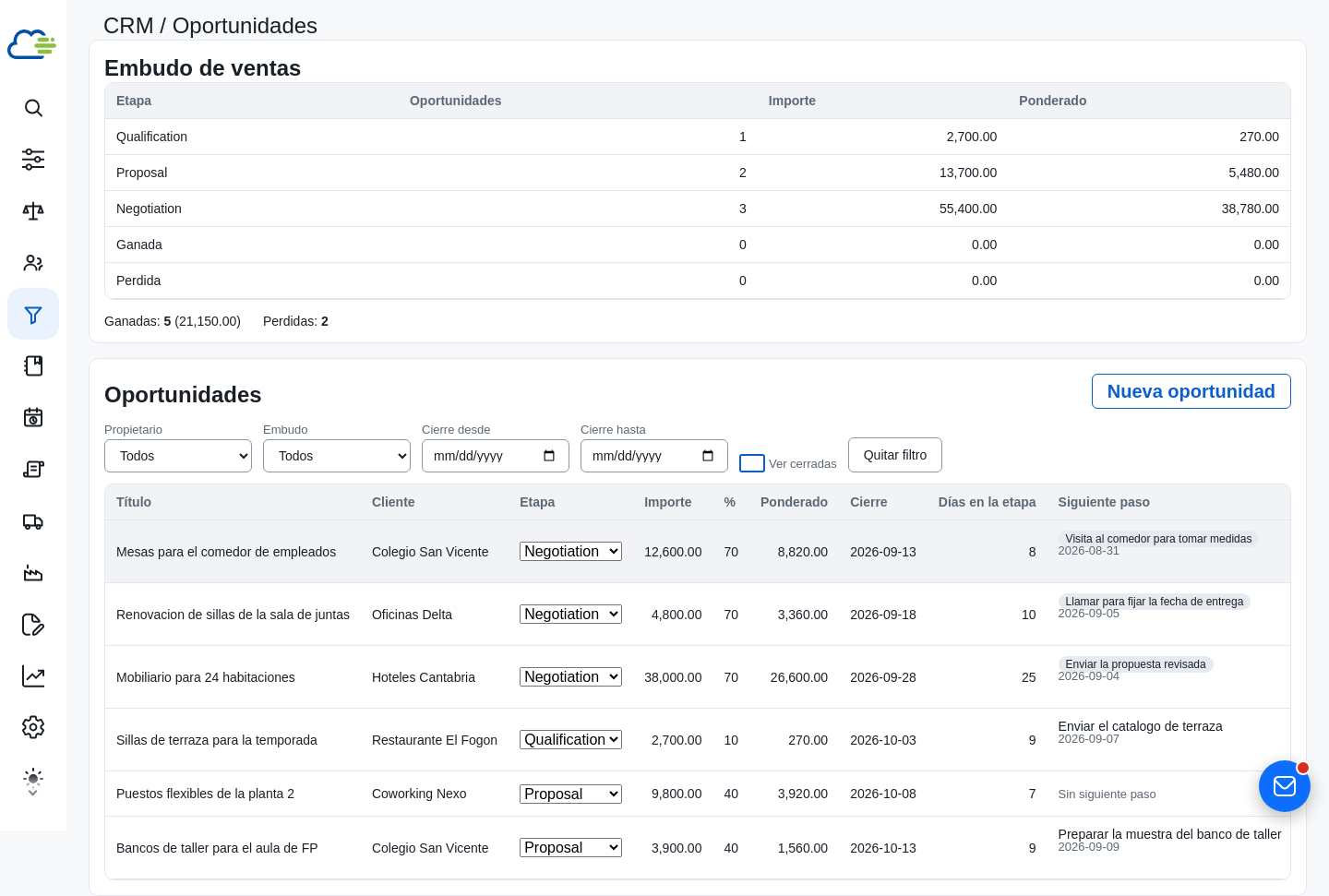
Qué es. El embudo de ventas y los tratos abiertos. La pantalla tiene dos partes: arriba el
embudo —una fila por etapa con cuántas oportunidades hay, su importe y el ponderado—, abajo
la lista detallada.
El ponderado es el importe multiplicado por la probabilidad de la etapa. Es la previsión
realista: diez tratos de 1.000 en una etapa al 10 % valen 1.000, no 10.000.
Cómo se usa.
Nueva oportunidad pide Título, Cliente, Importe, Etapa, fecha de Cierre
prevista y Siguiente paso.
Se mueve de etapa según avanza. La columna Días en la etapa delata los tratos estancados.
Los filtros acotan por Propietario, Embudo y Cierre desde / hasta. Ver cerradas
trae las ya ganadas o perdidas.
Columnas. Título · Cliente · Etapa · Importe · % · Ponderado · Cierre · Días en la etapa
· Siguiente paso · Estado · Documentos.
Conviene saber. La columna Documentos enlaza el trato con las ofertas y facturas reales, que
es lo que permite después comparar lo ganado con lo facturado.
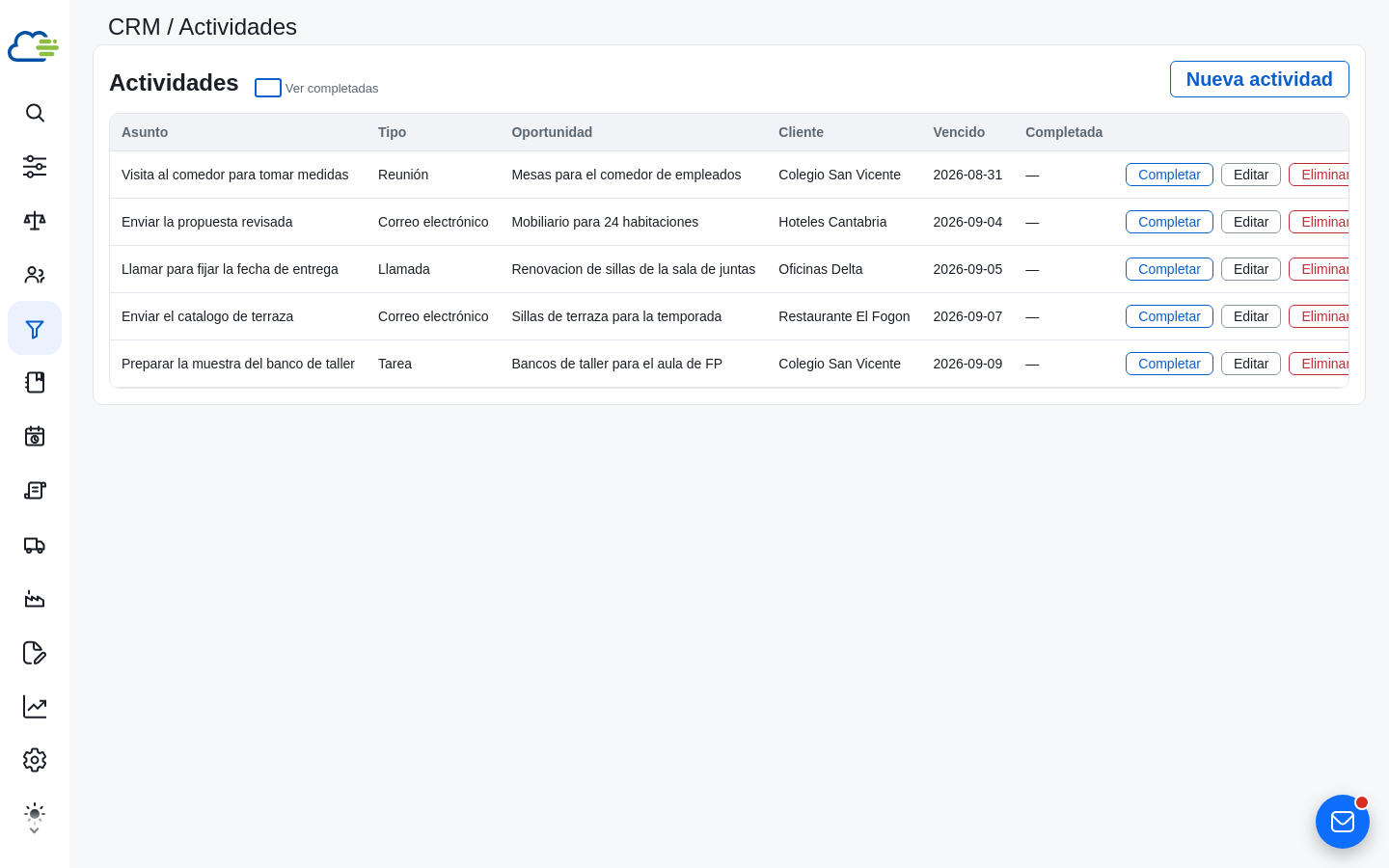
Qué es. Lo que hay que hacer con cada oportunidad: llamar, visitar, enviar una propuesta.
Cómo se usa.Nueva actividad la liga a una oportunidad y a un cliente, con Asunto,
Tipo y fecha. Por omisión sólo se ven las pendientes; Ver completadas enseña el histórico.
Columnas. Asunto · Tipo · Oportunidad · Cliente · Vencido · Completada. La columna Vencido
es la que hay que mirar cada mañana.
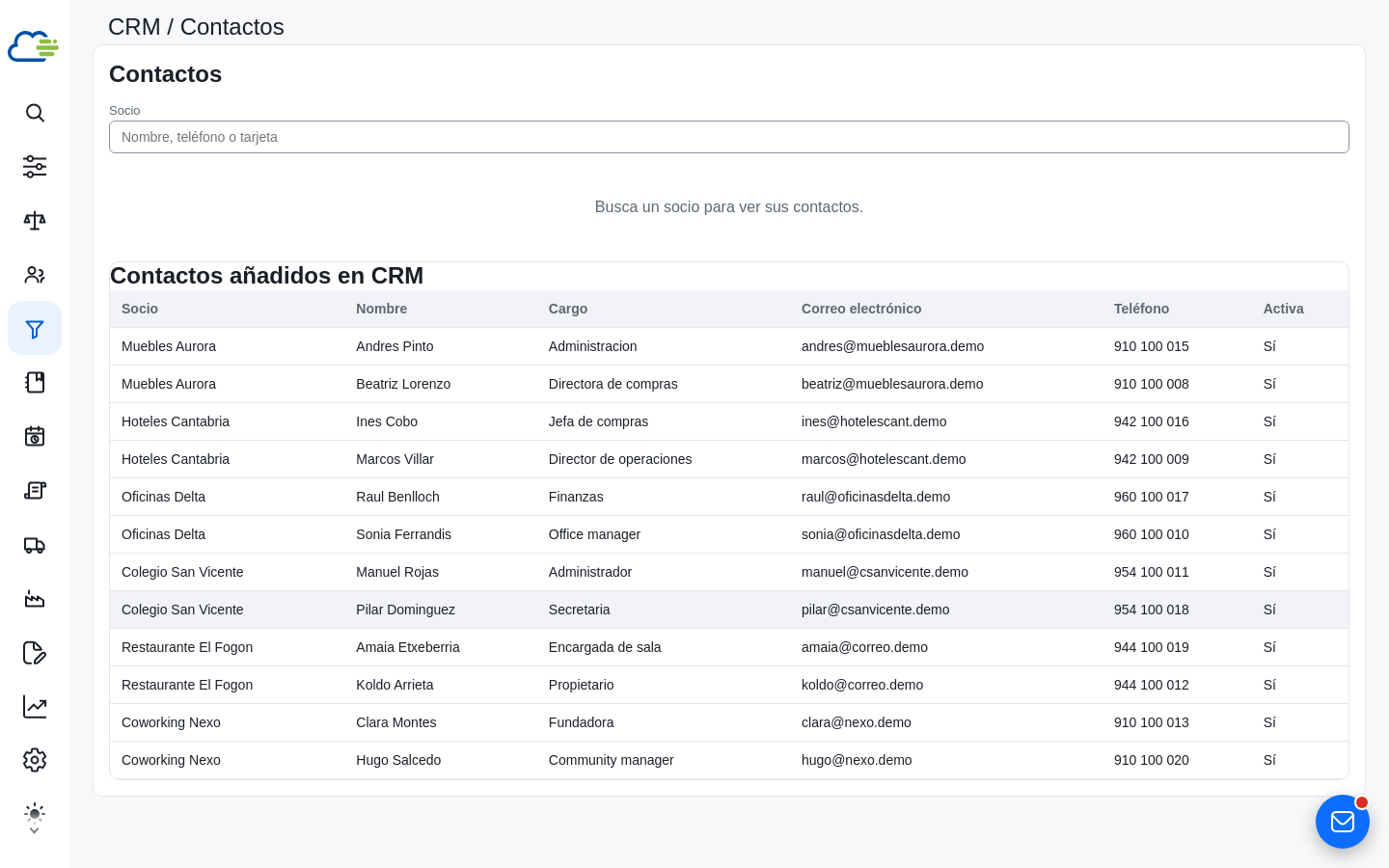
Contactos
CRM → Contactos · Crm/Contacts · mnuCrmContacts
Contactos
Qué es. Las personas dentro de cada socio: quién decide, quién firma, quién paga.
Cómo se usa.Se empieza buscando el socio en el campo Socio. Mientras no se elija uno, la
pantalla sólo dice «Busca un socio para ver sus contactos». Elegido, se listan y se editan sus
contactos.
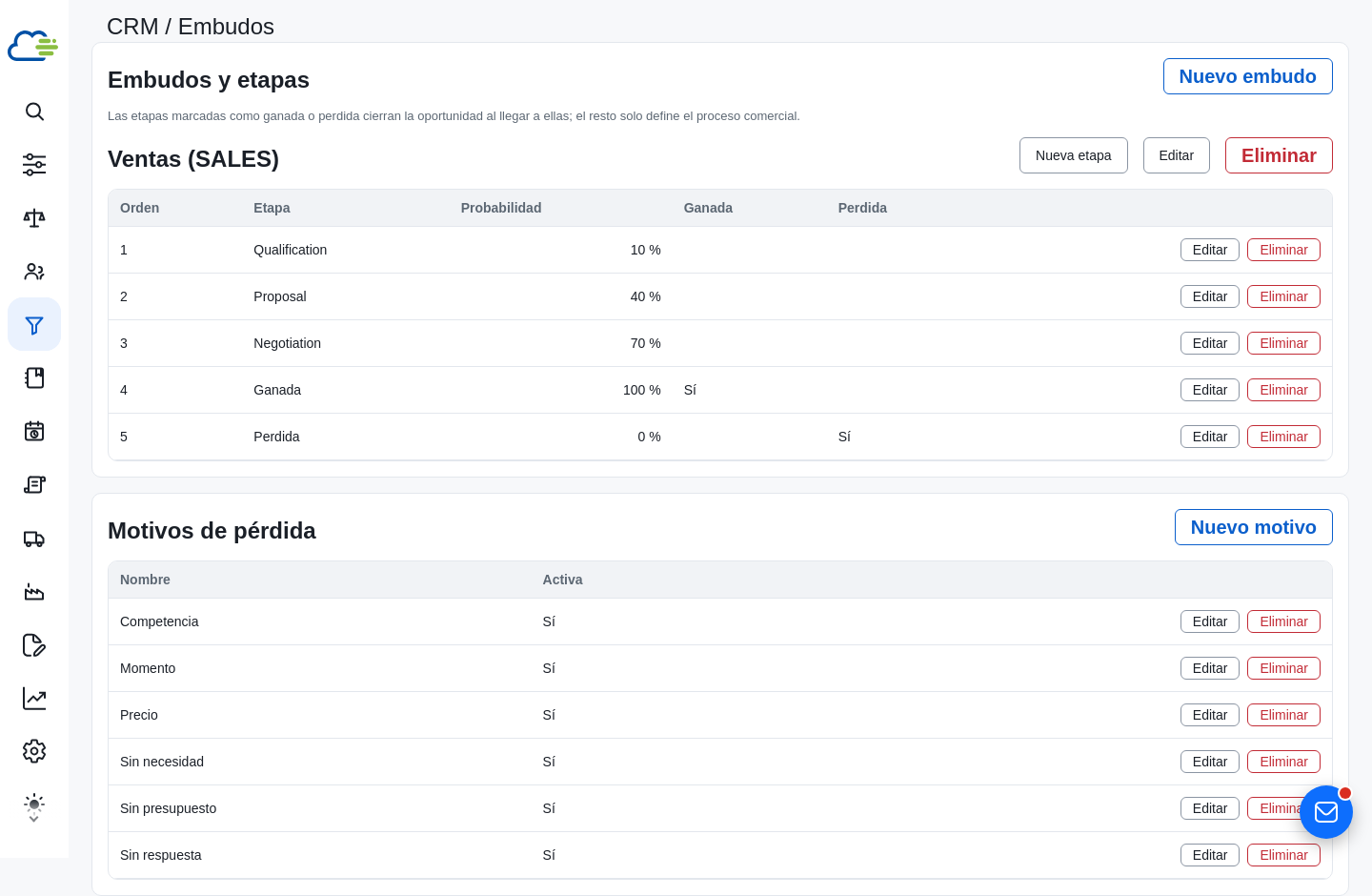
Embudos
CRM → Embudos · Crm/Pipelines · mnuCrmPipelines
Embudos y etapas
Qué es. La configuración del proceso comercial. Tres tablas en una pantalla: embudos, sus
etapas y los motivos de pérdida.
Cómo se usa.
Nuevo embudo crea un proceso (el de demostración se llama «Ventas»).
Nueva etapa añade un paso con su Orden, su nombre y su Probabilidad, y las marcas
Ganada y Perdida.
Nuevo motivo alimenta la lista de causas de pérdida (Competencia, Precio…), que es lo que
después resume el informe correspondiente.
Conviene saber. Las etapas marcadas como ganada o perdida cierran la oportunidad al llegar a
ellas; el resto sólo define el proceso. La probabilidad de cada etapa es lo que calcula el
ponderado del embudo, así que ponerlas al tuntún estropea la previsión.
Los cuatro informes
Comparten la misma barra de filtros: un desplegable de Fecha con rangos hechos (Hoy, Esta
semana, El mes pasado, Este año…) o Desde / Hasta a mano, más Buscar, Ver, Exportar e
Imprimir.
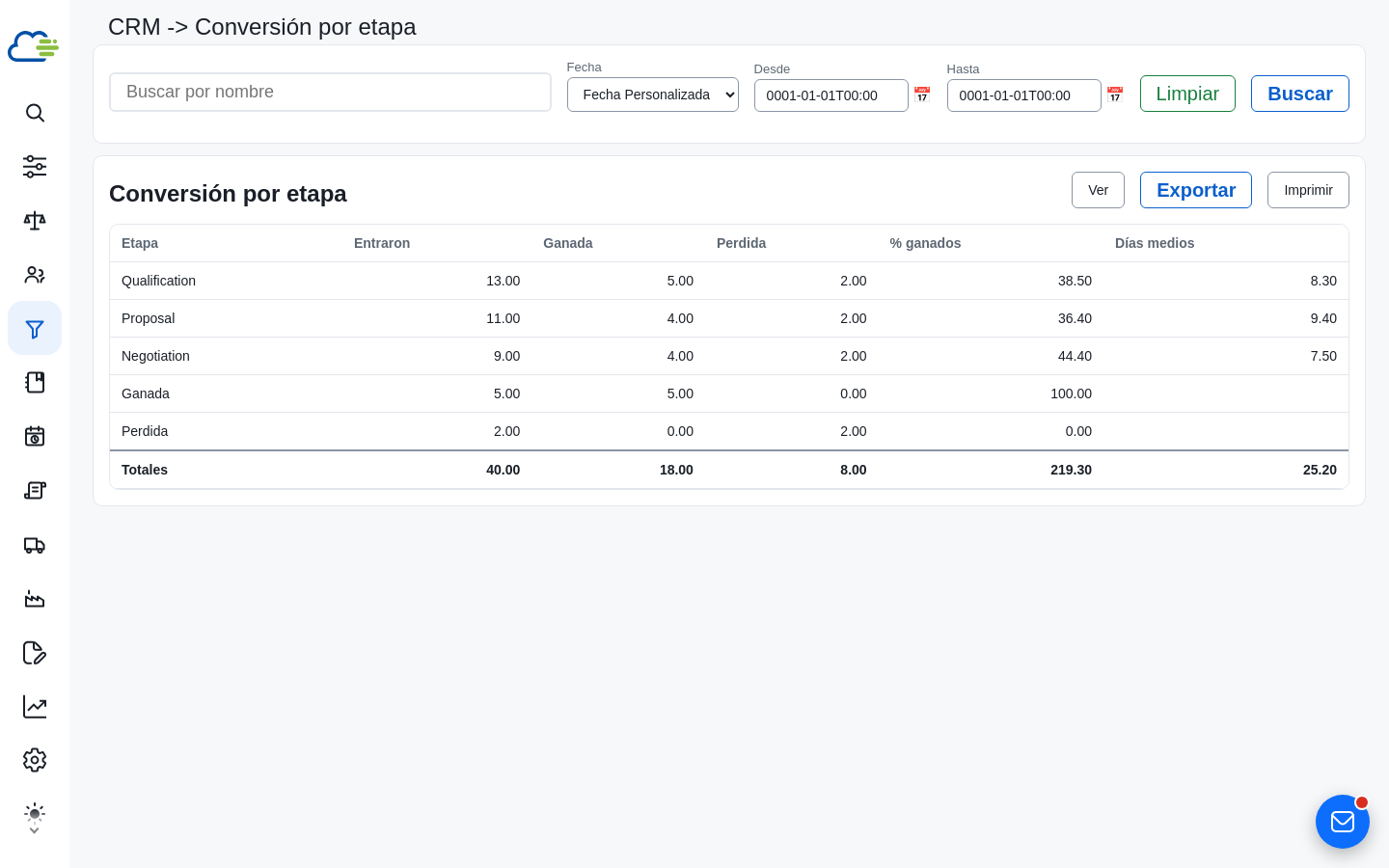
Conversión por etapa
CRM → Conversión por etapa · Reports/CrmStageConversion · mnuRepCrmStages
Conversión por etapa
Qué contesta. Dónde se atasca el embudo. Por cada etapa: cuántas Entraron, cuántas acabaron
Ganada y Perdida, el % ganados y los Días medios.
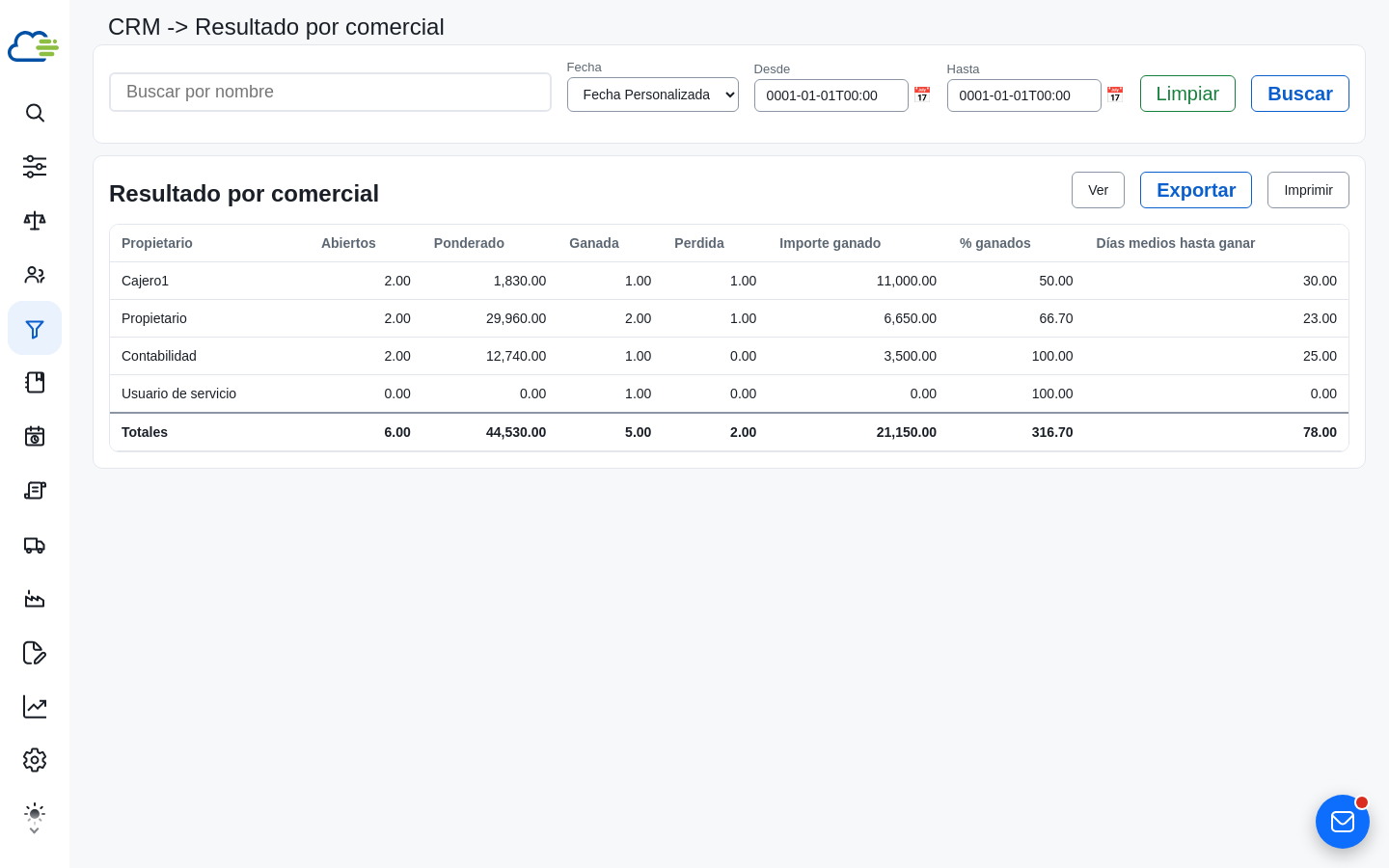
Resultado por comercial
CRM → Resultado por comercial · Reports/CrmOwnerResults · mnuRepCrmOwners
Resultado por comercial
Qué contesta. Cómo va cada persona. Por propietario: Abiertos, Ponderado, Ganada,
Perdida, Importe ganado, % ganados y Días medios hasta ganar.
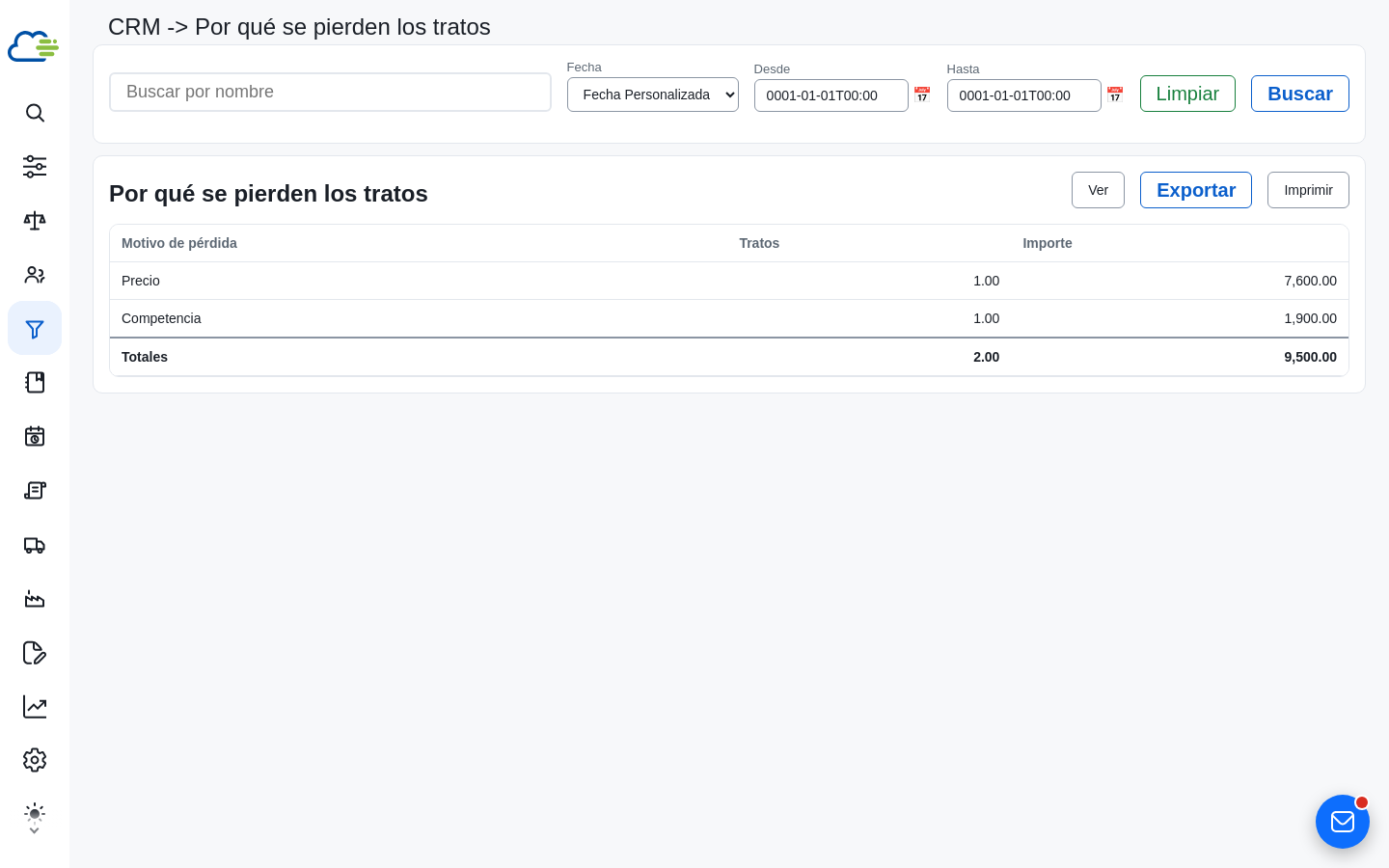
Por qué se pierden los tratos
CRM → Por qué se pierden los tratos · Reports/CrmLostReasons · mnuRepCrmLost
Motivos de pérdida
Qué contesta. Cuántos tratos y cuánto importe se fue por cada motivo de pérdida. Sólo es
útil si los motivos se rellenan al cerrar: los motivos se definen en Embudos.
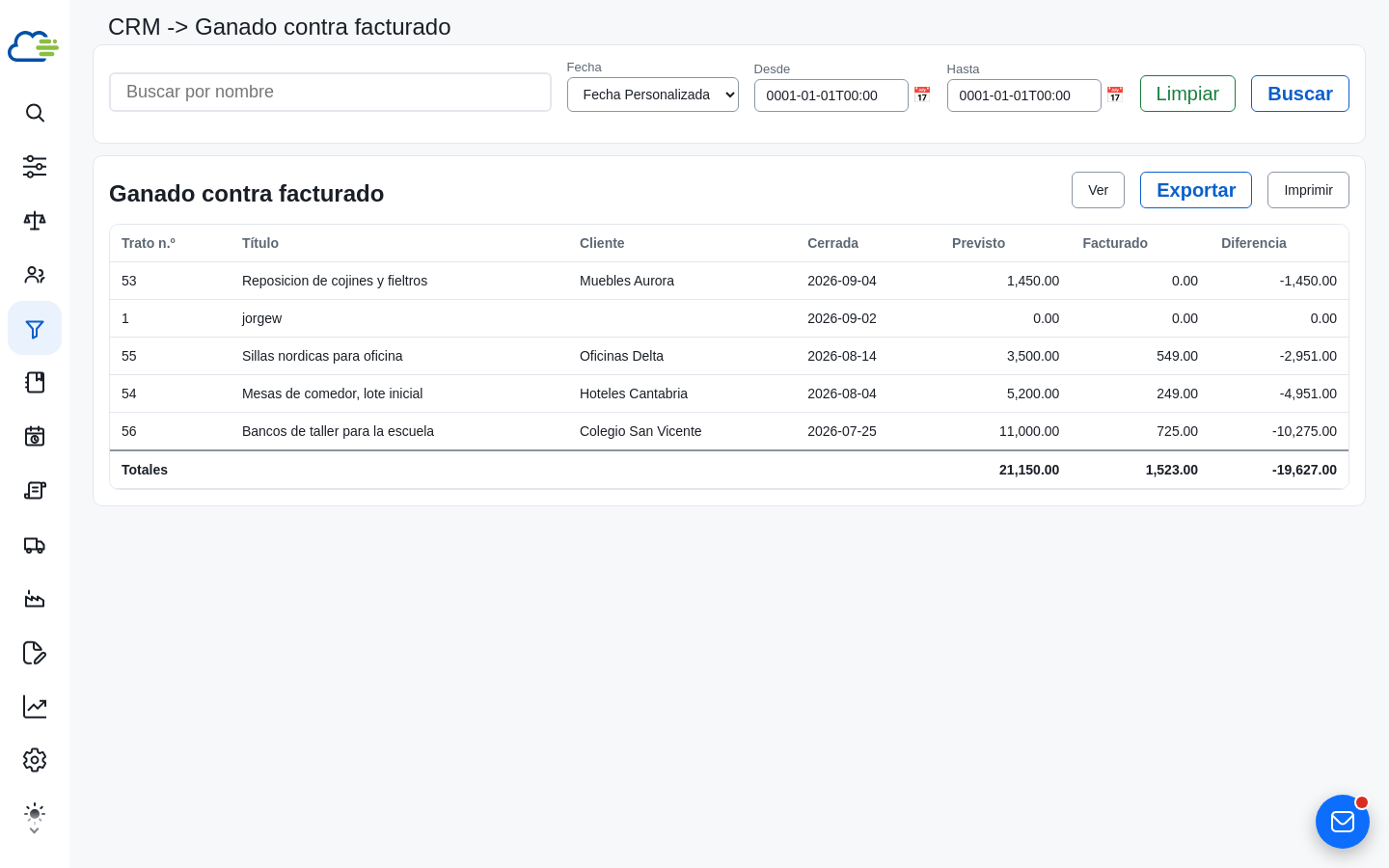
Ganado contra facturado
CRM → Ganado contra facturado · Reports/CrmWonVsInvoiced · mnuRepCrmWon
Ganado contra facturado
Qué contesta. Si lo que se dio por ganado acabó cobrándose. Por trato: Previsto,
Facturado y la Diferencia.
Conviene saber. Es el informe que cierra el círculo entre el CRM y la facturación real, y el que
delata previsiones optimistas. Necesita que las oportunidades estén ligadas a sus documentos.
5. Diario
Módulo opcional (ModuleJournalEnabled). Está pensado para negocios donde el trabajo se cobra:
servicio técnico, montaje, mantenimiento, instalación. Gestiona tareas e incidencias, lo que cuestan,
lo que queda por cobrar y el efectivo que lleva encima cada técnico.
La cadena de valor del módulo es: incidencia → tarea → partes de trabajo → cuenta por cobrar →
cobro en billetera.
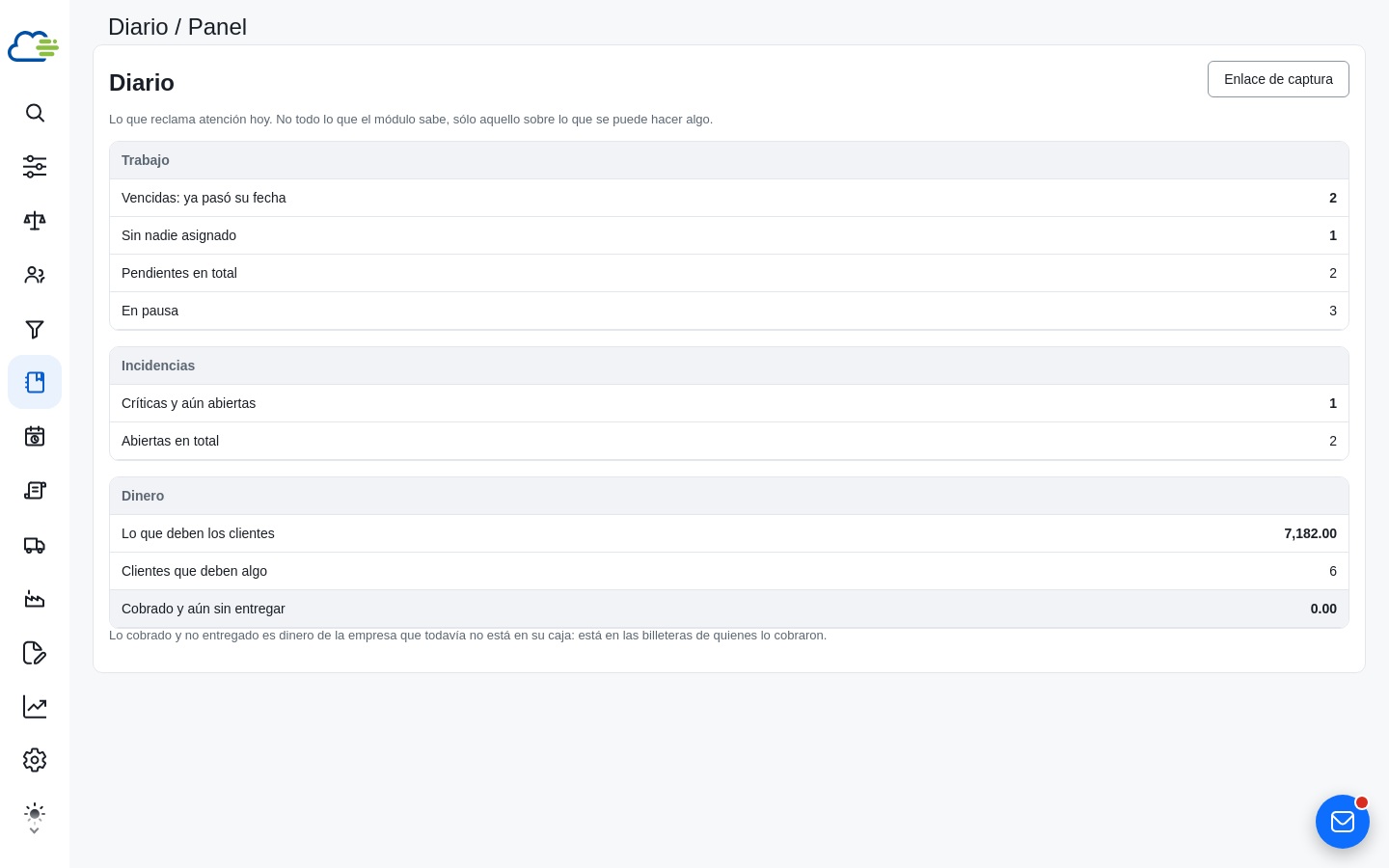
Qué es. Lo que reclama atención hoy — «no todo lo que el módulo sabe, sólo aquello sobre lo que
se puede hacer algo». Tres bloques:
Trabajo
Incidencias
Dinero
Vencidas: ya pasó su fecha
Críticas y aún abiertas
Lo que deben los clientes
Sin nadie asignado
Abiertas en total
Clientes que deben algo
Pendientes en total
Cobrado y aún sin entregar
En pausa
Conviene saber.Cobrado y aún sin entregar es la cifra que hay que vigilar: es dinero de la
empresa que un técnico tiene en el bolsillo y todavía no ha entrado en caja.
Enlace de captura genera una dirección para que alguien de fuera —un cliente, un técnico— dé de
alta una incidencia sin entrar en la aplicación.
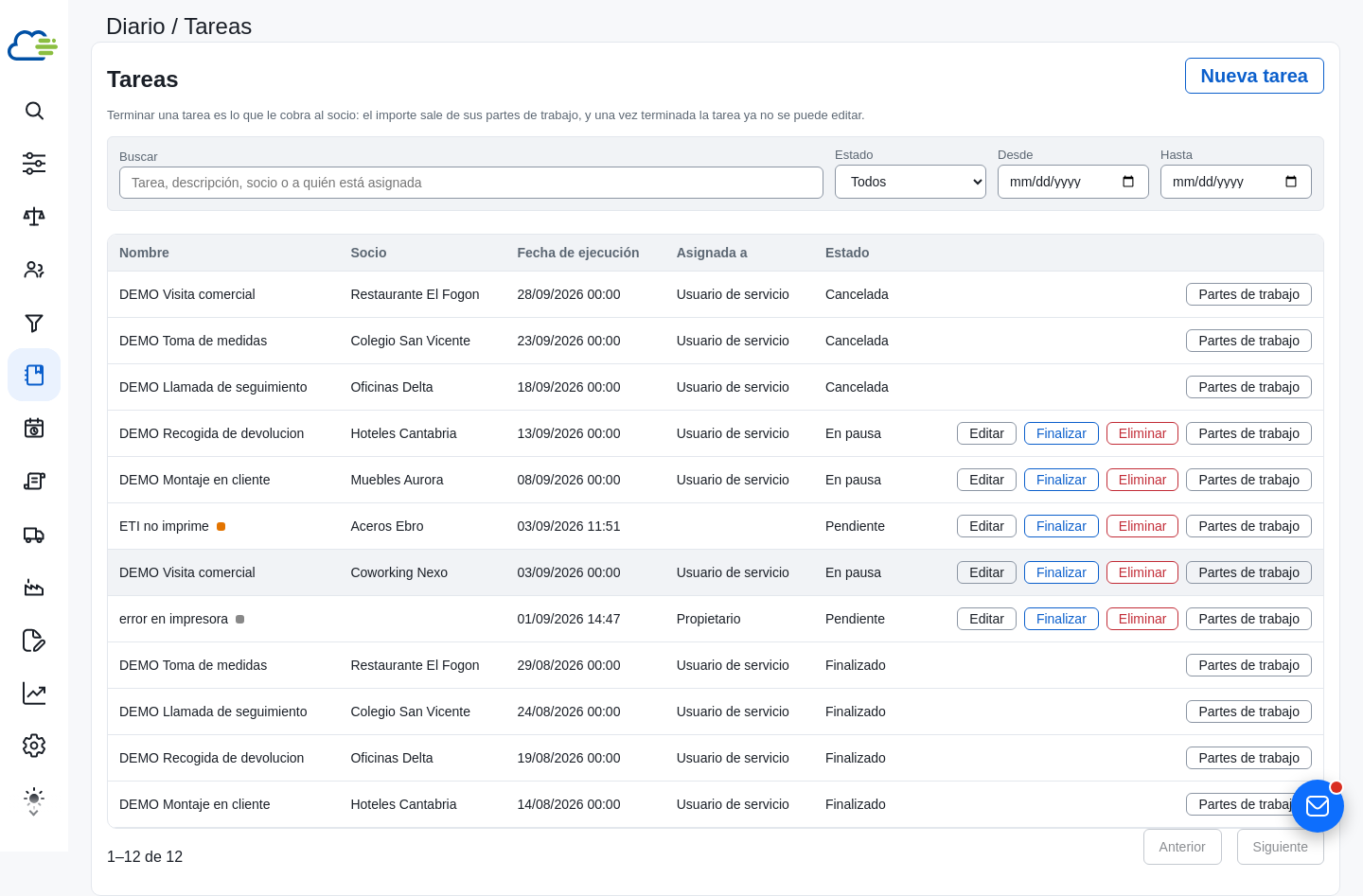
Tareas
Diario → Tareas · Journal/Tasks · mnuJournalTasks
Tareas
Qué es. El trabajo comprometido con cada socio.
Cómo se usa.
Nueva tarea: nombre, socio, fecha de ejecución y a quién se asigna.
Partes de trabajo apunta lo que se hizo y lo que se consumió — de ahí sale el importe.
Finalizar la cierra.
Los filtros son Buscar, Estado (Pendiente, En pausa, Finalizado, Cancelada) y Desde /
Hasta.
Conviene saber — la parte irreversible.Terminar una tarea es lo que le cobra al socio: el
importe sale de sus partes de trabajo, y una vez terminada la tarea ya no se puede editar.
Conviene revisar los partes antes de pulsar Finalizar.
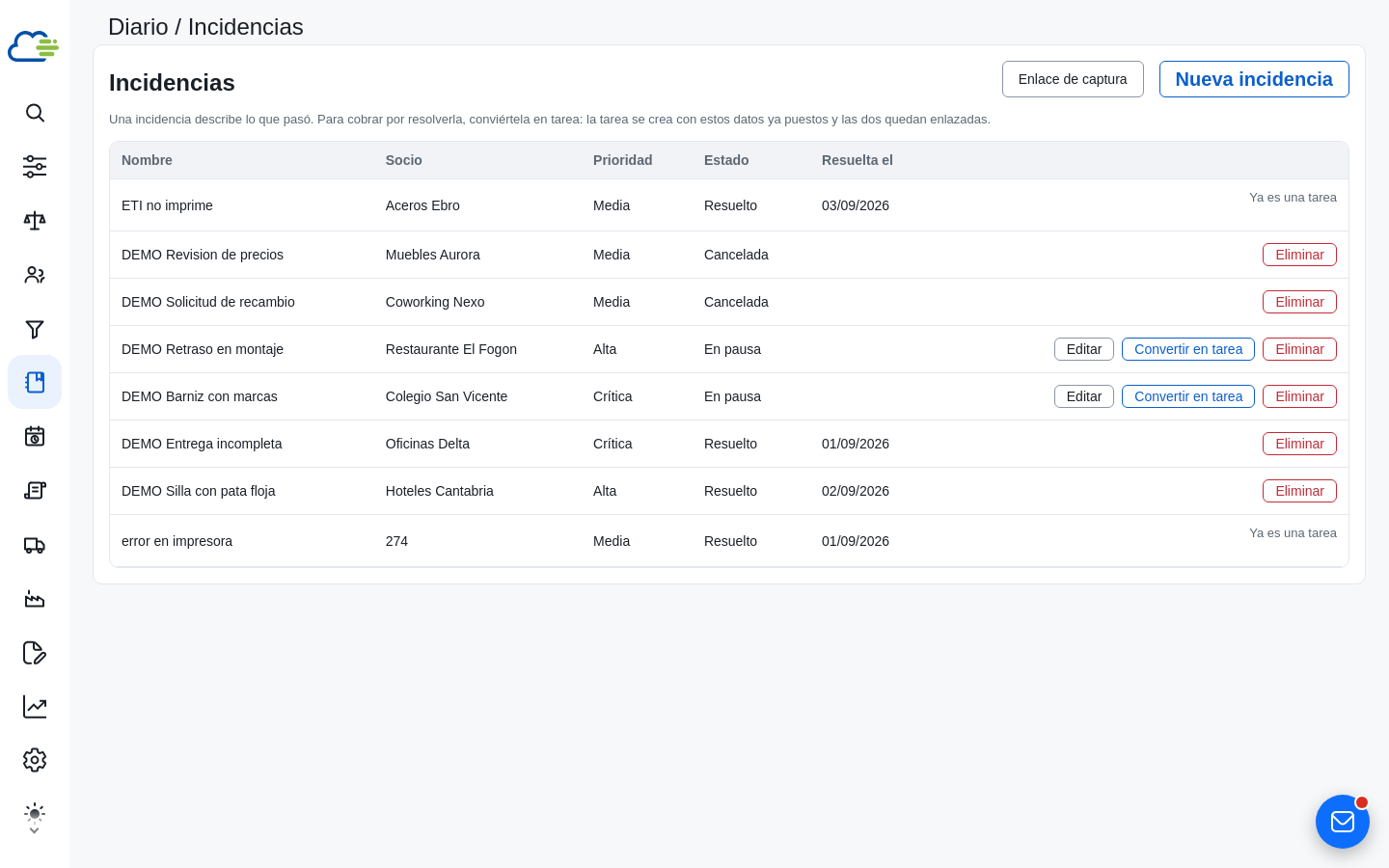
Qué es. Lo que pasó: una avería, una queja, una solicitud. Describe, no cobra.
Cómo se usa.Nueva incidencia con nombre, socio, Prioridad y estado. Enlace de captura
permite que la abra alguien de fuera.
Conviene saber. Para cobrar por resolverla hay que pulsar Convertir en tarea: la tarea se
crea con estos datos ya puestos y las dos quedan enlazadas. Una incidencia que se resuelve sin
convertir no genera ningún cargo.
Cuentas por cobrar
Diario → Cuentas por cobrar · Journal/Accounts · mnuJournalAccounts
Cuentas por cobrar
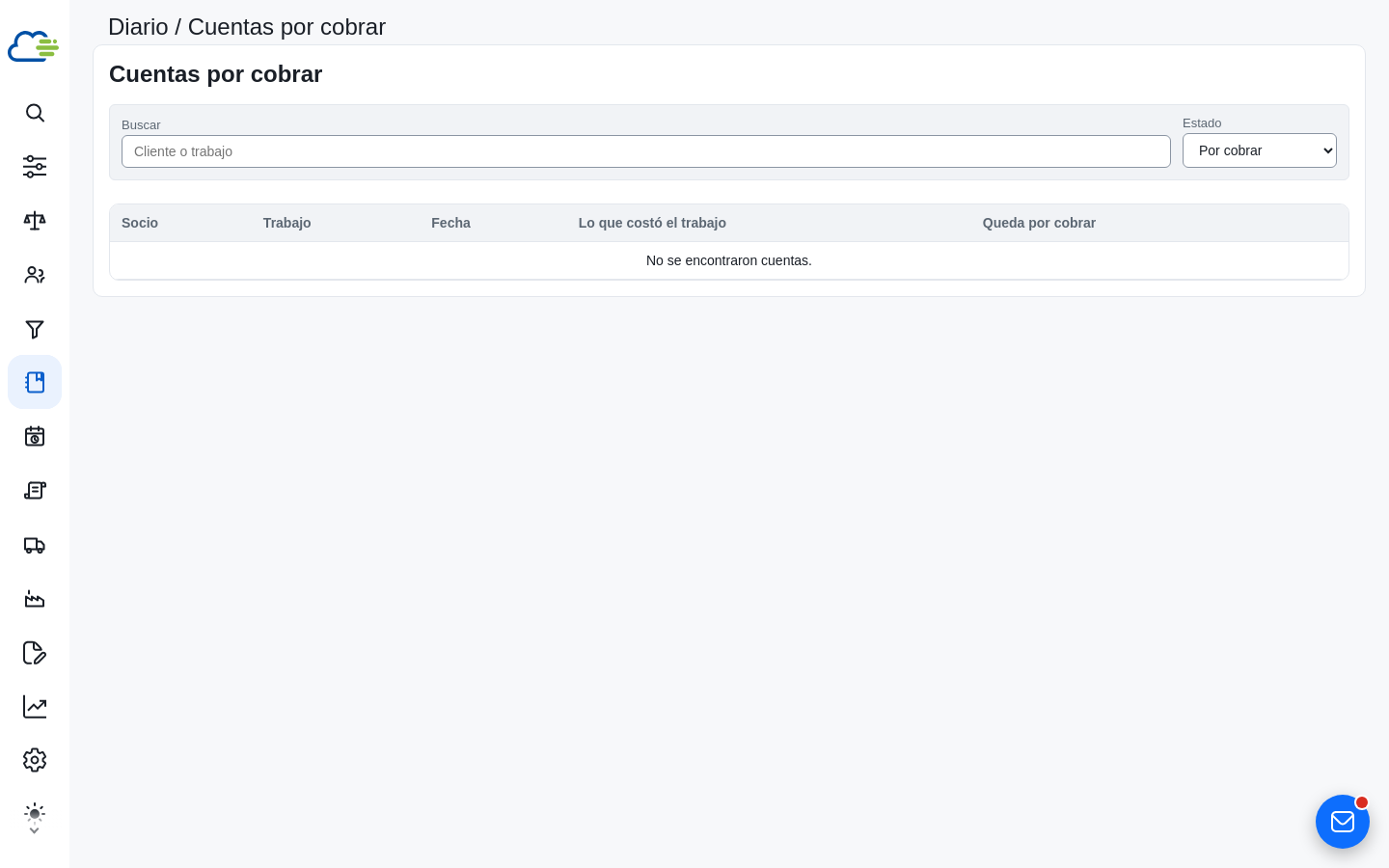
Qué es. Lo que cada socio debe por trabajos terminados.
Cómo se usa. Se filtra por Buscar y por Estado (Por cobrar, Cobrado, Todos).
Columnas. Socio · Trabajo · Fecha · Lo que costó el trabajo · Queda por cobrar.
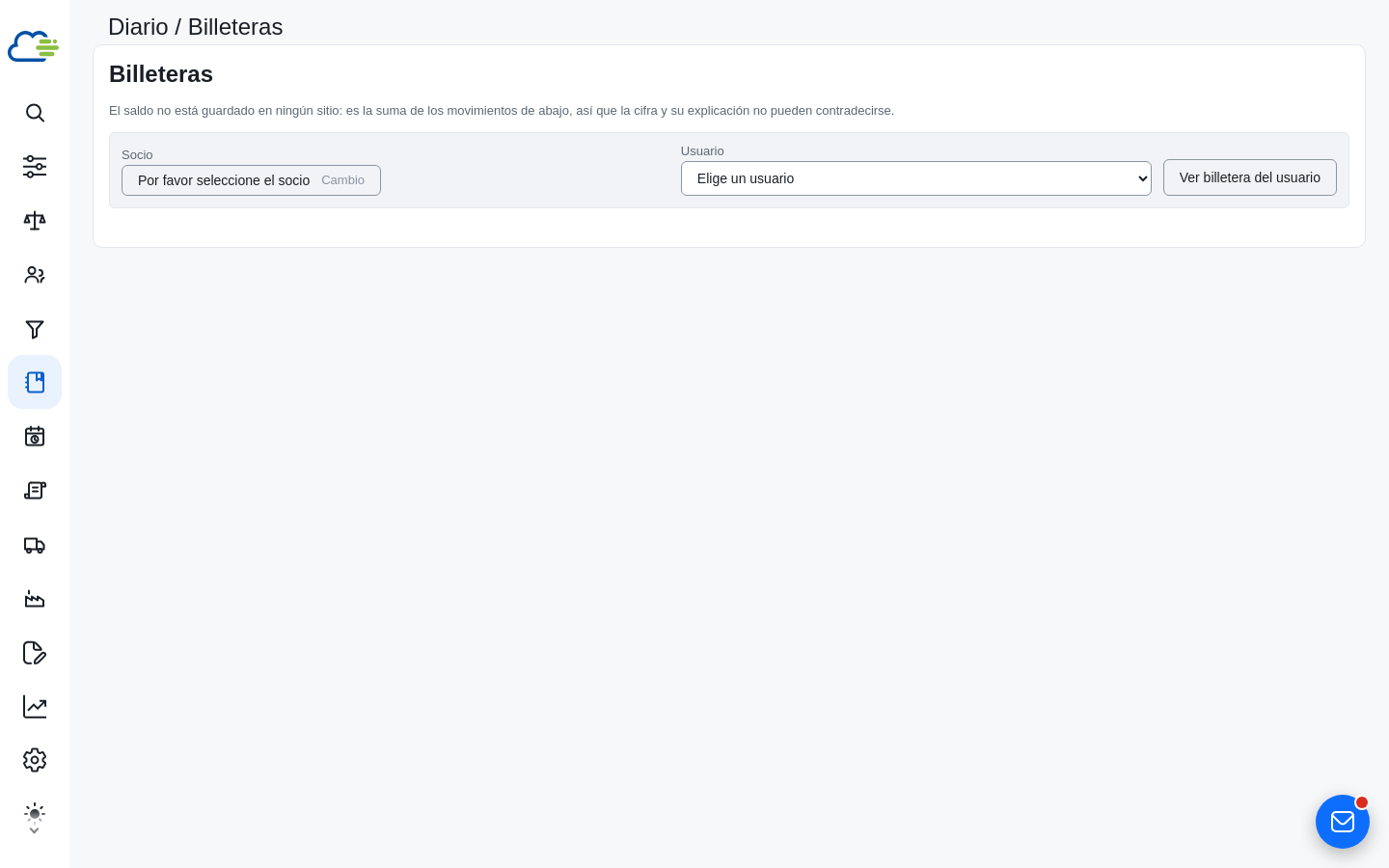
Qué es. El dinero que lleva encima cada persona y el saldo de cada socio. Es el control del
efectivo en la calle.
Cómo se usa. Se elige un Socio con Cambio, o un Usuario y Ver billetera del usuario.
Conviene saber. «El saldo no está guardado en ningún sitio: es la suma de los movimientos de
abajo», así que la cifra y su explicación no pueden contradecirse. Si un saldo parece raro, la
respuesta está en la lista de movimientos, no en un ajuste.
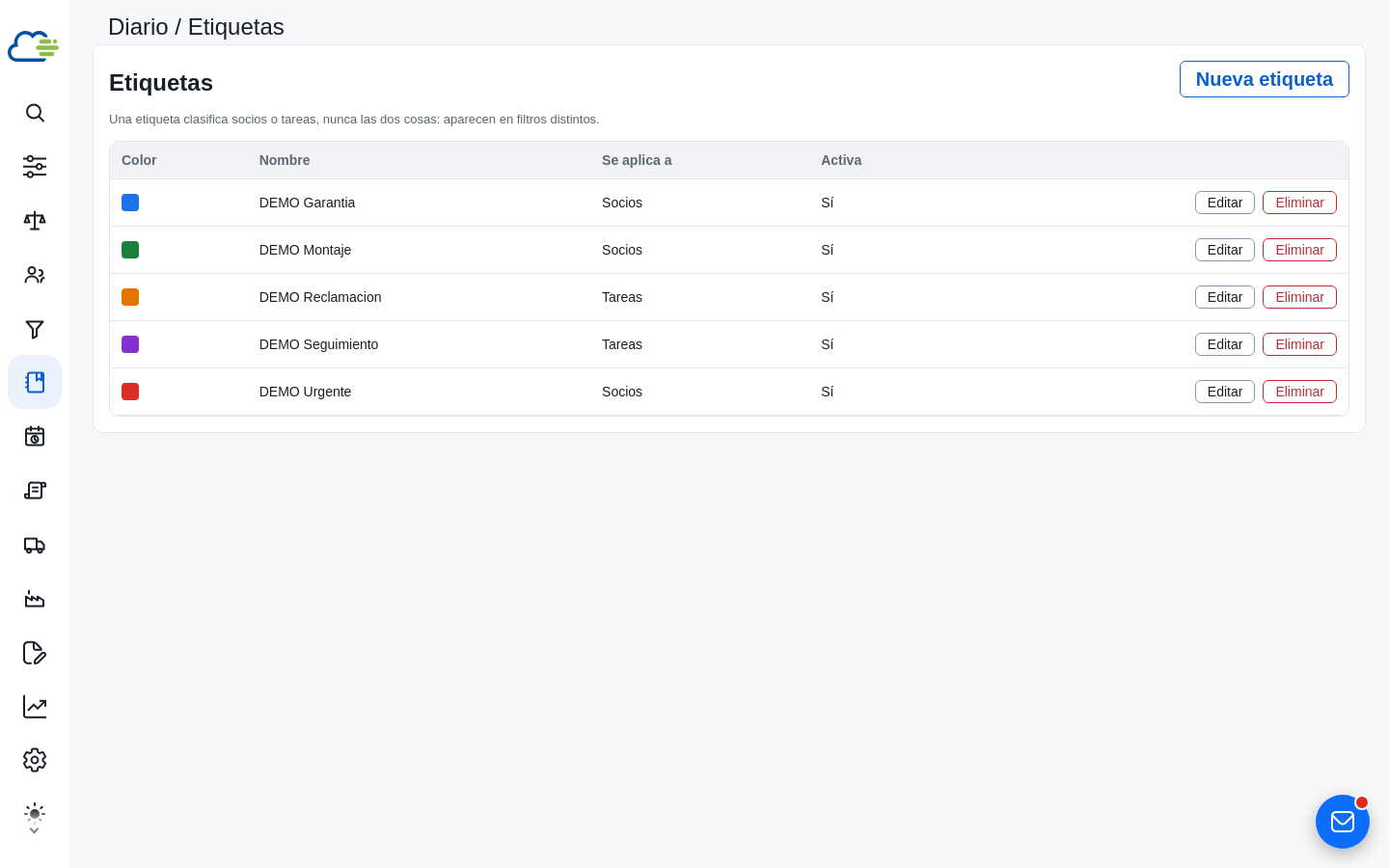
Qué es. Clasificación libre, con color, para socios y tareas.
Columnas. Color · Nombre · Se aplica a · Activa.
Conviene saber. Una etiqueta clasifica socios o tareas, nunca las dos cosas: aparecen en
filtros distintos. Al crearla hay que decidirlo.
Reglas de precios
Diario → Reglas de precios · Journal/PriceRules · mnuJournalPriceRules
Reglas de precios
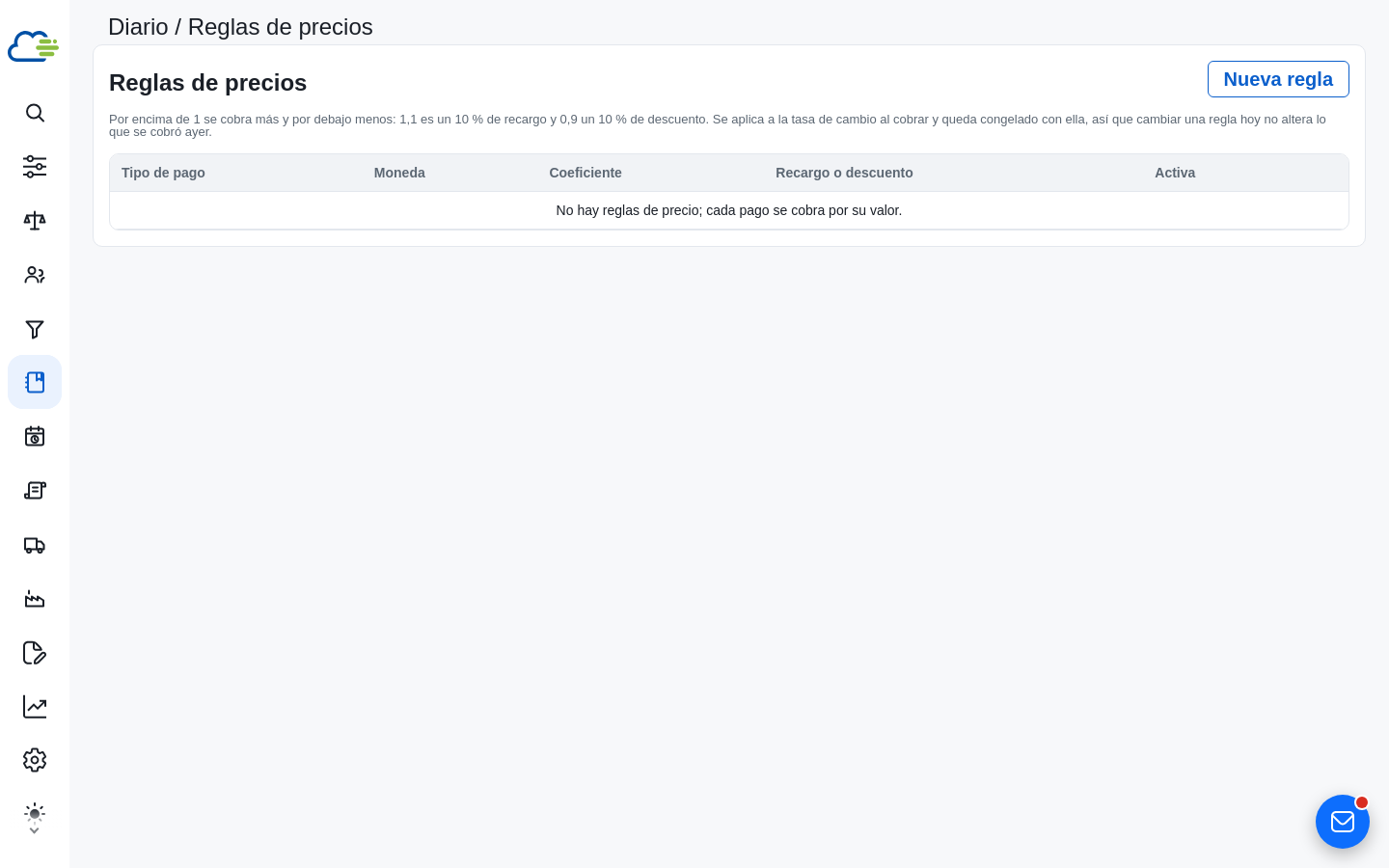
Qué es. Recargos y descuentos automáticos según el tipo de pago y la moneda. Sin
reglas, cada pago se cobra por su valor.
Cómo se usa.Nueva regla con tipo de pago, moneda y un coeficiente: por encima de 1 se
cobra más, por debajo menos. 1,1 es un 10 % de recargo; 0,9 un 10 % de descuento.
Conviene saber. El coeficiente se aplica a la tasa de cambio al cobrar y queda congelado con
ella: cambiar una regla hoy no altera lo que se cobró ayer.
Operaciones y saldo
Diario → Operaciones y saldo · Journal/Operations · mnuJournalOperations
Operaciones y saldo
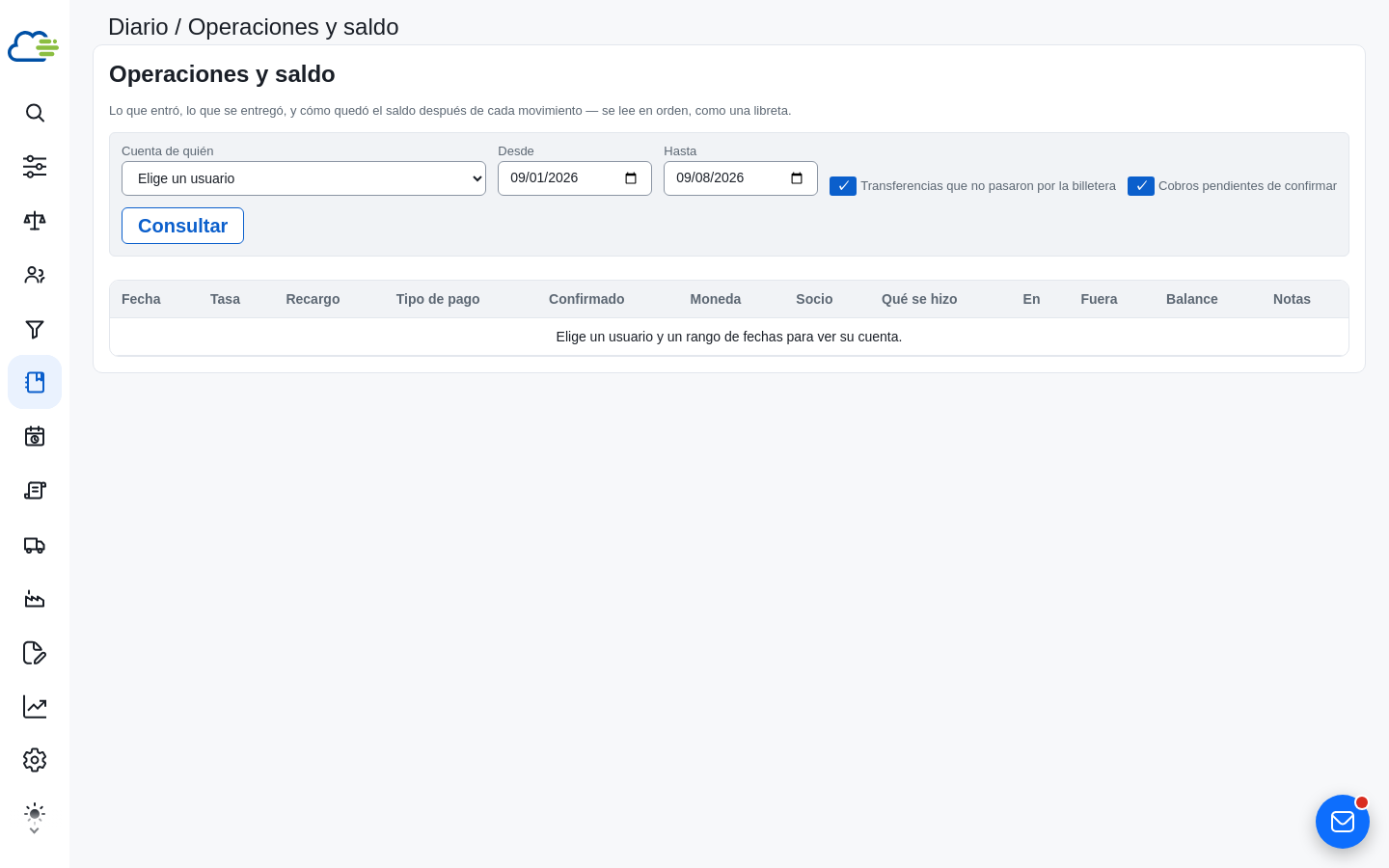
Qué es. La libreta de una persona: lo que entró, lo que entregó y cómo quedó el saldo después de
cada movimiento, en orden.
Cómo se usa. Se elige Cuenta de quién, un rango Desde / Hasta, y Consultar. Dos
casillas acotan casos concretos: Transferencias que no pasaron por la billetera y Cobros
pendientes de confirmar.
Columnas. Fecha · Tasa · Recargo · Tipo de pago · Confirmado · Moneda · Socio · Qué se hizo ·
En · Fuera · Balance · Notas.
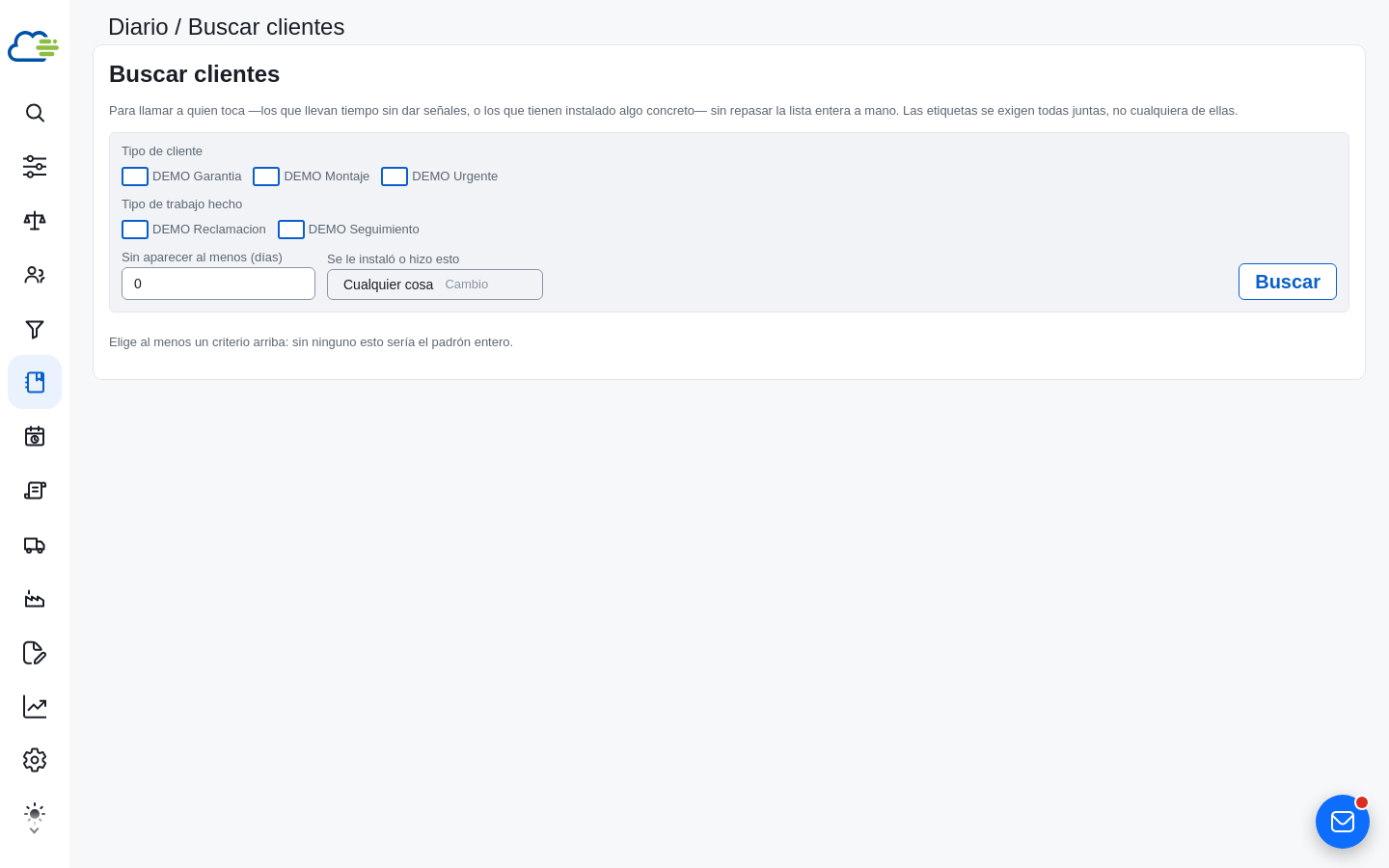
Qué es. Una búsqueda por criterios para hacer campañas o seguimiento: «a quién llamar» sin
repasar la lista entera.
Cómo se usa. Se combinan tres cosas: Tipo de cliente (etiquetas de socio), Tipo de trabajo
hecho (etiquetas de tarea), Sin aparecer al menos (días) y Se le instaló o hizo esto.
Hay que elegir al menos un criterio.
Conviene saber.Las etiquetas se exigen todas juntas, no cualquiera de ellas: marcar dos
devuelve sólo quien tiene las dos.
Trabajo terminado
Diario → Trabajo terminado · Journal/Completed · mnuJournalCompleted
Trabajo terminado
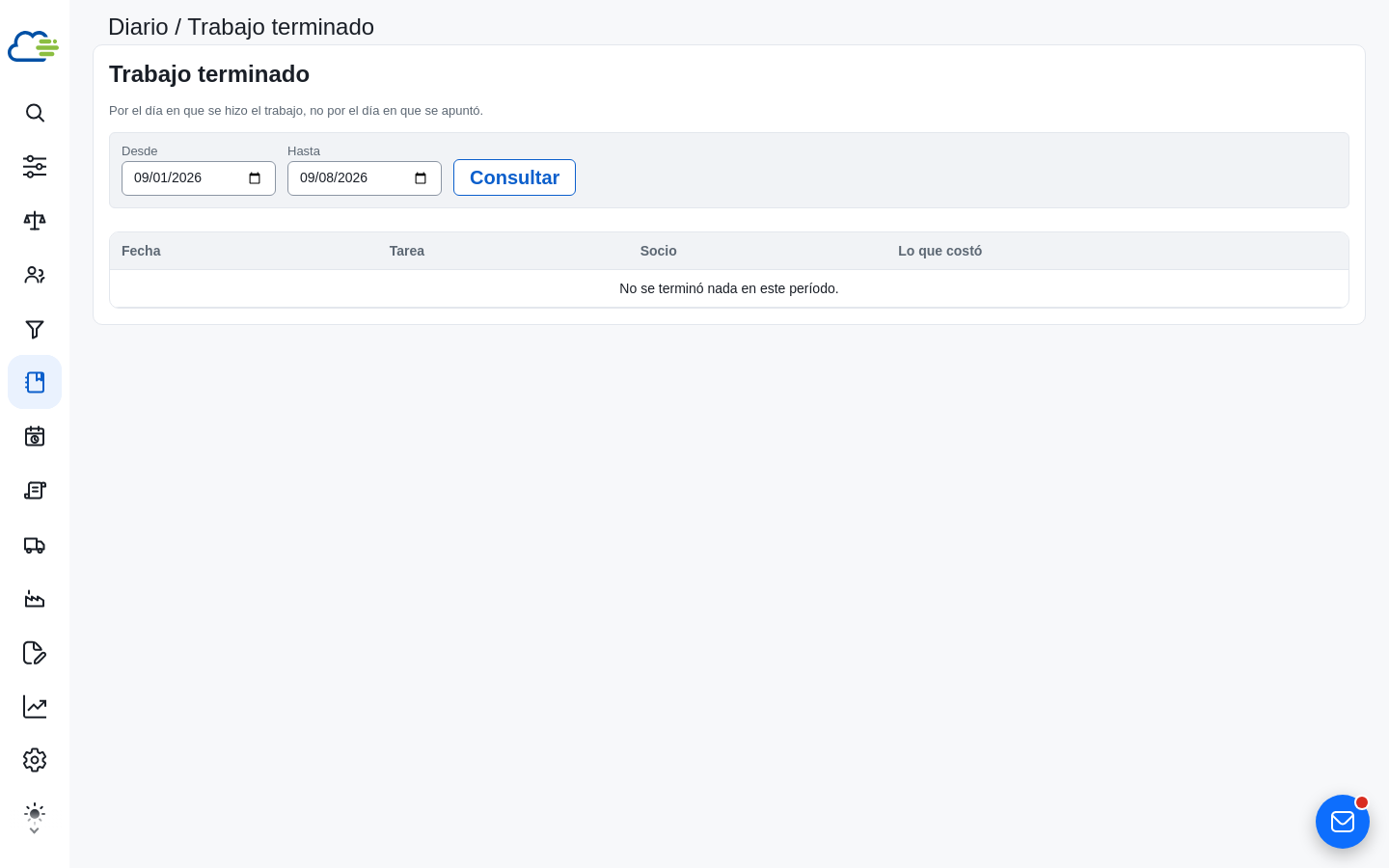
Qué es. Las tareas cerradas del período y lo que costaron.
Cómo se usa.Desde / Hasta, Consultar. Exportar e Imprimir lo sacan.
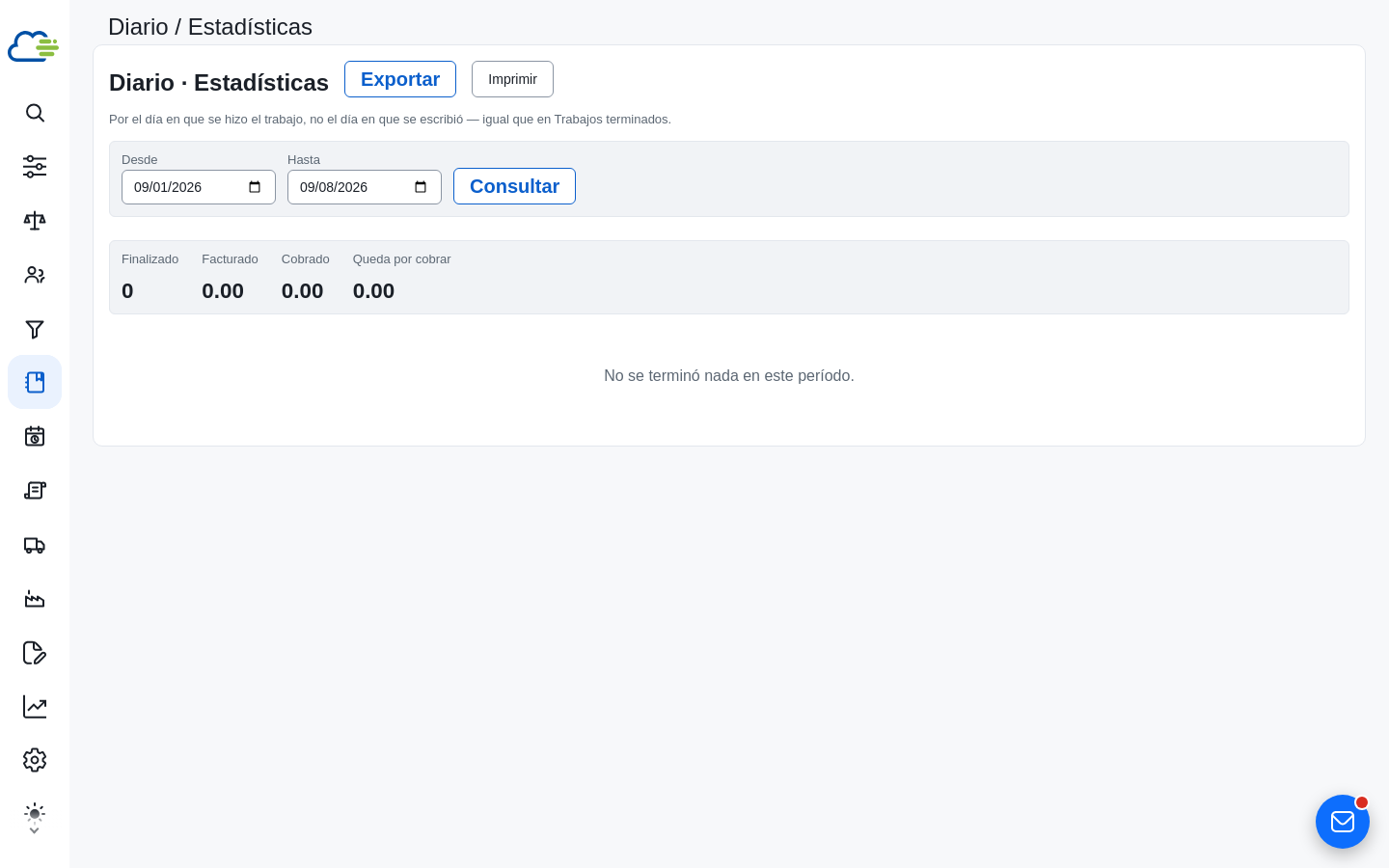
Conviene saber. Va por el día en que se hizo el trabajo, no por el día en que se apuntó. Es
lo correcto para medir producción, y explica que un parte metido con retraso aparezca en un período
anterior.
Qué es. El resumen del período con gráficos: Finalizado, Facturado, Cobrado y Queda
por cobrar, más tres vistas: terminadas y facturado día a día, cobrado contra pendiente por
técnico, y los socios que más trabajo dieron.
Conviene saber. Usa el mismo criterio de fecha que Trabajo terminado: el día en que se hizo.
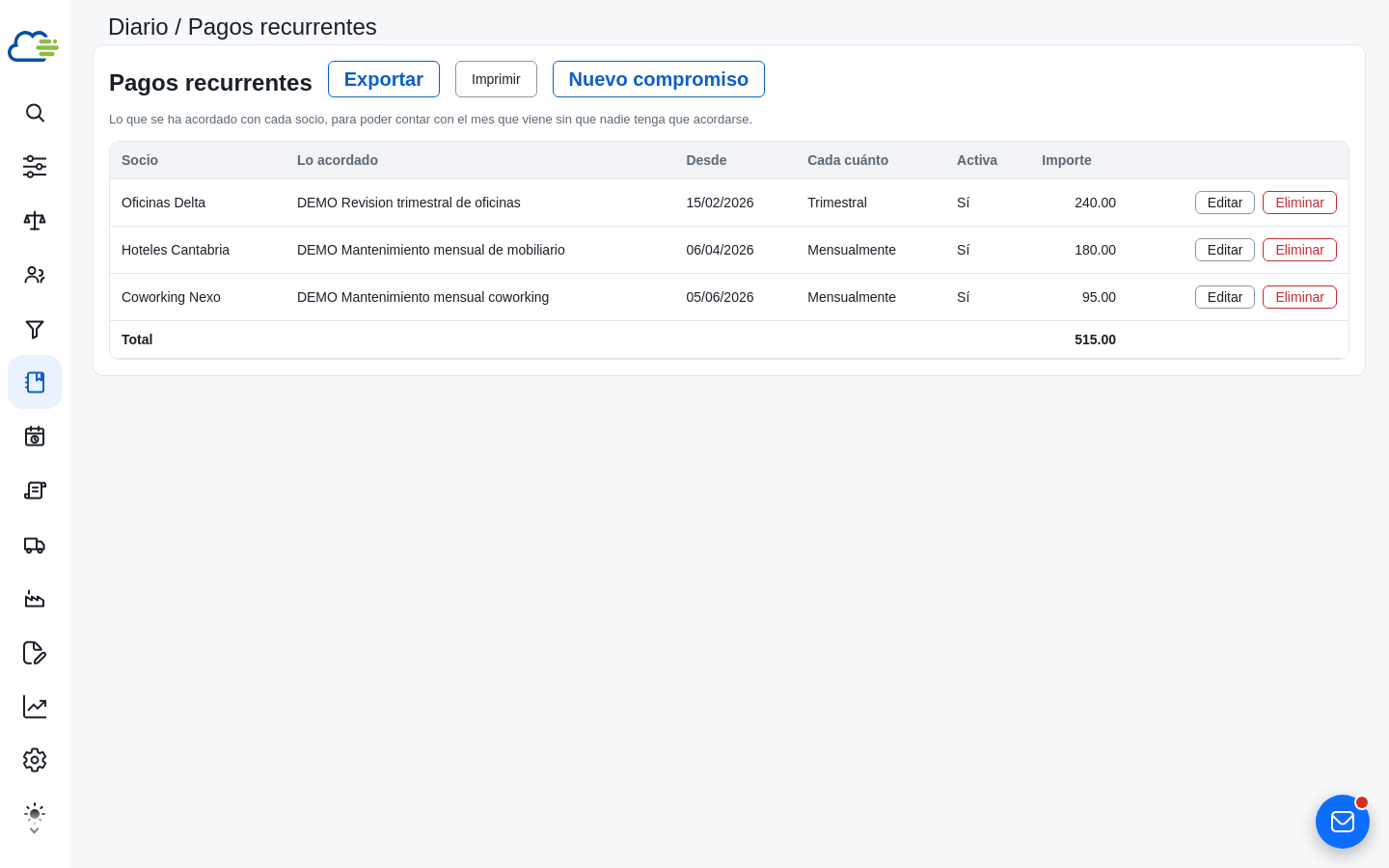
Qué es. Lo acordado con cada socio de forma periódica —una cuota de mantenimiento, un
contrato— «para poder contar con el mes que viene sin que nadie tenga que acordarse».
Cómo se usa.Nuevo compromiso con socio, qué se acordó, Desde, Cada cuánto e importe.
Quién nos debe
Diario → Quién nos debe · Journal/Debts · mnuJournalDebts
Quién nos debe
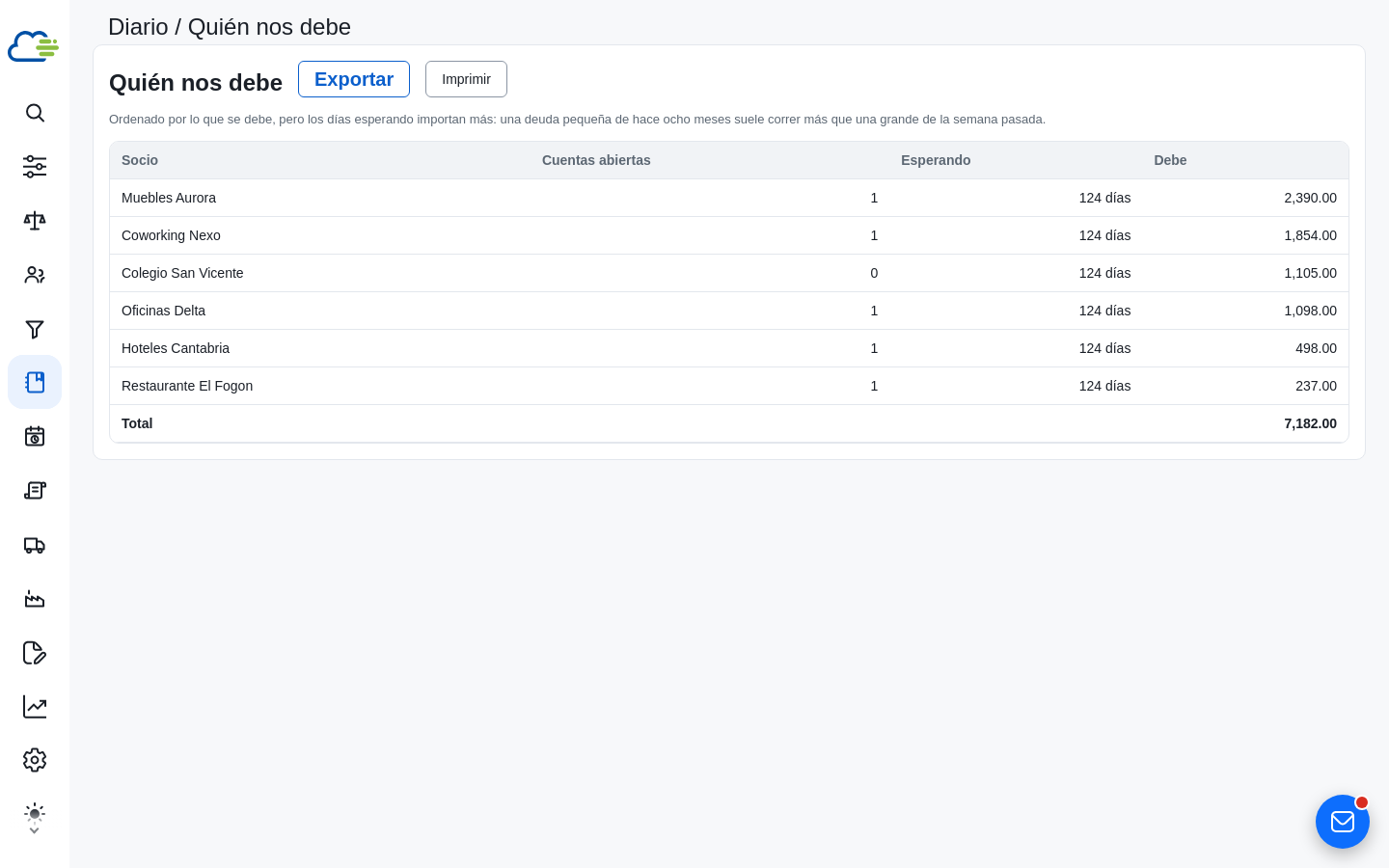
Qué es. La lista de morosos, ordenada por importe.
Conviene saber. La propia pantalla lo advierte: está ordenado por lo que se debe, pero los
días esperando importan más — una deuda pequeña de hace ocho meses suele correr más riesgo que una
grande de la semana pasada. Conviene leer la columna Esperando antes que la de importe.
6. Reservaciones
Módulo opcional (ModuleReservationsEnabled). Un solo módulo para tres negocios que reservan tiempo
contra un recurso: gimnasio, spa y hotel pequeño. La diferencia entre ellos no está en el
código sino en cómo se configuran los recursos.
Las capturas de este capítulo salen de un cliente con el módulo recién encendido, así que las
listas están vacías. Cada pantalla explica en su propio texto qué hay que crear antes; ese orden
es el que se sigue aquí.
El orden de montaje es obligatorio y es la causa habitual de que «no se pueda reservar nada»:
Artículos (en Editar → Mercancías) — crear el servicio como artículo sin inventario.
Recursos — la cabina, la sala, la habitación, el terapeuta.
Servicios reservables — unir el artículo con sus reglas de reserva.
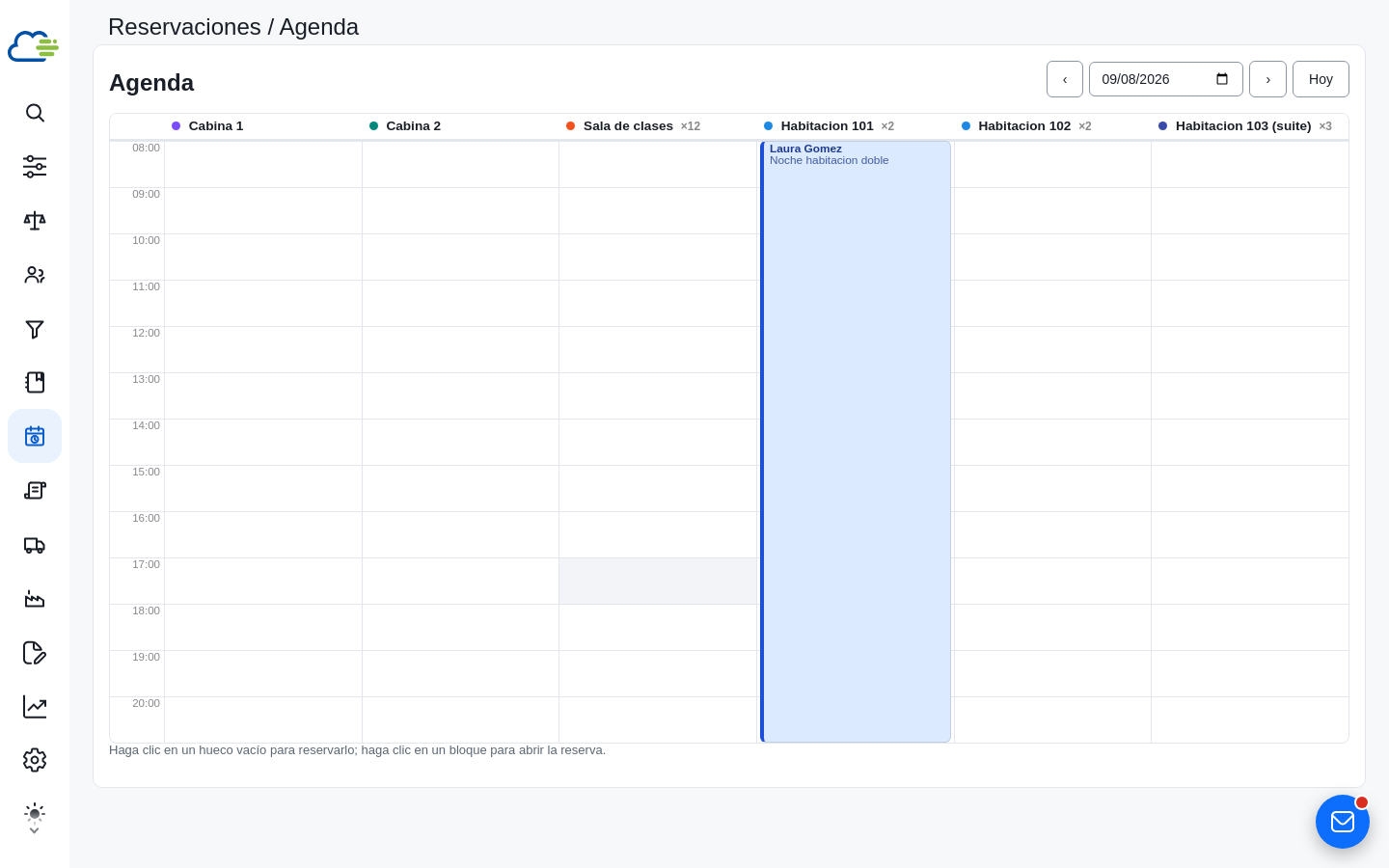
Qué es. El calendario del día: una columna por recurso, las horas en vertical.
Cómo se usa. Se navega con ‹ › y Hoy, o se salta con el selector de fecha.
Clic en un hueco vacío para reservarlo; clic en un bloque para abrir la reserva.
Conviene saber. Si dice «Aún no hay recursos», la agenda no tiene columnas que dibujar: falta el
paso 2 y el 3 del montaje.
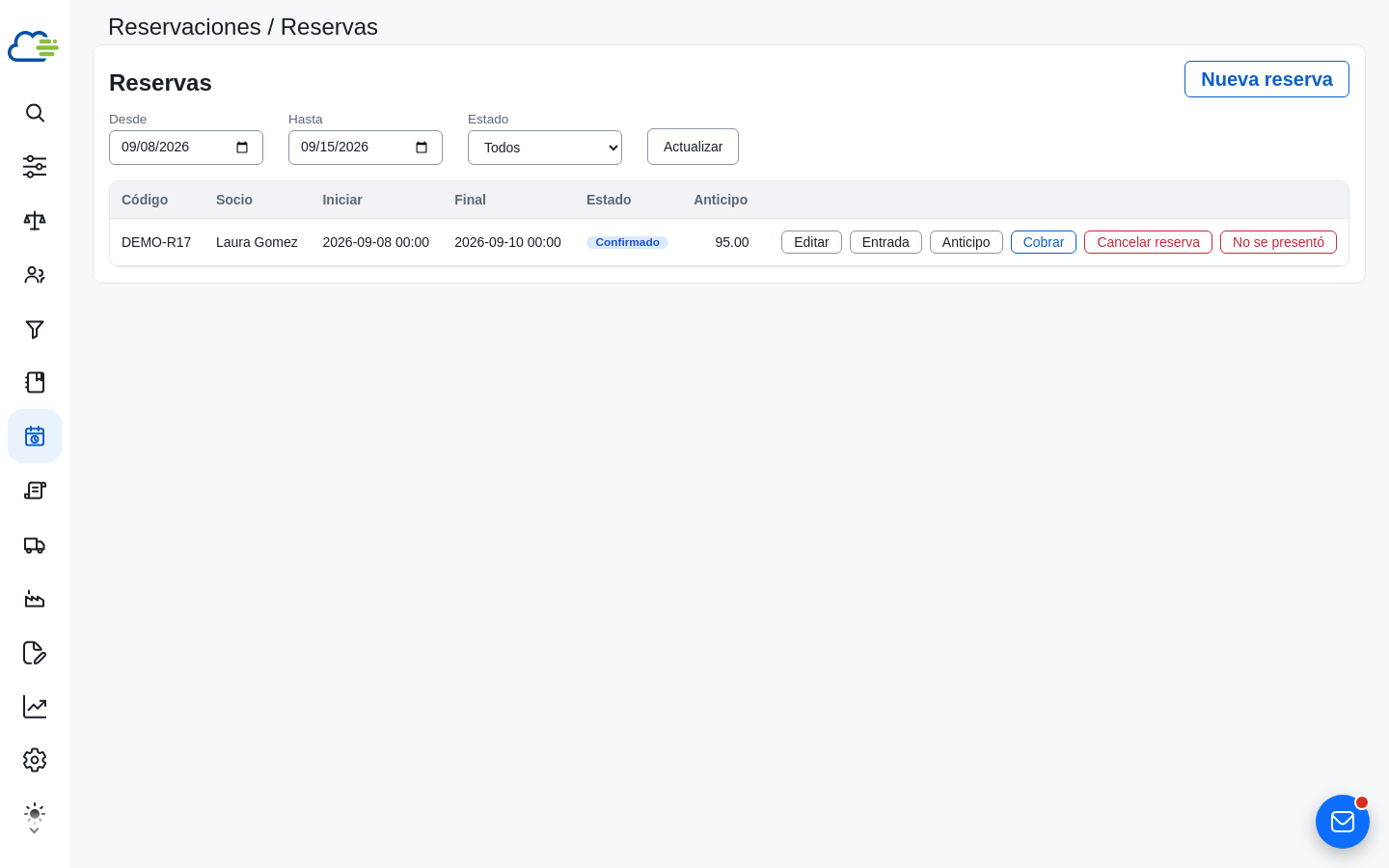
Qué es. La misma información que la agenda pero en lista, que es como se busca una reserva
concreta o se revisa un período.
Cómo se usa.Desde / Hasta y Estado, luego Actualizar. Nueva reserva la crea sin
pasar por el calendario.
Los seis estados son el ciclo de vida de una reserva: Borrador → Confirmado → Presente →
Completada, más Cancelada y No se presentó. Distinguir Cancelada de No se presentó
importa: la segunda es la que suele llevar penalización.
Columnas. Código · Socio · Iniciar · Final · Estado · Anticipo.
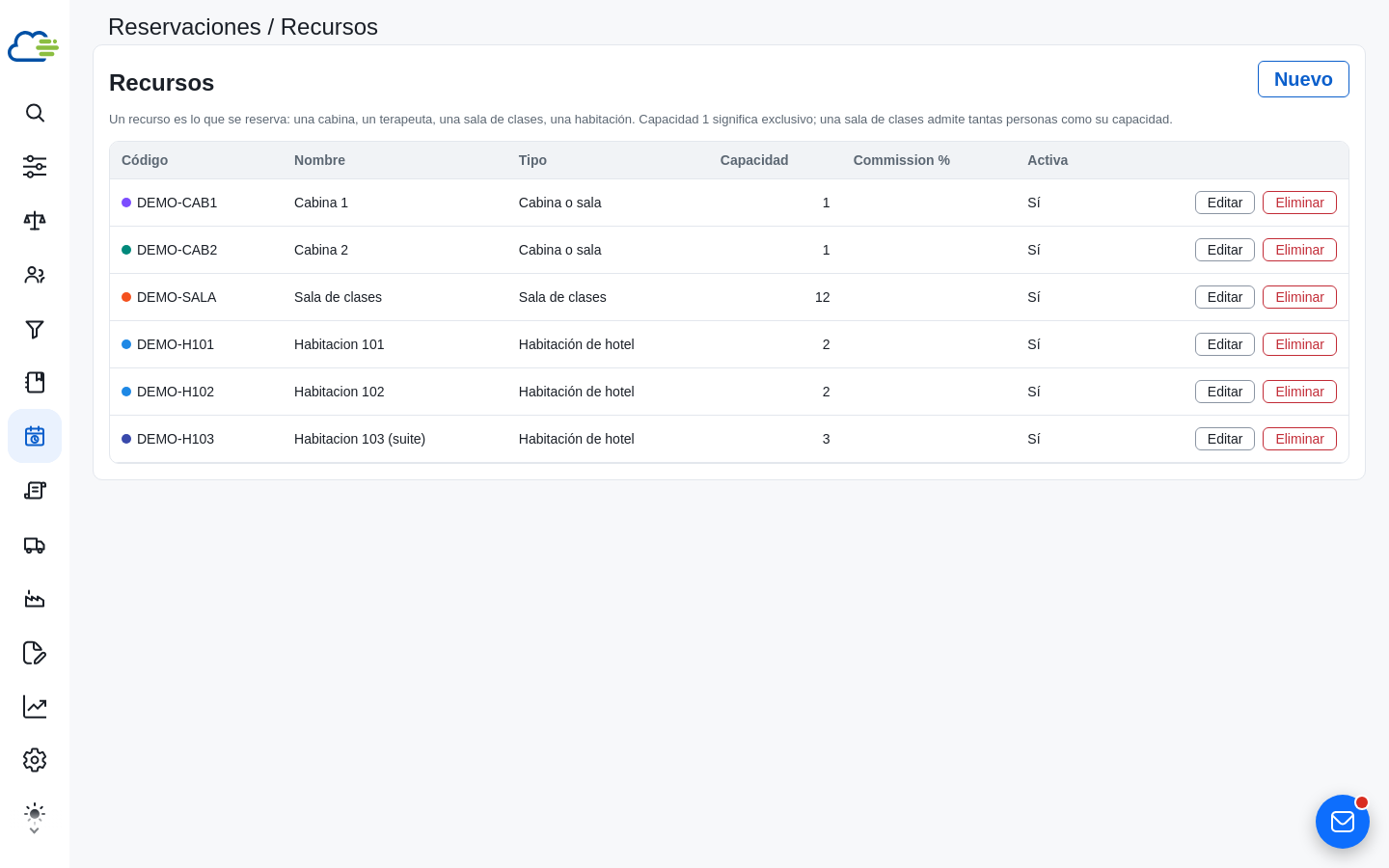
Qué es. Lo que se reserva: «una cabina, un terapeuta, una sala de clases, una habitación».
Cómo se usa.Nuevo pide Código, Nombre, Tipo, Capacidad y un % de comisión
opcional.
Conviene saber — la capacidad es lo que distingue los tres negocios.Capacidad 1 significa
exclusivo (una cabina de spa, una habitación); una sala de clases admite tantas personas como su
capacidad. La disponibilidad se calcula por capacidad, no por «libre u ocupado».
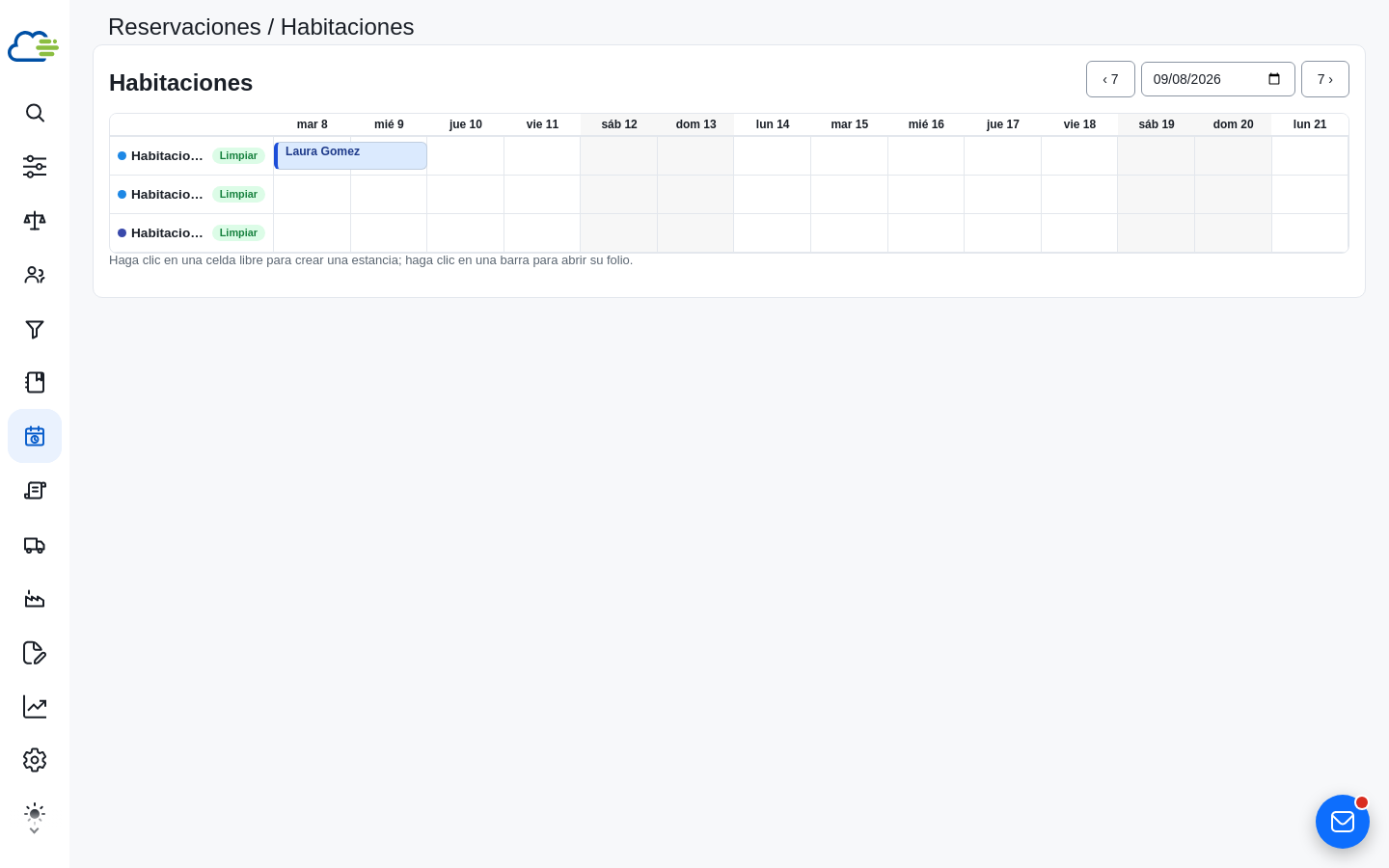
Para el hotel, el tipo tiene que ser Habitación de hotel — es lo que hace aparecer la reserva en
la pantalla de Habitaciones.
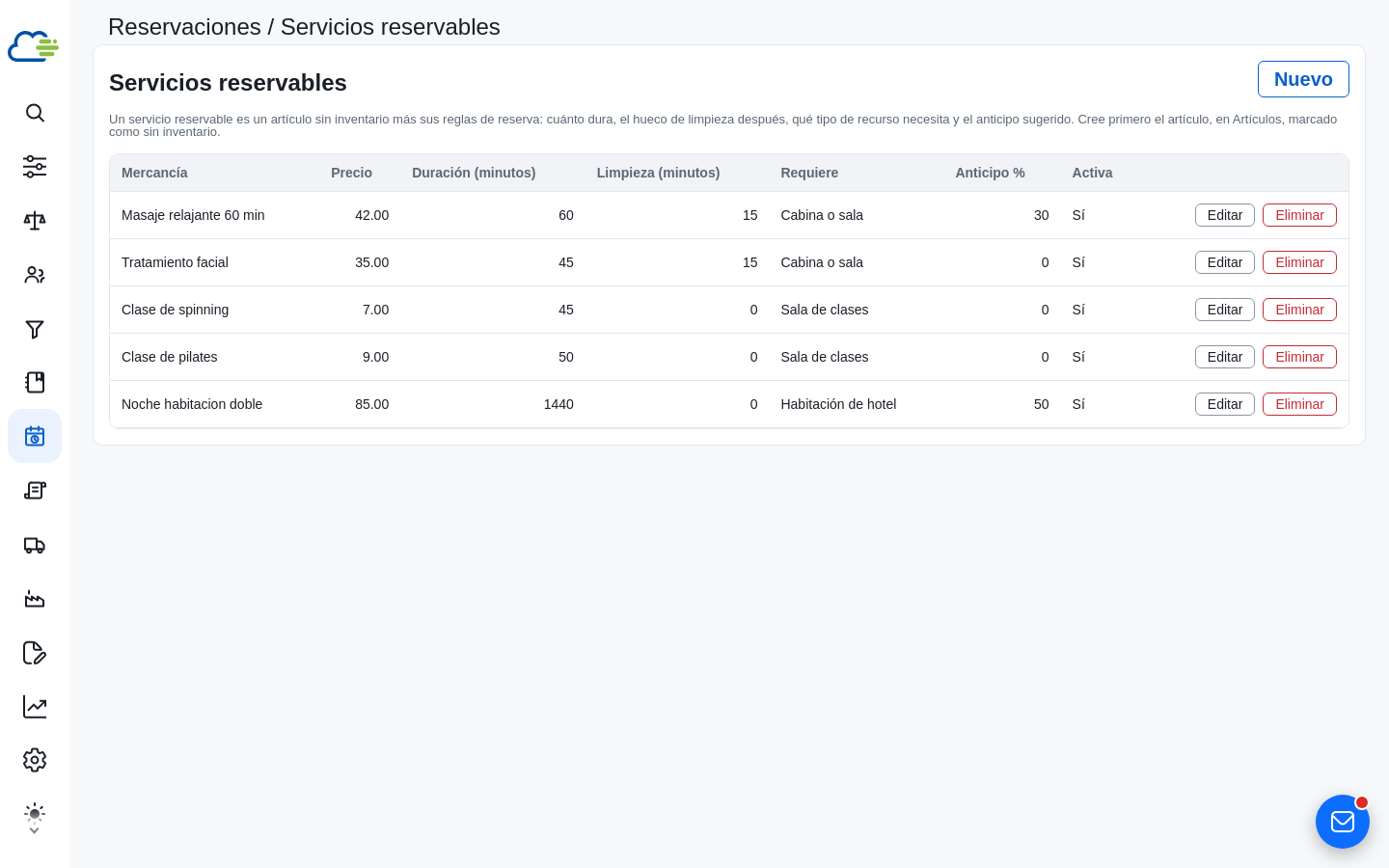
Qué es. «Un artículo sin inventario más sus reglas de reserva.» Es la pieza que une el catálogo
de mercancías con la agenda.
Cómo se usa.Primero hay que crear el artículo en Mercancías, marcado como sin inventario.
Luego Nuevo aquí, con:
Campo
Qué hace
Mercancía
El artículo que se factura
Precio
Lo que cuesta
Duración (minutos)
Cuánto ocupa el recurso
Limpieza (minutos)
El hueco muerto que deja detrás
Requiere
Qué tipo de recurso necesita
Anticipo %
Cuánto se sugiere cobrar por adelantado
Conviene saber. El hueco de limpieza es lo que evita encadenar dos citas sin margen, y se cuenta
como ocupación en la agenda aunque no se le cobre a nadie.
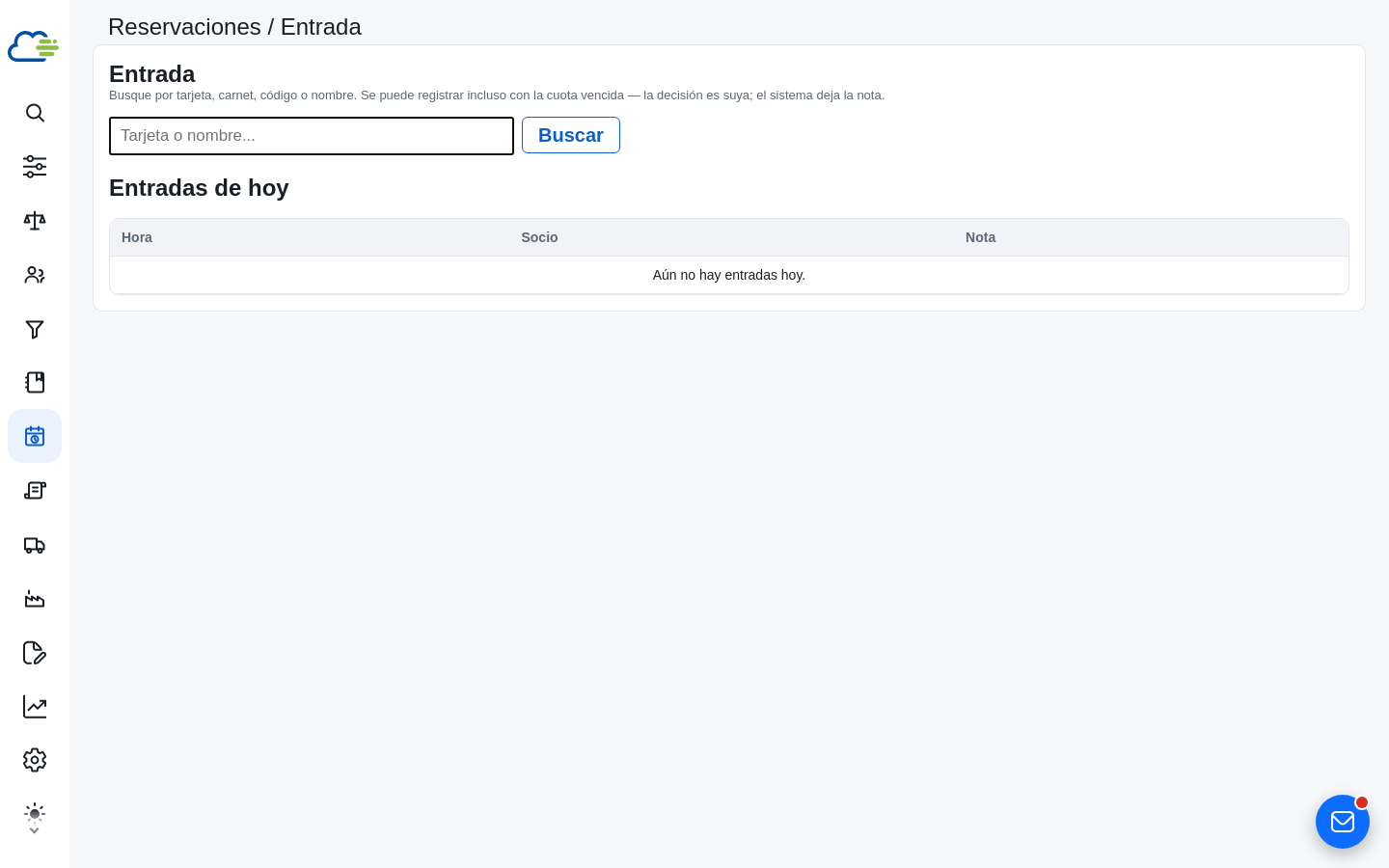
Qué es. El mostrador: registrar que alguien ha llegado. Pensada para el acceso de un gimnasio.
Cómo se usa. Se busca por tarjeta, carnet, código o nombre y se registra. Debajo quedan las
Entradas de hoy con Hora, Socio y Nota.
Conviene saber. «Se puede registrar incluso con la cuota vencida — la decisión es suya; el
sistema deja la nota.» No bloquea el acceso: lo anota, para que se pueda reclamar después.
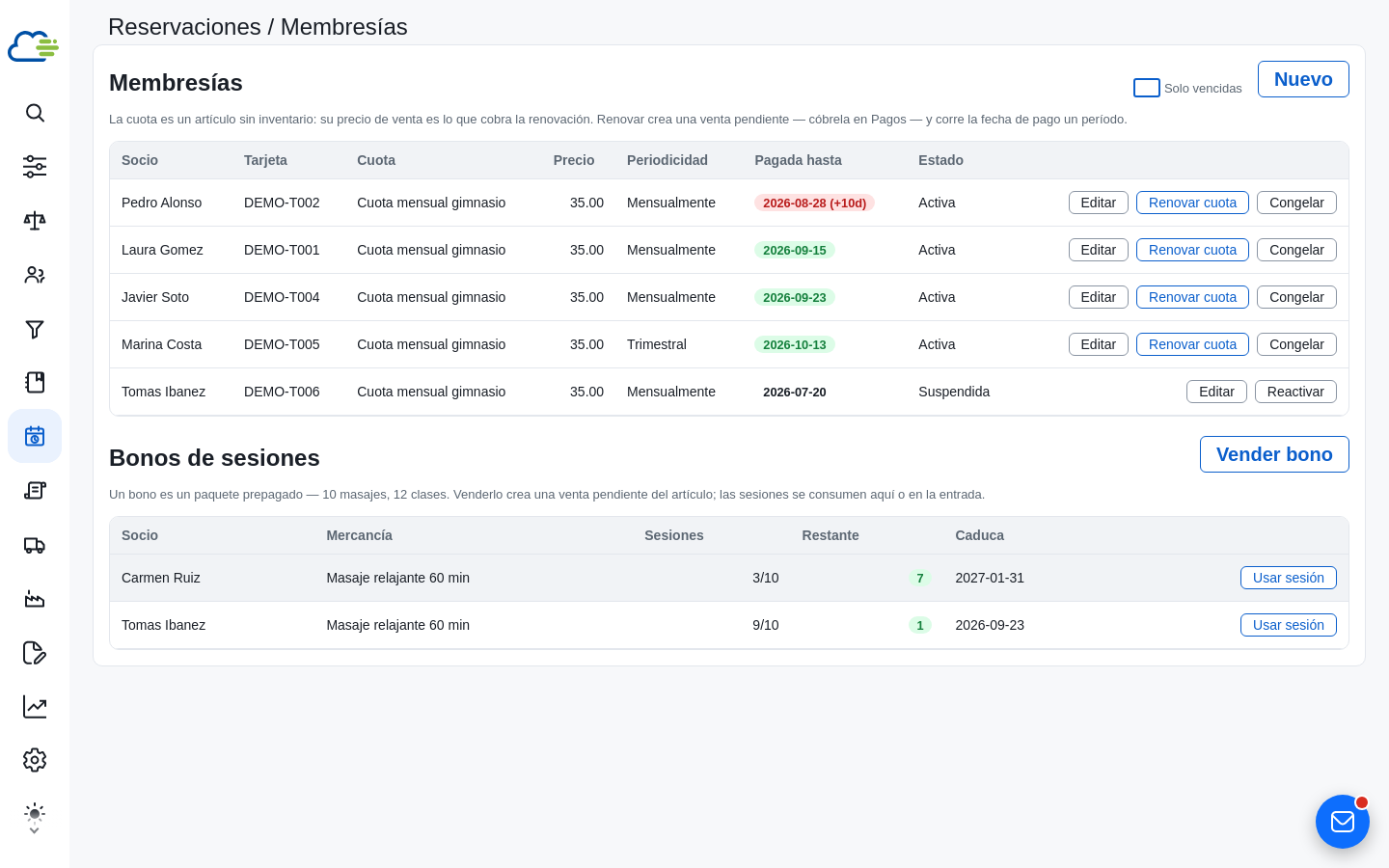
Qué es. Dos cosas distintas en una pantalla: las cuotas periódicas y los bonos de
sesiones.
Las cuotas.Nuevo asocia a un socio una cuota, que es un artículo sin inventario cuyo precio
de venta es lo que cobra la renovación. Columnas: Socio · Tarjeta · Cuota · Precio · Periodicidad ·
Pagada hasta · Estado. Solo vencidas filtra a quien hay que reclamar.
Los bonos.Vender bono crea un paquete prepagado — «10 masajes, 12 clases». Columnas:
Mercancía · Sesiones · Restante · Caduca.
Conviene saber — el dinero no se cobra aquí. Tanto renovar una cuota como vender un bono
crean una venta pendiente, que hay que cobrar en Editar → Pagos. Renovar además corre la
fecha de pago un período. Las sesiones de un bono se consumen desde esta misma pantalla.
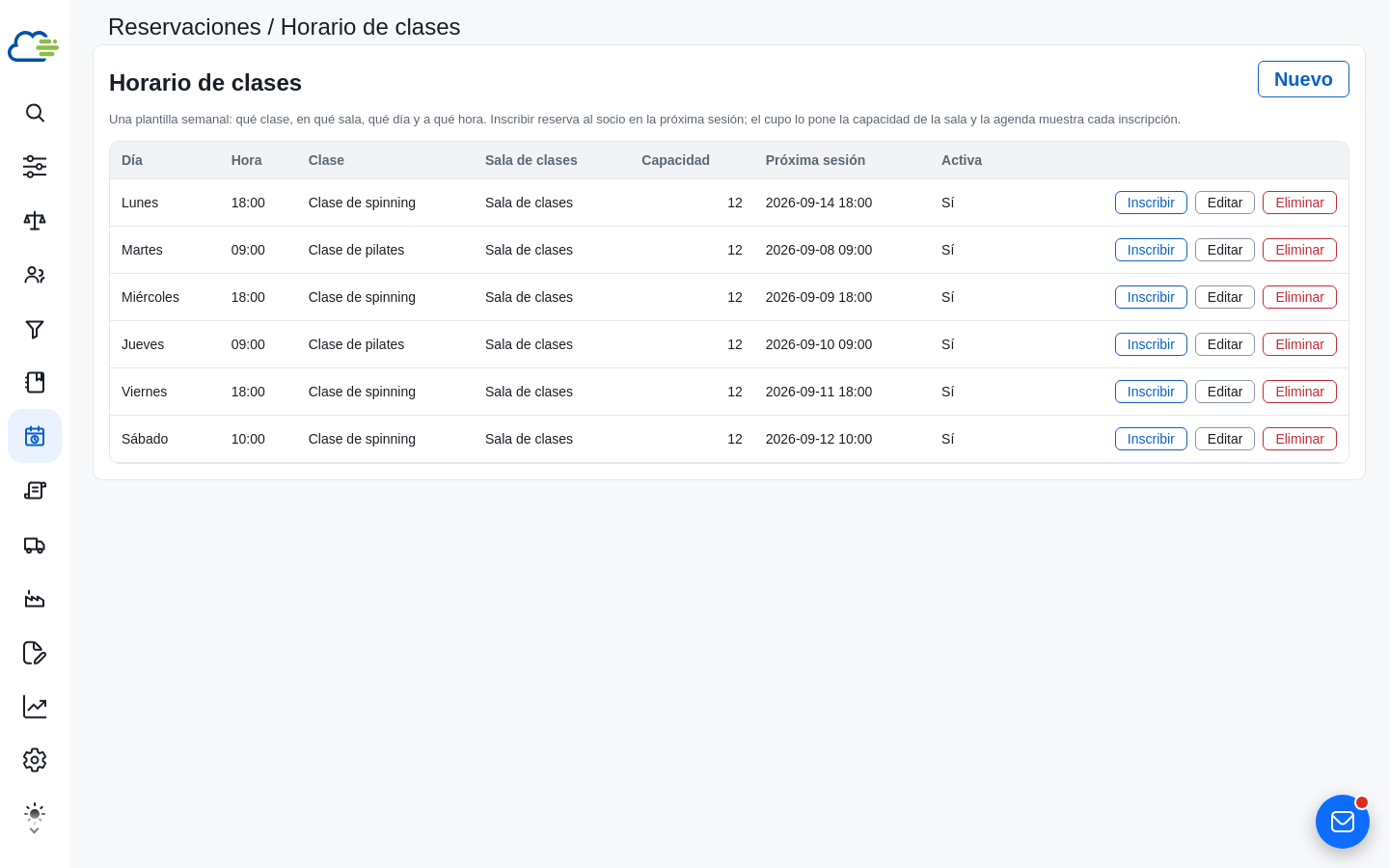
Horario de clases
Reservaciones → Horario de clases · Resv/Schedules · mnuResvSchedules
Horario de clases
Qué es. «Una plantilla semanal: qué clase, en qué sala, qué día y a qué hora.» Es lo que evita
crear a mano la misma clase cada semana.
Cómo se usa.Nuevo con Día, Hora, Clase y Sala de clases. Inscribir mete al
socio en la Próxima sesión.
Conviene saber.El cupo lo pone la capacidad de la sala, no el horario, y cada inscripción
aparece en la agenda.
Qué es. El rack de hotel: una fila por habitación, los días en horizontal, y las estancias
como barras.
Cómo se usa. Se navega de siete en siete días con ‹ 7 y 7 ›.
Clic en una celda libre para crear una estancia; clic en una barra para abrir su folio.
Conviene saber. Para que aparezca algo hacen falta dos cosas: recursos de tipo Habitación de
hotel, y una tarifa por noche creada como servicio reservable que exija habitación. Sin la
tarifa hay habitaciones pero no se pueden vender noches.
7. Logística
Módulo opcional (ModuleLogisticsEnabled). Se ocupa de lo que pasa entre que se vende y que se
entrega: preparar el pedido, sacarlo del almacén por ubicaciones, montarlo en una ruta y probar
que llegó.
Cuatro pantallas de trabajo, la página del mensajero en el teléfono y siete informes.
Qué es. El panel de pedidos pendientes de salir. Es la pantalla central del módulo.
Cómo se usa. Se filtra por Estado (Pendiente, En preparación, Listo, En ruta, Entregado) y
por Filtro (número, socio o ubicación). Arriba, Despachar una factura y Despachar un
traslado meten un documento nuevo en la cola; Mapa enseña las entregas sobre el terreno.
Vista de lista o de tablero. Las dos pestañas sobre los filtros cambian cómo se ve la misma
cola. La lista es la tabla de siempre. El tablero pone una columna por estado —Pendiente,
En preparación, Listo, En ruta, Entregado— y cada despacho es una tarjeta con su número, socio,
entidad, bultos, fecha comprometida, mensajero, incidencias y cobro. Arrastrar una tarjeta a otra
columna cambia su estado, con la misma confirmación que el botón de la fila; soltarla en Listo
abre el picking, porque a listo sólo se llega contando. En el teléfono cada columna ocupa la
pantalla y se pasa de una a otra deslizando; sin arrastre, los botones de la tarjeta (Mensajero,
Picking, Historial y el paso siguiente) son el flujo entero. La vista elegida se recuerda en
ese navegador.
Cada fila lleva sus acciones, que son el flujo de trabajo completo:
Acción
Qué hace
Mensajero
Asigna quién lo lleva
Picking
Abre la hoja de recogida por ubicaciones — y es donde se dice en cuántos bultos queda
Conduce
Emite el albarán de entrega
Etiquetas de bultos
Una etiqueta por caja, en una pestaña aparte. Sólo desde «Listo»
Historial
El rastro de estados del envío
En preparación → Cobrar al entregar → En ruta → Cobrado → Prueba de entrega → Entregado
Los botones que hacen avanzar el estado
Columnas. Número · Fecha · Socio · Entidad · Unidades pendientes · Bultos ·
Entrega comprometida · Estado · Acciones.
La columna Bultos se lee «escaneados / total» —0/1, 2/3— y sale vacía con una raya
mientras no haya bultos: se crean al confirmar el picking, y un cero antes de eso diría algo
falso.
Conviene saber.Cobrar al entregar marca los envíos contra reembolso; el paso Cobrado es el
que cierra ese dinero. La Entrega comprometida es la fecha prometida al cliente y es contra la que
mide después el informe de Cumplimiento de entregas.
El picking y los bultos
Qué es. Al confirmar el picking la pantalla pregunta «¿En cuántos bultos?», con el aviso de
que va una etiqueta por bulto, para poder escanear las cajas al camión. Ese número crea las cajas
del despacho.
Cómo se usa.
Picking abre la hoja: por línea, lo pedido y lo recogido.
Abajo, ¿En cuántos bultos? — mínimo uno.
Confirmar picking deja el despacho en Listo y crea los bultos.
Etiquetas de bultos imprime una por caja.
Ya en la ruta, se escanean al cargar (ver Rutas).
Conviene saber — «Listo» significa otra cosa desde los bultos. No es sólo recogido, es
recogido y en sus cajas. El bulto no es una etapa nueva del flujo: es un dato del despacho.
Recoger de más es error, no tope. Quien escribe 60 queriendo 6 recibe el aviso, no seis decenas
preparadas.
Equivocarse en el número de cajas no obliga a repetir el picking. Se corrige aparte, porque
contar mal las cajas no es contar mal la mercancía, y obligar a rehacerlo todo es la clase de
fricción que acaba en «déjalo así».
Cada bulto lleva su código —LG-<despacho>-<n>—, único por construcción. Es lo que hace que
escanear dos veces la misma caja sea reconocible en vez de ambiguo.
Embarques de entrada
Logística → Embarques de entrada · Logistics/Inbound · mnuLogisticsInbound
Embarques de entrada
Qué es.El espejo de entrada del Despacho: lo que viene de camino, en qué contenedores y qué
lleva dentro cada uno. Si Despacho es lo que sale, esto es lo que entra.
Cómo se usa. La lista trae los embarques en curso; Ver los llegados añade los ya recibidos, y
Abrir entra en uno para ver su contenido y registrar la llegada. El Filtro busca por pedido,
socio o conocimiento de embarque.
Conviene saber. El embarque cuelga de un pedido de compra: no es un documento suelto, sino
la etapa que faltaba entre pedir y recibir. Lo que valen esas mercancías mientras están en el agua
lo dice el informe Mercancías en tránsito (capítulo 10).
Una etiqueta por unidad. Desde el embarque se imprimen etiquetas para pegarlas al recibir, lo
que enlaza con la Recepción a ciegas del capítulo 1.
Ubicaciones de almacén
Logística → Ubicaciones de almacén · Logistics/Bins · mnuLogisticsBins
Ubicaciones de almacén
Qué es. El mapa físico del almacén —pasillos, estantes, huecos— y qué mercancía está en cada
sitio. Son dos tablas: arriba las ubicaciones, abajo La mercancía y sus ubicaciones.
Cómo se usa. Se elige la Entidad y se crean ubicaciones con Nuevo (Código, Nombre,
Capacidad). Mostrar inactivos trae las retiradas.
Columnas de arriba. Código · Nombre · Capacidad · Colocado.
Columnas de abajo. Mercancía · Existencia · Colocado · Sin asignar · Ubicaciones.
Conviene saber.Sin asignar es la mercancía que está en el almacén pero no se ha colocado en
ninguna ubicación: existe para el inventario y no existe para el picking. Es lo primero que hay que
mirar cuando una recogida no encuentra un artículo.
Qué es. El reparto: qué vehículo, qué chofer y qué paradas hace cada día.
Cómo se usa.Flota da de alta vehículos y choferes. Nueva ruta crea una con fecha, vehículo y
chofer, y se le añaden paradas. Hoja de ruta la imprime para el conductor. Cerrar ruta la
liquida al volver.
Columnas. Ruta · Fecha · Vehículo · Chofer · Paradas · Estado · Acciones.
Cargar escaneando. Dentro de una ruta abierta aparece un cuadro Cargar escaneando: se pasa
el lector por la etiqueta de cada bulto y la pantalla va dejando el registro de lo cargado, con el
progreso del despacho —«2 de 3»—, que es la pregunta que se hace quien está cargando. Sólo con la
ruta abierta: una vez salió el camión, marcar cajas ya no significa cargarlas.
Conviene saber. Una ruta En ruta sigue abierta; al cerrarla se consolidan sus costos, que es
lo que alimenta los informes de transporte. Los documentos de la flota (inspecciones, seguros) que
están por vencer aparecen como aviso en Notificaciones.
La página del mensajero
/Driver/{enlace} · se genera desde Logística → Rutas → Flota, botón de enlace del chofer
Qué es. La hoja de reparto del mensajero en su propio teléfono, sin usuario ni contraseña: el
enlace es la credencial, y se revoca desde la misma pantalla si el teléfono se pierde o el mensajero
se va. Enseña sus despachos —asignados directos y paradas de sus rutas abiertas— con socio,
dirección, ventana horaria, bultos y lo que lleva por cobrar.
Cómo se usa. Desde cada despacho: Entregado, Incidencia (cliente ausente, dirección falsa,
mercancía rechazada), Cobrado y la prueba de entrega (foto o firma). Todo lo que se toca sin
cobertura queda en cola y sale solo cuando vuelve la señal, con la hora en que se tocó y no la del
envío. La página abre sin conexión con la última lista descargada.
Instalarla. En Chrome, «Añadir a pantalla de inicio» (o el aviso de instalar) deja un icono
con el nombre del negocio que abre directamente la lista del mensajero, a pantalla completa. El
icono es de ese mensajero: dos mensajeros en un mismo teléfono tienen dos iconos. Exige HTTPS, que
en la nube siempre hay.
Conviene saber. Si el chofer está enlazado a un usuario (Flota → chofer → Usuario), lo que
cobra entra en su billetera del Diario y se rinde a caja desde allí; sin enlace, el cobro se
registra igual en Pagos. Los despachos Listos que nadie tiene asignados aparecen como aviso en
Notificaciones, igual que las incidencias y las promesas vencidas.
Los siete informes
Comparten la barra de filtros habitual: un desplegable de Fecha con rangos hechos o
Desde / Hasta a mano, más Buscar, Ver, Exportar e Imprimir.
Registro de despachos
Reports/LogisticsShipments · mnuRepLgShipments
Registro de despachos
Qué contesta. El histórico de envíos, uno por línea. Columnas: Doc. Núm. · Fecha · Socio ·
Entidad · Estado · Prometido · Entregado el · Unidades recogidas · Prueba.
Existencias por ubicación
Reports/LgBinStock · mnuRepLgBinStock
Existencias por ubicación
Qué contesta. Qué hay exactamente en cada hueco. Columnas: Entidad · Ubicación · Nombre de la
ubicación · Código · Mercancía · Cantidad. Es el listado que se lleva impreso a un conteo.
Conciliación de ubicaciones
Reports/LgBinReconciliation · mnuRepLgBinRecon
Conciliación de ubicaciones
Qué contesta. Si el mapa del almacén cuadra con el inventario. Columnas: Existencia ·
Colocado · En preparación · Sin asignar · De más en ubicaciones.
Conviene saber. Es el informe de control del módulo. Dos columnas piden acción: Sin asignar
(hay stock que nadie ha colocado) y De más en ubicaciones (las ubicaciones dicen tener más de lo
que el inventario reconoce). Con las dos en cero, el almacén está sano.
Rotación y cobertura
Reports/LgRotation · mnuRepLgRotation
Rotación y cobertura
Qué contesta. Qué se mueve y qué duerme. Columnas: Existencia · Salidas · Rotación (veces) ·
Días de cobertura · Valor inmovilizado.
Cómo se lee.Días de cobertura es cuánto durará la existencia al ritmo actual: un número bajo
avisa de rotura, uno alto de dinero parado. Valor inmovilizado pone precio a ese exceso.
Costo logístico
Reports/LgLogisticsCost · mnuRepLgCost
Costo logístico
Qué contesta. Cuánto cuesta entregar, mes a mes. Columnas: Mes · Costo de transporte · Entregas ·
Unidades despachadas · Costo por unidad · Ventas · % sobre ventas.
Conviene saber. El % sobre ventas es la cifra que se compara entre meses; el costo absoluto
sube con el volumen y por sí solo no dice nada.
Costos de transporte
Reports/LgTransportCosts · mnuRepLgTransport
Costos de transporte
Qué contesta. El detalle por ruta. Columnas: Fecha · Ruta · Vehículo · Flota (propia o
ajena) · Controlador · Paradas · Km · Flete · Combustible · Total · Costo por parada.
Conviene saber.Costo por parada es lo que permite comparar una ruta corta y densa con una
larga y dispersa, y comparar flota propia contra transporte contratado.
Balance por mensajero
Reports/LgDriverBalance · mnuRepLgDriverBalance
Qué contesta. Cuánto dinero lleva cada mensajero y cuánto rindió. Columnas: Mensajero ·
Teléfono · Usuario · Entregas · Por cobrar · Cobrado · Rendido a caja · Saldo en
billetera.
Conviene saber.Entregas y Cobrado obedecen al rango de fechas —por la hora de la entrega
y por la fecha del pago real—; Por cobrar y Saldo en billetera son la foto de ahora, porque
una deuda no tiene periodo. Las dos últimas columnas sólo tienen cifra cuando el chofer está
enlazado a un usuario y el módulo del Diario lleva su billetera; si no, salen a cero.
8. Fabricación
Módulo opcional (ModuleManufacturingEnabled). Va más allá de la Producción de Operaciones: allí
se declara lo que ya se hizo; aquí se planifica, se programa, se lanza a taller y se controla.
La cadena es: escandallo + ruta → planificación (MRP) → orden de fabricación → taller → producto.
Órdenes de fabricación
Fabricación → Órdenes de fabricación · Manufacturing/WorkOrders · mnuMfgWorkOrders
Órdenes de fabricación
Qué es. La orden de trabajo: qué se va a fabricar, cuánto, dónde y para cuándo. Son dos
tablas: las órdenes y, debajo, los centros de trabajo (Nuevo centro).
Cómo se usa. El ciclo de una orden, en el orden de sus botones:
Botón
Qué hace
Nueva orden
Crea el borrador
Liberar
La saca de borrador — a partir de aquí cuenta para la planificación
Los centros de trabajo llevan Nombre, Capacidad h/día, Coste/h y Generales/h: es lo
que convierte horas en dinero y lo que limita la programación.
Conviene saber. «Las órdenes liberadas y en proceso son las que la planificación considera:
demandan sus componentes y aportan el producto que fabrican.» Una orden en borrador es invisible
para el MRP.
Conviene saber — esta pantalla es de sólo lectura. Los escandallos «se obtienen de las recetas
registradas en el sistema; se editan allí», es decir en Operaciones → Producción → Ficha
Técnica. El coste estándar suma el coste de compra de cada componente por la cantidad necesaria
para una unidad.
Rutas de fabricación
Fabricación → Rutas de fabricación · Manufacturing/Routings · mnuMfgRoutings
Rutas de fabricación
Qué es. Los pasos por los que pasa cada artículo y cuánto tardan. Sin ruta no hay programación.
Cómo se usa. Se filtra por Mercancía y se añaden pasos con Nueva operación: Sec.
(secuencia), Operación, Centro, Horas de preparación y Horas por unidad.
Conviene saber — cómo se calcula el tiempo. «La preparación se paga una vez por lote; el
tiempo por unidad escala con él.» La columna Para una unidad muestra el total resultante para
una pieza suelta.
Y una consecuencia importante: la orden de trabajo copia estas horas al liberarse y las
conserva. Cambiar una ruta hoy no altera las órdenes ya liberadas — es deliberado, para que un
cambio de método no reescriba el histórico.
Qué es. Cuándo acabará cada orden, dadas las horas pendientes y la capacidad de los centros.
Cómo se usa. Se pone Desde y se pulsa Ejecutar. Arriba quedan los contadores: Con
retraso, Sin ruta, Órdenes y Horas pendientes. Pasos abre el detalle de una orden.
Columnas. Pedido · Mercancía · Qty · Horas pendientes · Fecha límite · Fin previsto.
Conviene saber — los límites, que la pantalla declara. Es programación hacia adelante contra
cada centro, un trabajo a la vez. No se trabajan fines de semana; no se modelan turnos ni
festivos. Por tanto: «tome las fechas como lo más pronto posible y no como una promesa».
El contador Sin ruta señala órdenes que no se pueden programar por falta del paso anterior.
Planificación de necesidades
Fabricación → Planificación de necesidades · Manufacturing/Mrp · mnuMfgMrp
Planificación de necesidades
Qué es. El MRP: qué falta, cuánto y para cuándo, cruzando demanda con suministro.
Qué cuenta como cada cosa — la pantalla lo define, y conviene tenerlo claro:
Demanda: pedidos de venta pendientes y componentes de las órdenes de fabricación abiertas.
Suministro: existencias, pedidos de compra pendientes y lo que ya está en fabricación.
«Un pedido se considera pendiente mientras no se haya convertido en su documento.»
Cómo se usa.
Se fija el Horizonte y el tamaño de los Cubos (Diario, Semanal, Mensualmente o Sin
cubos) y se pulsa Calcular.
Solo faltantes y Sólo lo tarde reducen la tabla a lo accionable.
Guardar plan lo deja fijado — es el paso que alimenta la Mesa de compras.
Crear orden lanza una orden de fabricación desde una sugerencia.
Columnas. Se necesita · Código · Mercancía · Pedidos venta · Producción · Demanda ·
Existencias · En pedido · En fabricación · Seguridad · Faltante · Pedido · Lanzar antes
del · Proveedor · Sugerencia.
Mesa de compras
Fabricación → Mesa de compras · Manufacturing/Buyers · mnuMfgBuyers
Mesa de compras
Qué es. Las sugerencias de compra de un plan guardado, agrupadas en una cesta por
proveedor.
Cómo se usa.Por pedir lista lo pendiente; al pedir se crea una orden de compra real y las
sugerencias quedan marcadas, de modo que la misma escasez no se pide dos veces. Parámetros de
planificación fija stock de seguridad, plazos y lote mínimo por artículo.
Conviene saber. Si dice «Todavía no se ha guardado ningún plan», falta el paso Guardar plan en
la pantalla anterior. Calcular sin guardar no llega aquí.
Qué es. La pantalla del operario: en qué está trabajando cada uno y cuánto lleva hecho.
Cómo se usa. Se elige Quien trabaja y opcionalmente el Centro, o se marca Solo lo que
estoy trabajando. Sobre cada operación, Empezar y Finalizar.
Columnas. Fecha límite · Orden · Mercancía · Sec · Operación · Centro · Hecho (16 / 24, 67 %)
· Restante · Previsto · Real · Estado.
Conviene saber. «Fichar aquí deja constancia de quién hizo el trabajo y cuánto duró, y
declarar las unidades terminadas es lo que convierte una orden “en curso” en producto.» Las
columnas Previsto y Real enfrentadas son la medida de si las rutas están bien estimadas.
Trazabilidad de lote
Fabricación → Trazabilidad de lote · Manufacturing/LotTrace · mnuMfgLotTrace
Trazabilidad de lote
Qué es. El árbol genealógico de un lote: de qué lotes salió y en qué lotes acabó.
Cómo se usa. Se elige el Lote en el desplegable y se pulsa Rastrear.
Conviene saber. «Solo se listan los lotes que salieron de una producción: un lote que nunca pasó
por la fábrica tiene su rastro entero en los documentos de compra y venta, y preguntar aquí
contestaría con un solo nodo.» Para esos, el informe de Reportes → Trazabilidad por lote es el
sitio correcto.
Calidad de recepción
Fabricación → Calidad de recepción · Manufacturing/Quality · mnuMfgQuality
Calidad de recepción
Qué es. La inspección de lo que entra del proveedor, antes de dejarlo entrar en producción.
Cómo se usa. Tres botones organizan el módulo: Que comprobar define qué se mide en cada
artículo; Inspecciones registra los resultados; No conformidades lleva lo rechazado. Solo lo
pendiente filtra la cola.
Conviene saber. «Estas se abren solas al recibir mercancía, para los artículos que tienen
comprobación definida.» Y el efecto del bloqueo es más estrecho de lo que parece: hasta que un lote
no se acepta no se puede usar en producción — la mercancía está ahí y se cuenta; lo que se bloquea es
meterla en un producto. Se puede vender; no se puede fabricar con ella.
9. Editar (datos maestros)
Los catálogos sobre los que se apoya todo lo demás. Se tocan poco, pero casi todo lo que falla en
una operación se arregla aquí: un socio que no aparece, una mercancía sin precio, una entidad sin
cuenta contable, un usuario sin permiso.
Doce ventanas. Tres cabeceras agrupan y no navegan: Pagos, con las dos de cobro; Etiquetas,
con las dos del módulo de etiquetas; y Plantillas, con las dos del gestor de plantillas.
Qué es. Clientes y proveedores. Un único catálogo para los dos: lo que distingue a uno de
otro es el documento en que aparece, no una marca en su ficha.
Cómo se usa.Nuevo da de alta; Grupos organiza el catálogo en familias; Restaurar
recupera un socio borrado.
Columnas. Código · Nombre · Grupos · Ciudad · Teléfono.
Conviene saber. El socio 01 · !Cliente es el cliente genérico de mostrador, el que usa la
venta cuando no hace falta identificar a nadie. El signo de admiración lo mantiene arriba en las
listas ordenadas. No conviene borrarlo.
La pestaña fiscal es la que importa para contabilidad. Además del NIT y los datos bancarios,
lleva los tres datos obligatorios de la factura cubana —código de entidad, REEUP y sucursal
bancaria— y, sobre todo, el actor económico.
El actor económico decide la subcuenta. Es lo que el socio es: dentro del organismo, otra
entidad estatal, extranjero, del grupo empresarial, persona natural, trabajador por cuenta propia,
sociedad mercantil privada, estatal o mixta, CPA, CCS, UBPC, productor independiente, cooperativa no
agropecuaria, u otros. De ahí sale la subcuenta de la 135 o la 405 en la que se contabilizan
sus cobros y sus pagos, y con ella el desglose por contraparte del informe mensual. Un socio sin
actor se contabiliza en la cuenta de control, y entonces no hay nada que desglosar.
Mercancías
Editar → Mercancías · Items/Index · mnuEditGoods
Mercancías
Qué es. El catálogo de artículos, con su costo y su precio de venta.
Cómo se usa.
Nuevo / Editar la ficha.
Grupos organiza el catálogo — son los grupos que aparecen como filtro en todas las operaciones.
Actualizar precios cambia precios en bloque.
Importar carga un fichero.
Ficha Técnica salta a la receta de ese artículo.
Solo disponible esconde lo que no tiene existencia.
Columnas. Código · Nombre · Grupos · Disponibles · Costo · Precio.
Conviene saber.
Costo es el precio de compra y Precio el de venta; la diferencia es lo que después mide el
informe de ganancia por mercancía.
Un artículo marcado sin inventario es lo que se usa para servicios, cuotas y bonos: se vende
pero no descuenta existencia. Es requisito para los Servicios reservables y para las
Membresías.
Disponibles puede ser negativo si se permite vender por debajo de la existencia.
Qué es. Los almacenes, tiendas y cajas del negocio. Es la lista que sale en el primer paso de
cada operación.
Columnas. Código · Nombre · Grupos · Papeles.
Conviene saber — la columna Papeles es la importante. Dice para qué sirve cada entidad:
Inventario (guarda existencias) y Mesa de pedidos. Una entidad sin el papel de inventario no
aparece como origen de una venta. Cualquier entidad lleva libro de caja: el cobro de un documento se
apunta en la caja de la entidad donde se hizo. Con el módulo de contabilidad encendido sólo entra al
libro el efectivo: transferencias y tarjetas no ponen billetes en ninguna gaveta y su dinero se sigue
en la cuenta contable del tipo de pago. Sin contabilidad, todas las formas de pago entran al libro,
como hasta ahora.
Con el módulo de contabilidad, cada entidad puede llevar además una Cuenta de la caja (una
subcuenta de la 101, por ejemplo): es la cuenta contra la que se asientan los movimientos manuales de
su libro de caja. Sin ella, se usa la cuenta de caja de la regla general de contabilización.
El papel Cuenta financiera de las versiones anteriores ya no existe. Era la forma que tenía el
MiPOS de escritorio, sin contabilidad, de hacer que una entidad («Transferencia», «Caja interna»)
hiciera de cuenta bancaria. Con plan de cuentas, ese papel lo cumple la cuenta contable del tipo de
pago (abajo, Tipos de Pagos).
Usuarios
Editar → Usuarios · Users/Index · mnuEditUsers
Usuarios
Qué es. Las personas que entran en la aplicación y lo que pueden hacer.
Cómo se usa.
Nuevo crea el usuario con su Nivel de Acceso (Operador, Encargado, Administrador,
Propietario).
Permisos abre el árbol de entradas de menú y se marca lo que ese usuario ve. Es la
pantalla que decide qué menú tiene cada uno. Los identificadores mnuXxx que cita este manual
son los de ese árbol.
Grupos permite agrupar usuarios (por ejemplo «Cajeros») para no repetir la misma configuración.
Columnas. Código · Usuario · Grupo · Nivel de Acceso.
Conviene saber.
Un usuario sólo puede editar a otros de nivel estrictamente inferior al suyo, y sólo un
Propietario puede crear Propietarios.
El Usuario de servicio es la cuenta de soporte del sistema. No se usa para trabajar.
El nivel de acceso y los permisos son dos cosas distintas: el nivel limita a quién puedes
administrar; los permisos, qué ventanas ves.
Columnas. Nombre · Símbolo · Tasa · Tasa de salida · Descripción.
Conviene saber.
Hay una moneda Predeterminado, con tasa 1,00: es la moneda en que están todos los informes.
Tasa y Tasa de salida son distintas a propósito — permiten comprar y vender divisa a precios
diferentes.
La tasa se congela en cada documento al guardarlo. Cambiarla hoy no reescribe lo cobrado ayer.
Este es también el sitio donde se origina la Diferencia de cambio de Contabilidad.
Tipos de ingresos y gastos
Editar → Tipos de ingresos y gastos… · CashbookTypes/Index · mnuEditIncomeExpenseTypes
Tipos de libro de caja
Qué es. Las categorías del Libro de caja: Gasto (compra), Gasto (salario), Gasto (renta),
Ingreso (ventas), Gasto (combustible), Depósito anticipado, Propina, Devolución…
Columnas. Nombre · Tipo · Transferencia · Cuenta contable · Clase.
Conviene saber. La marca Transferencia señala los tipos que mueven dinero entre entidades
propias en lugar de entrar o salir del negocio; se excluyen de los totales de ingreso y gasto para
no contarlos dos veces.
Aquí vive el puente entre la caja y la contabilidad, y son cuatro campos del editor:
Cuenta contable — la contrapartida en el mayor. La primera opción es No se contabiliza, y un
tipo así deja el movimiento en el libro de caja sin que llegue nunca al mayor: la cuenta de
efectivo no podrá cuadrar con el arqueo. La pantalla de Contabilidad → Contabilización avisa de
cuántos tipos están así y los nombra.
Clase — General, Vale para pagos menores (SC-3-03), Anticipo a justificar (SC-3-02),
Liquidación de anticipo o Reembolso de fondos (SC-3-05). Decide en qué modelo oficial puede
aparecer el movimiento; sin ella, esos modelos salen en blanco.
Elemento de gasto y Centro de costo — las dos dimensiones del gasto, para el 5924 y el
análisis de gastos.
Si el bloque sale vacío, la pantalla dice por qué: o no hay cuentas activas en el plan, o la
contabilidad no está montada en esta empresa.
Grupos IVA
Editar → Grupos IVA · VatGroups/Index · mnuEditVATGroups
Qué es. Los tipos de IVA del negocio. Cada mercancía pertenece a un grupo, y el grupo dice qué
porcentaje se le aplica y con qué código lo declara la impresora fiscal.
Cómo se usa.New da de alta; Edit cambia (o doble clic en la fila); Delete borra. Se busca
por nombre.
Columnas. Nombre · Código · IVA % · Artículos que lo usan.
Los tres campos del editor.Nombre (hasta 255 caracteres), IVA % (entre 0 y 100, con dos
decimales) y Código, que es el grupo fiscal que imprime la impresora.
Conviene saber. El grupo predeterminado lleva su etiqueta y no se puede borrar: es el que
usa una mercancía que no tenga otro asignado. Un nombre repetido se rechaza; un código repetido sólo
pide confirmación, porque hay negocios que los comparten a propósito.
De aquí sale el IVA de cada documento, que la contabilización lleva a la 439 (ventas) o a la 155
(compras).
Qué es. Los cobros y pagos pendientes contra documentos. Es donde se liquida lo que se dejó a
deber, y donde se cobran las ventas pendientes que crean las Membresías.
Cómo se usa. Se acota con Filtro y el desplegable de Fecha (Hoy, Este mes, El año
pasado…). Nuevo registra un pago.
Columnas. Número de documento · Operación · Socio · Entidad · Balance. El balance es lo que
queda pendiente en ese documento.
Qué es. Las formas de pago admitidas: efectivo, tarjeta, transferencia, crédito.
Cómo se usa.Nuevo / Editar / Eliminar.
Conviene saber. Es el catálogo del que dependen dos cosas más: las Reglas de contabilización,
que pueden condicionarse a un método de pago, y las Reglas de precios del Diario, que aplican
recargo o descuento según el tipo de pago y la moneda.
Con el módulo de contabilidad, cada tipo de pago puede llevar su Cuenta contable: la cuenta del
mayor a la que va el dinero de los cobros y pagos hechos con él («Transferencia BPA» → 109.01,
«Transferencia BANDEC» → 109.02). Sin cuenta, decide la regla de contabilización por forma de pago
(efectivo a la 101, transferencia y tarjeta a la 109). La columna Saldo contable enseña el saldo de
esa cuenta en el mayor hasta la última contabilización: es el saldo de la cuenta, no del tipo, así que
dos tipos con la misma cuenta enseñan la misma cifra, y no cambia al cobrar sino al contabilizar.
Ya no se elige una ubicación por tipo de pago: el cobro se apunta en la caja de la entidad donde se
hizo el documento.
Un grupo con dos ventanas. Es uno de los diez módulos opcionales, y uno de los dos que no
añaden sección propia a la barra lateral: cuelga de Editar, porque una etiqueta es un dato
maestro más. El otro es Plantillas de documentos, más abajo.
Conviene saber desde el principio — apagarlo no deja a nadie sin imprimir. El interruptor
esconde el diseñador, no el dibujante: quien tiene Logística sigue imprimiendo las etiquetas de
sus bultos, y Fabricación las de sus órdenes, sobre plantillas ya sembradas. Lo que se compra con
Etiquetas es poder rediseñarlas sin recompilar.
Qué es. El catálogo de diseños. La propia pantalla lo define: «una etiqueta es un diseño: un
papel de un tamaño dado con textos, precios, códigos de barras e imágenes colocados encima».
Columnas. Nombre · Tamaño · Origen de datos · Elementos · Último cambio.
Cómo se usa.Etiqueta nueva abre el diseñador en blanco. Sobre una fila: Abrir la edita,
Imprimir saca una hoja, Make a copy la duplica para probar variantes, Retirar la aparta y
Eliminar la borra. Ver las etiquetas retiradas trae las apartadas.
Retirar no es borrar, y la diferencia importa. Una etiqueta ya pegada en la mercancía sigue
existiendo en el mundo; retirarla la saca de las listas sin romper lo impreso. Borrar es para lo que
nunca llegó a usarse.
Vienen dos sembradas —Item label (50 × 30 mm) y Package label (100 × 150 mm)—, que son las
que usan Fabricación y Logística. Se pueden abrir y cambiar como cualquier otra.
Qué es. El editor: se coloca sobre el papel lo que ha de imprimirse, y se dice de qué filas
salen los valores.
El papel se mide en milímetros, no en píxeles.Ancho y Alto en mm, porque una etiqueta
es un objeto físico: 100 × 50 sigue siendo 100 × 50 cuando cambia la impresora, y un píxel no.
Los elementos que se pueden poner:
Texto
Un texto fijo
Campo
Un valor del origen de datos
Precio
El precio, con su formato
Código de barras, QR, Data Matrix
Símbolos legibles por lector
Imagen
Un símbolo de la biblioteca o uno propio
Línea, Rectángulo, Óvalo
Trazo y relleno
Cómo se coloca. «Arrastra para mover, usa la esquina para redimensionar y las flechas para
ajustar medio milímetro.» Los valores que se ven en el lienzo son de muestra, no los que se van
a imprimir. Hay deshacer y rehacer, y orden de apilado (traer al frente / enviar atrás).
Los tres paneles de la derecha:
Elemento — lo del elemento elegido: fuente, negrita, cursiva, alineación, color, trazo,
grosor, giro, tamaño. En un campo se escribe {{NombreDelCampo}} donde va un valor.
Hoja — el papel de salida: A4, A5, Carta u Oficio, orientación, los cuatro márgenes, la
separación entre etiquetas y cuántas caben. Avisa cuando «esta etiqueta no cabe en este papel
una vez quitados los márgenes».
Filtro — qué filas se imprimen. Vacío, sale una etiqueta de muestra.
El origen de datos decide qué campos existen. Son seis:
Origen
Para qué
Mercancías
Etiquetas de estante, de precio, tiradas de códigos de barras
Líneas de operación
Lo que acaba de entrar, o lo que va a salir
Socios
Direcciones — media etiqueta de envío
Pedidos de venta
Destinatario, dirección y referencia del pedido
Órdenes de fabricación
Qué se hizo, cuánto y de qué tirada
Bultos del despacho
Una etiqueta por caja, para escanearla al camión
Dos comportamientos que ahorran trabajo, y una regla entre ellos:
Etiquetas por fila de datos: «una entrega de 24 unidades se convierte en 24 etiquetas sin
teclear 24». Se redondea hacia arriba, y una fila cuyo valor no sea un número cae al número fijo.
Elegir a mano con el buscador, en vez de filtrar.
Y cuando hay las dos: «lo elegido manda sobre el filtro: una lista escogida es una instrucción,
un filtro es una descripción».
La biblioteca de símbolos viene por categorías —PELIGRO (GHS), MANIPULACIÓN, CADENA DE FRÍO,
ALIMENTACIÓN, ALÉRGENOS, CUIDADO TEXTIL, ELÉCTRICOS, RECICLAJE, CONFORMIDAD, OTROS— con su buscador.
Subir uno propio admite SVG, PNG o JPEG hasta 512 KB; un SVG se limpia antes de guardarlo:
se le quita todo lo que pueda ejecutar o traer algo de fuera. Los símbolos subidos viven en la base
de datos, así que viajan con el cliente y entran en su respaldo.
Imprimir: hoja o PDF, y no dan lo mismo. La hoja sale en una pestaña aparte; el PDF es el
exacto, porque lleva el tamaño real dentro. Imprimir desde el navegador depende de que nadie toque
la escala en el diálogo de impresión — si la etiqueta tiene que medir lo que dice, el PDF es el
camino.
Conviene saber. En una etiqueta con código de barras, un artículo que no lo tenga imprime un
hueco donde van las barras. Y el marcador de conformidad sólo debe ponerse «si este producto tiene
derecho a ella» — la aplicación lo dibuja, no lo certifica.
Qué es. El formato con el que el sistema imprime cada documento. La pantalla lo dice sin rodeos:
«cada documento que imprime el sistema y el formato con el que lo imprime. Un documento sin
plantilla propia sale con el formato de fábrica; crea una para cambiar su logo, sus textos, sus
columnas o sus firmas».
Es el noveno módulo opcional y, como Etiquetas, cuelga de Editar en vez de tener sección
propia. Conviene no confundirlos: Etiquetas imprime etiquetas —papel pequeño, códigos de
barras—; Plantillas da formato a los documentos del negocio, de la factura al libro contable.
Columnas. Documento · Plantilla · Tipo · Bloques · Último cambio.
Cómo se usa. La lista trae todos los documentos que el sistema imprime, tengan plantilla o
no. Sobre cada uno: Nueva plantilla si aún no tiene, o Abrir, Duplicar, Exportar y Retirar
si ya la tiene. Importar una plantilla sube una exportada de otro cliente.
Conviene saber. Una plantilla puede acotarse a un local o a un grupo de clientes, que es
como un mismo documento sale distinto en el hotel y en la tienda. Retirar la aparta sin borrarla,
igual que en Etiquetas: lo ya impreso sigue existiendo.
Qué es. El editor de una plantilla, por bloques: cabecera, datos del socio, tabla de líneas,
totales, firmas. Cada documento se compone encajando bloques, y el diseñador los compila al motor de
impresión.
Cómo se usa. Se llega desde la lista, abriendo una plantilla — entrar por el menú sin haber
elegido ninguna deja la misma lista, que es de donde hay que partir. Para quien necesite más
control, hay un modo código que enseña la plantilla compilada.
Conviene saber — esto alimenta a Contabilidad. Los libros oficiales (Accounting/Books) y
los estados financieros se imprimen con el gestor de plantillas: su diseño, rótulos y logotipo se
cambian aquí, no en la pantalla que los saca.
10. Reportes
Treinta y seis informes, agrupados en el menú por lo que contestan. Las seis cabeceras
—Mercancías, Pagos, Documentos, Informes Especializados, Recursos Humanos, Reservaciones,
Administración— no son ventanas: agrupan a las de debajo.
La barra de filtros, que es la misma en casi todos
La barra de filtros de un informe
Control
Qué hace
Fecha
Rangos hechos: Hoy, Ayer, Esta semana, Una semana atrás, La semana pasada, Este mes, Un mes atrás, El mes pasado, Este año, Hace un año, El año pasado — o Fecha Personalizada
Desde / Hasta 📅
El rango a mano, cuando la fecha es personalizada
Filtro
Abre condiciones adicionales por columna
Buscar por nombre
Acota por texto
Limpiar
Quita los filtros
Buscar · Ver
Ejecuta el informe
Exportar · Imprimir
Sacan lo que hay en pantalla, con los filtros aplicados
Conviene saber.Exportar saca lo filtrado, no la tabla entera. Y varios informes empiezan
vacíos a propósito: hasta que no se pulsa Buscar no consultan nada.
Qué contesta. El resumen del período por entidad: lo vendido, lo comprado y el saldo. Es el
informe al que llevan los atajos del panel de inicio.
Filtros propios. Además de la fecha, un desplegable de Entidad.
Mercancías
Dieciocho informes sobre existencias, movimiento y rentabilidad. Son los más usados del módulo.
Ventas por mercancías
Reports/SalesByItems · mnuRepGoodsSale
Qué contesta. Qué se vendió, a quién y quién lo vendió.
Columnas. Código · Mercancía · Grupo de mercancía · Socio · Usuario · Cantidad · Total.
Inventario de mercancías
Reports/ItemsInStock · mnuRepGoodsQtty
Mercancías en existencia
Qué contesta. Qué hay ahora mismo y cuánto vale, con una columna por entidad.
Columnas. Código · Mercancía · Medida · Catálogo · (una por entidad) · Cantidad · Precio de
Compra · Importe de Compras · Precio al por menor · Importe de Venta.
Conviene saber. Las dos columnas de importe son la misma existencia valorada a costo y a precio
de venta. La primera es la que vale para el balance.
Existencias por lote
Reports/ItemsInStockByLot · mnuRepGoodsQttyByLot
Existencias por lote
Qué contesta. Lo mismo, desglosado por lote y con caducidad.
Columnas. … Lote · Fecha de vencimiento · Días restantes · Cantidad · Costo · Valor.
IPV
Reports/ItemsIPV · mnuRepGoogsPath
IPV
Qué contesta. El informe de posición de valores: para cada mercancía, la existencia inicial,
cada tipo de movimiento en su propia columna y la existencia final. Es el informe que cuadra el
inventario y explica cada variación.
Cómo se usa. Pide entidad antes de entrar. Luego rango de fechas y Actualizar. Sale
agrupado por grupo de mercancía, y Collapse all pliega los grupos.
Qué contesta. El flujo del período, también por entidad. Versión reducida del IPV.
Historial de la mercancía
Reports/ItemHistory · mnuRepGoodsHistory
Historial de la mercancía
Qué contesta. Todo lo que le ha pasado a un artículo, documento a documento. Pide entidad
y mercancía antes de mostrar nada.
Lento movimiento
Reports/SlowMovingGoods · mnuRepGoodsSlowMoving
Lento movimiento
Qué contesta. Qué mercancía está parada y cuánto dinero representa.
Columnas. Inventario Actual · Costo Promedio · Valor en Inventario · Ventas Totales ·
Ventas 90 Días · Cantidad Transacciones · Última Venta · Días sin Venta · Meses en Inventario ·
Categoría.
Conviene saber. La columna Categoría clasifica sola, con etiquetas como NUNCA VENDIDO. Es
el primer sitio donde mirar antes de una liquidación.
Qué contesta. La mercancía pagada y todavía en camino: qué pedidos están embarcados, cuánto
valen, qué gastos llevan acumulados y a cuánto sale la unidad si todo llega como se espera.
Columnas. Pedido · Socio · Embarcado el · Llegada prevista · Vía · Conocimiento de embarque ·
Unidades pendientes · Valor de la mercancía · Gastos en destino · Total ·
Costo unitario estimado · Estado · Días en tránsito.
Conviene saber — no tiene filtro de fecha, y es a propósito. Es «una foto de lo que hay en el
agua ahora»; acotarla por fechas escondería justo el embarque viejo que hay que reclamar. Para
eso está Días en tránsito: es la columna por la que conviene ordenar.
El costo unitario estimado es una previsión, no el costo real: sale de repartir el valor más los
gastos en destino entre las unidades pendientes. El costo definitivo lo fija la compra al recibir.
Sugerencia de pedido
Reports/ReorderSuggestion · mnuRepGoodsReorder
Sugerencia de pedido
Qué contesta. Qué habría que comprar y cuánto.
Columnas. Existencia · Salidas · Salida media diaria · Días de cobertura · Proveedor ·
Plazo (días) · Última compra · Cantidad sugerida · Estado.
Conviene saber. El estado SIN PLAZO avisa de que ese artículo no tiene plazo de entrega
configurado, así que la sugerencia no puede tener en cuenta cuánto tarda el proveedor. Se arregla en
los Parámetros de planificación de Fabricación.
Existencia hacia fecha
Reports/AvailabilityAsOf · mnuRepGoodsQttyInDate
Existencia hacia fecha
Qué contesta. Cuánto había a una fecha pasada. Es el informe que se usa para justificar un
inventario a cierre de mes cuando ya han pasado semanas.
Compras por mercancías
Reports/PurchasesByItems · mnuRepGoodsDelivery
Compras por mercancías
Qué contesta. Lo comprado, con número de documento, proveedor y usuario.
Ganancia por mercancías
Reports/ProfitByItems · mnuRepGoodsBestProfit
Ganancia por mercancías
Qué contesta. Qué deja dinero.
Columnas. Cantidad · Importe de Compras · Importe de Venta · Ganancia · Margen %.
Mercancía consumida
Reports/GoodsConsumed · mnuRepGoodsConsumed
Mercancía consumida
Qué contesta. Lo que se gastó internamente o entró en producción, a costo.
Próximos a vencer
Reports/ExpiringItems · mnuRepGoodsExpiry
Próximos a vencer
Qué contesta. Los lotes que caducan antes de la fecha indicada, con sus Días restantes.
Trazabilidad por lote
Reports/LotTraceability · mnuRepLotTrace
Trazabilidad por lote
Qué contesta. Cada entrada y salida de un lote, en orden.
Columnas. Lote · Fecha de vencimiento · Código · Mercancía · Dirección (Entró / Salió) ·
Fecha · Doc. Núm. · Socio · Entidad · Cantidad.
Conviene saber. Este es el informe para lotes comprados y vendidos. Para el árbol de un lote
que pasó por producción, la pantalla es Fabricación → Trazabilidad de lote.
Qué contesta. Si se entrega cuando se prometió, tanto a clientes como por parte de proveedores.
Columnas. Tipo · Doc. Núm. · Prometido · Salió · Pedido · Servido · Estado ·
Días de desvío.
Conviene saber. El estado Abrir señala pedidos aún sin servir; los Días de desvío en negativo
son adelantos y en positivo, retrasos.
Exactitud de inventario
Reports/CountAccuracy · mnuRepCountAccuracy
Exactitud de inventario
Qué contesta. Cómo de fiable es cada conteo.
Columnas. Doc. Núm. · Fecha · Entidad · Líneas · Líneas exactas · Exactitud % ·
Unidades desviadas.
Conviene saber. Mide el proceso de conteo, no el inventario: una exactitud que baja avisa de que
alguien cuenta mal o de que el almacén está desordenado.
Qué contesta. Cada cobro con su documento, su método, su moneda y su tasa.
Columnas destacadas.Pago de la Suma Debida · Suma de pago restante · Importe · Tipo de
pago · Moneda · Tasa.
Conviene saber. Es el único informe que enseña la tasa de cambio congelada en cada cobro. Es
el sitio donde se comprueba un importe en divisa que parece raro.
Qué contestan. El detalle línea a línea de lo facturado —emitido o recibido—, con códigos de
barras, catálogos, grupo de socio, operador, método de pago y causa. Son los informes más anchos de
la aplicación, pensados para exportar.
Todas las operaciones
Reportes → Todas las operaciones · Reports/AllOperations · mnuReportsAllOperations
Todas las operaciones
Qué contesta. Todo movimiento de todo tipo, en una sola tabla.
Columnas. Código de mercancía · Nº de operación · Operación · Fecha · Mercancía · Socio ·
Entidad · Usuario · Cantidad · Precio de Compra · Precio de Venta.
Conviene saber. Es la red de seguridad: cuando algo no aparece en ningún informe específico,
aquí está. También es el que más tarda.
Qué contesta. Los listados maestros. Tiene tres pestañas: Plantilla, Historia laboral y
Nóminas — el mismo contenido que el informe de Recursos Humanos.
Informes Especializados
Siete informes contables. Se solapan a propósito con las pantallas de Contabilidad: allí son
parte del cierre, aquí son consulta con la barra de filtros común.
Balance General
Reports/GeneralBalance · mnuRepGoodsSale
Balance General
Qué contesta. Por entidad, el saldo financiero y el saldo de inventario. Es el resumen
más corto de «cuánto tengo y dónde».
Ingresos, gastos y ganancias del período
Reports/PeriodResults · mnuRepPeriodResults (antes «Resultados del período»)
Ingresos, gastos y ganancias del período
Qué contesta. Lo ganado y lo perdido en el período, leído de las operaciones y de la caja (no
del mayor: para eso está el Estado de resultados). Filas fijas: Ventas, Ventas en consignación
(sólo si las hay), Devoluciones (restan), Costo de ventas (neto de lo devuelto) y Ganancia
bruta; después Merma, Consumo interno, Faltantes y Sobrantes de inventario (a costo), una fila por
tipo de movimiento de caja, y Ganancia neta. Sin fila de totales: las ganancias ya son los
subtotales.
Cada fila con detalle abre su informe con el mismo período y ubicación: Ventas, Costo de ventas y
Ganancia bruta → Ganancia por artículos; Devoluciones, Consignación y Faltantes/Sobrantes → Todas
las operaciones filtradas por ese tipo; Merma y Consumo interno → Merma y consumo interno; cada fila
de caja → la Caja filtrada por ese tipo.
Balance de comprobación
Reports/TrialBalance · mnuRepTrialBalance
Balance de comprobación
Qué contesta. Cuenta · Nombre · Debe · Haber · Balance, para el rango elegido.
Estado de resultados
Reports/ProfitAndLoss · mnuRepProfitAndLoss
Estado de resultados
Qué contesta. Ingresos y gastos por cuenta, agrupados por Sección.
Balance general
Reports/BalanceSheet · mnuRepBalanceSheet
Balance general
Qué contesta. Activo, pasivo y patrimonio por cuenta, acumulados hasta una fecha.
Antigüedad de cuentas por cobrarAntigüedad de cuentas por pagar
Qué contestan. La deuda repartida en tramos de vencimiento.
Columnas. Socio · Documento · Fecha · Fecha límite · Pendiente · Actual · 1-30 · 31-60 ·
61-90 · 90+.
Conviene saber. El tramo 90+ es el que decide si hay que reclamar en serio. La versión del
Diario (Quién nos debe) es más corta pero sólo cubre el trabajo del módulo; esta cubre todos los
documentos.
Recursos Humanos
Reportes → Plantilla y nómina… · Reports/HumanResources · mnuRepHumanResources
Plantilla y nómina
Qué contesta. Tres pestañas:
Plantilla — Código · Empleado · Carnet de identidad · Departamento · Cargo · Categoría
ocupacional · Alta · Baja · Estado · Antigüedad (años).
Historia laboral — los movimientos de cada persona.
Nóminas — los períodos liquidados.
Reservaciones
Reportes → Reservas por período… · Reports/Reservations · mnuRepResvBookings
Reservas por período
Qué contesta. Cinco pestañas: Ocupación (Recurso · Tipo · Reservas · Horas ocupadas ·
Ingresos), Ingresos por servicio, Cancelaciones y no presentados, Entradas del gimnasio y
Comisiones.
Conviene saber.Cancelaciones y no presentados es la pestaña que justifica cobrar una
penalización, y Comisiones liquida el porcentaje asignado a cada recurso.
Administración
Diario de la aplicación
Reportes → Diario de la aplicación… · Reports/ApplicationLog · mnuRepAdministrationAppLog
Diario de la aplicación
Qué contesta. Quién entró, cuándo, desde dónde y qué falló.
Columnas. Mensaje · Usuario · Fecha · MessageSource.
Conviene saber. Aquí quedan los accesos correctos (User logged in) y los fallidos (Failed
login attempt) con la dirección IP y el navegador. Es el primer sitio al que ir ante una sospecha de
acceso indebido, y también donde aparecen los errores que la aplicación registra sola.
Qué contesta. El resumen de las valoraciones recogidas en el período: TOTAL DE FEEDBACK y el
reparto entre 😀 FELIZ, 😐 NORMAL y 😠 ENOJADO, con su porcentaje, más los comentarios
escritos.
Cómo se usa.Desde / Hasta y Consultar.
11. Configuración, notificaciones y descargas
Tres ventanas. La primera gobierna el comportamiento de todas las demás.
Qué es. Los ajustes del cliente. Ocho pestañas arriba: General, Empresa, Configuración
del Mercado, Kiosco, Etiquetas ESL, Correo electrónico, Carga inicial de
mercancías y Avanzado.
Cómo se usa. Cada bloque tiene su propio botón Guardar. Guardar en uno no guarda los
demás: es el error más habitual en esta pantalla.
Pestaña General
Es la que más se toca. Contiene siete bloques.
General
Ajuste
Qué hace
Guardar solo pagos completos
No deja guardar una operación hasta que el cobro la cubra entera
Habilitar CAPTCHA
Añade la comprobación reCAPTCHA a la página de acceso
Firmar impresión de documentos
Añade una línea de firma a los documentos impresos
Permitir cantidades negativas
Permite vender por debajo de la existencia registrada, dejándola en negativo
Preguntar antes de navegar
Al salir de un documento con líneas sin guardar, pregunta si abrir el enlace en otra pestaña para no perder lo tecleado
IVA (%)
El impuesto por omisión
Decimales — cuántos se enseñan en Precios de venta, Porcientos y, si se activa Decimales
distintos para los precios de compra, también en éstos.
Sólo cambia lo que se muestra: lo que se guarda y se calcula conserva toda su precisión. Bajar
los decimales no redondea nada en la base.
Formas de pago del Diario — cuáles ve un técnico al finalizar una tarea: Pago en efectivo,
Pedido al banco, Tarjeta de Débito/Crédito, Pago con voucher. Sin ninguna marcada salen todas,
que es lo que ocurre hasta que alguien elige. Enseñarlas todas vuelve a ese estado.
Módulos — las siete casillas que encienden Contabilidad, Fabricación, CRM, Recursos Humanos,
Diario, Reservaciones y Logística. Cada módulo añade su propia sección al menú; un módulo apagado
no existe para este cliente: nadie lo ve y sus pantallas no se abren.
Control del ajuste — los motivos que se ofrecen en Merma, Consumo interno y Ajuste de
inventario. Se elige el tipo, se escribe la Causa y se pulsa Añadir; Desactivar retira una
sin borrar el histórico.
El motivo elegido se escribe en la operación, así que todos los informes lo enseñan después.
Exigir un motivo hace que mermas, bajas e inventarios se nieguen a guardar sin uno.
Otros dos ajustes de inventario, con consecuencias grandes:
Congelar la existencia durante el conteo — mientras un borrador de inventario esté abierto en
una ubicación, nada más puede mover su existencia. Es lo que evita que una venta a mitad de
conteo produzca una diferencia falsa.
Conteo cíclico cada (días) — los artículos con existencia sin contar en ese plazo aparecen en
un aviso diario. Cero lo apaga.
Lotes y fechas de vencimiento — Llevar lote en los artículos marcados. Enciende tres
comportamientos a la vez: «la existencia se desglosa por lote, una salida se sirve del lote que
vence antes, y cada línea cuesta lo que costó su propio lote».
Mantenimiento — dos operaciones puntuales: Recalcular disponibilidad, que rehace las
existencias a partir de los movimientos, y Sincronizar imágenes con MiBarcode.
Las otras siete pestañas
Pestaña
Para qué
Empresa
Los datos que salen en los documentos impresos: nombre, dirección, identificación fiscal
Configuración del Mercado
Ajustes de la tienda
Kiosco
El comportamiento de la caja que mira el cliente
Etiquetas ESL
Las etiquetas electrónicas de estantería, si el local las tiene
Correo electrónico
El servidor de salida para enviar documentos
Carga inicial de mercancías
La importación con la que se arranca un cliente nuevo
Avanzado
Ajustes que rara vez se tocan
Conviene saber. Los ajustes de esta pantalla son por cliente, no por usuario: cambiarlos
afecta a todo el mundo. Y varios de ellos —Permitir cantidades negativas, Guardar solo pagos
completos, Exigir un motivo— son la explicación de que una operación se niegue a guardarse.
Qué es. Los avisos que la aplicación genera sola. Dos pestañas: No leídas y Leídas.
Cómo se usa.Recargar todas vuelve a evaluar las reglas. También se llega desde el sobre
flotante de la esquina inferior derecha, que lleva el contador de pendientes, y desde la tarjeta
Notificaciones del panel de inicio, que tiene además Marcar todo como leído.
Qué avisa — cada notificación lleva una prioridad (Baja, Intermedia, Alta):
Aviso
Cuándo aparece
Inventario Casi Bajo
Un artículo se acerca a su mínimo
Inventario Sin Movimiento
Mercancía parada varios meses
Recomendación de Reabastecimiento
Alta rotación y existencia corta
Vencimientos de flota
Un documento de un vehículo vence en 30 días o ya venció
Top 10 Productos Más Vendidos
Resumen de los últimos 7 días
Conteo cíclico
Artículos sin contar en el plazo fijado en Configuración
Conviene saber. Cada aviso trae ya el detalle —el artículo, la entidad, la existencia y el
mínimo—, así que casi siempre se puede decidir sin abrir otra pantalla. Los avisos de flota y de
conteo cíclico sólo aparecen si están encendidos el módulo de Logística y el plazo de conteo
respectivamente.
MiPOS para Android
Configuraciones → MiPOS para Android · Downloads/Android · mnuAndroidApp
MiPOS para Android
Qué es. De dónde se baja la aplicación de Android —la tienda en el aparato: vende, cobra e
imprime sin cobertura, y sube lo vendido cuando encuentra línea—. La pantalla es el enlace y su
código QR.
Cómo se usa.
Se escanea el código con la cámara del aparato, o se abre esa dirección en el propio aparato.
El QR no es adorno: quien instala está delante del aparato, y teclear una dirección larga en un
PDA de tienda es justo lo que no va a hacer.
La primera vez, Android pide permiso para instalar una aplicación que no viene de su tienda.
Se concede una sola vez, en el aparato.
Al arrancar, el aparato pide la dirección de este negocio, el usuario y la contraseña.
Conviene saber — el APK no viaja dentro del sistema. Pesa 44 MB, y meterlo en la imagen
obligaría a reconstruir y repartir los ~150 despliegues cada vez que cambiara la aplicación. Vive
una sola vez en descargas.microinvest.pro, y por eso actualizar la app no exige actualizar el
ERP.
La dirección se puede cambiar (Downloads:AndroidApk), que es la salida para un nodo local
sin internet: se apunta a una copia servida en la propia red.
12. Contratos
Módulo opcional (ModuleContractsEnabled). Sección propia en la barra lateral, con icono de
pergamino. Cubre lo pactado con un socio —cliente o proveedor— y lo que se deriva de ello:
precios que la venta aplica sola, cuotas periódicas o hitos que se cobran desde un calendario,
renovaciones y avisos de vencimiento.
Seis ventanas: dos de trabajo y cuatro informes.
El módulo tiene dos lados. Casi todo funciona igual mirando a Clientes o a Proveedores;
el desplegable de lado es lo primero de cada pantalla. Lo que con un cliente es facturación, con un
proveedor es compromiso de compra.
Qué es. La lista de acuerdos. La propia pantalla lo resume: «lo pactado con un cliente: precios
que la venta aplica sola, cuotas periódicas o hitos que se cobran desde un calendario, renovaciones
y avisos de vencimiento».
Cómo se usa. Se elige el lado —Clientes o Proveedores— y el Estado, y se busca por
código, título o socio. Nuevo contrato abre la ficha; Abrir edita una existente.
Columnas. Código · Título · Socio · Desde · Hasta · Cobro · Moneda · Estado.
Los seis estados son el ciclo de vida, y deciden qué se puede hacer:
Estado
Qué significa
Borrador
Se edita libremente. Todavía no aplica precios ni genera cuotas
Pendiente de aprobar
Espera el visto bueno
Vigente
Aplica precios y genera calendario
Suspendido
Vivo pero en pausa
Vencido
Pasó su fecha final
Terminado
Cerrado a propósito
Conviene saber — la regla que gobierna la edición. «El borrador se edita; vigente, se enmienda o
se termina.» Un contrato en vigor no se reescribe: se le añade una adenda, o se termina y se
hace otro. Es lo que permite responder después qué se pactó y desde cuándo.
Conviene saber — el contrato trabaja solo. Estando vigente, la venta aplica la tarifa pactada
sin que nadie la teclee; el informe Consumo contra contrato enseña después cuánto se ahorró el
cliente y qué líneas se pisaron.
Bandeja de cobros
Contratos → Bandeja de cobros · Contracts/Billing · mnuCtBilling
Bandeja de cobros
Qué es. Las cuotas de los contratos vigentes que vencieron o vencen dentro del horizonte
elegido. Es la pantalla que convierte lo pactado en documentos reales.
Cómo se usa.
Se elige el horizonte —Solo vencidas, Próximos 7 / 30 / 90 días, Próximos 12 meses— y el lado.
Se revisa la lista: la columna Se convierte en dice qué documento saldrá de cada cuota.
Generar una a una, o marcar varias y Generar seleccionadas (n).
Omitir descarta una cuota sin generarla.
Columnas. Vence el · Contrato · Socio · Tipo · Descripción · Importe · Moneda ·
Se convierte en · Entidad.
Conviene saber — nada se factura solo, y es deliberado. «Nada se genera solo: revise y genere
una a una o en lote.» El calendario propone; la persona decide. Es lo que evita que un contrato
olvidado siga emitiendo facturas contra un cliente que ya no está.
Los cuatro informes
Comparten la barra de filtros habitual: desplegable de Fecha con rangos hechos o
Desde / Hasta a mano, más Filtro, Buscar, Ver, Exportar e Imprimir.
Consumo contra contrato
Contratos → Consumo contra contrato · Reports/ContractUsage · mnuRepCtUsage
Consumo contra contrato
Qué contesta. Si el contrato se está usando y cuánto vale.
Columnas. Contrato · Lado · Socio · Mercancía · Precio pactado · Cantidad · Importe ·
A precio de lista · Ahorro · Líneas pisadas · Mínimo comprometido ·
Falta para el mínimo.
Cómo se lee.Ahorro es la diferencia entre lo pactado y la lista: lo que el contrato le vale al
cliente. Líneas pisadas cuenta las veces que el precio del contrato sustituyó al de lista — si
sale cero en un contrato vigente, algo no está enganchando. Y Falta para el mínimo avisa de los
compromisos de volumen que no se van a cumplir, mientras aún da tiempo.
Qué contesta. Cuánto hay comprometido por mes, y cuánto de eso ya se emitió.
Columnas. Mes · Contrato · Socio · Título · Moneda · Cuotas · Previsto · Generado ·
Importe · En moneda base.
Cómo se lee.Previsto contra Generado es la medida de si la bandeja de cobros se está
atendiendo. La columna En moneda base permite sumar contratos en divisas distintas.
Vencimientos de contratos
Contratos → Vencimientos de contratos · Reports/ContractExpiring · mnuRepCtExpiring
Vencimientos de contratos
Qué contesta. Qué se acaba y cuándo hay que hablar con el socio.
Columnas. Contrato · Lado · Socio · Título · Estado · Fecha inicial · Fecha final ·
Días restantes · Días de preaviso · Preaviso desde · Renovación · Moneda ·
Importe por periodo.
Cómo se lee. La columna que manda no es Días restantes sino Preaviso desde: es la fecha a
partir de la cual hay que avisar si no se quiere renovar. Pasada esa fecha, la Renovación
automática ya no se puede detener sin incumplir lo pactado.
Compromisos con proveedores
Contratos → Compromisos con proveedores · Reports/ContractCommitments · mnuRepCtCommitments
Compromisos con proveedores
Qué contesta. Lo mismo que Cartera contratada, pero del lado de lo que se debe comprar:
mes, contrato, proveedor, cuotas, previsto, generado e importe.
Conviene saber. Es el informe de tesorería del módulo: dice cuánto dinero está comprometido de
salida antes de que llegue la factura.
13. Mostrador: Tienda, restaurante y cocina
Lo que ocurre de cara al cliente. Son cinco pantallas que comparten una idea: el terminal manda.
Cada puesto recuerda sus propios ajustes —qué salón atiende, qué impresora usa, qué estación de
cocina es— y lo que se configura en uno no cambia a los demás.
Este capítulo cubre lo que entró después de la captura del manual: las mesas de restaurante, el turno
de caja, la pantalla de cocina y la carta QR. La Tienda y el Kiosco básicos están en el capítulo 1.
Las dos puertas de la Tienda
La misma pantalla, dos entradas distintas, y la diferencia importa:
Un negocio sin restaurante no nota nada. El bloque de mesas sólo se sirve si llega por esa
segunda puerta, y el módulo de restaurante está encendido, y el usuario tiene el permiso. Sin
las tres cosas, la Tienda es exactamente la de antes: ni un botón más, ni una petición más.
Mesas del salón
Mostrador → Mesas del salón · Store/Index?tables=1 · mnuRestaurantTables
Qué es. La rejilla del salón: una tarjeta por mesa, con lo que está pasando en cada una.
Lo que dice cada tarjeta. Los minutos que lleva abierta, cuántas cuentas tiene, y los avisos
que necesitan a alguien: el cliente llama, pide la cuenta, N pedidos del cliente, N listos,
N pendientes, todo servido. Una mesa sin nada dice Libre.
Arriba, los tres contadores del salón: abiertas, listas y solicitudes.
Cómo se usa. Se toca una mesa para abrirla y tomar la comanda. En la comanda:
Enviar a cocina manda la ronda.
Pre-cuenta imprime lo consumido sin cerrar nada.
Cobrar cierra la cuenta.
Las cuentas de una mesa. Una mesa puede llevar varias cuentas —una por comensal o por grupo— y
cada una se cobra aparte. Desde la hoja de la cuenta: mover líneas a otra mesa, unir con otra
mesa, descuento, exento de IVA y anular la cuenta. Cada una de esas cinco acciones tiene su
propio permiso.
Ajustes del terminal (Table settings): qué salón atiende este puesto, si usa lo que
configuró el escritorio, cada cuántos segundos refresca y si suena cuando una línea está lista.
El turno de caja
Botón Turno en la cabecera de la comanda · permiso resSTShift
Qué es. El turno del cajero: se abre con un conteo, se le anotan los movimientos que no son
ventas, y se cierra con otro conteo y su diferencia.
Cómo se usa.
Abrir turno — se cuenta el efectivo inicial, por denominaciones y por moneda.
Durante el turno, Añadir movimiento recoge los gastos e ingresos que no son ventas. Se pueden
editar y quitar.
Cerrar turno — se cuenta el efectivo final y el retirado. La pantalla enseña el efectivo
esperado y la diferencia, que sale rotulada como Falta o Sobra.
Los totales que se ven: Final, Efectivo esperado, Gasto, Retirada de efectivo y la diferencia.
Los cinco informes de cierre, que se eligen con el selector Report: Balance de caja,
Ventas por artículo, Monedas, Inventario por artículos y grupos y Artículos
consumidos. Salen por la impresora del puesto.
Conviene saber. Si la configuración lo prohíbe, Imprimir queda deshabilitado mientras el turno
esté abierto, y lo dice. Y el turno avisa cuando lleva más de 24 horas abierto, que casi siempre
quiere decir que alguien olvidó cerrarlo.
Se configura en Configuración → Turnos de caja: si se exigen turnos en la Tienda, en qué caja,
si la retirada se contabiliza como traslado y a dónde, si se puede cerrar con mesas abiertas, si
avisa a las 24 horas, si se puede imprimir con el turno abierto, y qué informes se imprimen al
cerrar.
Qué es. El monitor de la cocina: una tarjeta por comanda, con sus líneas, y un reloj que se pone
ámbar y luego rojo según pasa el tiempo.
Qué enseña cada tarjeta. Mesa, número de orden, camarero y socio, con el reloj de antigüedad. Por
línea: cantidad, artículo, modificadores, nota, y el aviso línea cambiada cuando el camarero la
tocó después de enviarla.
Cómo se usa.Tocar una línea la marca como salida; volver a tocarla la devuelve. Todo listo
marca la tarjeta entera. La barra de arriba tiene Ver preparados, Actualizar, Ajustes,
Pantalla completa y Salir.
Ajustes, y son por terminal. Nombre de la estación; modo (restaurante, comida rápida o los
dos); grupo de mesas que atiende; cada cuántos segundos refresca; a los cuántos minutos se pone ámbar
y a los cuántos rojo; cuántas horas de ventas mira; qué grupos de artículos son de esta estación;
si suena con cada orden nueva; y si empieza enseñando los preparados.
Conviene saber. Una cocina y una barra son dos pantallas con grupos de artículos distintos:
cada una ve lo suyo. Y si el servidor se cae, la pantalla lo dice con la hora de la última
conexión, en vez de quedarse enseñando una comanda vieja como si fuera la actual.
Carta QR por mesa
Mostrador → Restaurante → Carta QR · Restaurant/Guest · mnuRestaurantGuest
Qué es. El código QR pegado en cada mesa. El cliente lo escanea con su teléfono y ve su cuenta,
la carta, llama al camarero y pide.
Cómo se usa. Se elige el salón y se generan los códigos: Generar, Ver QR, Regenerar,
Revocar, o Generar para las mesas que no lo tienen. Imprimir la hoja de QR saca todos para
pegarlos.
Lo que se configura, por salón: si está activa; si el cliente puede pedir, llamar al
camarero y pedir la cuenta; qué grupos de la carta se enseñan (sin marcar nada, la carta
entera); la tienda de la que salen precios y existencias; cada cuántos segundos refresca; el tema del
teléfono; el texto de bienvenida.
Las dos defensas contra el QR fotografiado. El QR de la mesa es permanente, así que quien lo
fotografíe podría volver a mirar la cuenta desde su casa. Contra eso:
Pedir el código de la mesa — cuatro dígitos que sólo se ven estando allí, y que cambian cada
vez que la mesa se cobra o se anula.
Sólo la red del local — con la lista de direcciones permitidas.
Qué ve el cliente. El nombre de su mesa, el botón de llamar al camarero, y tres pestañas: mi
cuenta, la carta —con buscador, modificadores y nota para alergias— y mis solicitudes. Cada
línea le dice si está enviada a cocina, lista o servida. La carta avisa de que los precios son
orientativos y que el camarero los confirma.
Conviene saber — el cliente nunca escribe en la comanda. Lo que pide queda como solicitud
hasta que el camarero la acepta desde la Tienda, y es el camarero quien la manda a cocina. Desde la
hoja Solicitudes de la mesa se puede Marcar como atendida, Rechazar o Añadir al pedido, y
generar un código de mesa nuevo.
14. Clínica
Módulo opcional (ModuleClinicEnabled). Lleva una clínica veterinaria o dental: los pacientes con
su historia clínica, la consulta que se cobra, la agenda, las vacunas y sus recordatorios, la receta,
la hospitalización, la cirugía con su hoja de anestesia, el odontograma y la página que el dueño abre
desde el teléfono. Se apoya en el módulo de Servicio técnico: una consulta es una orden de
servicio sobre un paciente, que es una unidad de servicio con perfil clínico, así que lo que se aplica
sale del almacén y se cobra como cualquier venta.
Ocho pantallas de trabajo, los informes, la configuración y la página pública del propietario.
Dos tipos de clínica. En Configuración de la clínica se elige veterinaria o dental. La
veterinaria tiene especies, razas, vacunas, hospitalización y cirugía; la dental atiende personas y
esconde todo eso —especies, razas, Vacunaciones, Hospitalización y Cirugías desaparecen del menú y de
las pantallas— y pone un diente en el icono de Pacientes. El resto del capítulo vale para las dos,
salvo donde se dice.
Qué es. La ficha de cada paciente y su historia. En la veterinaria el paciente es el animal y el
propietario es un socio de la aplicación (el que paga); en la dental el paciente es la persona y
el socio es ella misma, o su tutor si es menor.
Cómo se usa. Se busca por nombre, número de historia, propietario, teléfono o microchip. Nuevo
paciente abre la ficha: propietario (se elige o se da de alta al momento), tipo de paciente, nombre,
especie y raza (sólo veterinaria), sexo, esterilizado, fecha de nacimiento —con la casilla estimada
cuando no se sabe—, microchip, color, alertas (muerde, agresivo, enfermedad crónica), alergias y
notas. Las alertas salen en rojo en la ficha y en la cabecera de cada consulta.
Ficha del paciente
La ficha. Datos, propietario con su teléfono y correo, peso con la fecha de la última lectura, y
debajo la historia: consultas con su estado, recetas (con el botón de imprimir) y dosis del carné.
Desde aquí salen las acciones: Nueva consulta, Editar, Receta, Registrar dosis,
Carné de vacunación, Página del propietario y dar de baja (preguntando si el paciente murió).
Un paciente de baja conserva su historia y no admite consultas nuevas.
Columnas. Número de historia · Paciente · Especie · Raza · Edad · Propietario · Peso.
Conviene saber. El número de historia lo da la aplicación con el prefijo de la configuración
(HC-000001). Leer la historia pide el permiso Historial y queda anotado en el registro de accesos.
Qué es. El trabajo del día. Cada consulta es un registro clínico (motivo, examen, diagnóstico,
tratamiento, notas, peso, constantes, próxima visita) sobre una orden de servicio que lleva las
líneas de lo que se hizo y aplicó —el honorario, las vacunas, los medicamentos, las pruebas— y que al
cerrar se convierte en la venta.
Cómo se usa. La lista filtra por estado (Abierta, Pendiente en caja, Pendiente de
cobro, Cobrada, Anulada), por clínico y por fechas. Una consulta nueva se abre desde la ficha
del paciente o desde la agenda, con el clínico, el motivo y el peso de la puerta; si la configuración
tiene un honorario de consulta, entra como primera línea.
Una consulta
El registro. Se escribe y se guarda las veces que haga falta mientras la consulta esté abierta.
Añadir una línea elige el artículo (un servicio o algo del almacén, con su lote), la cantidad y
—con el permiso Cambiar precio— el precio. Las constantes (temperatura, pulso, respiración,
mucosas, relleno capilar, tensión) se anotan en su bloque. Receta escribe una receta sobre la
consulta e imprime; Cirugía y Odontograma llevan a las pantallas de abajo.
Cerrar la consulta. El dueño aprueba en el mostrador, lo aplicado sale del almacén, el registro
queda firmado (ya no se edita: lo que falte se añade como nota añadida) y la orden cierra en una
venta. Hay dos caminos, según el ajuste Cobrar en caja con el resto del ticket:
Ajuste
Qué pasa al cerrar
Dónde se cobra
Apagado
La consulta deja su propia venta pendiente de cobro
En Pagos, con los demás documentos del dueño; la consulta tiene el botón Cobrar que abre Pagos con el dueño ya elegido
Encendido
La consulta queda Pendiente en caja, sin venta
En Ventas, el botón Órdenes de servicio pendientes mete sus líneas al ticket con lo que el dueño compre: un solo recibo
Consulta cerrada
Anular deja la consulta anulada con el motivo; la orden y el registro se conservan y lo dicen.
Conviene saber. Una línea de un artículo que sea vacuna (ver Vacunaciones) se convierte en una
dosis del carné al cerrar, sin volver a teclearla. En la clínica dental la consulta es el plan de
tratamiento: ver Odontograma.
Qué es. Las citas del día por clínico, en medias horas. La cita es una reserva del módulo de
Reservaciones con el paciente y el motivo colgados; por eso funciona aunque Reservaciones esté apagado.
Cómo se usa. Se elige el día; cada columna es un clínico (la aplicación crea una por cada clínico
dado de alta en la configuración, y una sala Consultorio si no hay ninguno). Tocando un hueco se
reserva —paciente, tipo de cita, clínico, hora, motivo—; tocando una cita, Llegó abre la
consulta en el acto con ese clínico y motivo, y Cancelar o No vino la cierran. Al cerrar la
consulta la cita queda completada con su venta; al anularla, vuelve a llegó.
Conviene saber. Los tipos de cita y su duración se administran en la pestaña Agenda de la
configuración; el honorario de consulta se siembra solo como cita de 30 minutos.
Vacunaciones
Clínica → Vacunaciones · Clinic/Vaccines · mnuClinicVaccines — sólo veterinaria
Vacunaciones
Qué es. Las dosis por vencer y vencidas, con el paciente, el propietario, la vacuna, la fecha y
cuándo se le avisó por última vez.
Cómo se usa. Se elige hasta qué fecha mirar. Cada fila ofrece Registrar dosis (vacuna, lote,
fecha, próxima dosis —si no se dice, la calcula el esquema—, clínico) e imprimir el carné. Con
varias filas marcadas, Enviar recordatorio manda un correo por propietario con todas sus dosis, y
Marcar como avisado anota que se le dijo por teléfono o en persona; las dos cosas quedan en la
dosis y la lista deja de pedirlas un tiempo.
Recordatorios automáticos. En Configuración de la clínica → General, la casilla Enviar cada
día por correo los recordatorios de vacunas hace que la aplicación mande sola, a la hora fijada, el
correo a los propietarios con dosis que vencen en los próximos días, sin repetir a quien ya se avisó
hace poco. Usa el servidor de correo de Configuración.
Conviene saber. Las vacunas y sus esquemas (primera dosis, serie, refuerzo) se definen en la
pestaña Vacunas y pautas de la configuración; cada vacuna puede enlazarse con el artículo del almacén
que se aplica, y entonces la línea de ese artículo en una consulta es la dosis.
Cirugías
Clínica → Cirugías · Clinic/Surgery · mnuClinicSurgery — sólo veterinaria
Cirugías
Qué es. Las intervenciones planificadas, en curso y terminadas, cada una colgada de una consulta o
de un ingreso, con su hoja de anestesia.
Cómo se usa.Planificar elige el paciente, la consulta o ingreso del que cuelga, el cirujano,
el anestesista, el protocolo anestésico y los agentes, cada cuántos minutos se controla al paciente, y
la fecha. Antes de empezar hace falta el consentimiento: el dueño lo firma en la pantalla (o se
anota que firmó en papel) y queda guardado e imprimible. Empezar abre la hoja: cada control
anota constantes y hora; Kit mete de una vez el material de la intervención (una receta de
Fabricación del artículo del kit); las líneas del honorario y del material van a la consulta o ingreso
de los que cuelga y se cobran con ellos. Terminar cierra la hoja con incidencias y notas y firma
el registro.
Hospitalización
Clínica → Hospitalización · Clinic/Ward · mnuClinicWard — sólo veterinaria
Hospitalización
Qué es. El tablero de los ingresados: una tarjeta por paciente con la jaula, los días, lo que
toca dar ahora y lo que lleva gastado.
Cómo se usa.Ingresar abre el ingreso con la jaula, las noches previstas y el depósito; el
dueño aprueba en el mostrador la estancia y lo previsto, y a partir de ahí cada tratamiento
(medicamento, dosis, cada cuántas horas, hasta cuándo) genera sus tomas: la tarjeta avisa de las
que vencen y Dar descuenta la dosis del almacén en el acto. Las evoluciones son notas con
constantes que se añaden al registro del ingreso. Dar de alta pide las noches, las instrucciones
para casa y cierra como una consulta (su venta, o en caja), e imprime el informe de alta con todo lo
que pasó.
Conviene saber. El depósito no se cobra desde aquí: es un anticipo del dueño en Pagos, que la
cuenta del ingreso descuenta sola. Las jaulas se definen en la pestaña Jaulas de la configuración.
Qué es. La boca del paciente dibujada por piezas (numeración FDI, con dentición temporal para los
niños) y el plan de tratamiento que sale de ella.
Cómo se usa. Se abre desde la consulta o desde la ficha del paciente. Tocando una pieza, o una de
sus caras (oclusal, mesial, distal, vestibular, lingual), se marca su estado: sana, caries, obturada,
ausente, corona, implante, endodoncia, fractura, para extraer, sellante, puente; Guardar el
odontograma deja la foto de esa visita y la siguiente consulta parte de la última. Planificar un
procedimiento desde una pieza añade la línea al plan («16-O · Obturación»); Aprobar el plan es el
presupuesto que el paciente acepta en el mostrador; cada procedimiento se marca hecho en su
sesión, y las sesiones se anotan como evoluciones. La consulta se cierra cuando el plan termina, en una
sola venta; lo aprobado que al final no se hace se quita del plan y queda como rechazado.
Informes de la clínica
Clínica → Informes de la clínica · Clinic/Reports · mnuClinicReports
Informes
Consultas por período con su importe y estado, agrupadas por clínico; pacientes por especie; vacunas
aplicadas; el registro de medicamentos controlados (qué se dispensó, a quién, con qué lote), y los
accesos a historias clínicas.
Configuración de la clínica
Clínica → Configuración de la clínica · Clinic/Settings · mnuClinicSettings
Configuración
Pestaña
Qué se define
General
El tipo de clínica (veterinaria o dental), el prefijo del número de historia, el almacén de las consultas, el honorario de consulta y el día de hospitalización como artículos de servicio, Cobrar en caja con el resto del ticket, y los recordatorios automáticos de vacunas (encendido, días de antelación, hora, cada cuánto repetir)
Especies y razas
Las especies, cada una de un tipo de paciente, y sus razas (veterinaria)
Vacunas y pautas
Cada vacuna, su especie, el artículo que se aplica y el esquema: semanas de la primera dosis, dosis de la serie y su intervalo, meses del refuerzo (veterinaria)
Farmacia
Qué artículos se venden sólo con receta y cuáles son controlados: la venta se niega sin receta vigente y los controlados dejan rastro
Jaulas
Las jaulas de la hospitalización, con su almacén
Agenda
Los tipos de cita (artículo y duración) y las columnas de la agenda
Clínicos
Quién atiende: cada clínico es un usuario de la aplicación, con su coste por hora si se quiere medir rentabilidad
La página del propietario
/Pet/<enlace> · pública, sin usuario
Página del propietario
Qué es. Desde la ficha del paciente, Página del propietario genera un enlace (y su código QR)
que el dueño abre en el teléfono: ve a sus pacientes con la próxima vacuna, las consultas y las
recetas, sin entrar en la aplicación. El enlace se puede reemplazar —el anterior deja de servir— o
enviar por correo desde la misma ventana.
El escritorio y la sincronización
El punto de venta de escritorio (MiPOS) lleva una versión reducida de la clínica —pacientes,
consultas con cierre y cobro en el diálogo de pago, vacunas y carné, receta impresa— que comparte las
mismas tablas con esta web y se sincroniza con ella: las unidades viajan con su paciente, la orden con
su registro, vacunas, recetas y adjuntos, y la cita con su reserva. Hospitalización, cirugía, agenda,
odontograma y la página del dueño son de la web.
15. Servicio técnico
Módulo opcional (ModuleServiceEnabled). Lleva un taller —mecánica, motos, celulares,
electrodomésticos, maquinaria— y, si el negocio lo enciende, el servicio en campo: la empresa que
instala paneles solares, cámaras o alarmas en casa del cliente. Responde a una pregunta: qué se le
hizo a cada equipo de un cliente, cuánto costó, cuánto se cobró y qué quedó instalado. Los artículos,
los almacenes, las compras y la caja son los de la aplicación: la orden de servicio termina en una
venta normal.
Ocho pantallas de trabajo, los informes, la configuración y la página pública del presupuesto.
Dos formas de trabajar. En Configuración del servicio se elige si el negocio trabaja en el
taller (el equipo viene), en campo (el técnico va) o en los dos. El flujo es el mismo con otros
nombres; lo que cambia en campo se cuenta al final del capítulo. La Agenda de visitas sólo sale en el
menú cuando hay campo.
El flujo de una orden
El flujo de una orden de servicio
Una orden nace Recibida y termina Entregada. Entre medias pasa por el diagnóstico, el
presupuesto que el cliente aprueba, la reparación con sus repuestos y su reloj, y el momento en que
está lista para facturar y recoger. Las esperas —un repuesto que no hay, un adicional que el cliente
no ha contestado— son estados propios, para que el tablero las enseñe; el rechazo y la anulación son
las salidas sin trabajo. Cada cambio de estado lo decide la aplicación, no la pantalla: no se aprueba
sin líneas, no se pasa a Lista sin nada hecho, no se entrega sin venta, y todo queda en el historial
con usuario y hora.
Órdenes de servicio
Servicio técnico → Órdenes de servicio · Service/Orders · mnuServiceOrders
Órdenes de servicio
Qué es. La lista de lo que hay en el taller y de lo que se entregó. Abre en En proceso (todo lo
que no está entregado, rechazado ni anulado) y se filtra por estado, técnico, almacén, cliente y
fechas; arriba dice cuántas órdenes van tarde respecto a la fecha prometida, y la fecha vencida sale
en rojo en la fila. Las órdenes en campo llevan la marca En campo.
Columnas. Número · Fecha · Equipo del cliente · Cliente · Técnico · Prometido · Estado · Total.
Nueva orden pregunta primero dónde y para qué: en el taller (reparación o mantenimiento de un
equipo que ya existe o que se da de alta al momento) o en campo (una instalación, que crea el equipo
vacío con su sitio; una avería o un mantenimiento sobre lo ya instalado). Después el cliente, el
técnico, el puesto, la fecha prometida y el motivo declarado por el cliente. La orden recibe su
número con el prefijo de la configuración.
La orden
Una orden en reparación
Cabecera. Tres tarjetas: el equipo (con su lectura), el trabajo (técnico, asesor, almacén del que
salen los repuestos y almacén de trabajo al que van, fecha prometida) y los importes (presupuestado,
por facturar, anticipo y venta cuando la hay). Debajo, los botones de estado a los que la orden
puede pasar ahora mismo, y si uno no está disponible la razón se lee al lado («Lista: marque al menos
una línea como hecha»). Arriba, Imprimir, Imprimir presupuesto, Anticipo, Editar y
Anular.
Pestañas.Recepción (o Levantamiento en campo), Trabajo, Visitas y Entrega (sólo en
campo), Tiempos, Aprobaciones e Historial.
Recepción
Recepción de un equipo
Pensada para la tableta, de pie junto al equipo: la lectura (kilómetros u horas, según el tipo de
equipo), una nota, la lista de comprobación del tipo de equipo —cada punto Bien, Observación o
Mal, con su nota—, las fotos de daños previos (se reducen al subir; hasta 40 por orden) y la
firma del cliente dibujada en pantalla, o la casilla de que firmó en papel. Imprimir comprobante
de recepción saca el papel con la plantilla del negocio.
Conviene saber. Con Una orden no pasa de Recibida sin la lectura y la firma encendido (lo está
por defecto), la orden no avanza hasta que la recepción está hecha: lo que el cliente firmó es lo que
entró.
Trabajo: las líneas
Cuatro clases de línea conviven en la misma orden: mano de obra (una operación del catálogo, con
sus horas estándar y su garantía), repuesto (un artículo del almacén; al elegirlo se ve lo
disponible), trabajo externo (torno, pintura: lo que se cobra al cliente) y gasto
(combustible, peaje: sólo costo, no va a la venta). Añadir un kit despliega de una vez las líneas
de un paquete del catálogo, con el precio de ese día, y después se editan.
Cada línea sabe si está Presupuestada, Aprobada, Rechazada o Hecha, cuánto se retiró del
almacén y cuánto está hecho. El precio se fija al añadir la línea (con las reglas de precio del
negocio) y ya no se mueve: lo que el cliente aprobó es lo que se factura. Un adicional añadido después
de aprobar abre una ronda nueva y la orden pasa a Esperando aprobación.
Botones de la línea.Retirar y Devolución en los repuestos (cada acto es un traslado al
almacén de trabajo o de vuelta, y queda listado debajo: «Repuestos retirados y devueltos»); Iniciar,
Pausar y Terminar en la mano de obra (el reloj); Marcar hecha en todas; Editar y Eliminar
mientras la línea no tenga tiempo registrado.
Presupuesto y aprobación
Con las líneas puestas, Presupuestar deja la orden a la espera del cliente. Hay dos caminos:
Enviar al cliente abre la ventana del enlace: Crear el enlace emite una dirección de un solo
uso con caducidad (los días de la configuración), y los botones Copiar, Enviar por correo
(al e-mail de la ficha del cliente) y Abrir WhatsApp (abre la aplicación con el texto y el
enlace ya escritos; lo envía la persona). Enlace nuevo reemplaza el anterior.
Aprobar por mostrador, con el cliente delante: el asesor marca lo aprobado y la ronda queda a su
nombre.
La página del cliente
La página del cliente (/Quote/<enlace>, pública, sin usuario) enseña el nombre del negocio, el
equipo, el motivo y el diagnóstico, lo ya aprobado, las fotos y cada línea pendiente con su precio. El
cliente marca lo que aprueba —o Rechazar todo—, escribe su nombre y envía. Se responde una sola vez;
el enlace se cierra solo si cambia lo que el cliente vería (una línea añadida, editada o quitada, otro
estado, otro enlace), para que nadie apruebe un importe que ya no es el que vio.
Rondas de aprobación
Aprobaciones. Una fila por ronda: fecha, cómo (enlace del cliente o mostrador), quién respondió,
IP, quién la registró, respuesta e importes solicitado y aprobado. Es la prueba ante un reclamo.
Anticipo registra un cobro a cuenta del cliente que la venta final descuenta sola.
Tiempos
Tiempos de una orden
Las marcas del reloj: técnico, tipo (trabajo en la orden, o trabajo y traslado de una visita),
descripción, desde, hasta y horas. Una marca abierta sale como Corriendo. Sólo cronometra quien es
técnico y a su nombre: una línea activa por técnico, y empezar otra cierra la anterior. El primer reloj
de una orden aprobada la pone En reparación. En campo el tiempo corre con la visita (en camino,
llegué, terminé), no por línea.
Facturar y entregar
Con lo hecho marcado, la orden pasa a Lista y aparece Facturar: la venta nace con las líneas
hechas y aprobadas, al precio aprobado y convertido a la tasa fijada en la orden, con los anticipos
descontados; sale del almacén de trabajo con el costo real del método del negocio. Se cobra en
Pagos, con los demás documentos del cliente, o en Ventas, metiendo la orden pendiente en el
ticket con lo que el cliente compre.
Entregar pide la lectura de salida, convierte la garantía de cada línea en fecha y lectura tope, y
anota los repuestos con número de serie como componentes del equipo. Entregada no admite cambios;
Reabrir la orden es un permiso aparte y no toca la venta emitida. Si la venta se anula desde
Ventas, la orden lo detecta al abrirse y vuelve a Lista, marcada.
Historial de una orden
Historial. Cada cambio de estado con fecha, usuario y nota; la venta queda enlazada con su número.
De aquí salen los tiempos de ciclo.
Tipos de orden.Normal termina en una venta al cliente. Garantía enlaza con la orden original,
no genera venta y su costo sale en los informes. Interna tampoco cobra.
Conviene saber. Un repuesto no se marca hecho sin retirar; la orden no pasa a Lista con más
retirado que hecho (lo sobrante se devuelve antes); una orden con repuestos fuera no se anula sin
devolverlos. Para el negocio pequeño donde nadie hace de almacenero, la configuración puede retirar
el repuesto solo al marcar la línea como hecha.
Tablero del taller
Servicio técnico → Tablero del taller · Service/Board · mnuServiceBoard
Tablero del taller
Qué es. El taller entero en una pantalla: una columna por estado y una tarjeta por orden, con
el equipo, el cliente, el técnico, el puesto y la fecha prometida. La tarjeta se colorea cuando la
promesa es hoy o ya venció, y enseña quién tiene el reloj corriendo y desde hace cuántos minutos.
Cómo se usa. Filtros por técnico, puesto y almacén. Arrastrar una tarjeta a otra columna
cambia el estado sólo si el flujo lo permite; lo que lleva datos propios —aprobar, entregar, anular—
se hace en la orden. Pantalla completa para el televisor del taller; se refresca solo cada medio
minuto. En pantallas táctiles no se arrastra: se entra a la orden.
Agenda de visitas
Servicio técnico → Agenda de visitas · Service/Agenda · mnuServiceAgenda
Agenda de visitas
Qué es. La semana por técnico: las visitas en campo con cliente, sitio y estado, y las órdenes
de taller del mismo técnico con fecha prometida. Avisa del técnico con dos visitas solapadas. Sólo
aparece cuando el negocio trabaja en campo.
Mi día
Servicio técnico → Mi día · Service/MyDay · mnuServiceMyDay
Mi día
Qué es. La pantalla del técnico, pensada para su teléfono. Sus visitas de hoy en orden, cada una
con la dirección (abre el mapa), el contacto, las notas de acceso, lo que hay que hacer y los botones
En camino, Llegué y Terminar la visita; desde ahí marca lo hecho, añade fotos, pasa la
puesta en marcha y recoge la firma del acta. Debajo, las órdenes de taller que tiene asignadas,
con su reloj. Sin precios: un técnico con sólo esta llave llega a sus órdenes y a nada más.
Equipo del cliente
Servicio técnico → Equipo del cliente · Service/Units · mnuServiceUnits
Equipos del cliente
Qué es. La ficha de cada cosa que el negocio atiende: un vehículo (placa, VIN, motor, combustible,
transmisión), una moto, un teléfono (IMEI, código de bloqueo), un electrodoméstico (serie), una
máquina (horas) o una instalación (potencia, cámaras, panel de alarma). El tipo de equipo decide
qué campos se piden, en qué se mide la lectura y qué listas de comprobación se usan.
Cómo se usa. Se busca por placa, serie, IMEI o cliente; Nuevo equipo abre la ficha. En cada
fila: Historial, Nueva orden, Editar y Eliminar (un equipo con órdenes se da de baja y
conserva su historia).
Historial de un equipo
Historial. Las órdenes del equipo con fecha, estado, técnico, lectura y total, y los
componentes instalados: artículo, número de serie, cantidad, fecha, garantía hasta y, si se
quitó, cuándo. Se llenan solos al entregar una orden con repuestos que llevan serie o que el catálogo
marca como componente.
Sitios. La segunda pestaña: las direcciones de un cliente con varias sucursales —nombre,
dirección, ciudad, contacto, teléfono, coordenadas y notas de acceso (horario, portero, perro)—,
que una instalación lleva y el técnico ve en «Mi día».
Columnas. Código · Equipo del cliente · Tipo · Cliente · Última lectura · Leída el.
Operaciones de mano de obra
Servicio técnico → Operaciones de mano de obra · Service/Operations · mnuServiceOperations
Operaciones de mano de obra
Qué es. El catálogo de lo que el taller hace. Cada operación es un artículo de servicio con
sus horas estándar, cómo se factura —precio fijo (el del artículo; el estándar sólo mide
eficiencia) o por hora (tarifa × tiempo estándar, calculado al añadir la línea, de modo que cambiar
la tarifa después no toca las órdenes abiertas)— y la garantía por defecto en meses y lectura. Un
repuesto también puede estar aquí, marcado como componente, para que al entregar quede anotado en
el equipo.
Kits
Kits. La segunda pestaña: paquetes de mano de obra y material para presupuestar un trabajo
completo de una vez («cambio de aceite completo», «sistema solar 5 kW con batería», «kit de 4
cámaras»). No guardan precios: cada línea toma el del catálogo cuando el kit entra en una orden, y se
edita después.
Servicio técnico → Reportes del servicio · Service/Reports · mnuServiceReports
Rentabilidad por orden
Informe
Qué enseña
Órdenes por estado
Cuántas hay en cada estado, días promedio, la más antigua y el total; debajo, la lista de lo que sigue en el taller. Puede incluir las entregadas, rechazadas y anuladas
Conciliación del almacén de trabajo
La existencia del almacén de trabajo contra lo retirado y no facturado, artículo por artículo: una diferencia es una pieza que no es de ninguna orden
Rentabilidad por orden
Lo facturado sin IVA contra el costo real de los repuestos (el de la venta), la mano de obra (horas reales × costo del técnico; con asterisco cuando es estimación por falta de reloj) y los otros costos, con el margen
Productividad por técnico
Horas reales, de traslado, estándar y facturadas por técnico, y la eficiencia sobre las líneas terminadas
Filtros de fechas, técnico y almacén; importes en moneda base, cada orden a su tasa. Exportar e
Imprimir llevan los filtros en vigor arriba.
Conviene saber. Los costos y el margen piden la llave Ver costos y margen
(mnuServiceReportsbtnCosts), denegada por debajo de administrador al encender el módulo, y respetan
Ocultar precio de compra. Un usuario bloqueado a un almacén ve sólo lo suyo.
Configuración del servicio
Servicio técnico → Configuración del servicio · Service/Settings · mnuServiceSettings
Configuración del servicio
Pestaña
Qué se define
General
La tarifa por hora, el prefijo del número de orden, los días que dura el enlace del cliente, los meses que se guardan las fotos de una orden cerrada, cómo se trabaja (taller, campo o los dos), la tolerancia de material sin nueva aprobación (porcentaje o importe; con los dos vale el menor), y tres interruptores: una orden no pasa de Recibida sin la lectura y la firma, una instalación no se entrega sin el acta firmada y retirar los repuestos solos al marcar la línea como hecha
Almacenes de trabajo
Qué almacén de trabajo corresponde a cada almacén del que salen repuestos: uno por taller. Lo que hay en él es lo montado o por montar en órdenes abiertas
Técnicos
Quién trabaja: cada técnico es un usuario de la aplicación con su costo por hora, que es lo que la rentabilidad multiplica por las horas reales
Puestos de trabajo
Los puestos del taller (elevador, banco de electrónica) que se asignan a la orden y filtran el tablero
Perfiles de equipo
Los tipos de equipo, con sus campos y en qué se mide la lectura
Listas de comprobación
Las listas de recepción, levantamiento y puesta en marcha de cada tipo de equipo, punto por punto. Vienen sembradas y se editan
Listas de comprobación
El servicio en campo
Cuando el negocio trabaja en campo, la diferencia con el taller es una sola y lo demás se deriva de
ella: el equipo no viene, el técnico va. Presupuesto, aprobación, precio fijado al añadir la
línea, venta al cerrar, garantías y tiempos son los mismos.
Una instalación programada
La orden crea el equipo. Una instalación pide cliente, sitio y qué se instala, y da de alta
el equipo vacío con el perfil Instalación; una avería o un mantenimiento usan el equipo que ya
existe, con lo que tiene instalado a la vista.
Levantamiento en vez de recepción: la lista del tipo de instalación (techo y orientación,
tablero eléctrico, puntos de cámara, cobertura de red) y fotos, sin lectura ni firma. Se cobra
aunque el presupuesto se rechace.
Visitas de una instalación
Visitas. Una instalación son uno o varios días: cada visita tiene fecha, franja, responsable y
cuadrilla, y pasa por Prevista, En camino, En el sitio, Terminada o No realizada con
su motivo. La primera visita con fecha deja la orden Programada; «Llegué» la pone En instalación.
El tiempo de traslado es costo de la orden y sólo se cobra con una línea de desplazamiento.
La camioneta es un almacén. El almacén de trabajo de la orden es el vehículo de la cuadrilla:
cargarlo es el retiro, lo que sobra sigue en él para la siguiente visita o vuelve. Al terminar, el
técnico corrige las cantidades usadas: dentro de la tolerancia del negocio se facturan sin
preguntar y queda registrado; por encima es un adicional que el cliente aprueba.
Entrega de una instalación
Puesta en marcha y acta. Antes de entregar, la lista final del tipo de instalación (tensión por
cadena, producción medida, inversor en línea; cámaras grabando y acceso remoto probado; cada zona
de alarma disparada) y el acta de entrega firmada en el teléfono del técnico. Sin acta no se
entrega, salvo que el negocio lo apague. Lo instalado queda en el equipo con su serie y su garantía.
El escritorio y la sincronización
El punto de venta de escritorio (MiPOS) lleva una versión reducida del taller —equipos, orden con
sus líneas, retiro de repuestos y la venta con el diálogo de cobro del punto de venta— que funciona
sobre su propia base, sin Internet. Las unidades y las órdenes viajan a la web con la sincronización;
la agenda, «Mi día», las visitas, los kits, la puesta en marcha y el acta son de la web.