1. Una orden en el taller, paso a paso
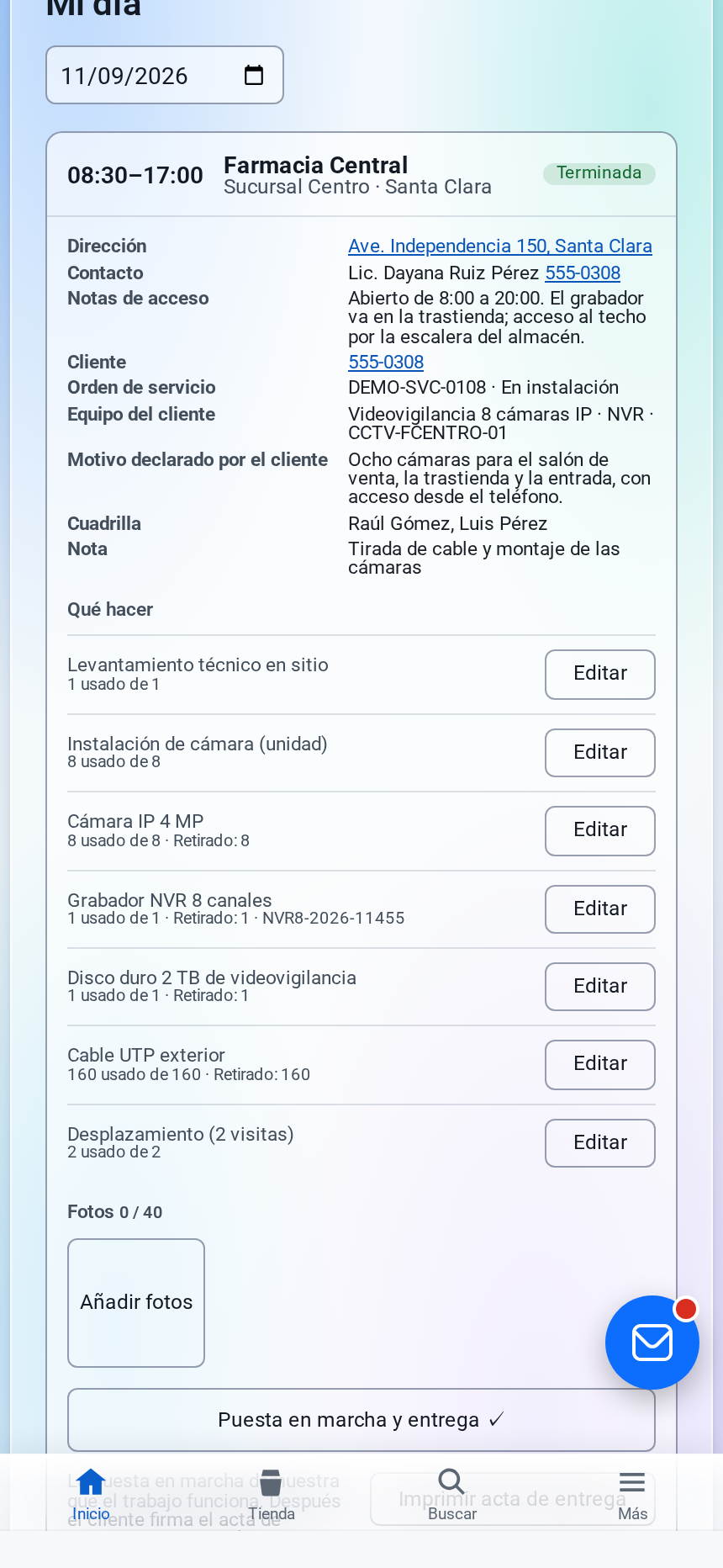
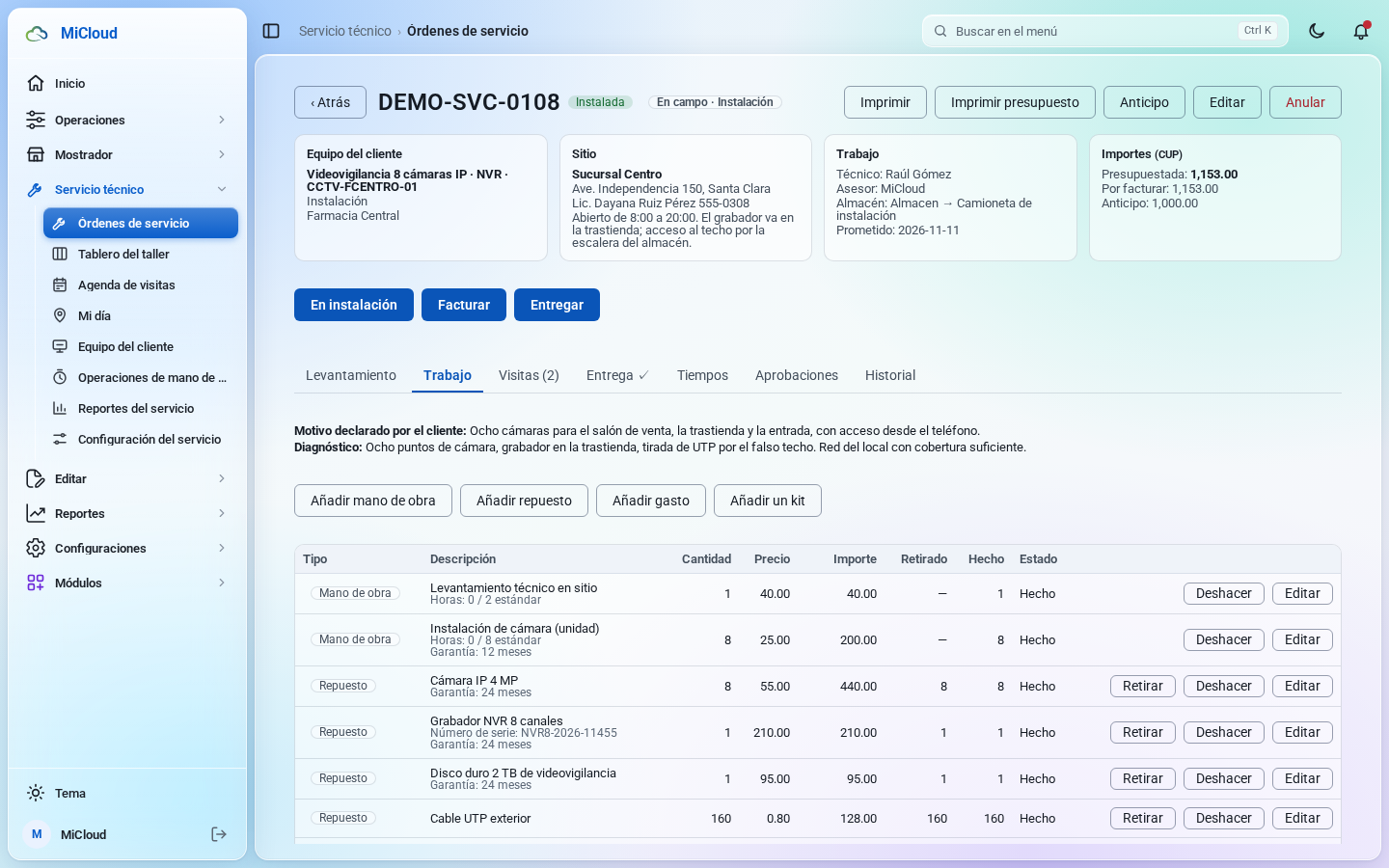
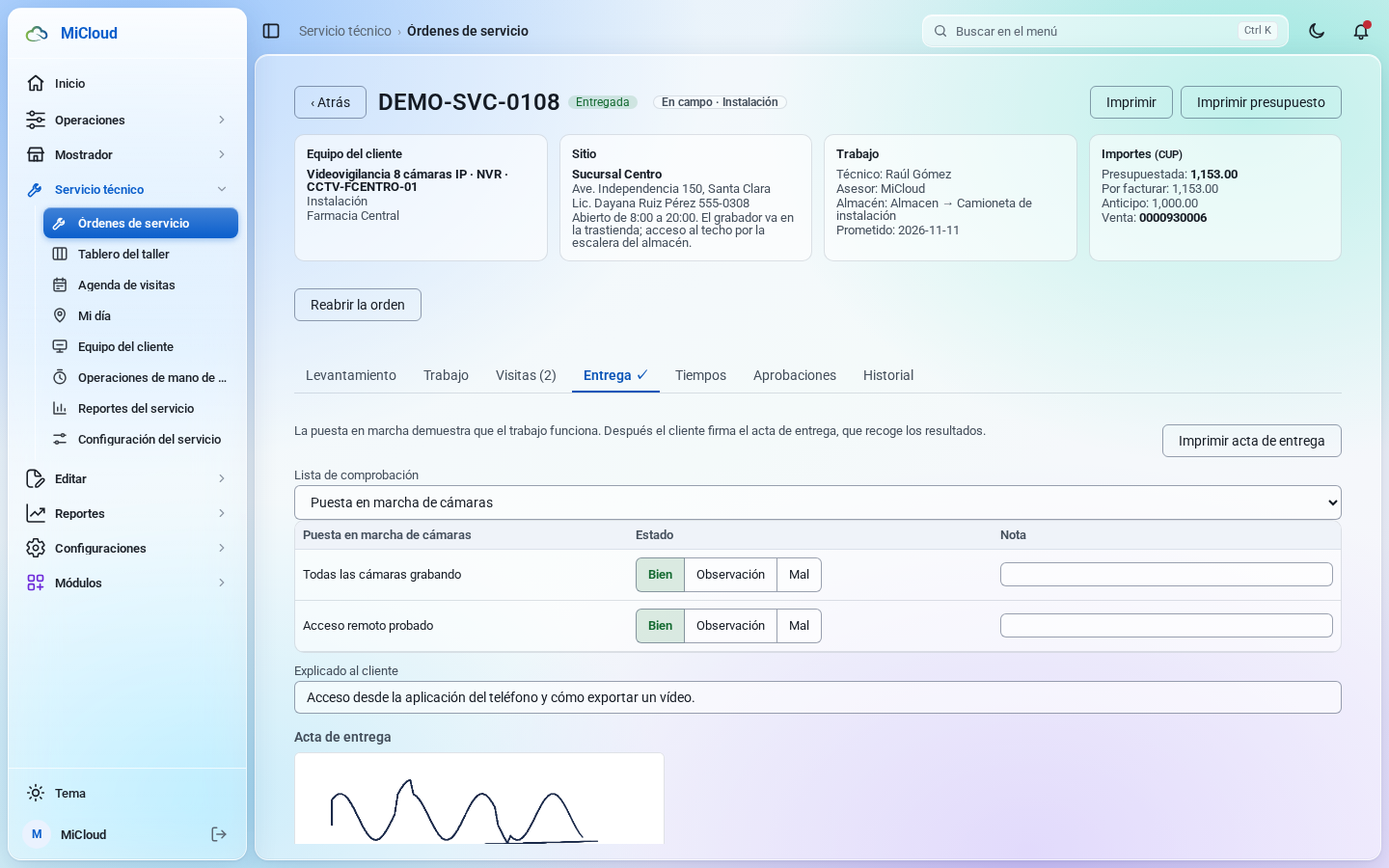
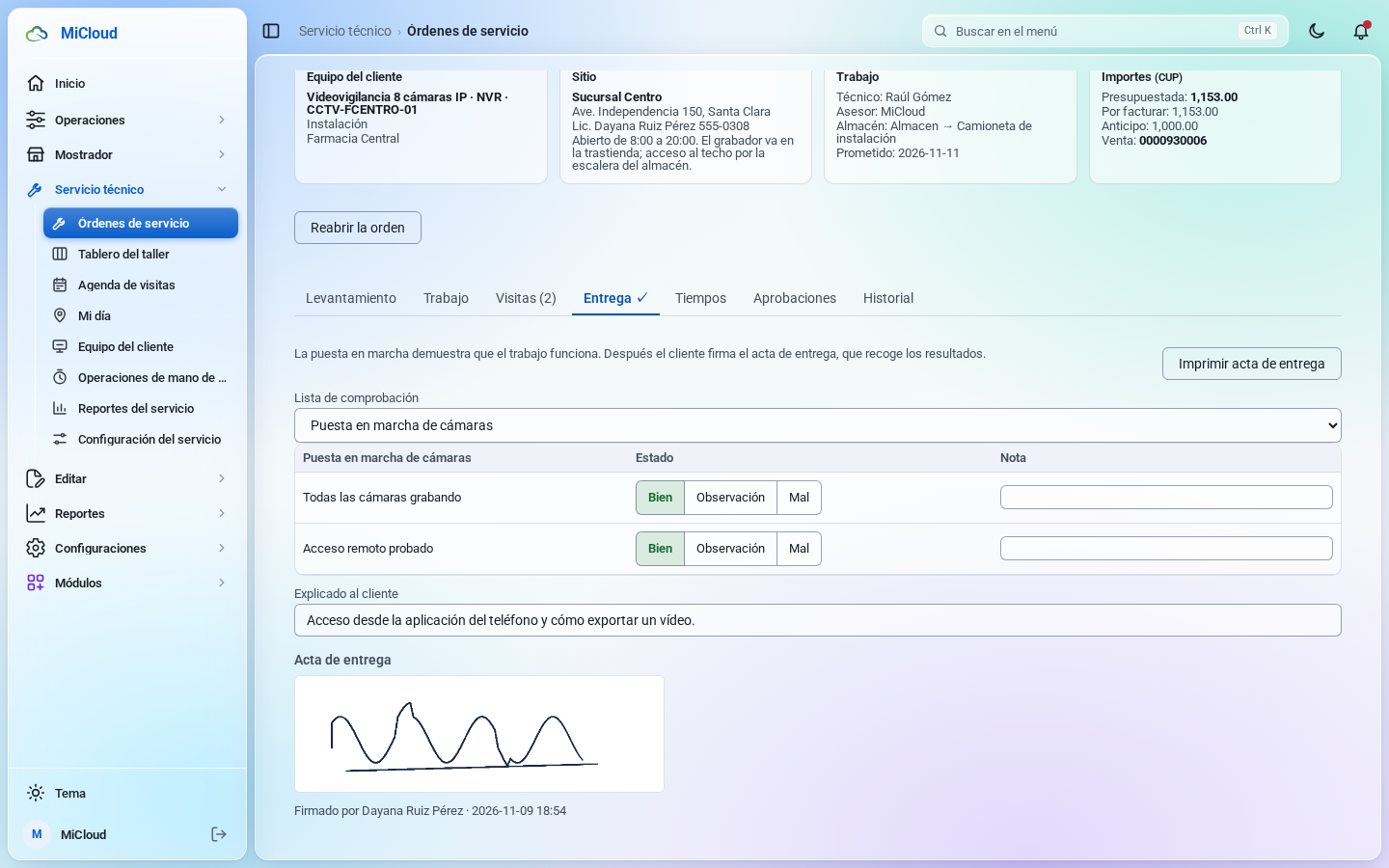
Esta guía sigue una orden real de principio a fin, pantalla por pantalla, tal como la vive un taller: el cliente trae su Toyota Corolla porque le chirrían los frenos, el taller lo recibe, diagnostica, presupuesta, el cliente aprueba desde su teléfono, se repara con un adicional por el camino, se factura y se entrega. El segundo capítulo hace lo mismo con una instalación en casa del cliente.
Las capturas salen del taller de muestra que se puede recorrer en demoservice.microinvest.pro; allí los números de orden serán otros, pero los botones y los pasos son los mismos.
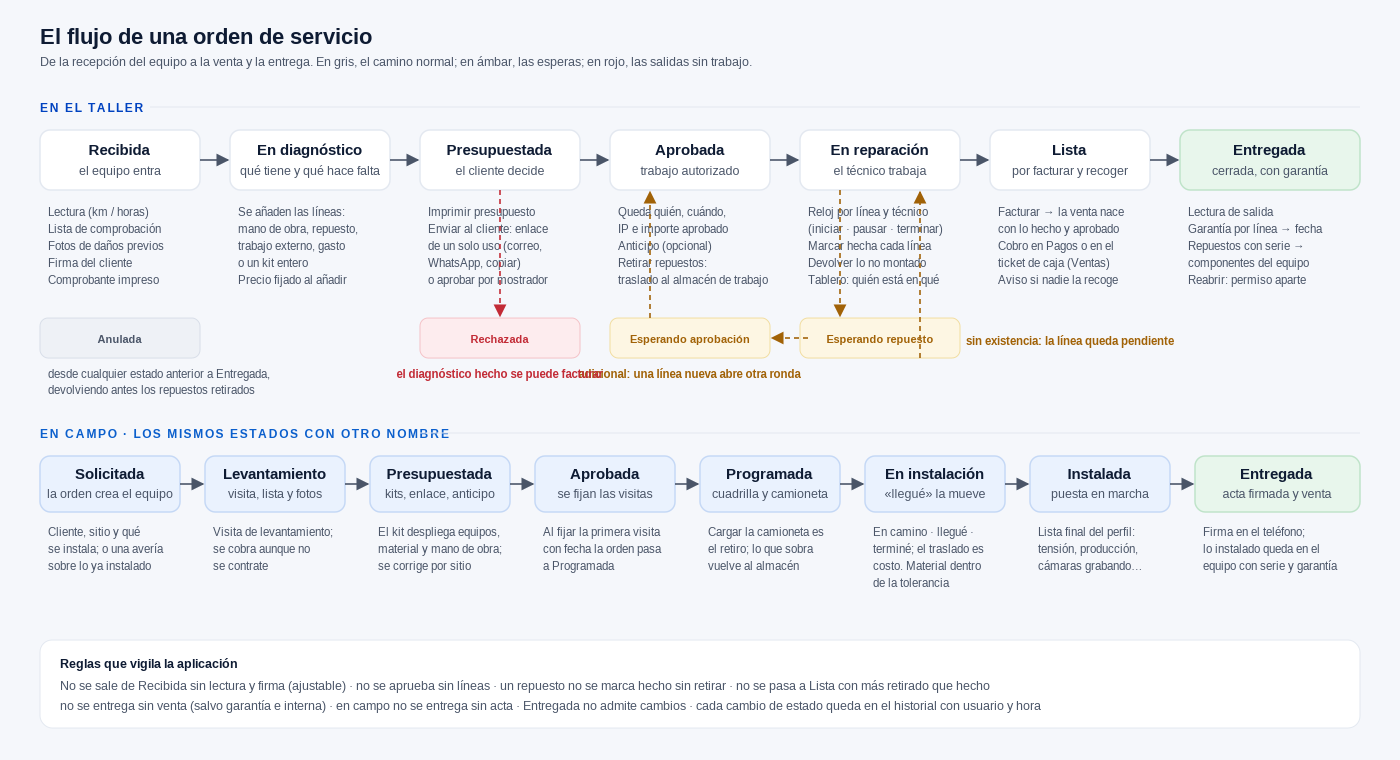
El recorrido de este capítulo es la fila de arriba del diagrama: Recibida → En diagnóstico → Presupuestada → Aprobada → En reparación → Lista → Entregada, pasando una vez por Esperando aprobación por un adicional.
Recibir el equipo
Paso 1. Abrir Órdenes de servicio
Servicio técnico → Órdenes de servicio
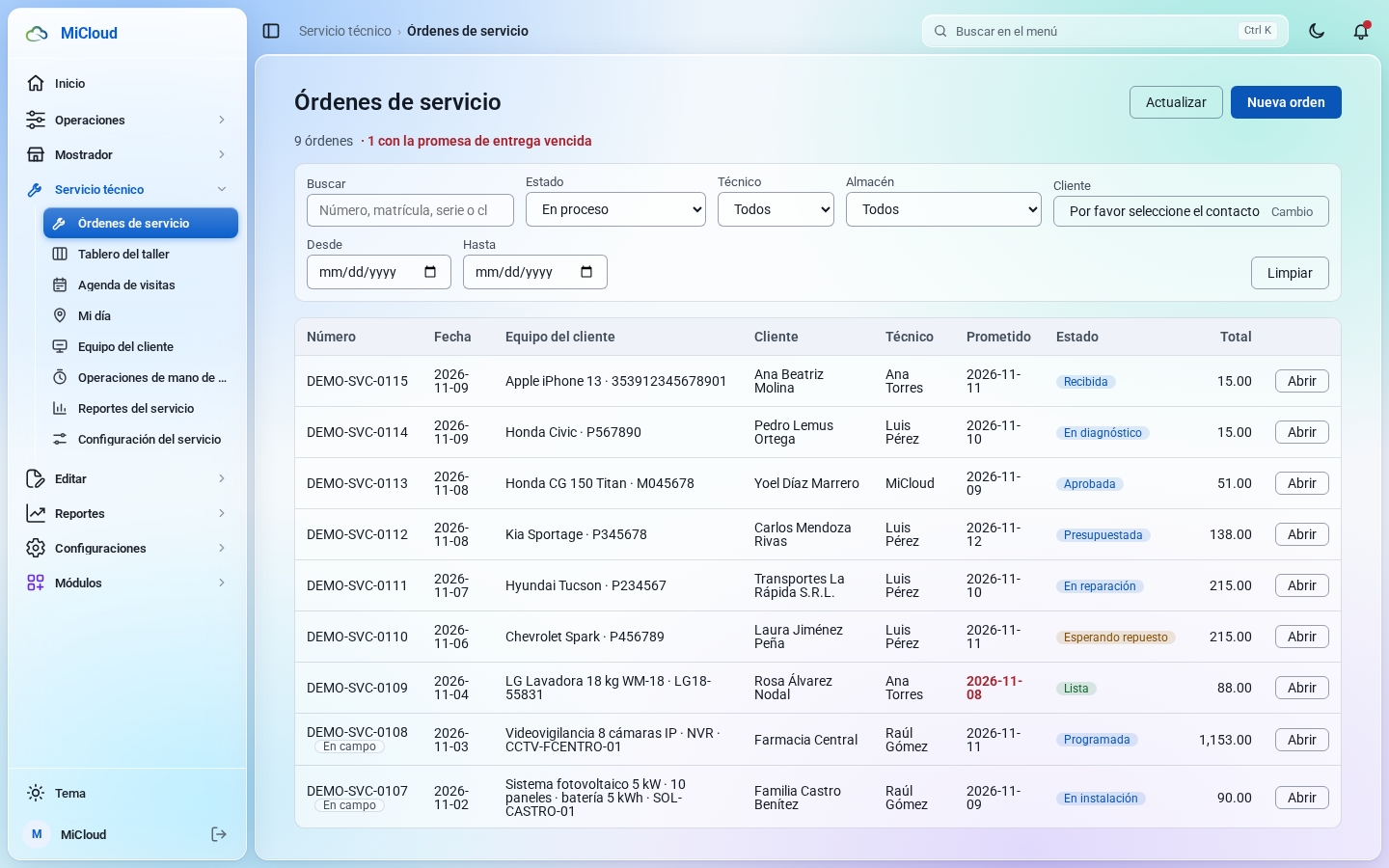
La lista abre en En proceso: todo lo que sigue en el taller. Arriba se ve cuántas órdenes van tarde respecto a la fecha prometida. Pulse Nueva orden.
Paso 2. Elegir el equipo del cliente
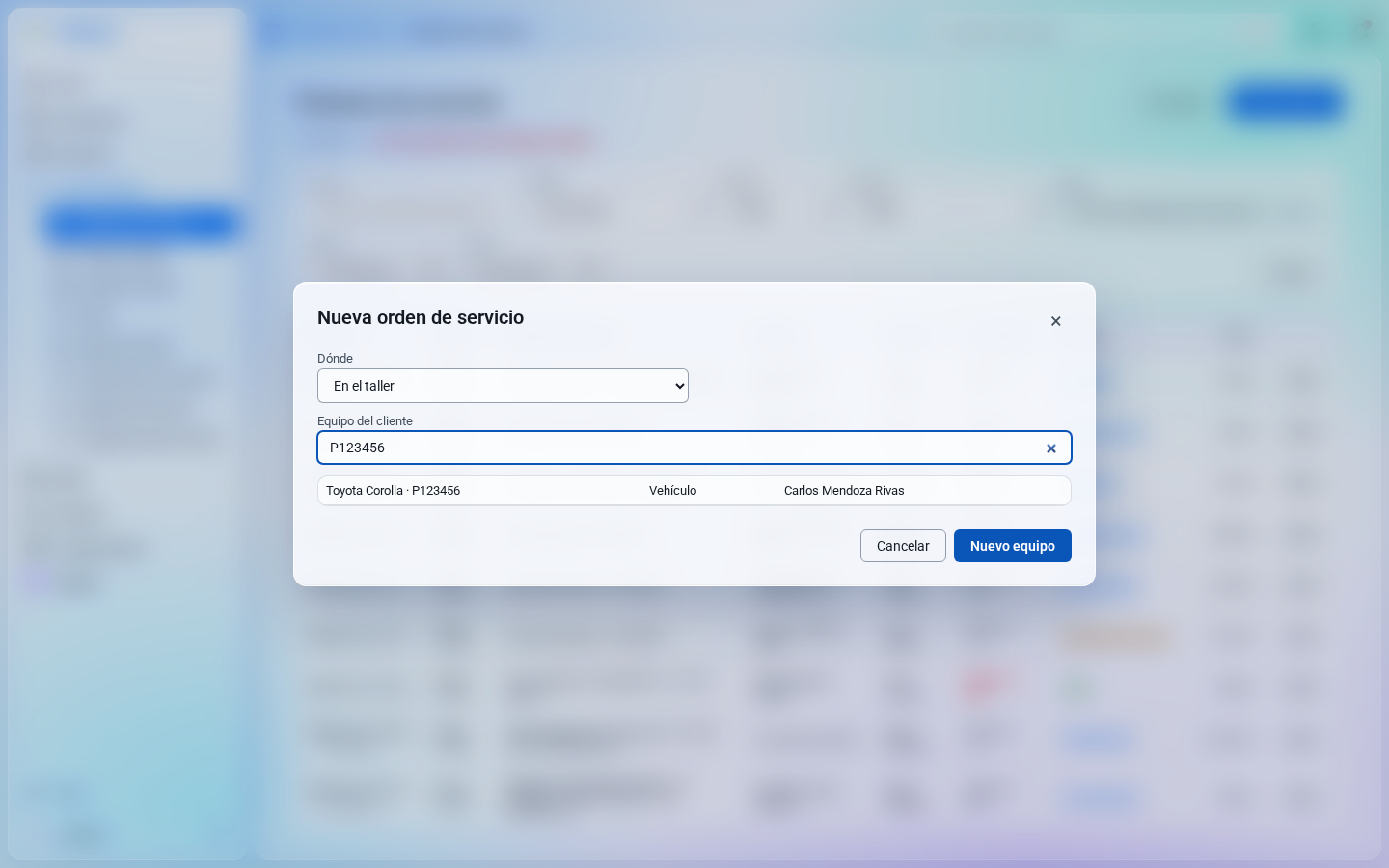
Escriba la placa, el número de serie, el IMEI o el nombre del cliente y toque el equipo en la lista. Si es la primera vez que viene, Nuevo equipo lo da de alta sin salir de la ventana.
Paso 3. Los datos de la orden
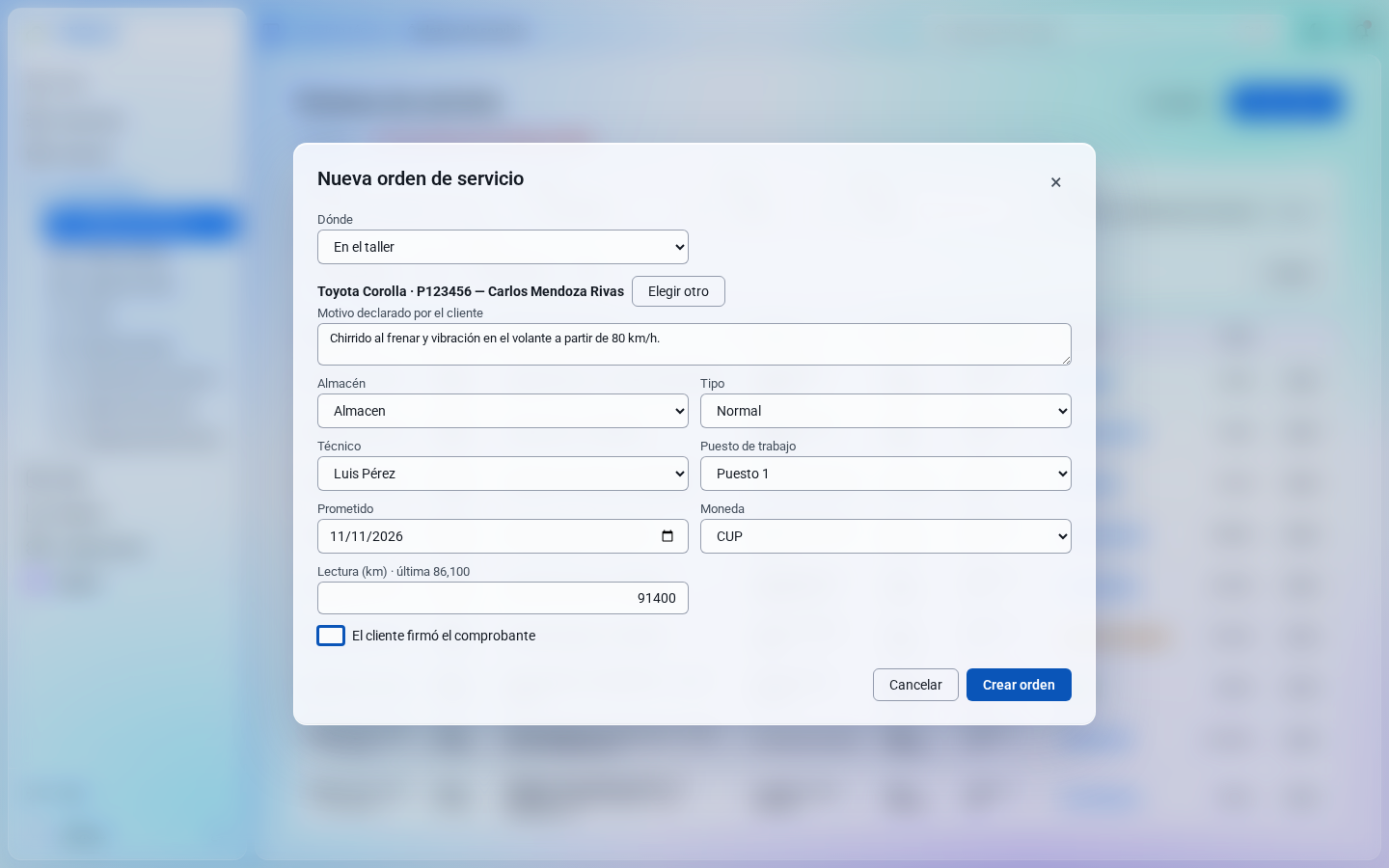
Escriba el motivo declarado por el cliente con sus palabras, elija el técnico responsable, el puesto de trabajo, la fecha prometida y la lectura de entrada (la ventana recuerda la última: 86 100 km). El almacén es del que saldrán los repuestos. Pulse Crear orden.
Un técnico responsable, varios trabajando. La orden lleva un técnico responsable, que es el que ve la orden en su «Mi día» y por el que filtra el tablero. Cualquier otro técnico puede poner el reloj en una línea de la orden a su nombre, y las horas de cada uno cuentan en la rentabilidad y la productividad.
Paso 4. La orden nace Recibida
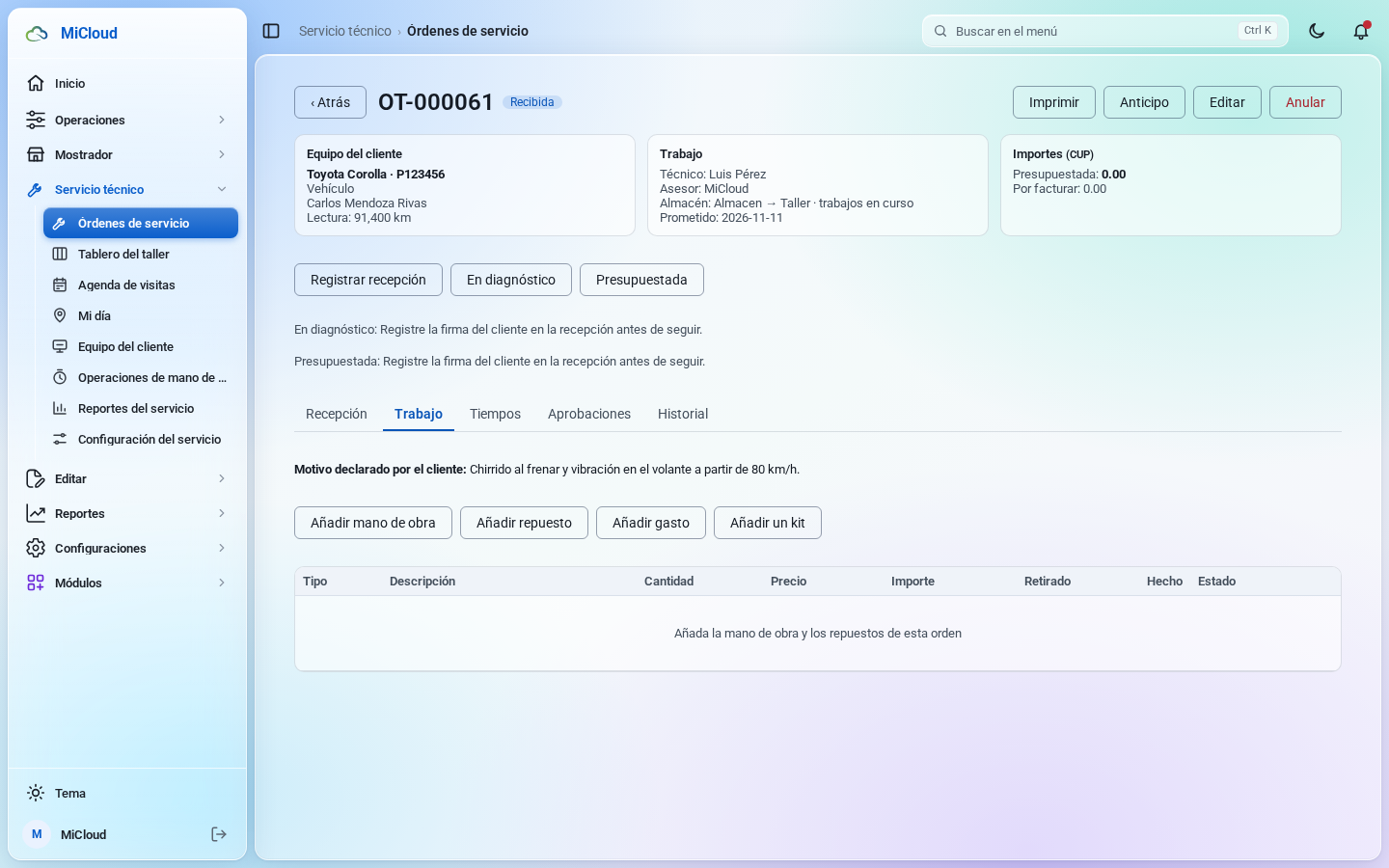
La orden tiene número y está Recibida. Debajo de la cabecera están los estados a los que puede pasar y, si uno no está disponible, la razón: aquí, «Registre la firma del cliente en la recepción antes de seguir». Pulse Registrar recepción.
Paso 5. La recepción: lectura y lista de comprobación
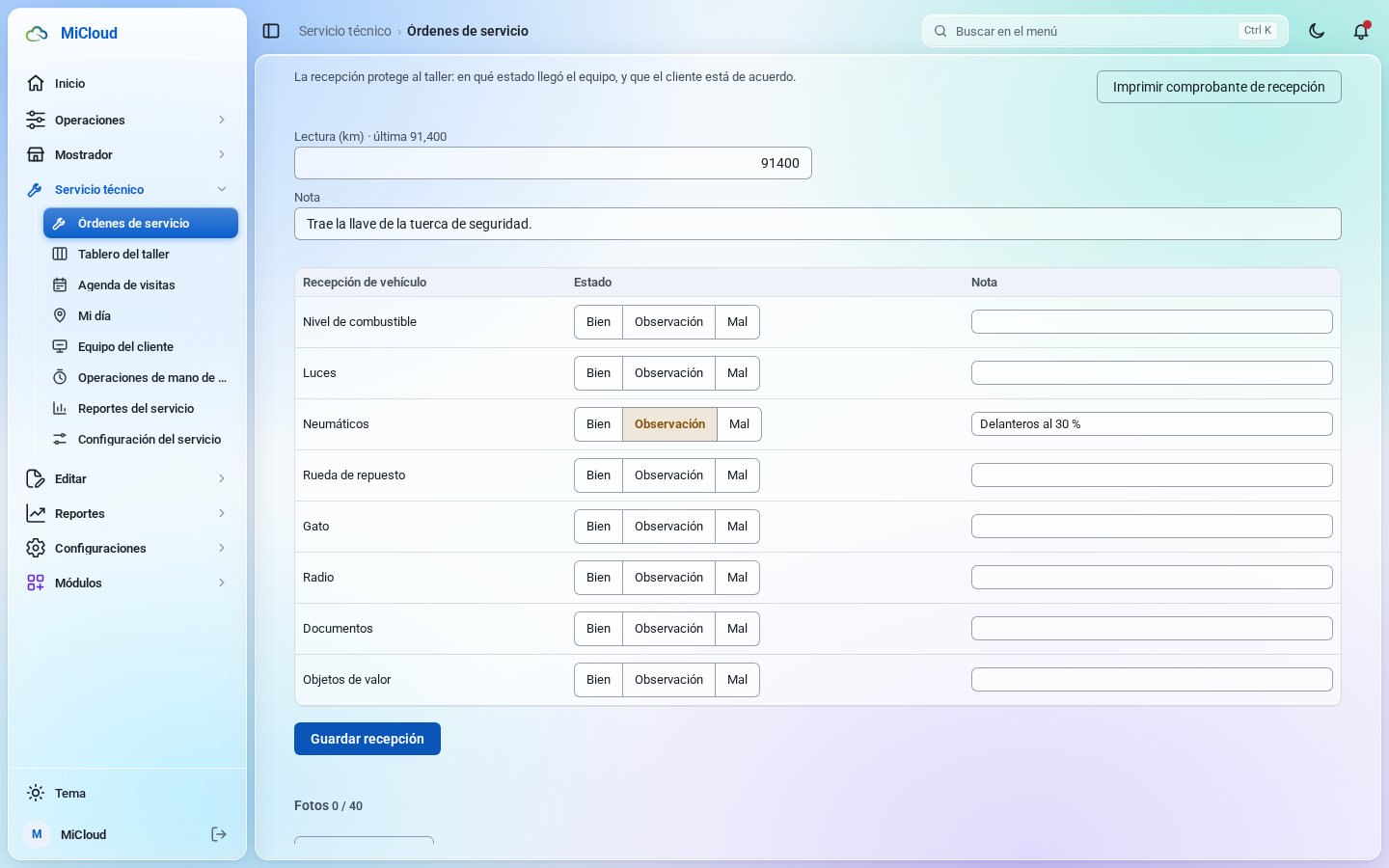
Con el cliente delante, recorra la lista del tipo de equipo: cada punto Bien, Observación o Mal, con su nota («Neumáticos: delanteros al 30 %»). Añada una nota general si hace falta y las fotos de los golpes que ya traía. Pulse Guardar recepción.
Paso 6. La firma del cliente
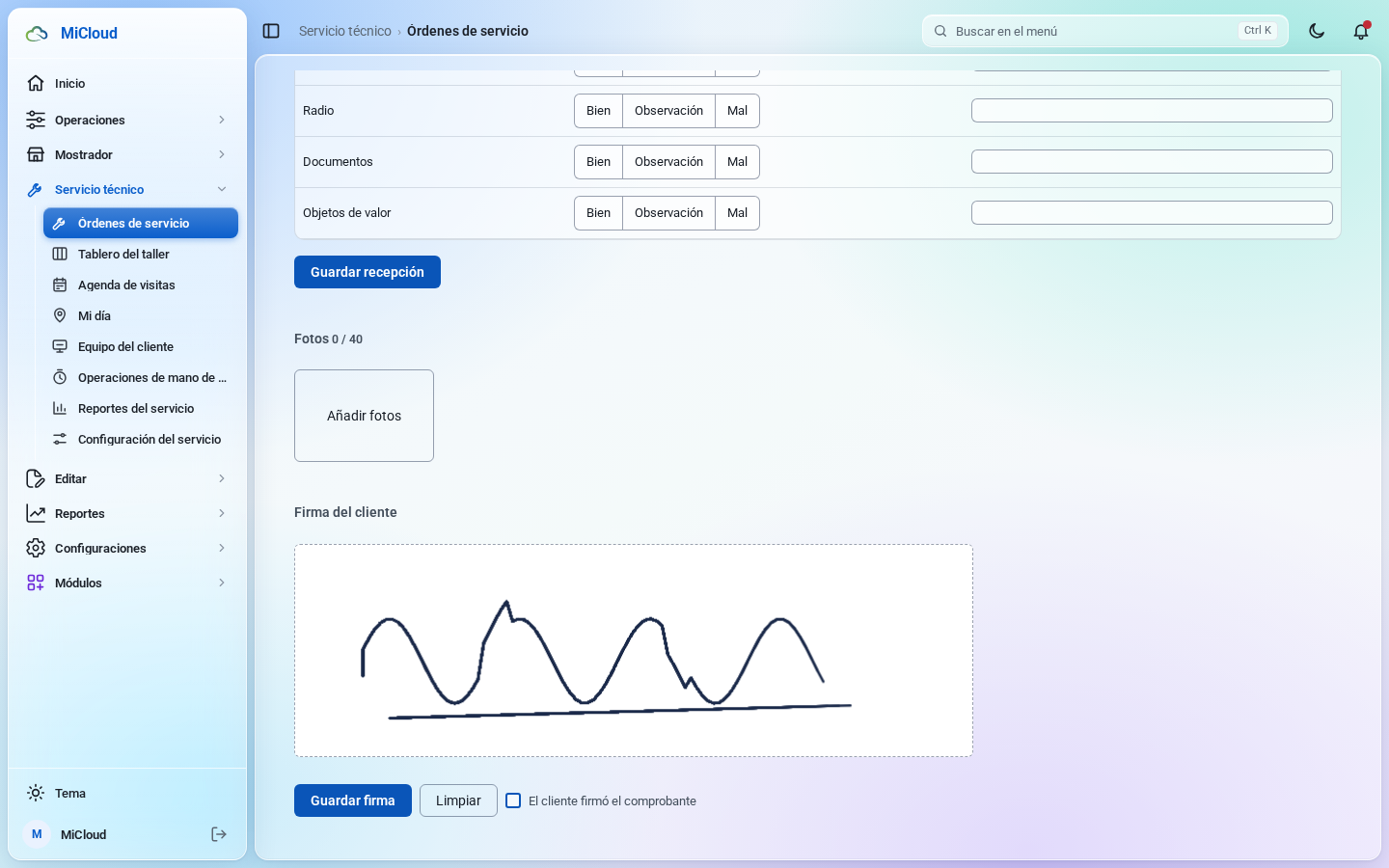
El cliente firma con el dedo en la tableta y se pulsa Guardar firma. Si firma en papel, se marca El cliente firmó el comprobante. Imprimir comprobante de recepción le da su copia. A partir de aquí la orden puede avanzar: lo que el cliente firmó es lo que entró.
Diagnosticar y presupuestar
Paso 7. Pasar a En diagnóstico y añadir la mano de obra
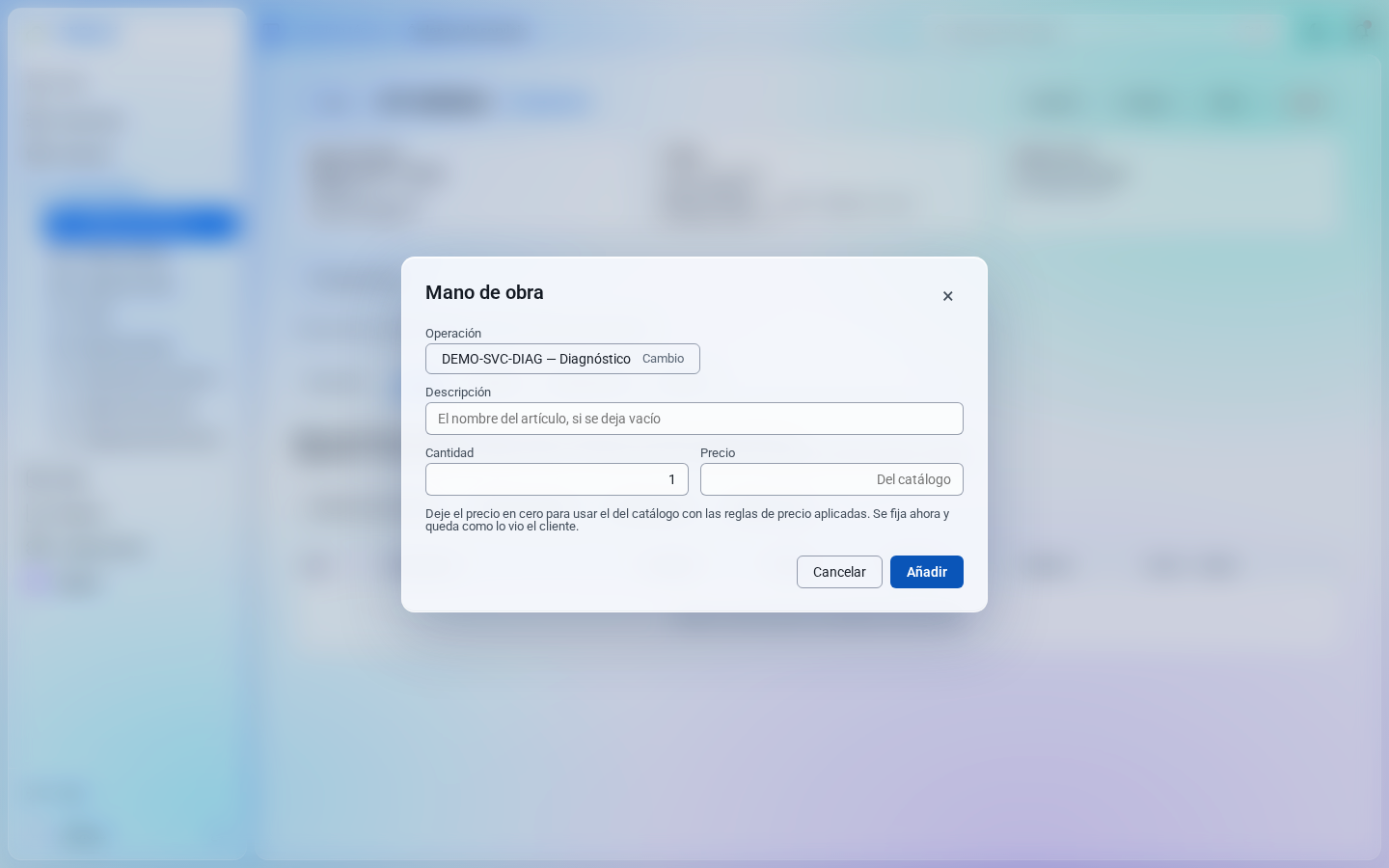
Pulse En diagnóstico. Con Editar se escribe el diagnóstico que verá el cliente. En la pestaña Trabajo, Añadir mano de obra abre el catálogo de operaciones: elija Diagnóstico y Añadir. El precio sale del catálogo y queda fijado en la línea. El diagnóstico ya hecho se marca Marcar hecha: se factura aunque el cliente rechace el resto.
Añada del mismo modo la operación que hay que hacer: Cambio de pastillas de freno.
Paso 8. Añadir el repuesto
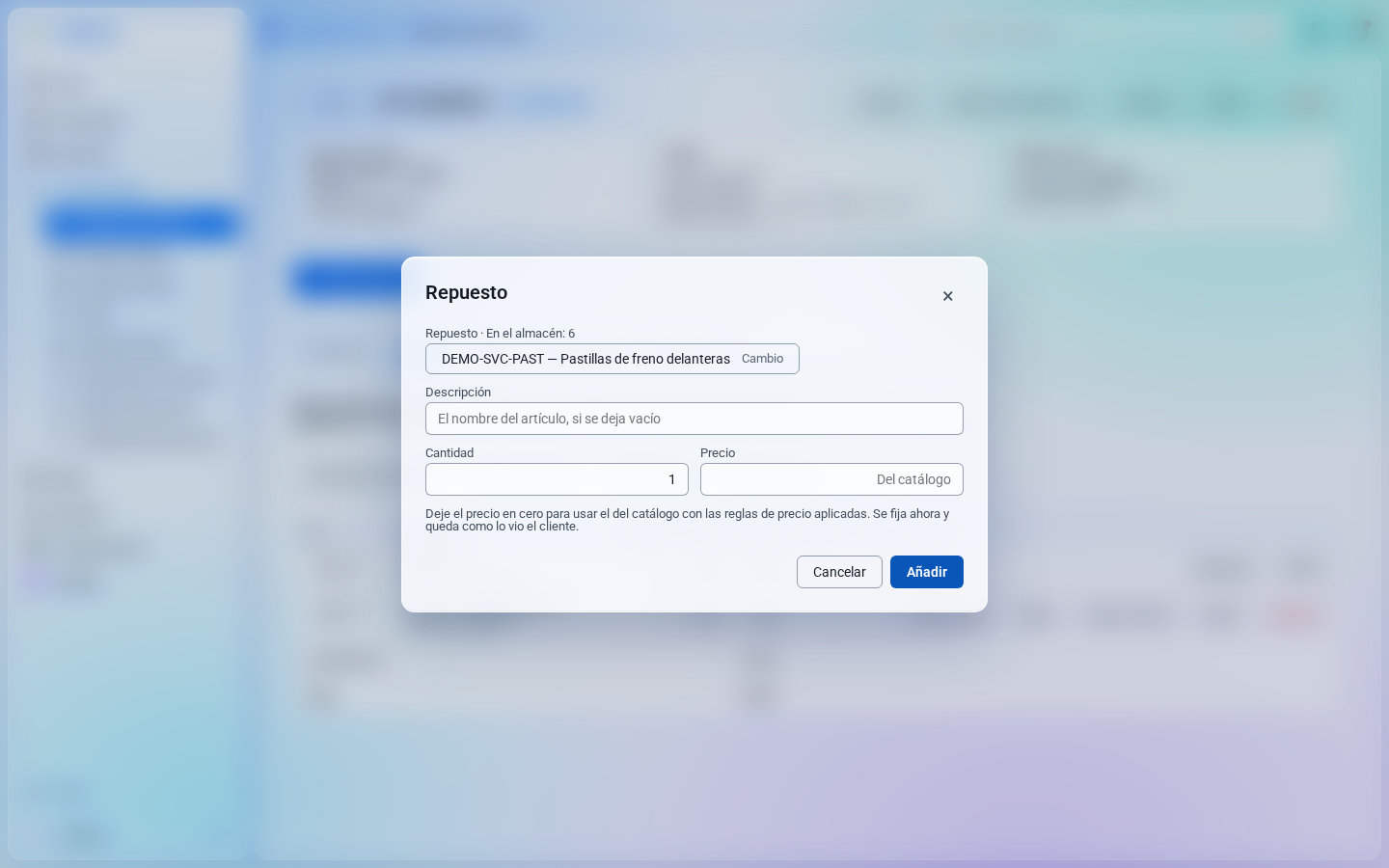
Añadir repuesto abre los artículos del almacén y dice cuántos hay: En el almacén: 6. Elija Pastillas de freno delanteras y Añadir. Si no hubiera existencia, la orden podría quedar Esperando repuesto hasta que llegue.
Paso 9. Las líneas del presupuesto
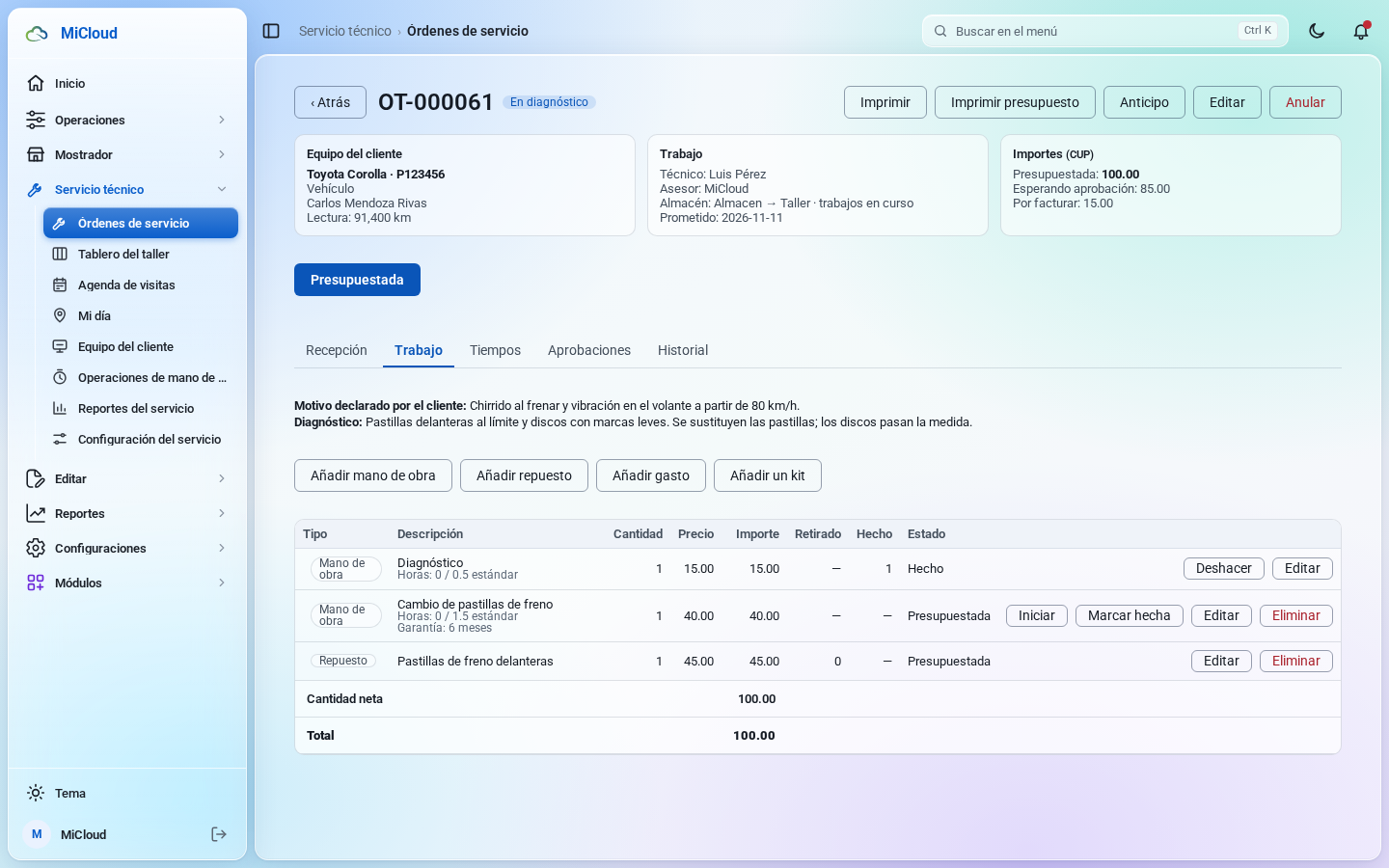
La orden lleva ahora el diagnóstico hecho, la mano de obra y el repuesto, cada uno con su precio, sus horas estándar y su garantía. Pulse Presupuestada.
Paso 10. La orden Presupuestada
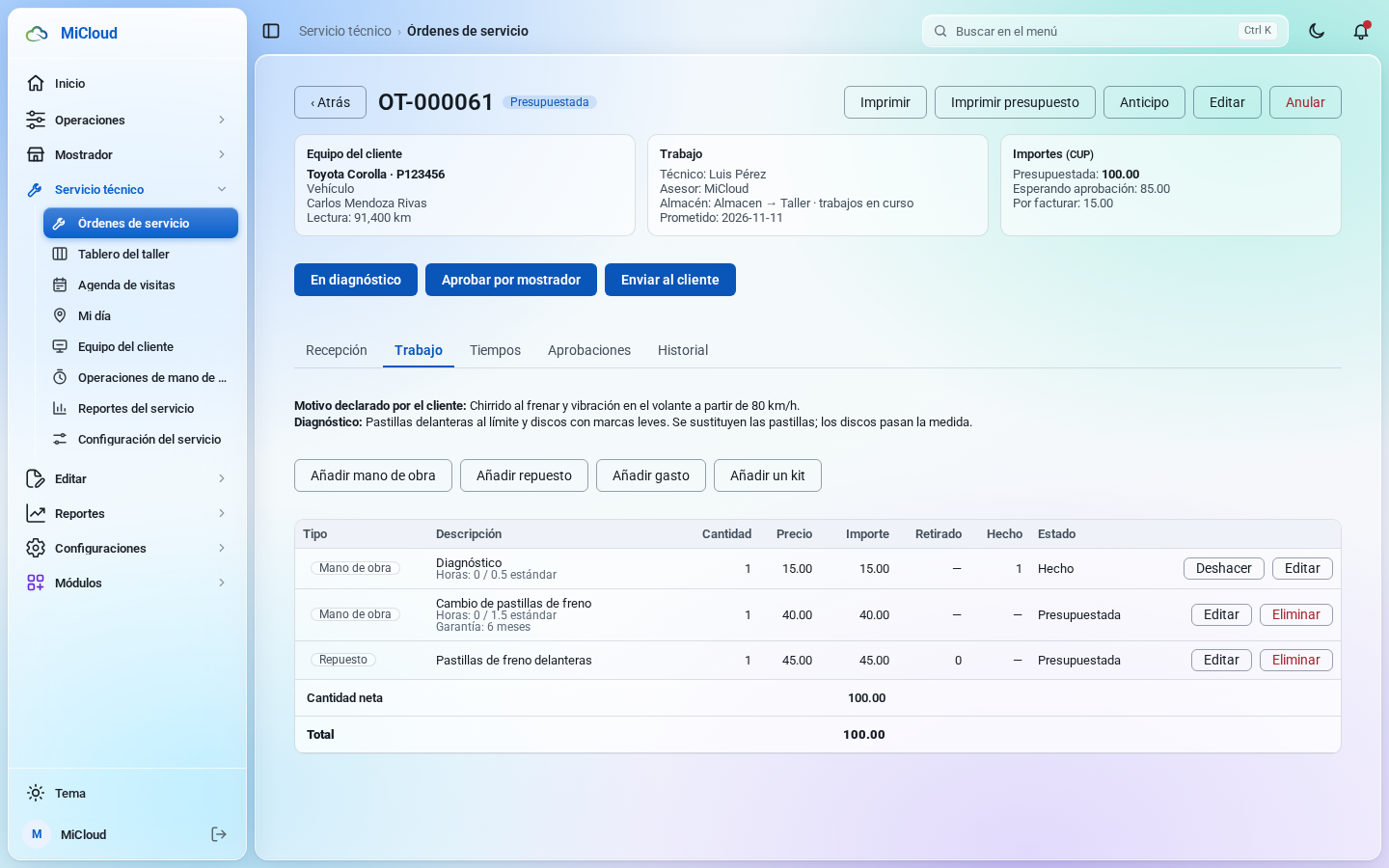
El presupuesto espera la respuesta del cliente. Hay dos caminos: Aprobar por mostrador, si el cliente está delante, o Enviar al cliente, para que apruebe desde su teléfono. Imprimir presupuesto saca el papel.
La aprobación del cliente
Paso 11. Enviar al cliente
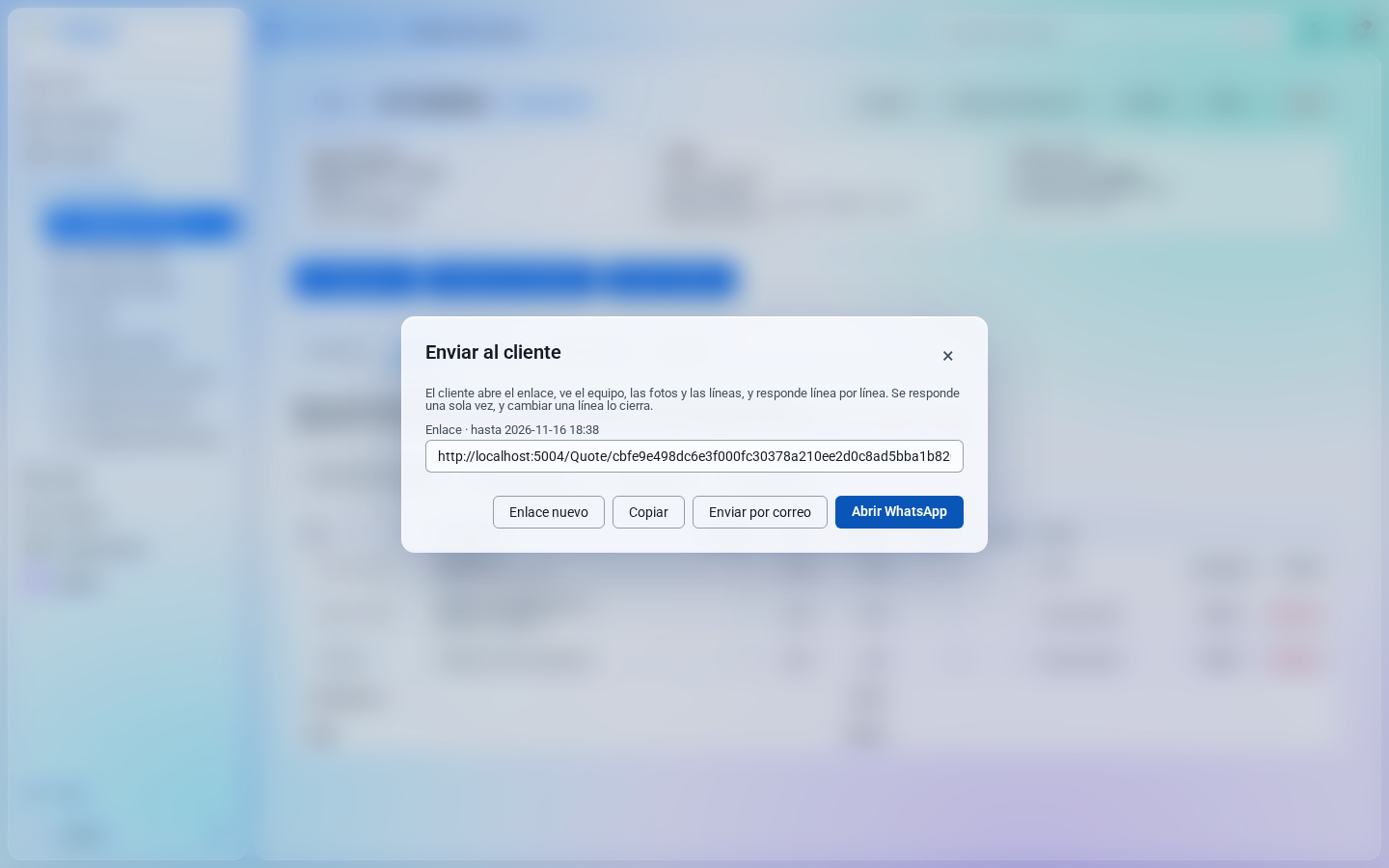
Enviar al cliente → Crear el enlace da una dirección de un solo uso, con su caducidad. Desde la misma ventana se Copia, se Envía por correo al e-mail de la ficha del cliente o se Abre WhatsApp con el texto y el enlace ya escritos.
Paso 12. El cliente aprueba desde su teléfono
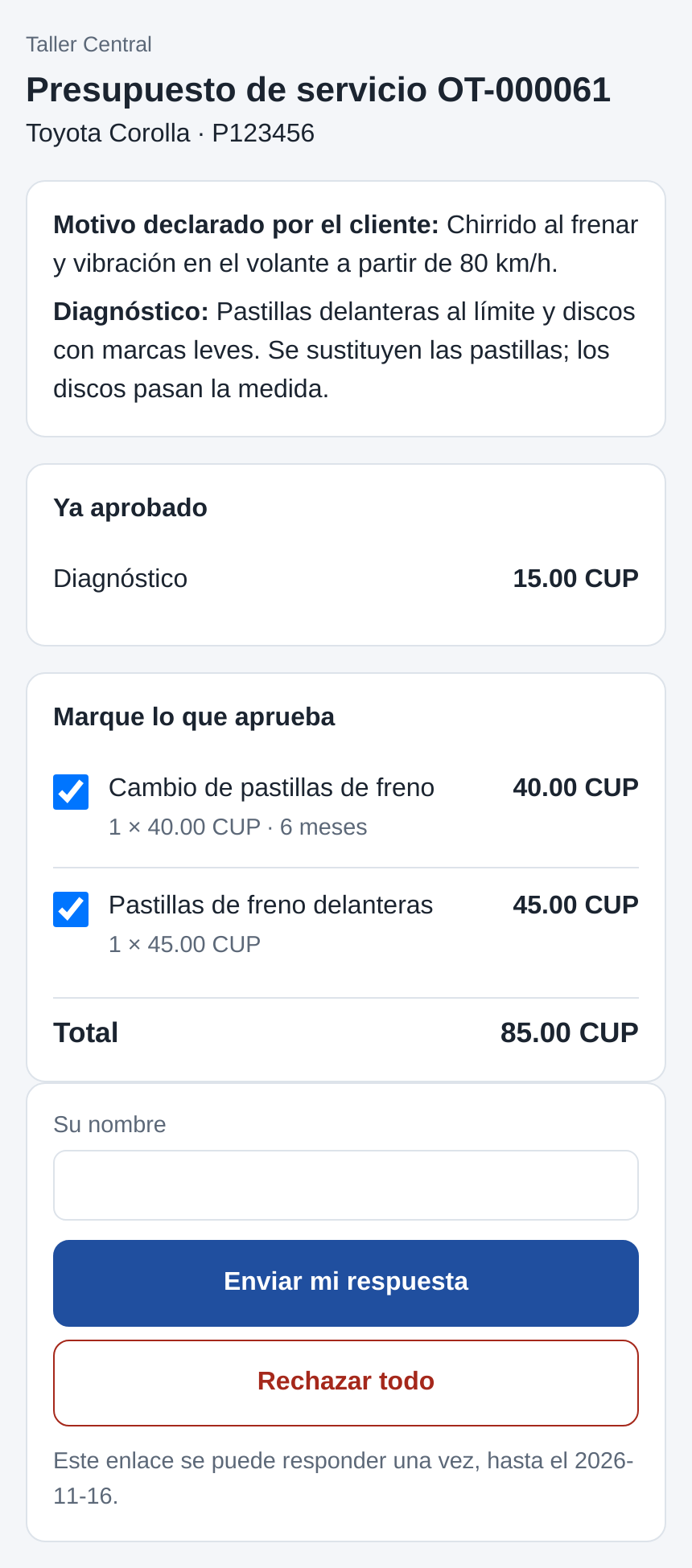
El cliente abre el enlace, sin usuario ni contraseña: ve el nombre del taller, su vehículo, el motivo y el diagnóstico, lo ya aprobado y cada línea pendiente con su precio. Marca lo que aprueba, escribe su nombre y pulsa Enviar mi respuesta.

El enlace se responde una sola vez: si alguien cambia una línea mientras tanto, se cierra solo y hay que enviar otro.
Paso 13. La orden Aprobada, con la prueba
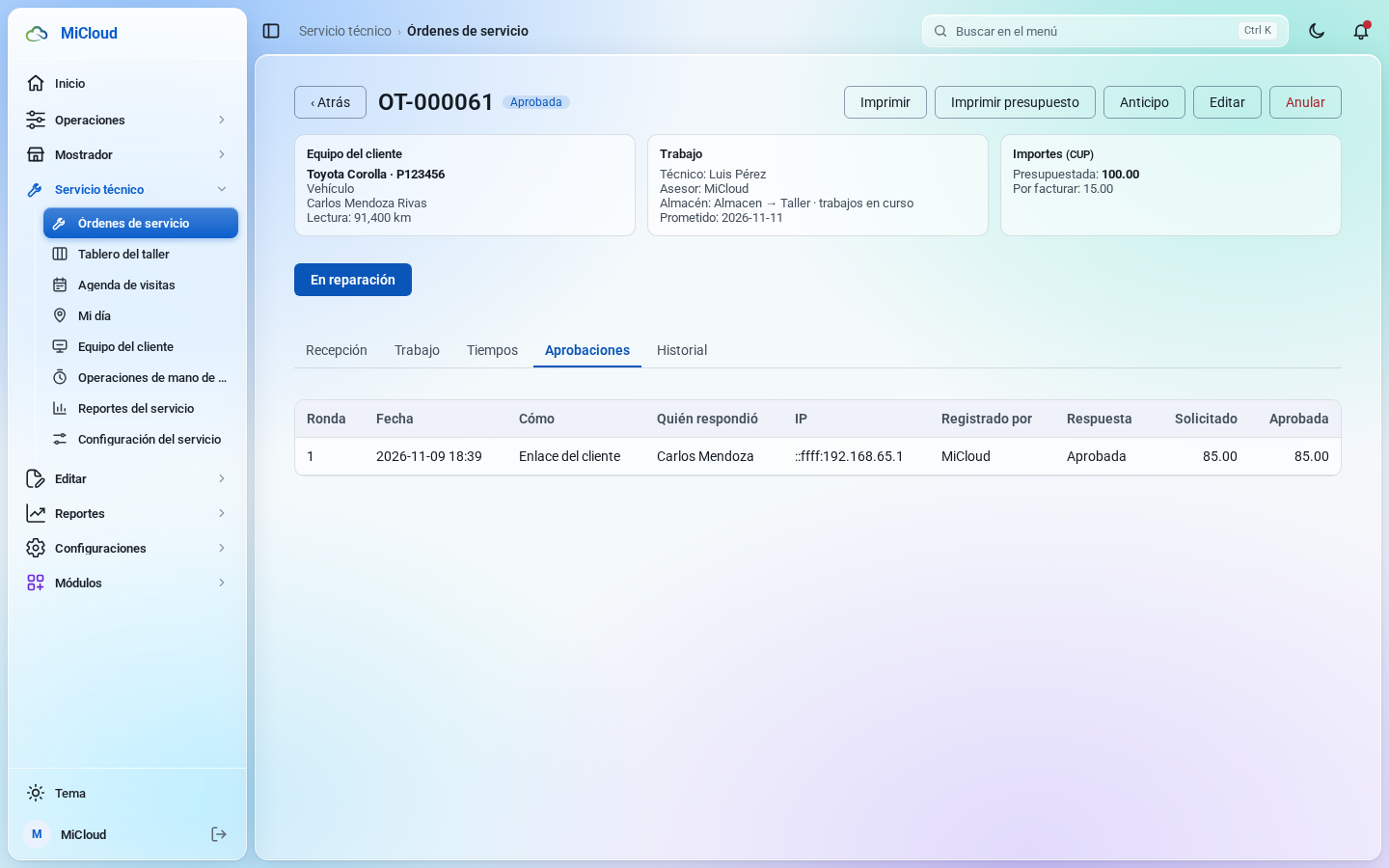
La orden pasa sola a Aprobada. La pestaña Aprobaciones guarda la ronda: cuándo, por qué canal, quién respondió, desde qué dirección y qué importe. Es la prueba ante un reclamo.
Reparar
Paso 14. Retirar el repuesto del almacén
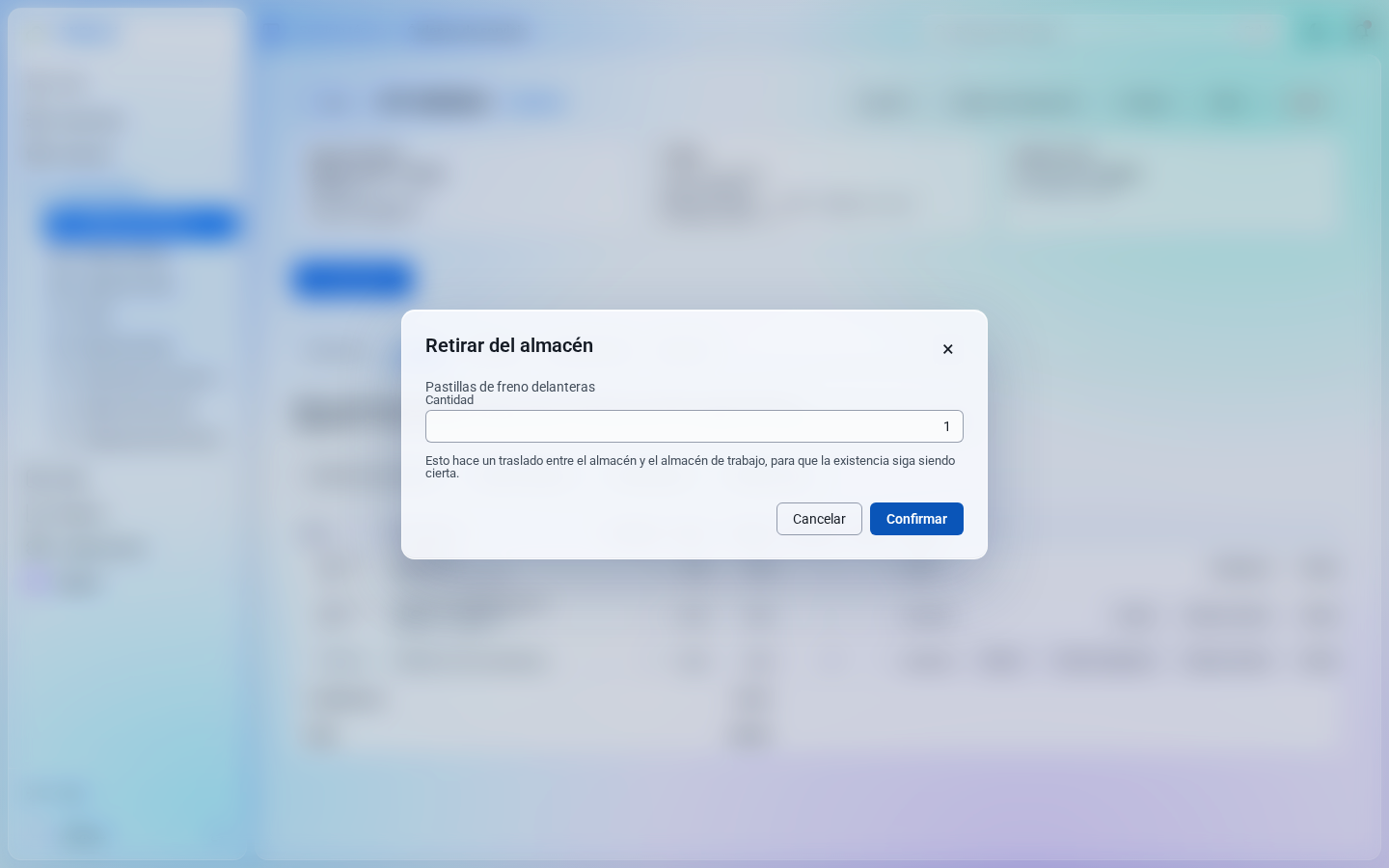
Cuando el técnico va a montar la pieza, pulsa Retirar en su línea y confirma la cantidad. Es un traslado del almacén al almacén de trabajo del taller, registrado en la orden. Lo que al final no se monte se Devuelve igual.
Paso 15. Poner el reloj
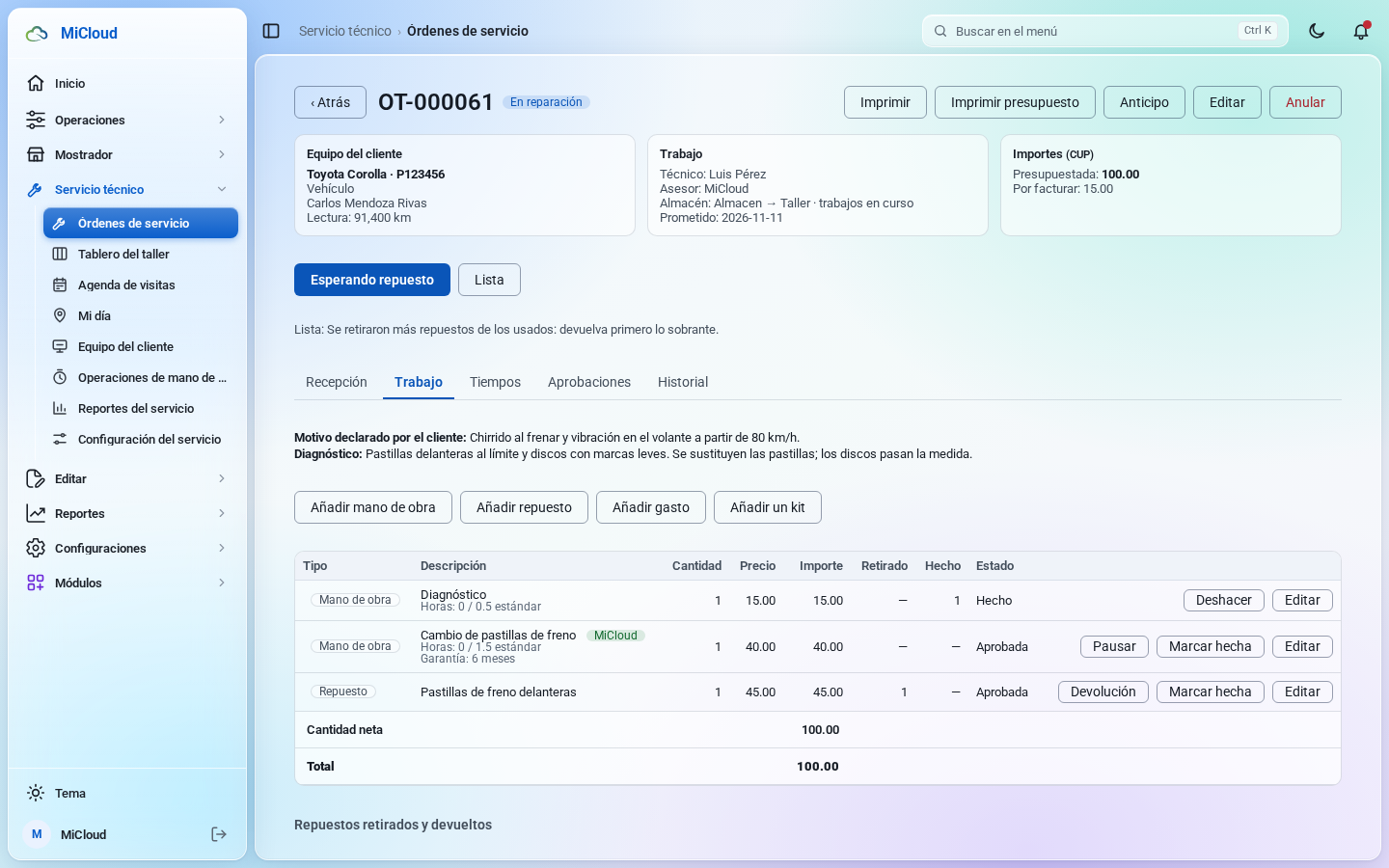
Iniciar en la línea de mano de obra pone el reloj a nombre del técnico que tiene la sesión abierta, y el primer reloj pone la orden En reparación. La línea enseña quién la está trabajando. Pausar lo detiene; empezar otra línea cierra la anterior.
Paso 16. El tablero del taller
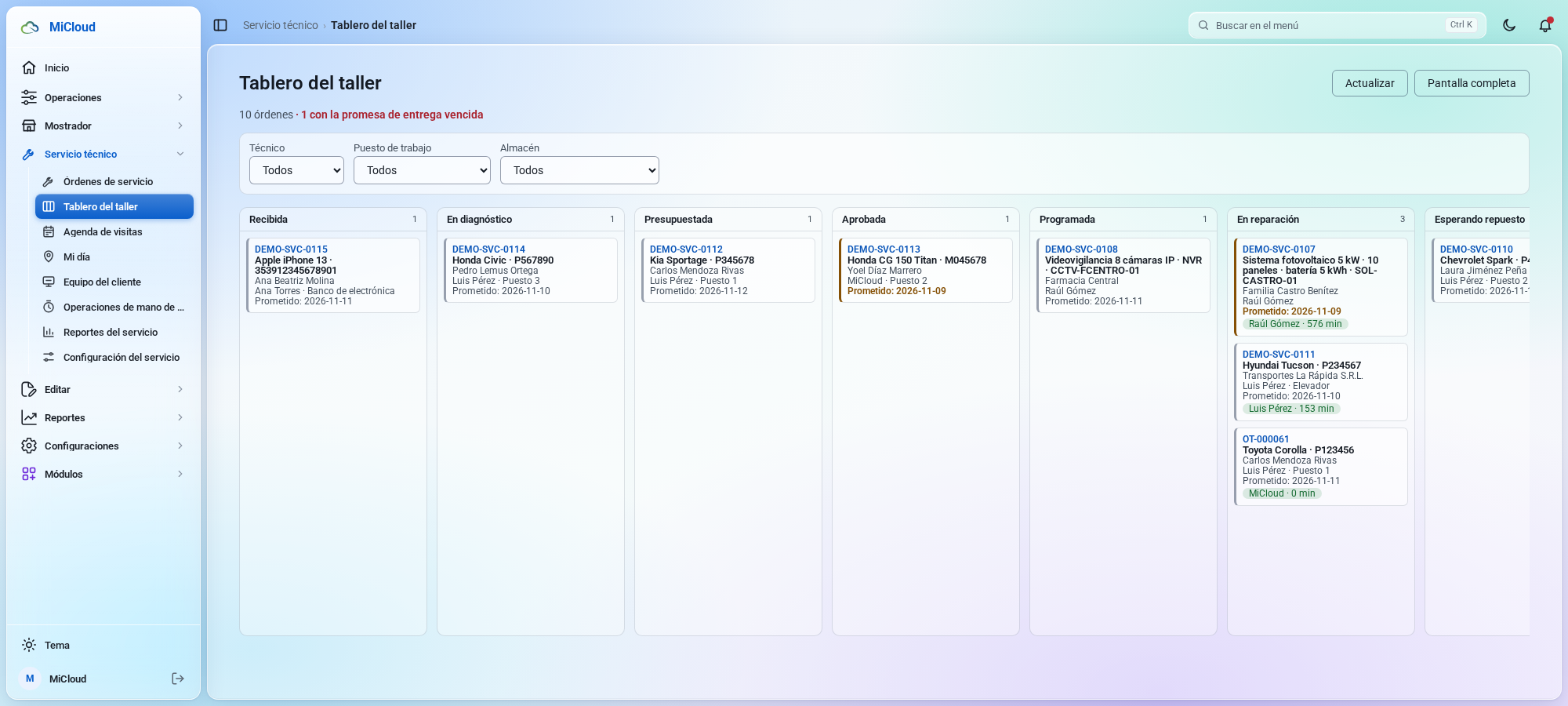
Servicio técnico → Tablero del taller. La orden aparece en la columna En reparación con el reloj corriendo, junto al resto del taller. En el televisor, Pantalla completa.
Paso 17. Un adicional
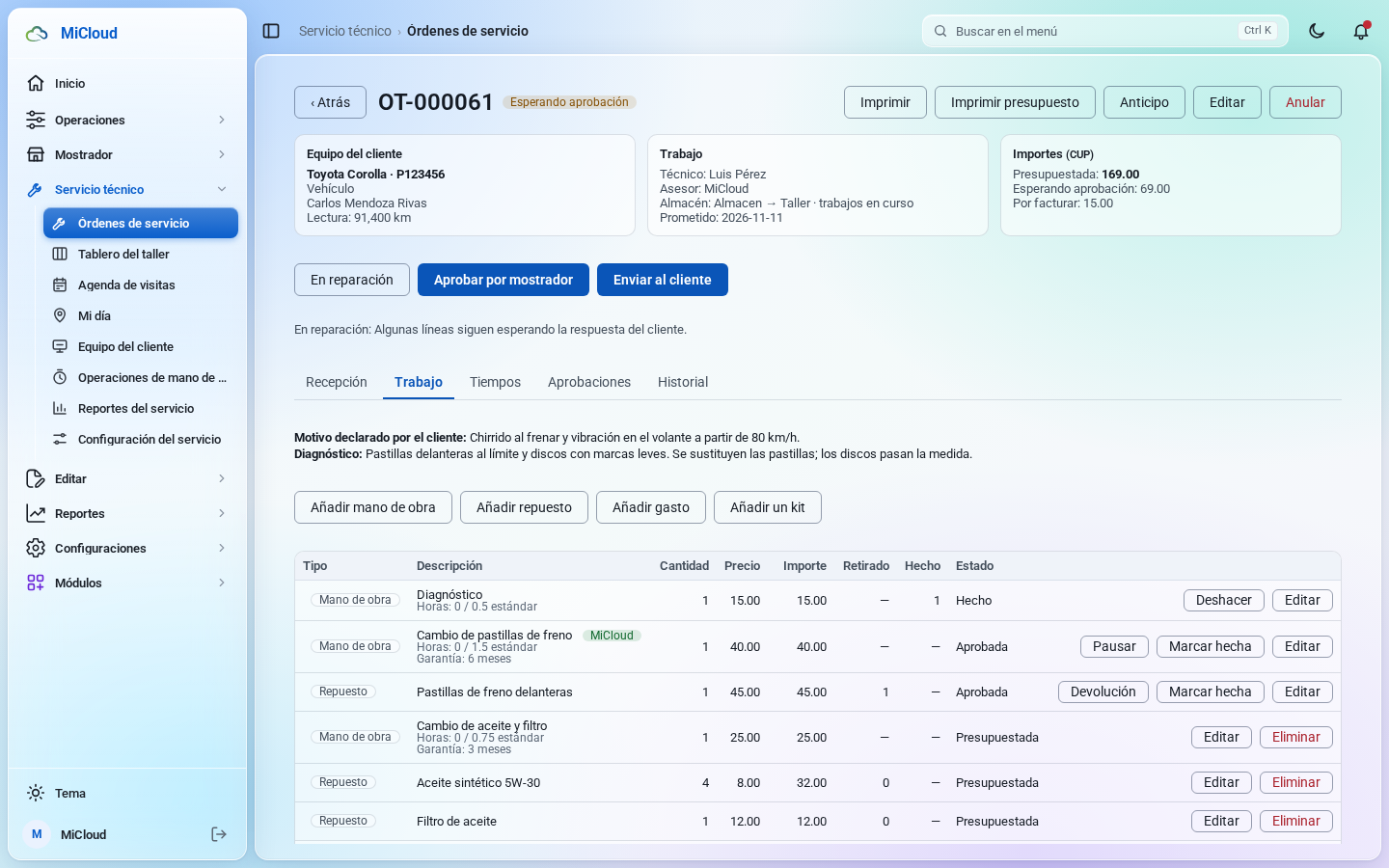
Con el coche en el elevador se ve que le toca el cambio de aceite. Añadir un kit → Cambio de aceite completo añade de una vez la mano de obra, el aceite y el filtro. Como la orden ya estaba aprobada, las líneas nuevas quedan Presupuestadas y el técnico no puede hacerlas hasta que el cliente conteste.
Paso 18. Aprobar por mostrador
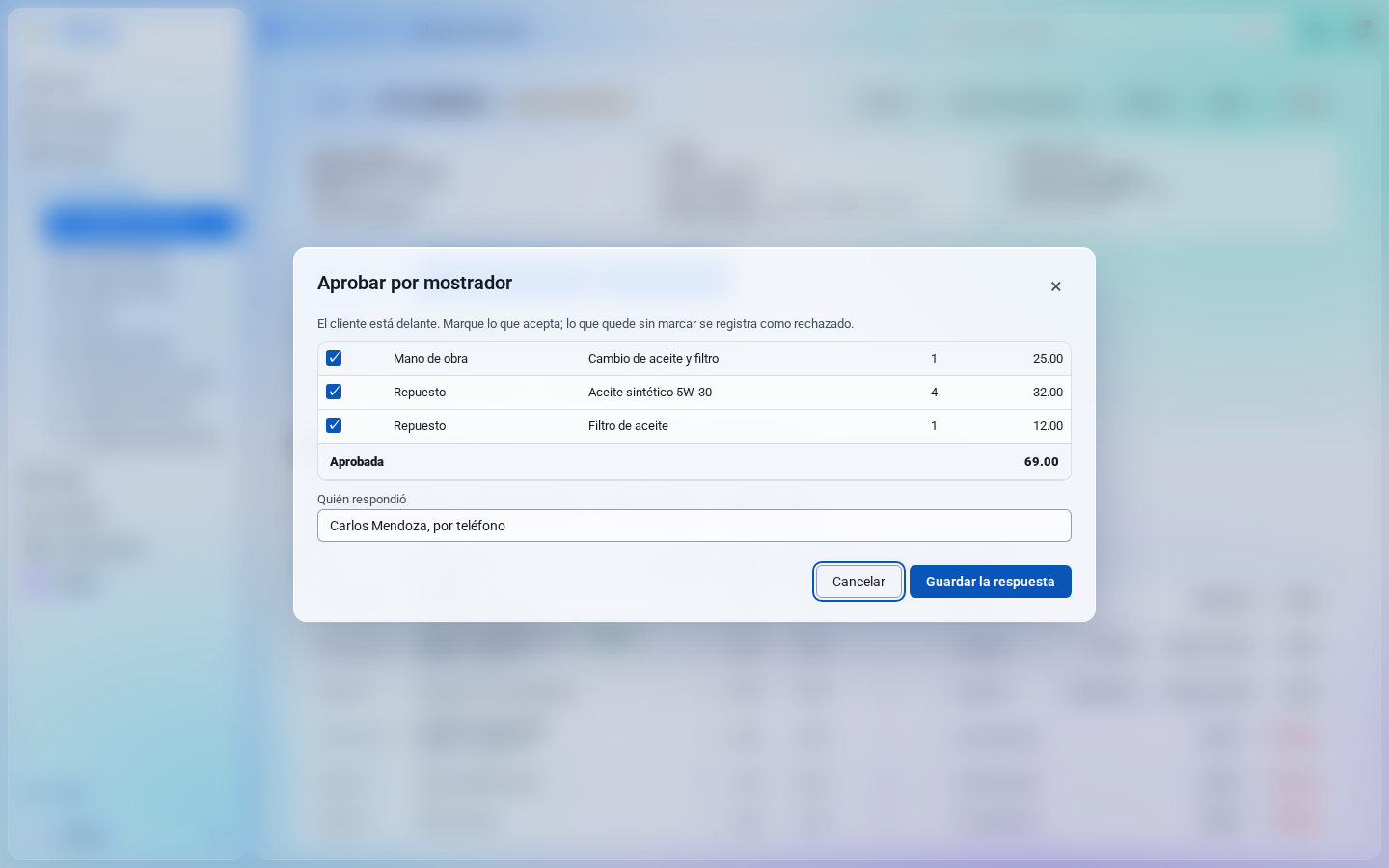
El cliente lo aprueba por teléfono: Aprobar por mostrador, se dejan marcadas las líneas que acepta, se anota quién respondió y Guardar la respuesta. La ronda queda registrada a nombre de quien la anotó, y la orden vuelve a En reparación.
Paso 19. Marcar hecho
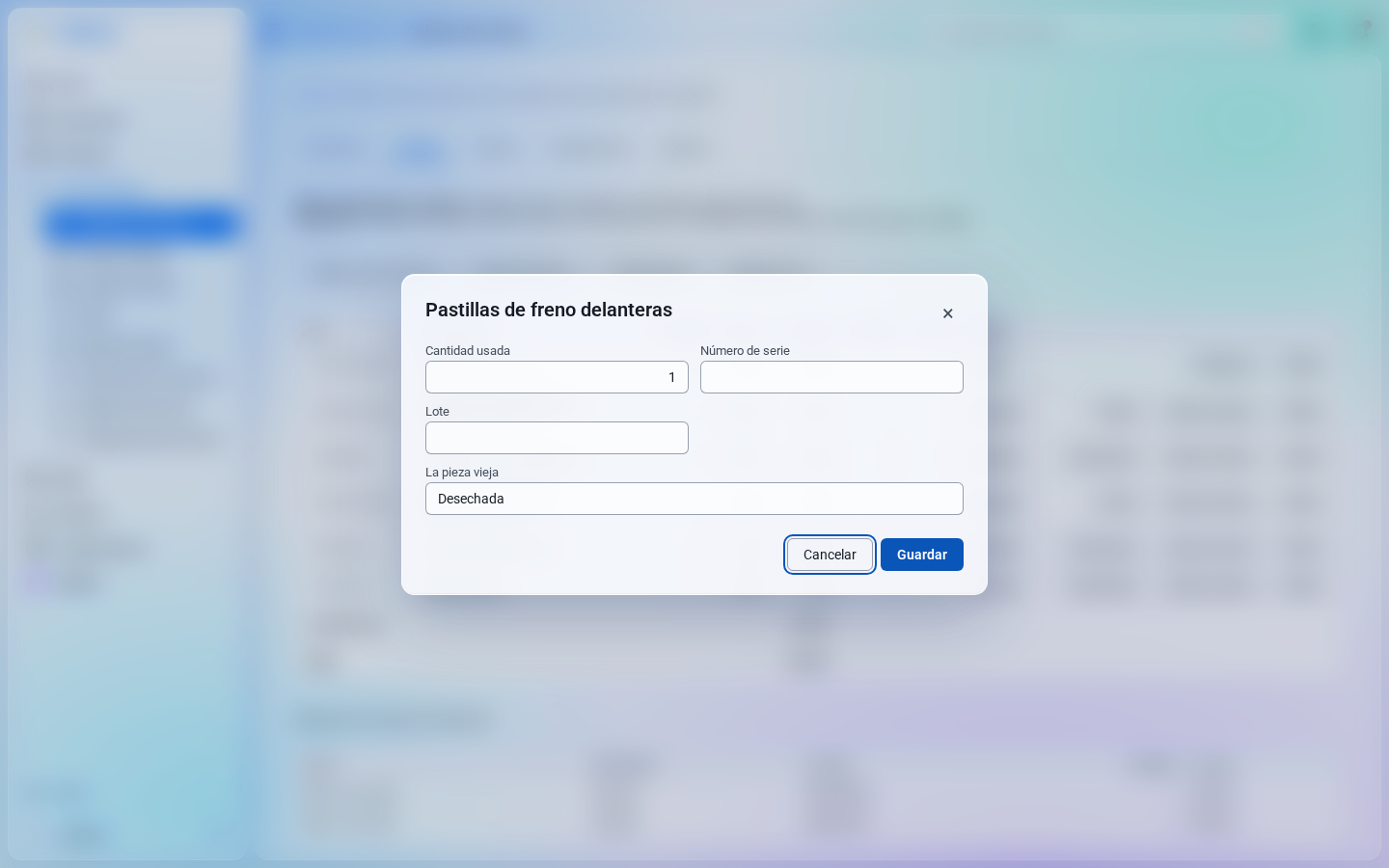
Con el aceite y el filtro también retirados, cada línea terminada se Marca hecha: la cantidad que se usó y, en un repuesto, su número de serie o lote y qué se hizo con la pieza vieja.
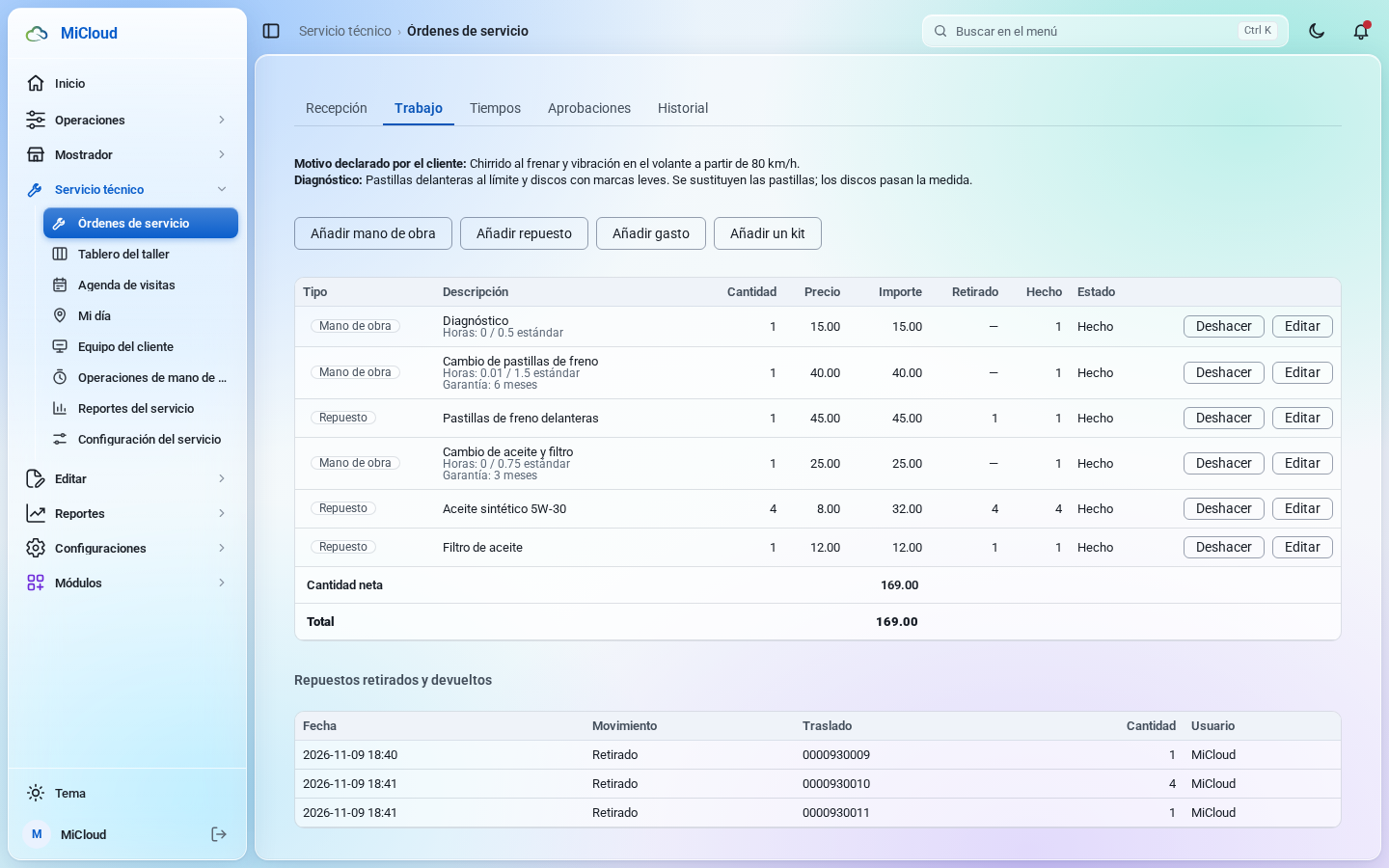
Debajo de las líneas quedan los repuestos retirados, cada uno con su traslado. La aplicación no deja pasar a Lista si se retiró más de lo que se usó: lo sobrante se devuelve antes.
Facturar y entregar
Paso 20. La orden Lista
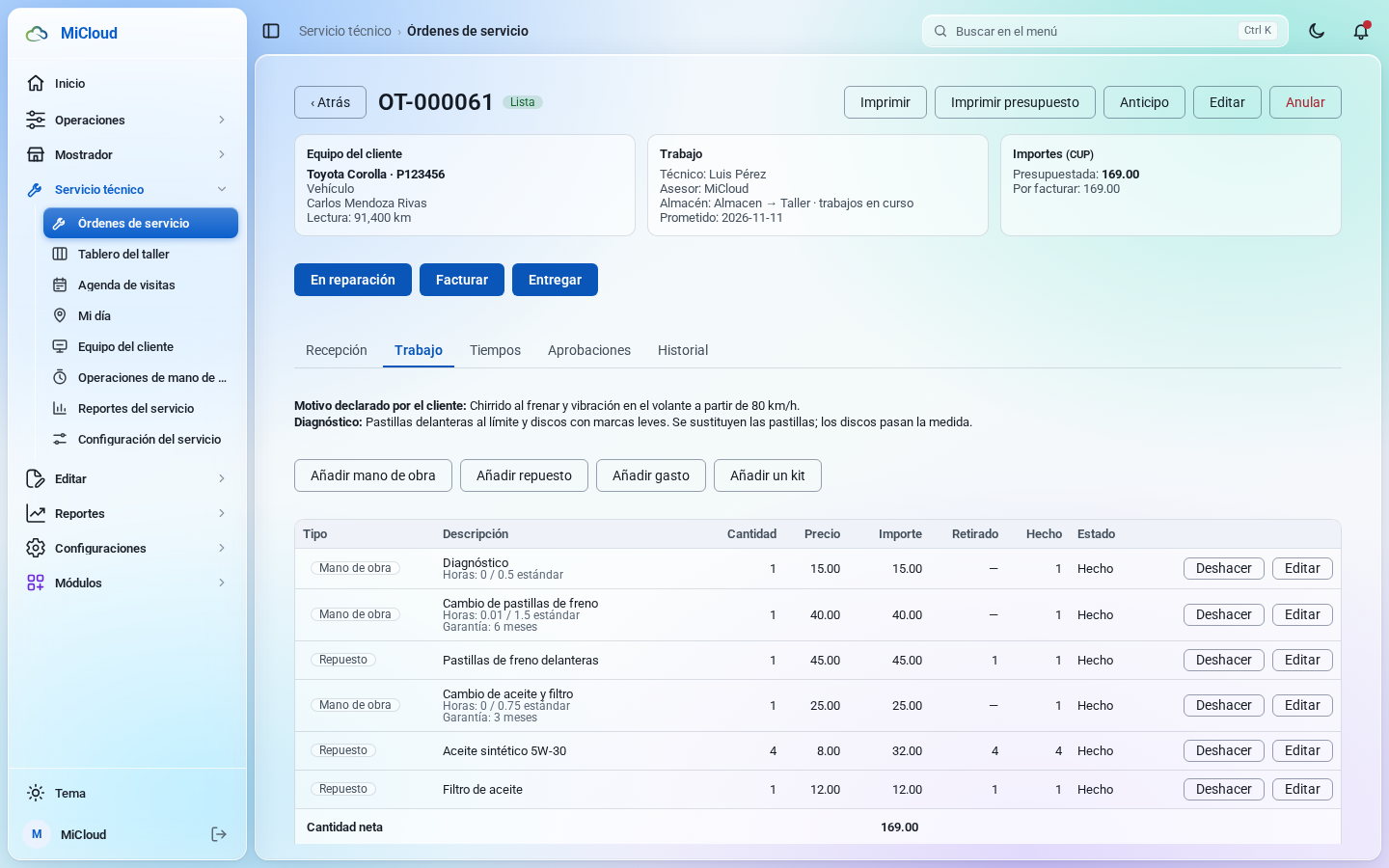
Con todo hecho se pulsa Lista: el vehículo está listo para facturar y recoger, y aparece Facturar la orden. Si se retiró más de lo usado, el botón lo dice y hay que devolver lo sobrante antes.
Paso 21. Facturar
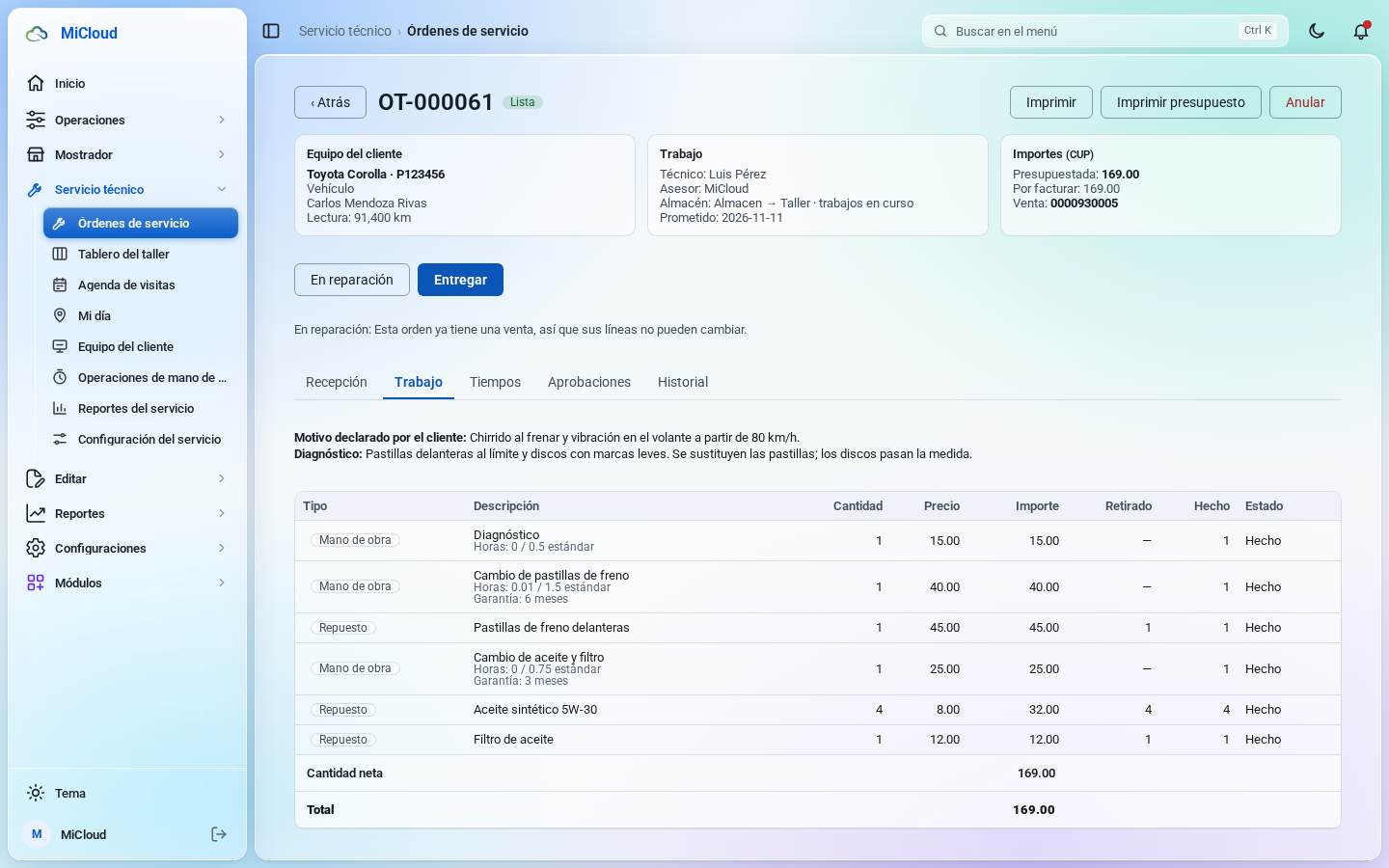
Facturar la orden crea la venta con lo hecho y aprobado, al precio que el cliente aprobó; el número de la venta queda en la cabecera. La venta queda pendiente de cobro: se cobra en Pagos con los demás documentos del cliente, o en Ventas dentro del ticket de caja. Si el cliente dejó un anticipo, la venta lo descuenta.
Paso 22. Entregar
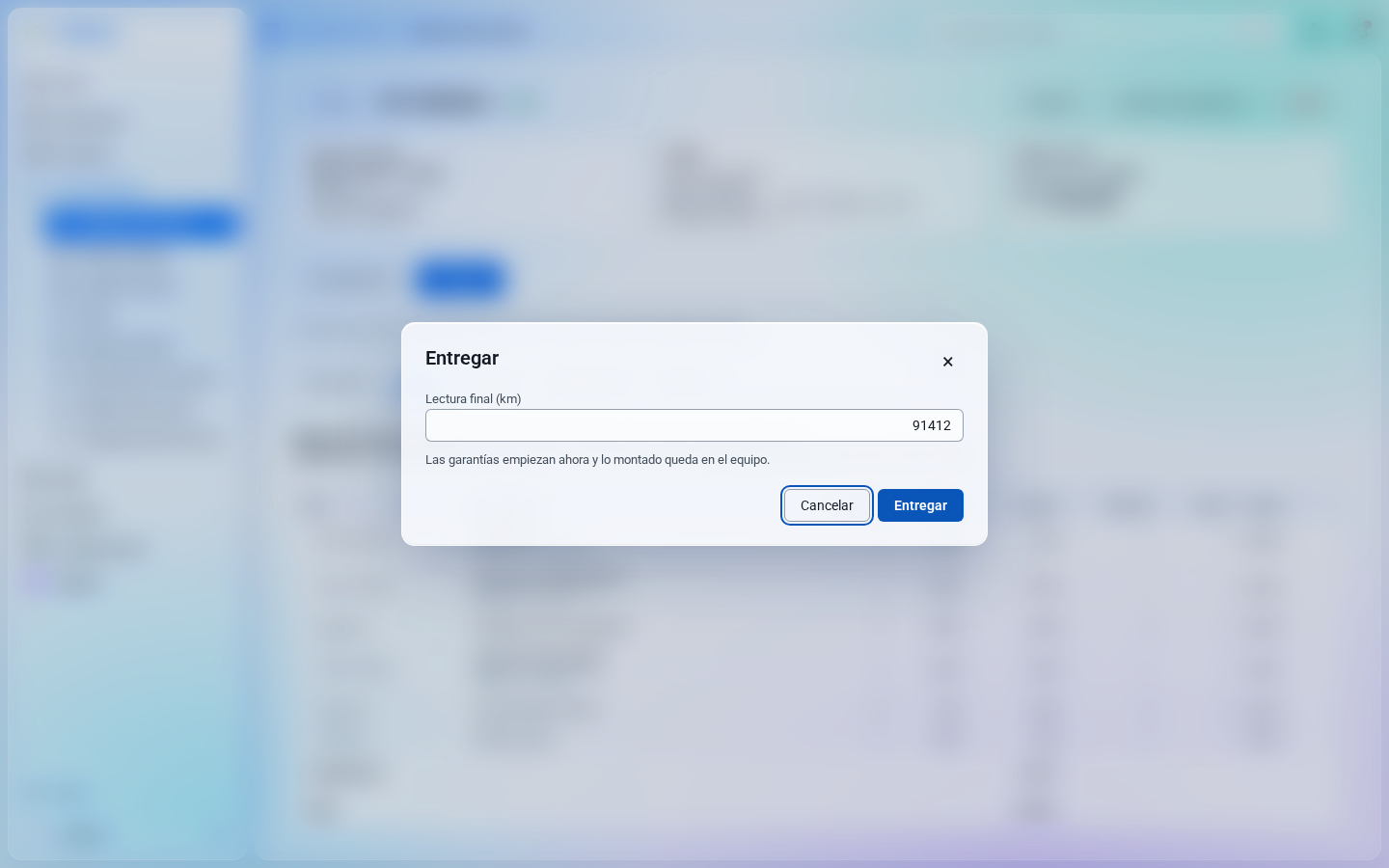
Cuando el cliente recoge el coche, Entregar pide la lectura de salida y cierra la orden: la garantía de cada línea se convierte en fecha y kilómetros tope, y los repuestos con número de serie quedan anotados en el equipo.
Paso 23. La orden Entregada y su historial
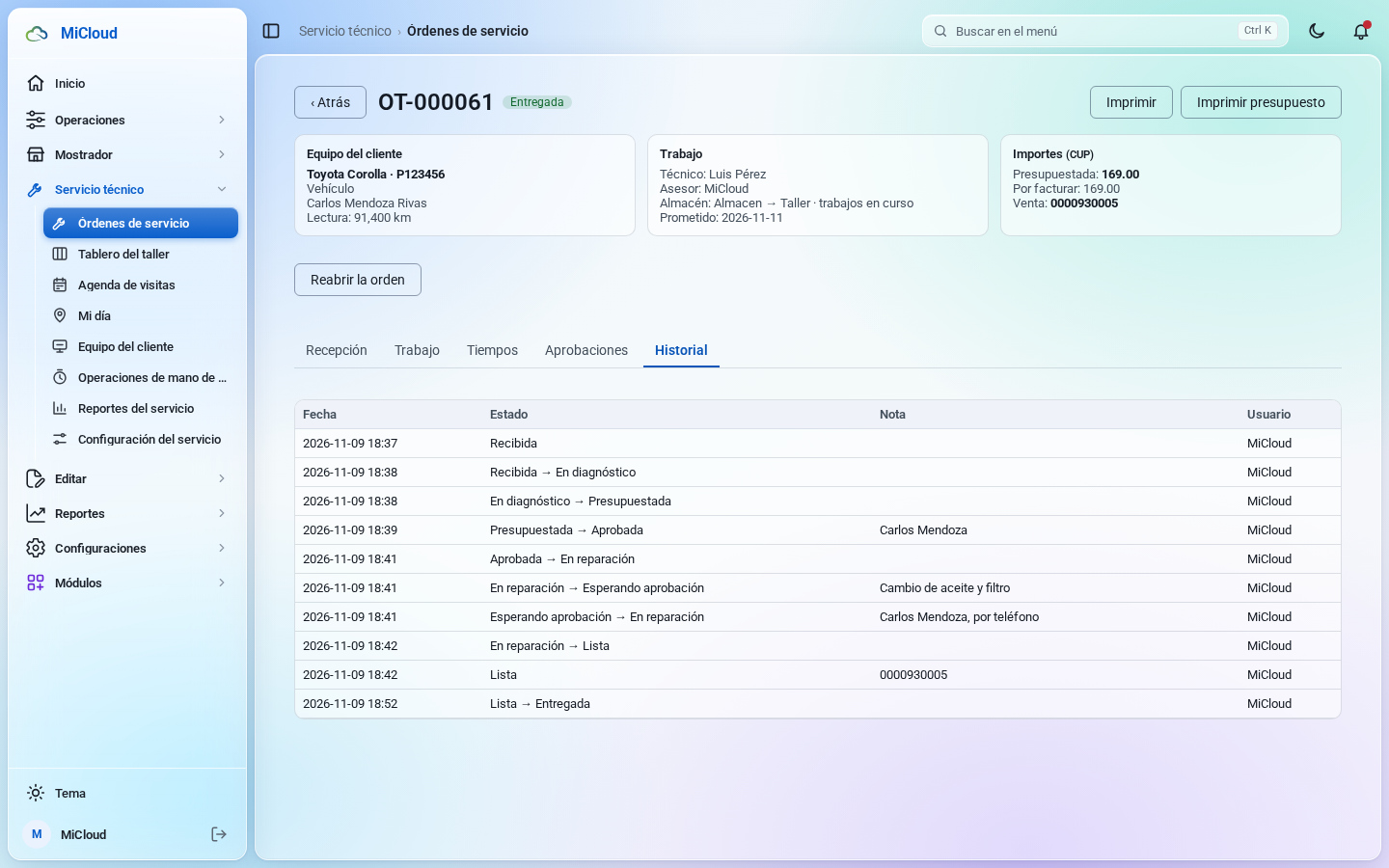
La orden Entregada ya no admite cambios (reabrirla es un permiso aparte). La pestaña Historial cuenta todo el recorrido: cada cambio de estado con su fecha y su usuario, la aprobación por el enlace, el adicional aprobado por teléfono y la venta.
Paso 24. El historial del vehículo
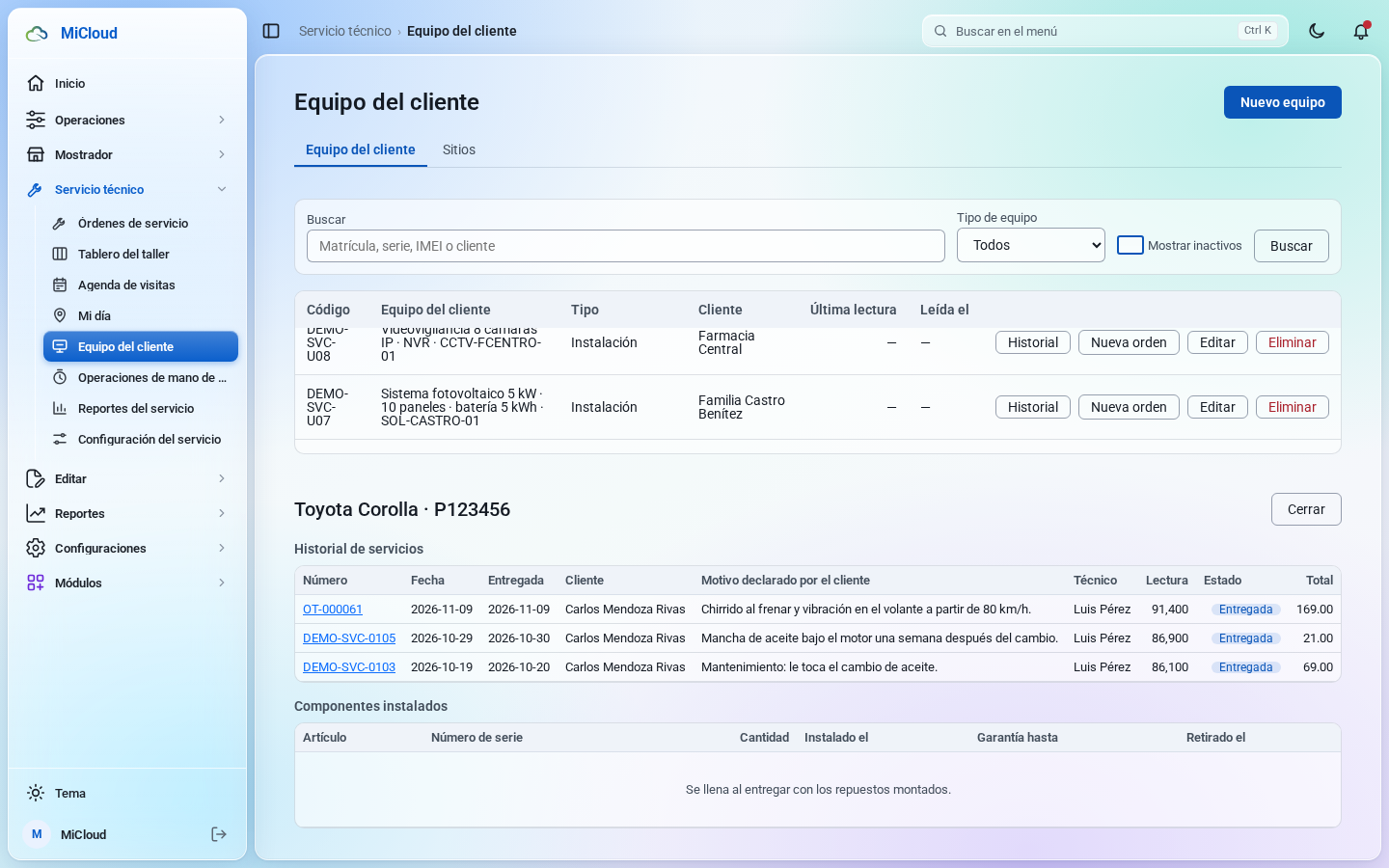
Servicio técnico → Equipo del cliente → Historial. El Corolla guarda todas sus visitas: la orden de hoy y, debajo, la de garantía y el cambio de aceite anteriores, cada una con su lectura y su importe. Cuando vuelva, el taller sabrá qué se le hizo y hasta cuándo responde la garantía.