1. Operaciones
La sección del día a día: lo que mueve mercancía o dinero. Veinticinco ventanas, seis de ellas directas en el menú —Ventas, Compra, Transferencia, Ajuste de inventario, Documentos y Libro de caja— y el resto agrupadas en Movimiento, Producción, Documentos comerciales, Consignación y Control.
El patrón común de los documentos
Casi todas las ventanas de esta sección son el mismo documento con distinto significado, y funcionan igual. Merece la pena leerlo una vez.
Paso 1 — Elegir la entidad
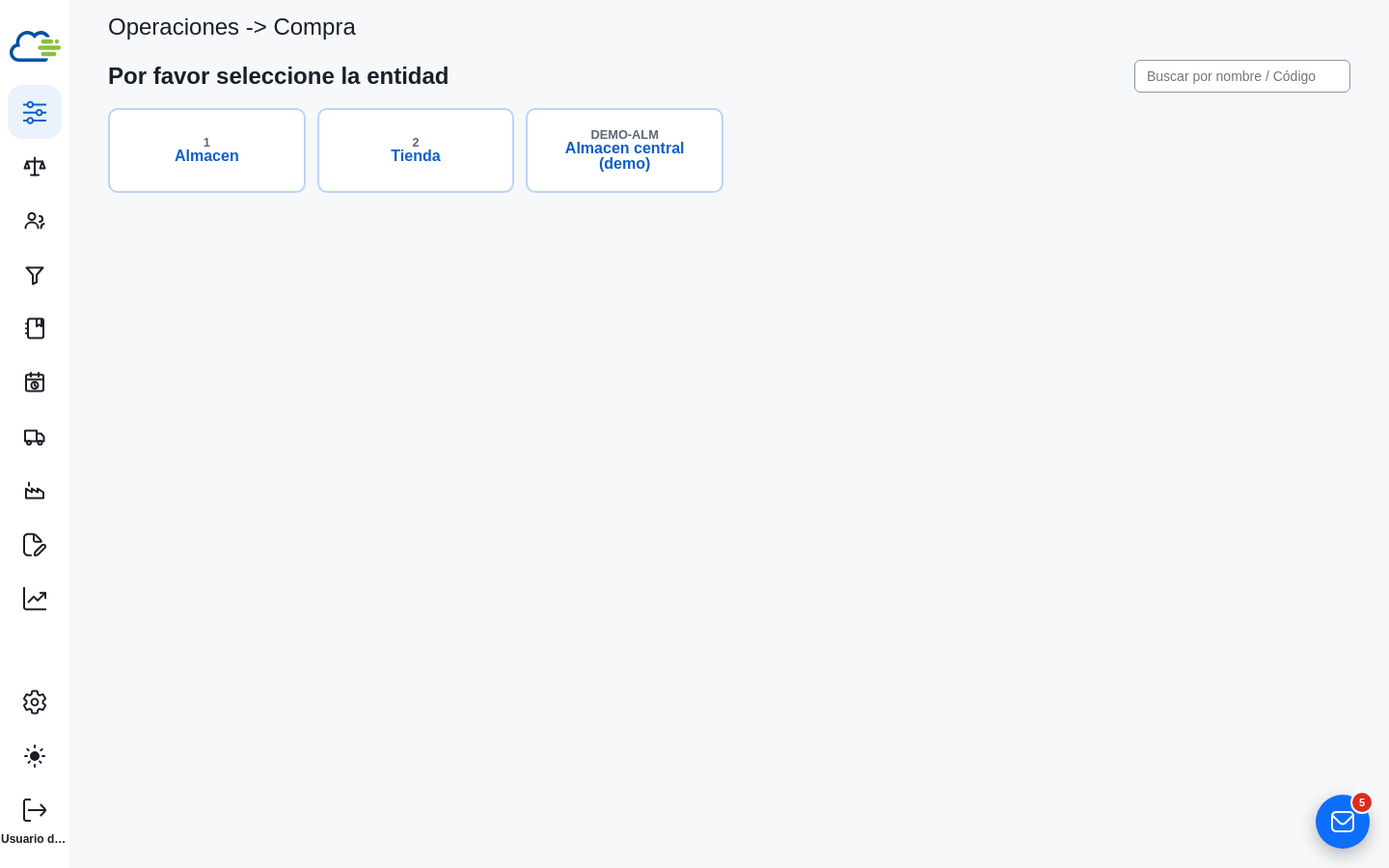
Entidad es el almacén o punto de venta sobre el que se trabaja. La lista sale de Editar → Entidades, y el buscador de arriba filtra por nombre o código. Todo lo que se haga después descuenta o suma existencias en esta entidad.
Paso 2 — Elegir el socio o el destino
Según el tipo de documento, la aplicación pide una segunda cosa:
- Compra, Consumo interno → Por favor seleccione el socio (el proveedor o el destinatario).
- Transferencia, Orden de transferencia → Por favor seleccione el destino (la entidad a la que va la mercancía).
- Ventas, Merma, Ajuste de inventario, Producción → nada; se entra directo.
Paso 3 — El documento
La ventana se divide en dos: a la izquierda el catálogo de mercancías con su buscador, el desplegable de grupo y la casilla Solo disponible; a la derecha los Artículos elegidos con cantidad y precio, y abajo el total.
Elementos que se repiten:
| Elemento | Qué hace |
|---|---|
| Fecha 📅 | La fecha del documento. Por omisión, hoy |
| Buscar por nombre | Filtra el catálogo. También acepta el código |
| Grupo | Acota a una familia de mercancías |
| Solo disponible | Esconde lo que no tiene existencia |
| Limpiar | Vacía el documento sin guardarlo |
| Guardar | Cierra el documento y mueve las existencias |
Conviene saber. La columna Disponibles puede salir en negativo. La aplicación permite vender por debajo de la existencia registrada si en Configuración → General está marcado Permitir cantidades negativas; con esa casilla quitada, el documento se niega a guardar.
Ventas
Operaciones → Ventas · Sales/Index · mnuOperSales
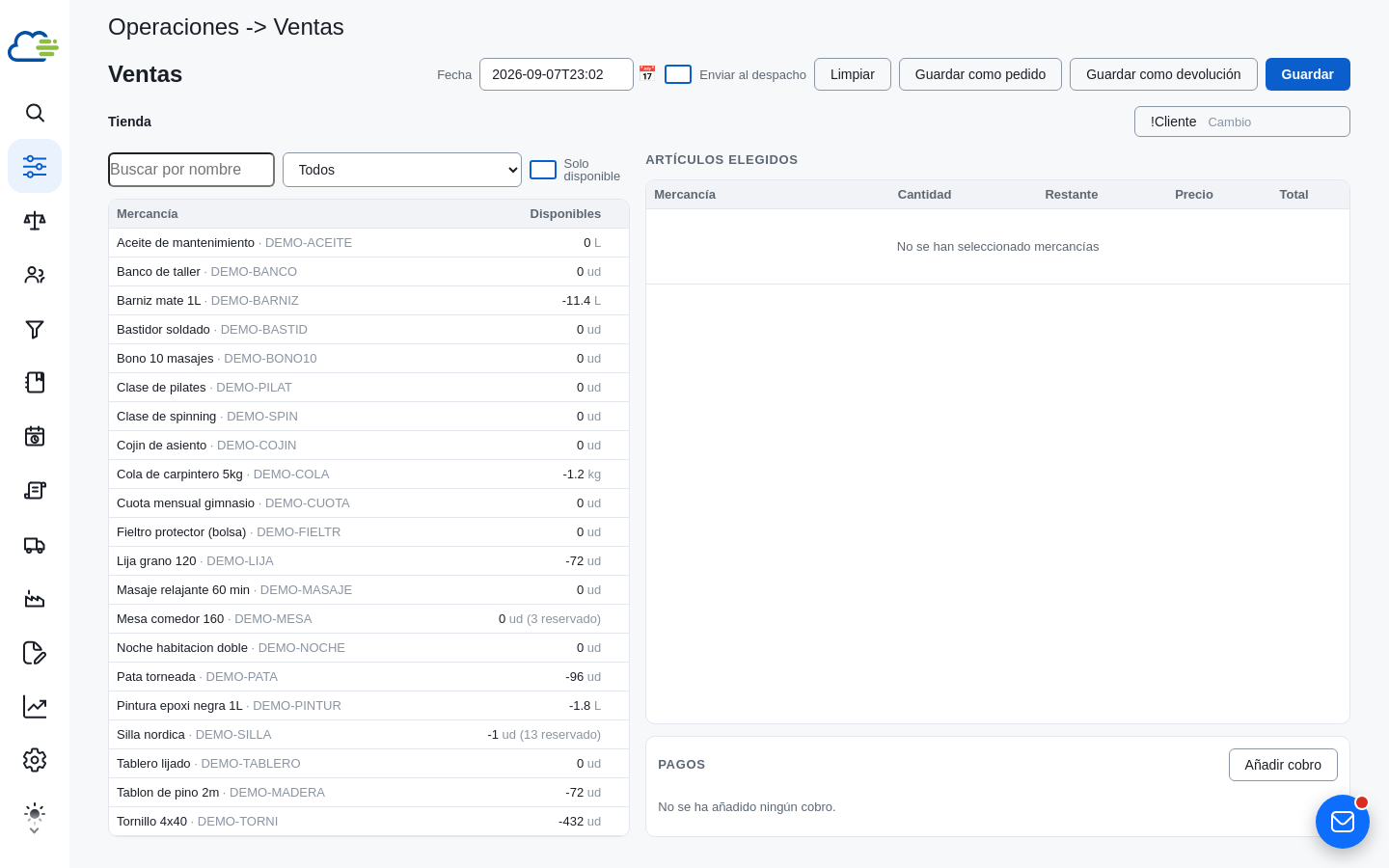
Qué es. La caja. Registra la salida de mercancía y el cobro en un solo documento.
Cómo se usa.
- Se buscan las mercancías y se pulsan para añadirlas a Artículos elegidos, ajustando la Cantidad.
- !Cliente abre el selector de socio — Cambio lo sustituye.
!Clientees el cliente genérico de mostrador, el que se usa cuando no hay que identificar a nadie. - Añadir cobro abre el bloque PAGOS, donde se elige método y moneda. Un documento admite varios cobros.
- Guardar cierra la venta.
Las tres formas de guardar son la parte que más se confunde:
| Botón | Qué produce |
|---|---|
| Guardar | Una venta: saca la mercancía y registra el cobro |
| Guardar como pedido | Un pedido de venta: compromete la mercancía, no la saca todavía |
| Guardar como devolución | Una devolución: la mercancía vuelve a entrar |
Enviar al despacho. Con el módulo de Logística encendido, esta casilla manda el documento a Logística → Despacho en lugar de darlo por entregado.
Conviene saber. Si en Configuración está marcado Guardar solo pagos completos, la venta no se deja guardar hasta que los cobros cubran el total.
Compra
Operaciones → Compra · Purchases/Index · mnuOperDeliveries
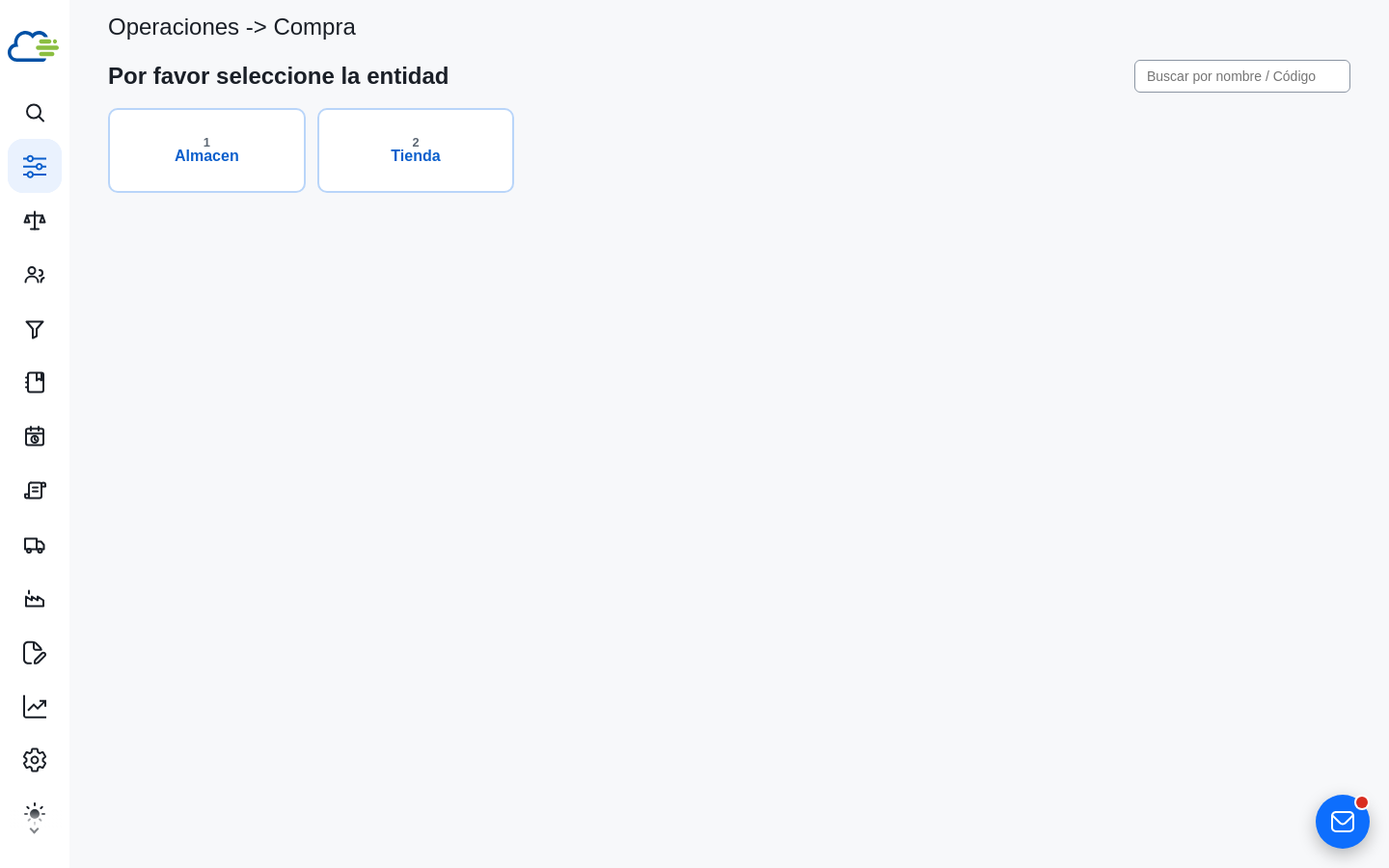
Qué es. La entrada de mercancía comprada a un proveedor. Es la ventana que fija el precio de compra, y por tanto el costo con el que después se calcula la ganancia.
Cómo se usa. Entidad → proveedor → añadir líneas → Guardar. La cabecera recuerda las dos elecciones («Almacen central (demo) · Maderas del Norte»).
Columnas de Artículos elegidos. Mercancía · Cantidad · Costo · Total · Lote · Número de serie · Fecha de producción · Fecha de vencimiento.
Conviene saber.
- Ésta es la pantalla donde se dan de alta los lotes y sus caducidades. Todo lo que después enseñan Existencias por lote, Próximos a vencer y la trazabilidad se teclea aquí, al recibir. Las cuatro últimas columnas sólo tienen efecto si en Configuración → Lotes y fechas de vencimiento está encendido Llevar lote en los artículos marcados.
- Guardar como pedido crea una orden de compra en vez de una entrada: compromete la compra sin meter la mercancía todavía. Es lo que después cotejan la Conciliación a tres bandas y el Cumplimiento de entregas.
- El socio aquí es el proveedor, pero la lista es la misma de clientes y proveedores: en Editar → Socios no hay dos catálogos separados.
Transferencia
Operaciones → Transferencia · Transfer/Index · mnuOperTransfer
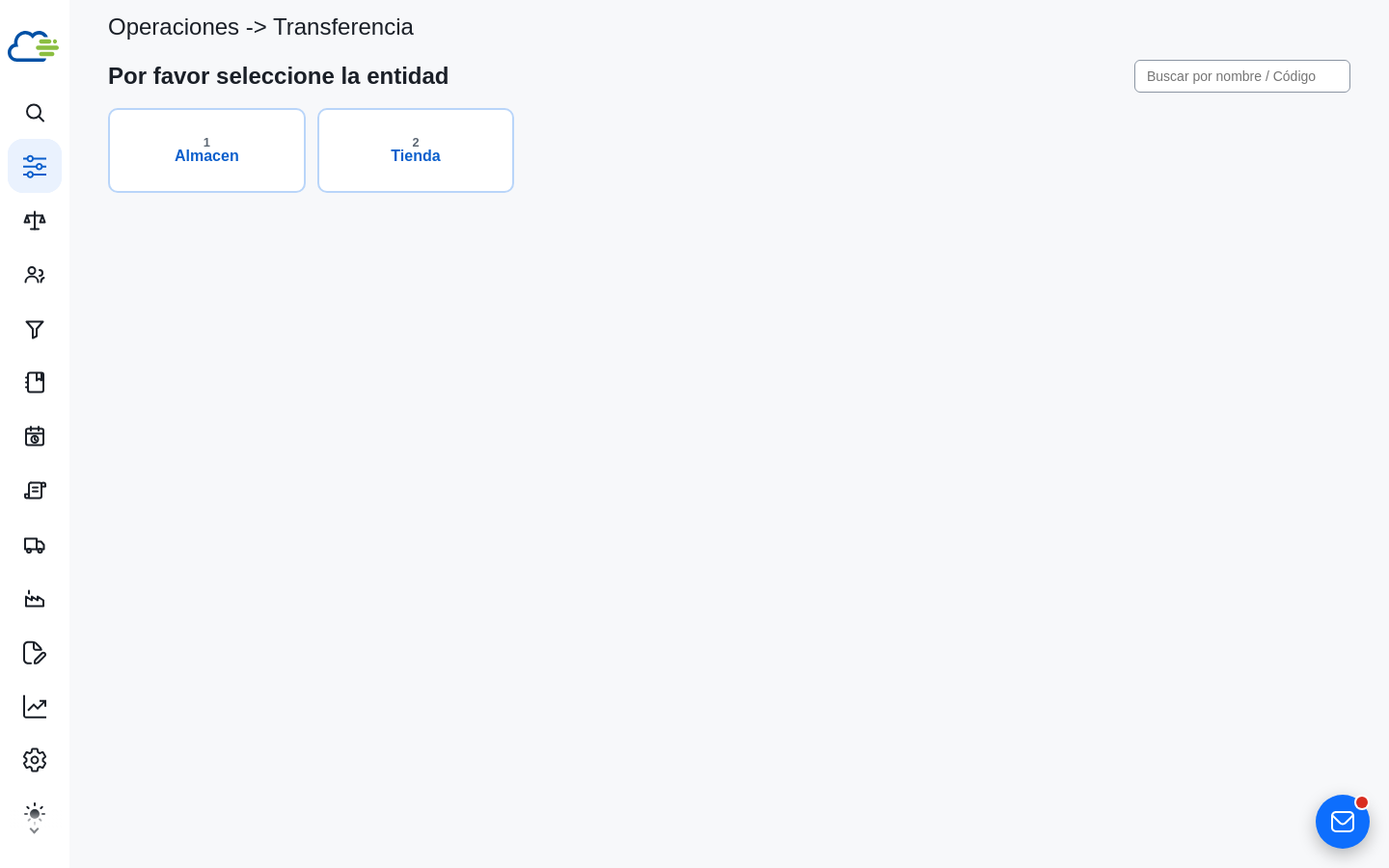
Qué es. Mueve mercancía entre dos entidades propias. No hay dinero de por medio.
Cómo se usa. Entidad de origen → entidad de destino → líneas → Guardar. Genera dos apuntes, una salida en el origen y una entrada en el destino, que en Documentos aparecen como Salida de transferencia y Entrada de transferencia.
Costes del traslado. Con la transferencia ya guardada (abriéndola desde Documentos) aparece el
bloque Costes del traslado, si el usuario tiene la llave mnuOperTransferCosts. Cada coste —flete,
manipulación, seguro— lleva concepto, quién lo paga, fecha de factura, base de reparto e importe, y
se aplica al añadirlo: sube el coste promedio de los artículos trasladados (lo ya vendido va al
costo de ventas). Tres formas de pago: Transportista externo (deuda con ese socio), Pagado desde
una caja (sale de esa caja y queda en su libro) y Coste interno (contra una cuenta de gasto). Un
coste no se edita ni se borra: se corrige con otro negativo. Y mientras la transferencia tenga costes
aplicados que no sumen cero, no se puede editar ni anular.
Ajuste de inventario
Operaciones → Ajuste de inventario · Stocktaking/Index · mnuEditAdminRevision
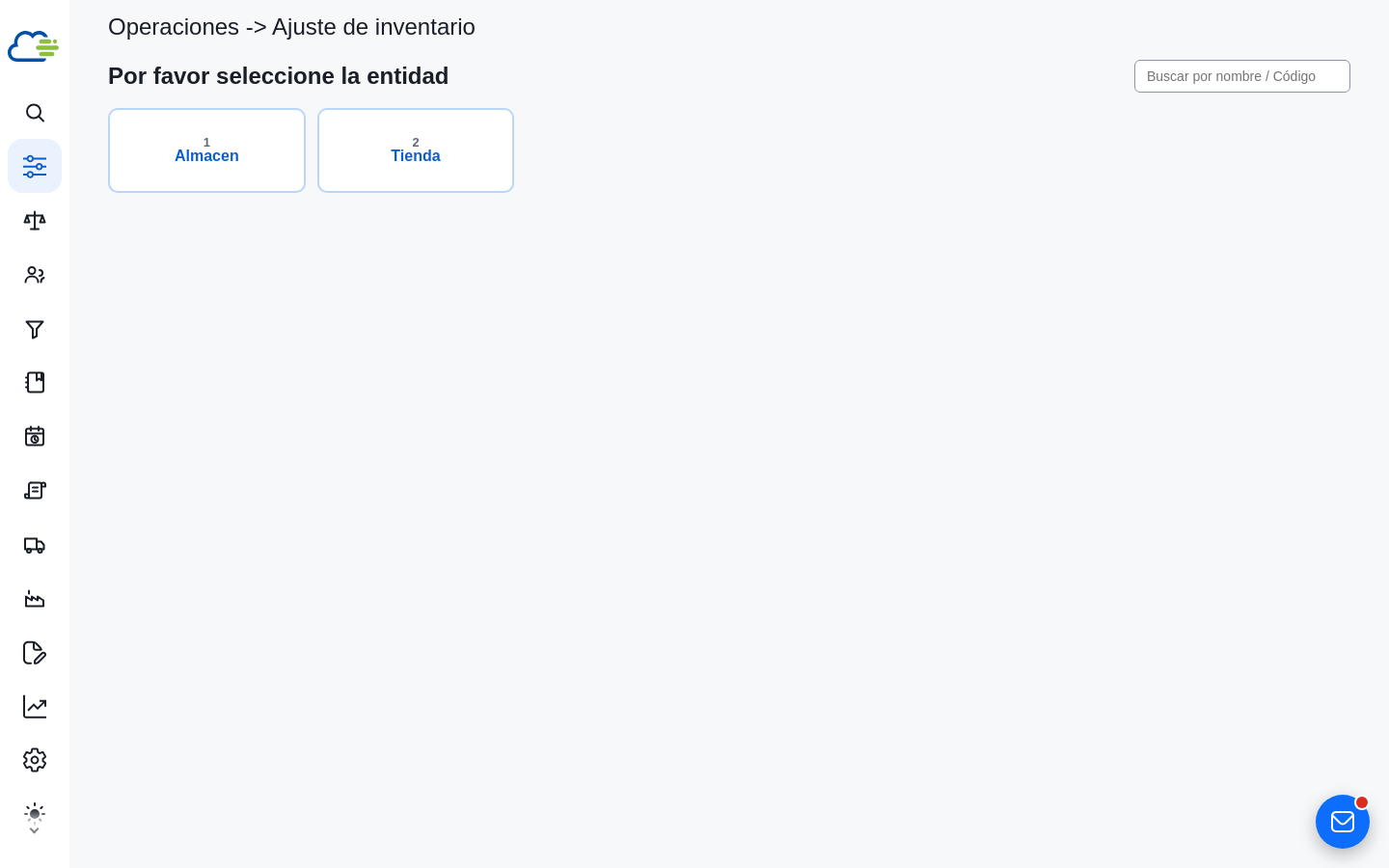
Qué es. El conteo físico. Se declara lo que realmente hay y la aplicación calcula la diferencia contra lo que tenía registrado.
Cómo se usa.
- Añadir todo lo mostrado trae el catálogo entero al conteo — es lo normal en un inventario completo; para uno parcial se añaden sólo las líneas que se van a contar.
- En Cantidad se escribe lo contado. La columna Diferencia se calcula sola.
- Guardar aplica el ajuste.
Conviene saber.
- Conteo con dispositivo permite subir el resultado de un lector, en vez de teclearlo.
- Con el módulo de Contabilidad encendido, la diferencia no va directa a gastos: abre un expediente en Contabilidad → Faltantes y sobrantes que alguien tiene que resolver.
- Columnas: Producto · Existencia · Cantidad · Diferencia · Precio de Compra · Precio de Venta · Importe.
Documentos
Operaciones → Documentos · Documents/Index · mnuEditDocuments
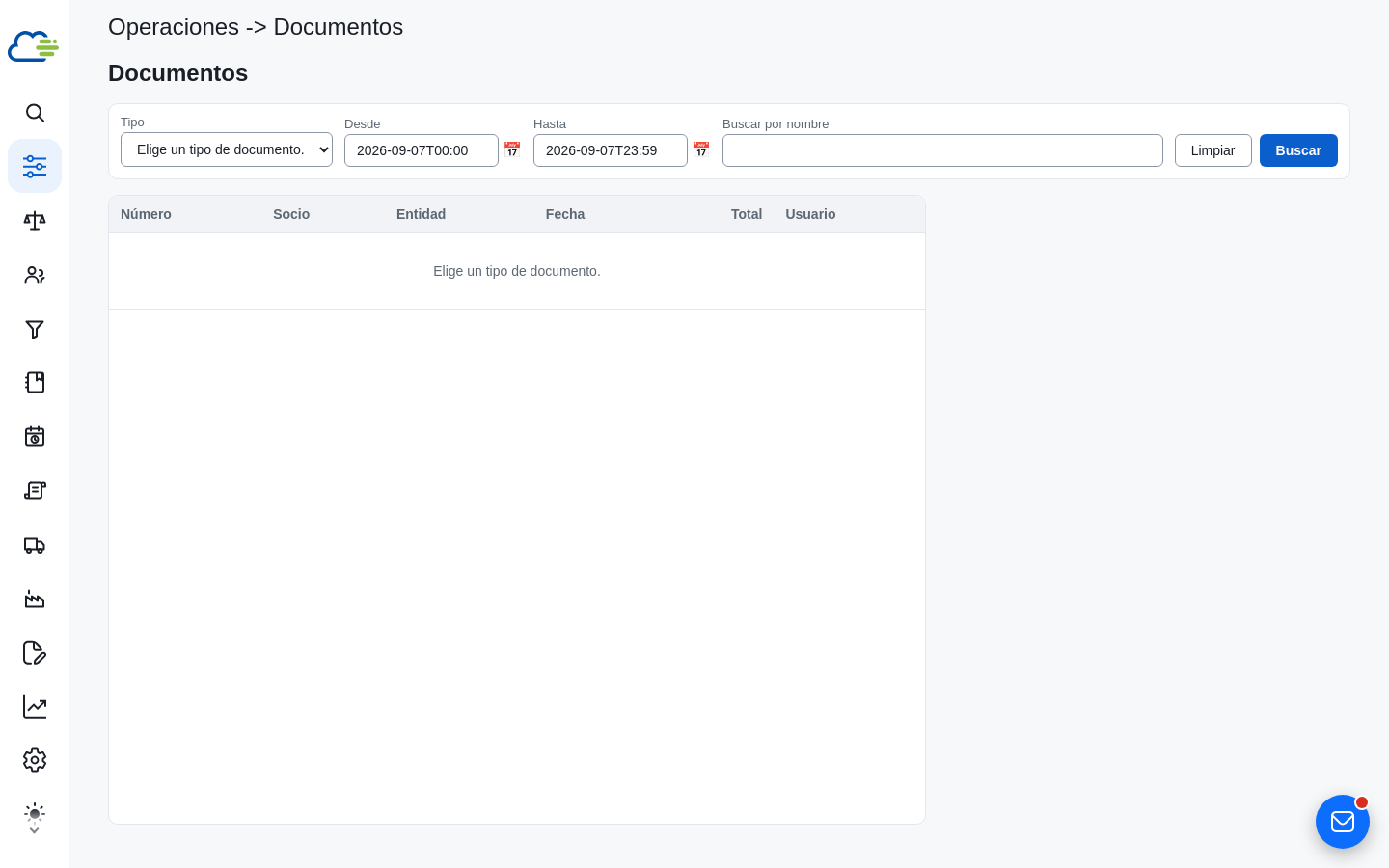
Qué es. El buscador de todo lo emitido. Cuando hay que encontrar una operación ya hecha, se empieza aquí.
Cómo se usa. Se elige Tipo, se acota con Desde / Hasta y Buscar por nombre, y se pulsa Buscar. El tipo es obligatorio: mientras diga «Elige un tipo de documento» la tabla sale vacía.
Los tipos disponibles son Compra, Ventas, Merma, Ajuste de inventario, Producción, Entrada y Salida de transferencia, Orden de transferencia, Consumo interno, Orden de Compra, Pedidos de ventas, Devolución de Compra, Devoluciones y Oferta — o Todos.
Columnas. Número · Socio · Entidad · Fecha · Total · Usuario.
Anular. Elegido un documento, Anular revierte su efecto —existencias y dinero— según el tipo de operación. Es la vía para deshacer un error; si la mercancía volvió de verdad, lo que corresponde es una devolución, que deja los dos movimientos.
Libro de caja
Operaciones → Libro de caja · Cashbook/Index · mnuOperCashBook
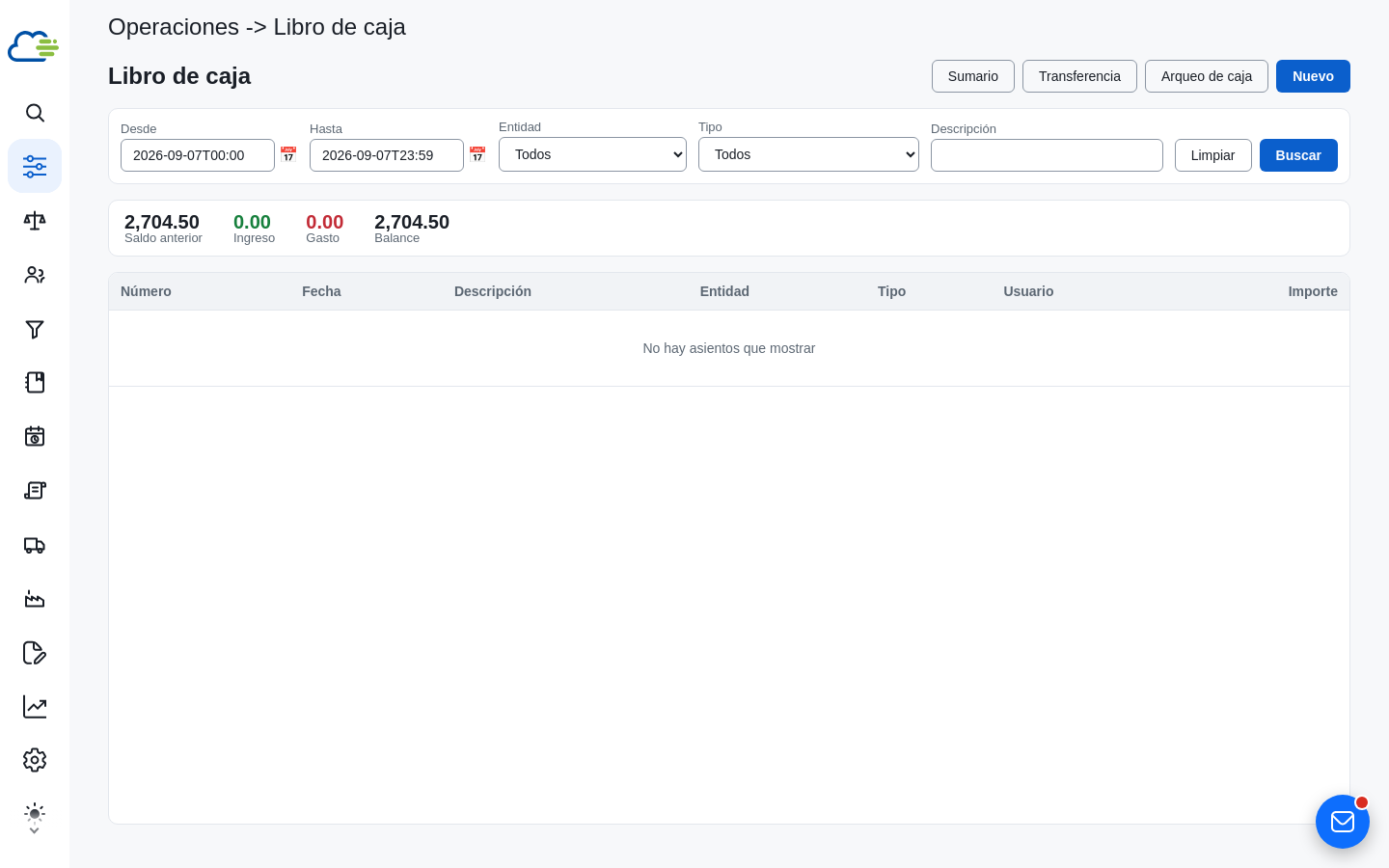
Qué es. El efectivo: lo que entra y sale por caja, incluido lo que no viene de una venta.
Cómo se usa. Se filtra por Desde / Hasta, Entidad, Tipo y Descripción. Arriba quedan los cuatro números que importan: Saldo anterior, Ingreso, Gasto y el saldo resultante.
- Nuevo registra un movimiento suelto (un gasto de combustible, un cobro).
- Transferencia mueve efectivo entre entidades — un depósito o un retiro interno.
- Sumario da el resumen del período.
Los tipos salen de Editar → Tipos de ingresos y gastos: Gasto (compra), Gasto (salario), Gasto (renta), Ingreso (ventas), Depósito anticipado, Propina, Devolución…
Movimiento
Lo que mueve mercancía sin que entre ni salga dinero. La cabecera Movimiento no es una ventana: agrupa las tres de abajo.
Orden de transferencia
Operaciones → Movimiento → Orden de transferencia · TransferOrder/Index · mnuOperTransferOrder
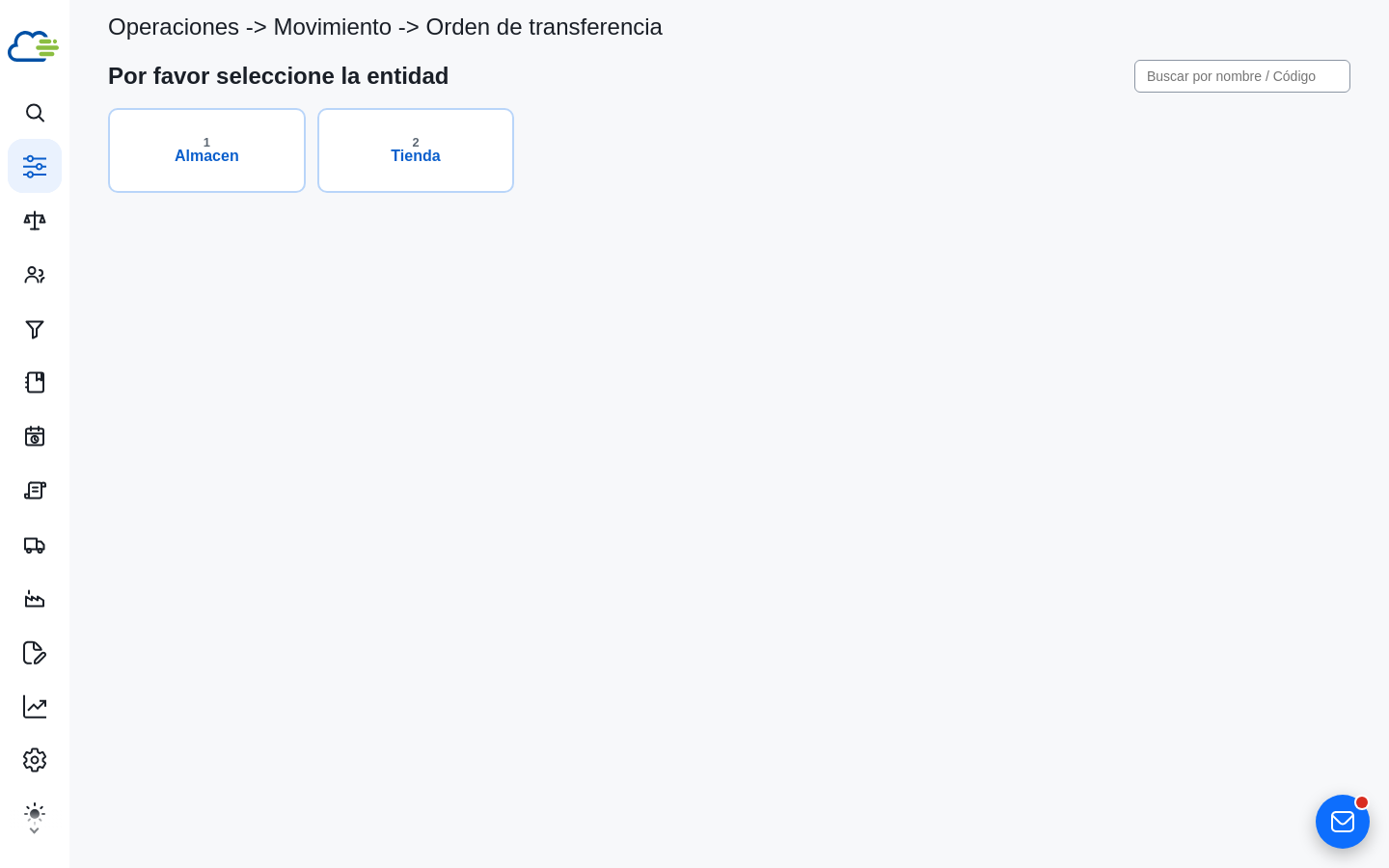
Qué es. La petición de una transferencia antes de hacerla: la tienda pide al almacén, y la mercancía se mueve después. Se rellena igual que la transferencia —origen, destino, líneas— pero no mueve existencias hasta que se convierte.
Merma
Operaciones → Movimiento → Merma · Waste/Index · mnuOperWaste
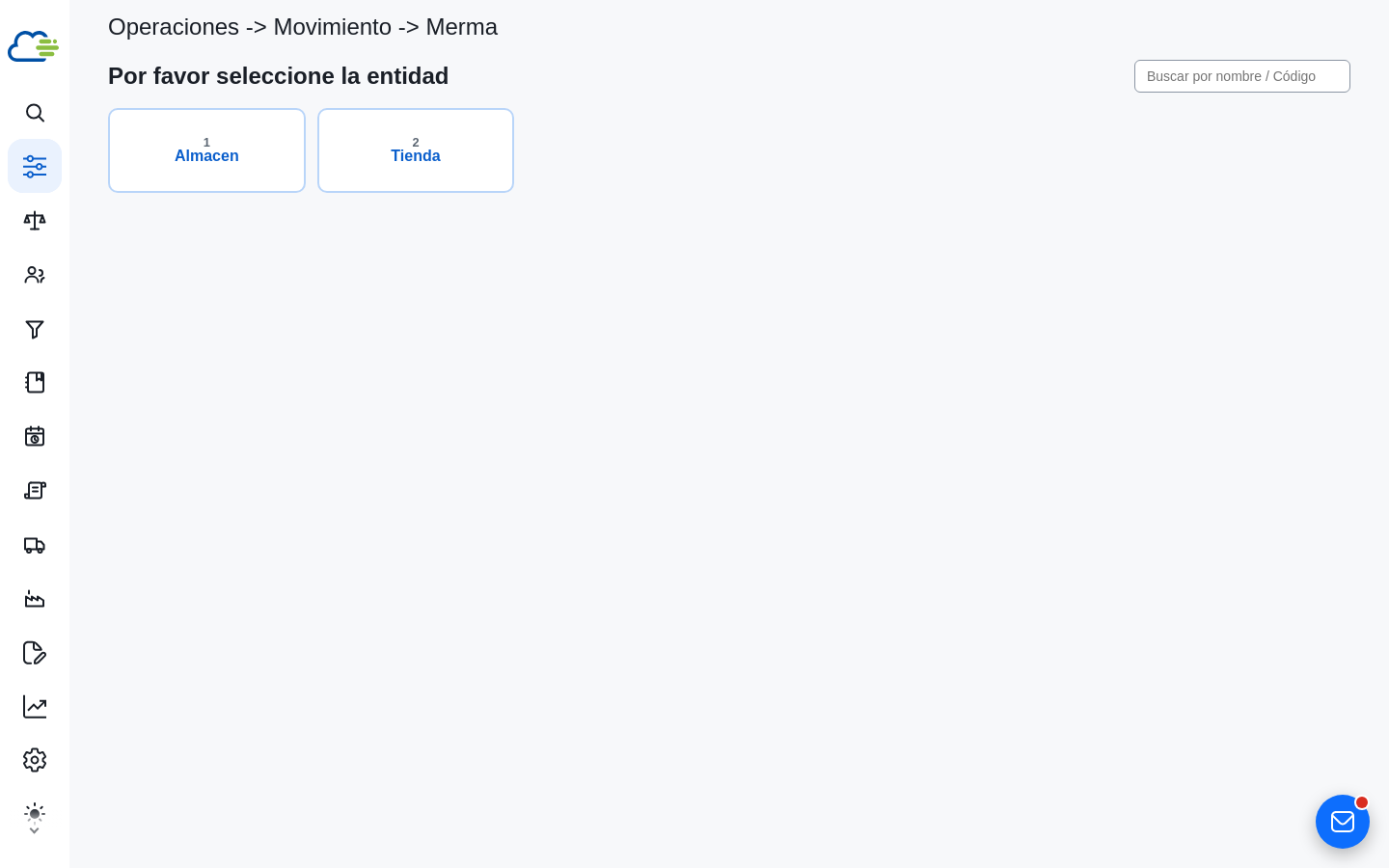
Qué es. Mercancía que se pierde: rota, caducada, derramada. Sale del inventario y se anota como pérdida.
Columnas. Mercancía · Disponibles · Cantidad · Restante · Costo · Total — a costo, no a precio de venta, porque una merma no es una venta perdida sino mercancía pagada que se tira.
Conviene saber. El desplegable de motivo sale de Configuración → Control del ajuste. El motivo elegido se escribe en la operación, así que todos los informes lo enseñan después.
Consumo interno
Operaciones → Movimiento → Consumo interno · WriteOff/Index · mnuOperWriteOff
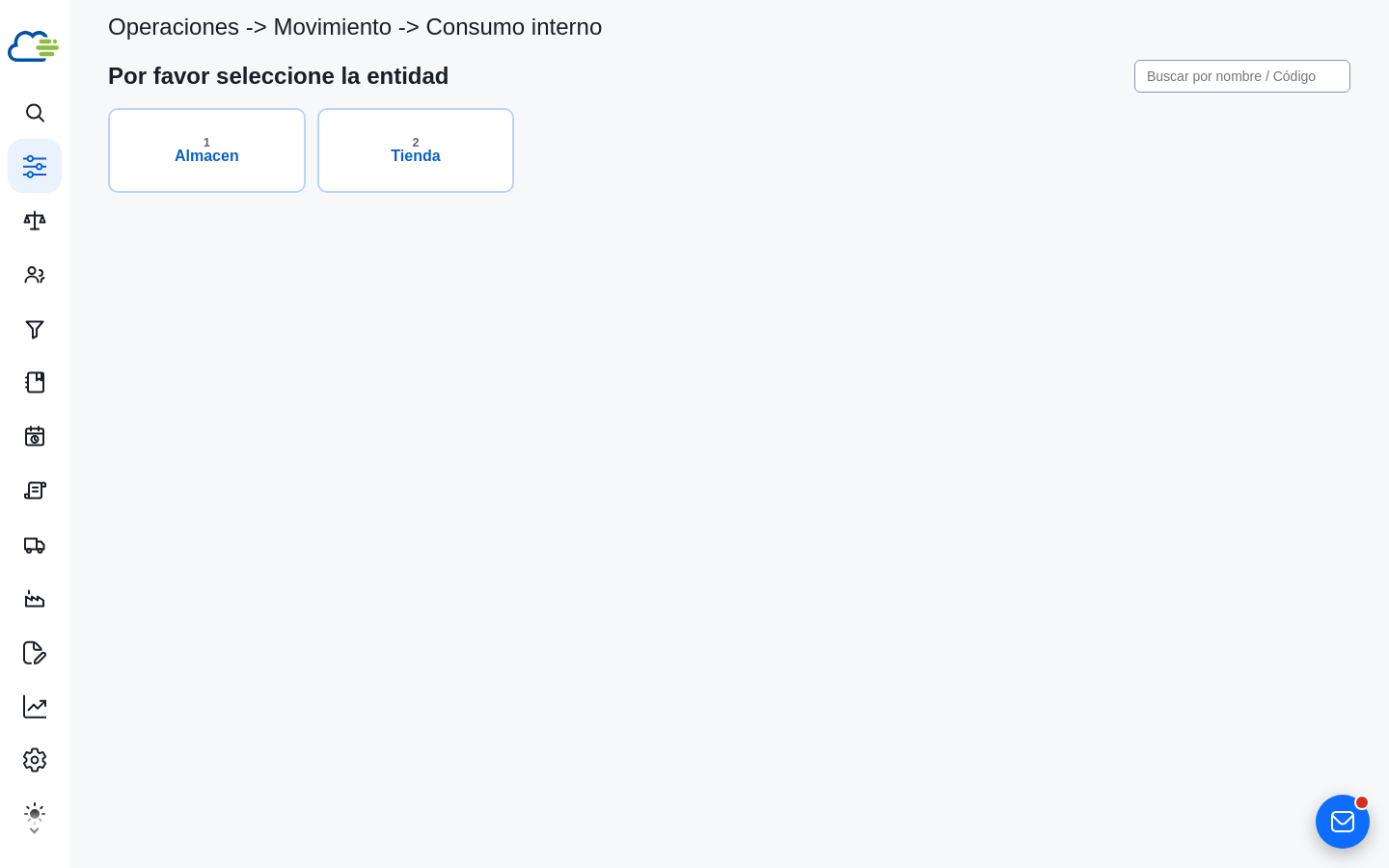
Qué es. Mercancía que el propio negocio usa: material de oficina, muestras, lo que se gasta en producción indirecta. Sale del inventario contra un socio, que aquí hace de destinatario.
Producción
Producción (sin ficha técnica)
Operaciones → Producción → Producción · Production/NoRecipeProduction · mnuOperProductionComplexProducing
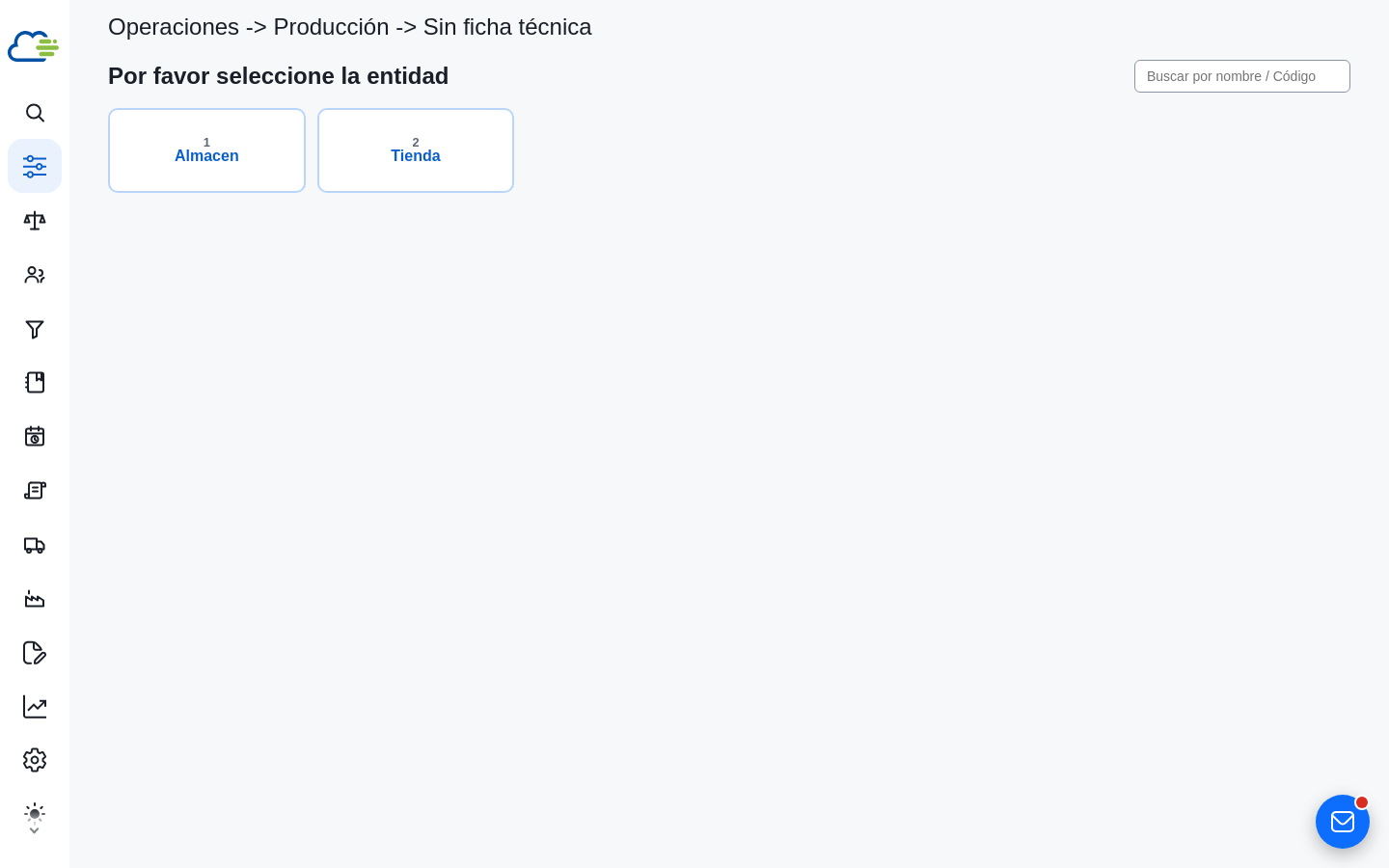
Qué es. Convierte unas mercancías en otras sin receta previa: se declara qué entró y qué salió.
Cómo se usa. La ventana tiene dos listas, MATERIALES y PRODUCTOS, cada una con su total.
- Se busca una mercancía y se pulsa Añadir a materiales (lo que se consume).
- Se busca otra y se pulsa Añadir a productos (lo que resulta).
- Guardar descuenta los materiales y da de alta los productos.
El costo se reparte solo: la suma del costo de los materiales se distribuye entre los productos obtenidos.
Conviene saber. Guardar como ficha técnica convierte lo que hay en pantalla en una receta reutilizable — la forma cómoda de crear una ficha es hacer la producción una vez y guardarla.
Ficha Técnica
Operaciones → Producción → Ficha Técnica · Recipe/RecipeByGoodSearchResponse · mnuOperProductionComplexRecipes
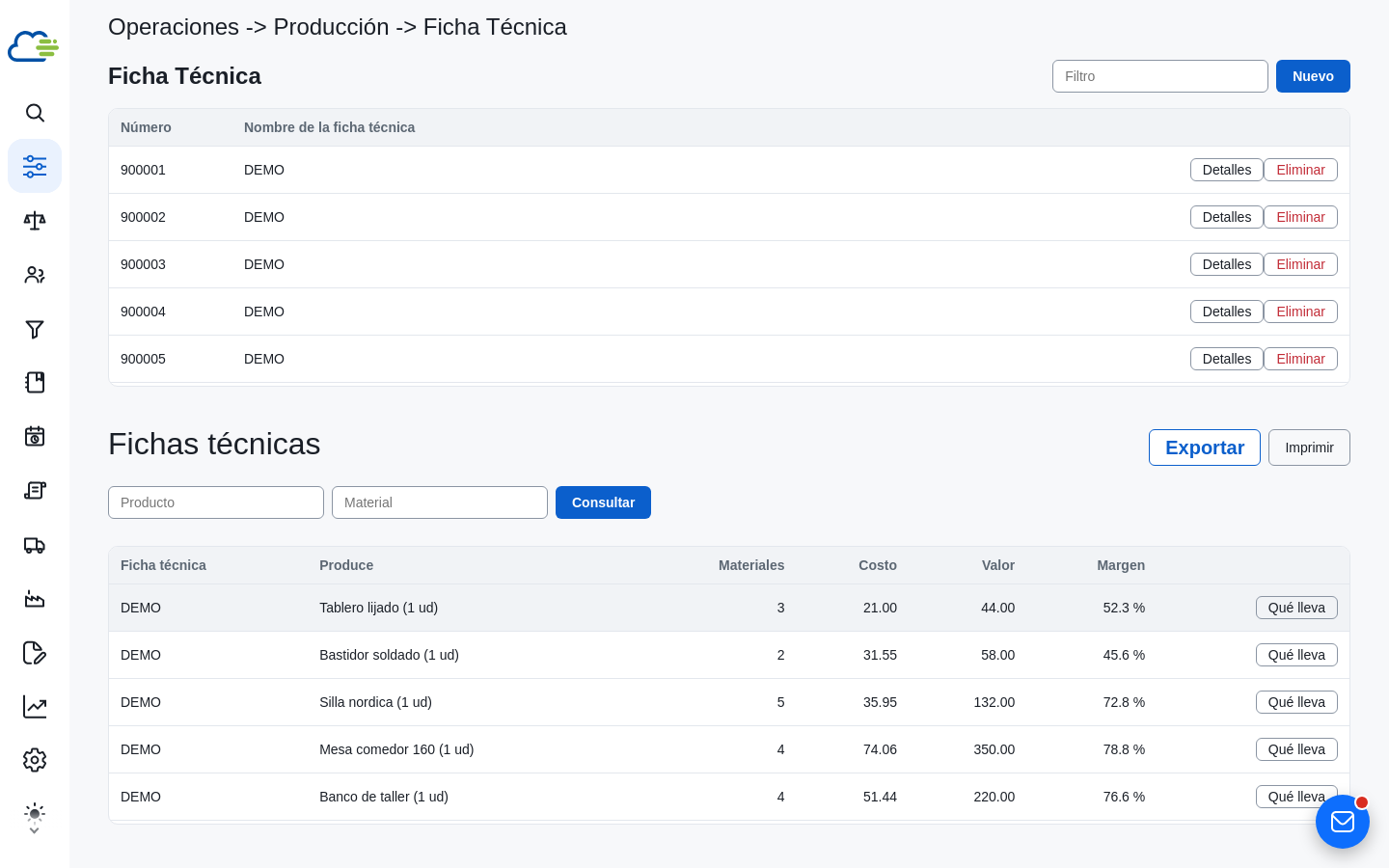
Qué es. Las recetas: qué materiales y en qué cantidad hacen falta para producir algo.
Cómo se usa. Nuevo crea una; Detalles la abre; Qué lleva despliega los materiales de esa fila sin salir de la lista. Los buscadores Producto y Material encuentran fichas por lo que producen o por lo que consumen — útil para responder «¿qué recetas usan este material si sube de precio?».
Columnas. Ficha técnica · Produce · Materiales · Costo · Valor · Margen. El margen se calcula solo, y es la razón principal para mirar esta pantalla.
Conviene saber. La entrada del menú abre la lista (Recipe/RecipeByGoodSearchResponse);
abrir una receta lleva a su propia ventana, Recipe/Index, que es la dirección que se ve al
editarla.
Documentos comerciales
Los que se le entregan al cliente. Ninguno de los cuatro últimos mueve existencias.
Facturación
Operaciones → Documentos comerciales → Facturación · Invoice/Index · mnuOperInvoices
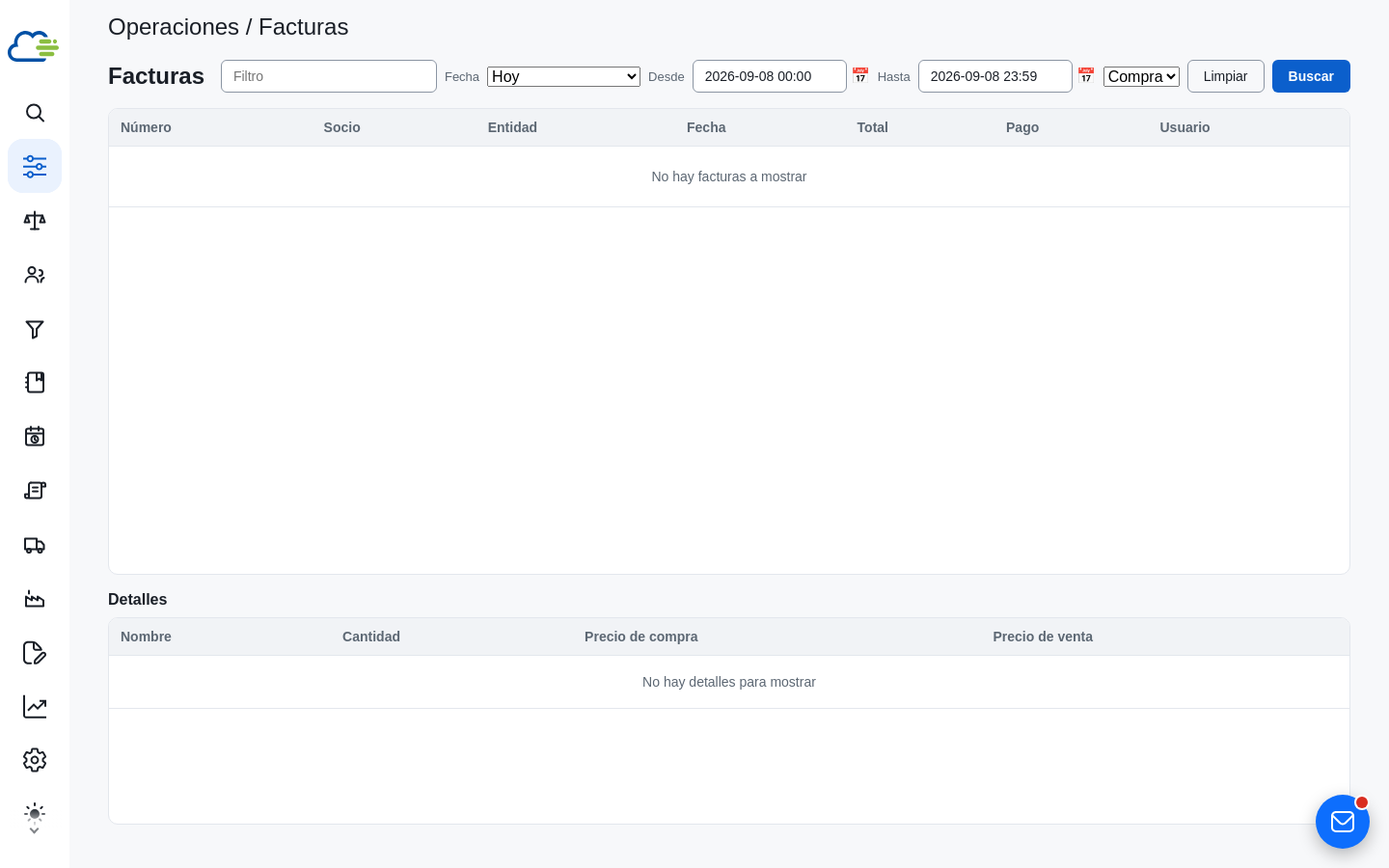
Qué es. Las facturas emitidas y recibidas, con su detalle.
Cómo se usa. Se elige Compra o Ventas, se acota con el desplegable de Fecha (Hoy, Esta semana, El mes pasado, Este año…) o con Desde / Hasta, y se pulsa Buscar. Al elegir una fila, el panel Detalles de abajo enseña sus líneas con cantidad, precio de compra y precio de venta.
Cómo se emite una factura. Ésta es la pantalla donde se emiten, y no se hace desde cero: la factura se le pone a una operación que ya existe.
- Localiza la operación —la venta o la compra— con los filtros de arriba y selecciónala.
- Pulsa Nuevo. El número lo propone la aplicación; se completan cliente o socio, DNI, entidad, moneda, forma de pago y descripción.
- Guarda. La operación queda marcada como facturada.
Editar abre la factura de la operación seleccionada cuando ya tiene una; en ese caso los datos salen de sólo lectura salvo la moneda. Eliminar la anula, pidiendo un motivo. Y desde la propia factura se genera su PDF.
Oferta
Operaciones → Documentos comerciales → Oferta · Offer/Index · mnuOperManagementOffer
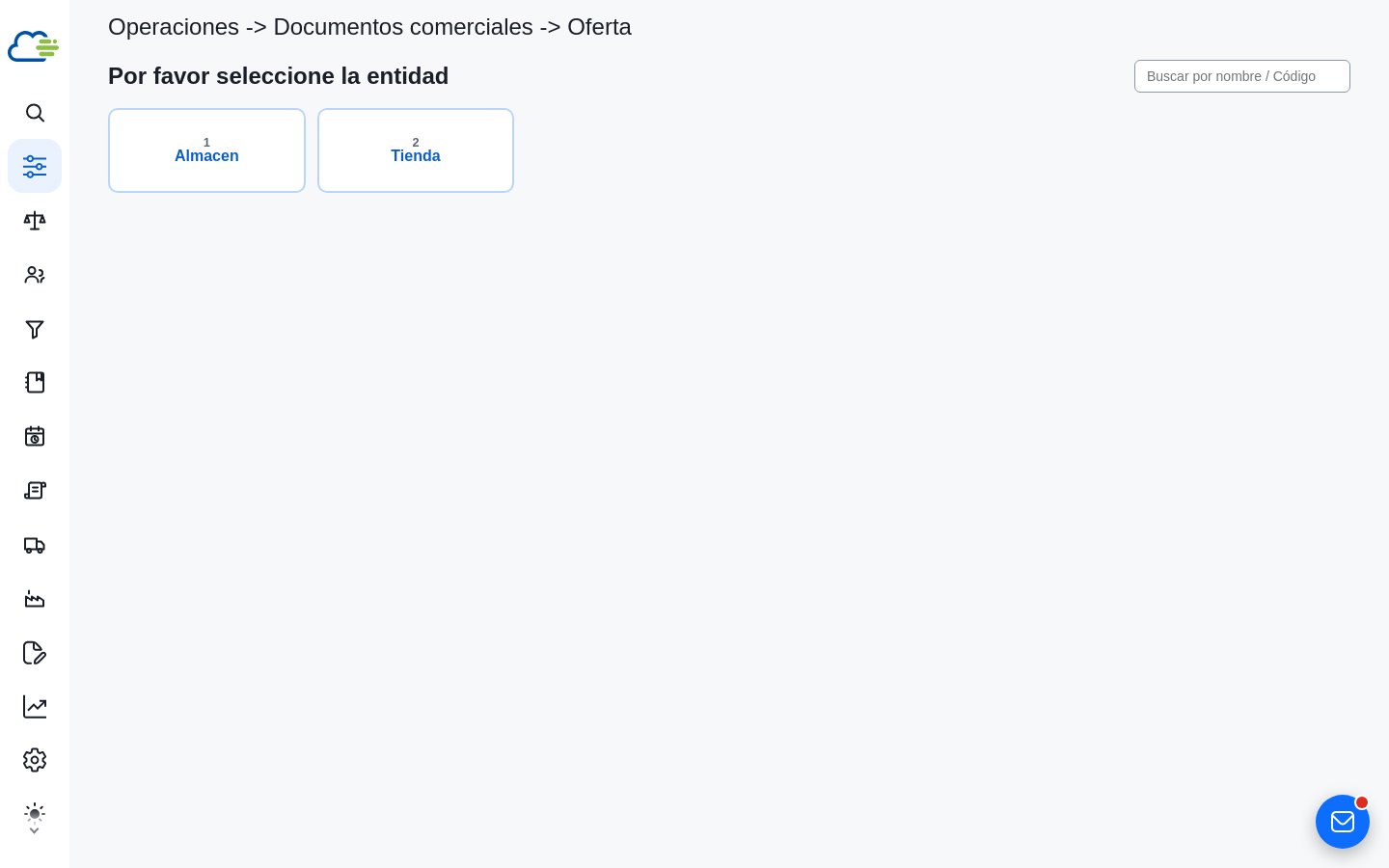
Qué es. Un presupuesto para el cliente. Se rellena como una venta —entidad, cliente, líneas, precios— pero no mueve existencias ni genera cobro.
Facturas proforma
Operaciones → Documentos comerciales → Facturas proforma · TradeDocuments/Proforma · mnuOperProforma
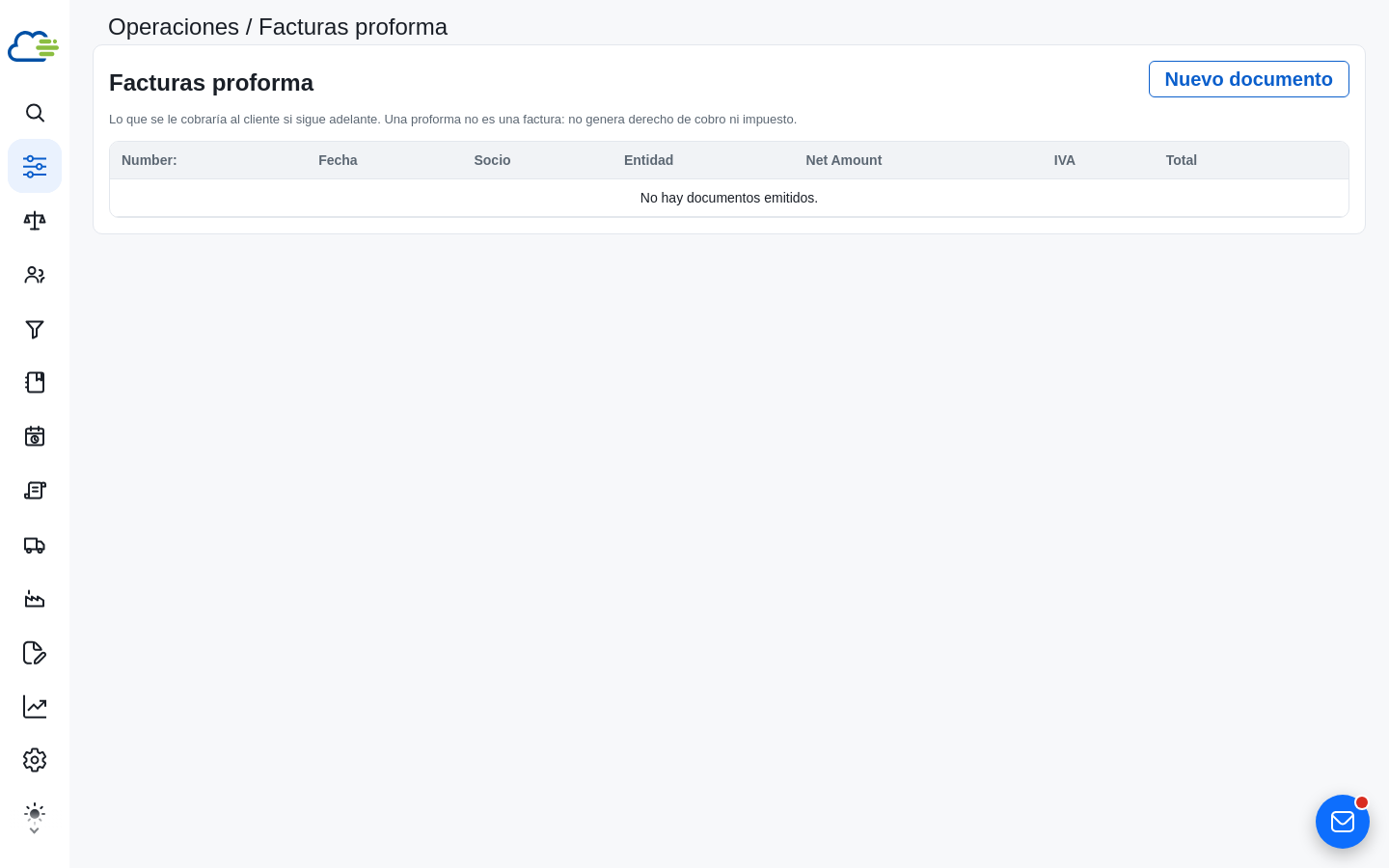
Qué es. Lo que se le cobraría al cliente si sigue adelante. La propia pantalla lo avisa: una proforma no es una factura — no genera derecho de cobro ni impuesto.
Cómo se usa. Nuevo documento. La lista enseña Número, Fecha, Socio, Entidad, Neto, IVA y Total.
Tarjetas de garantía
Operaciones → Documentos comerciales → Tarjetas de garantía · TradeDocuments/Warranty · mnuOperWarranty
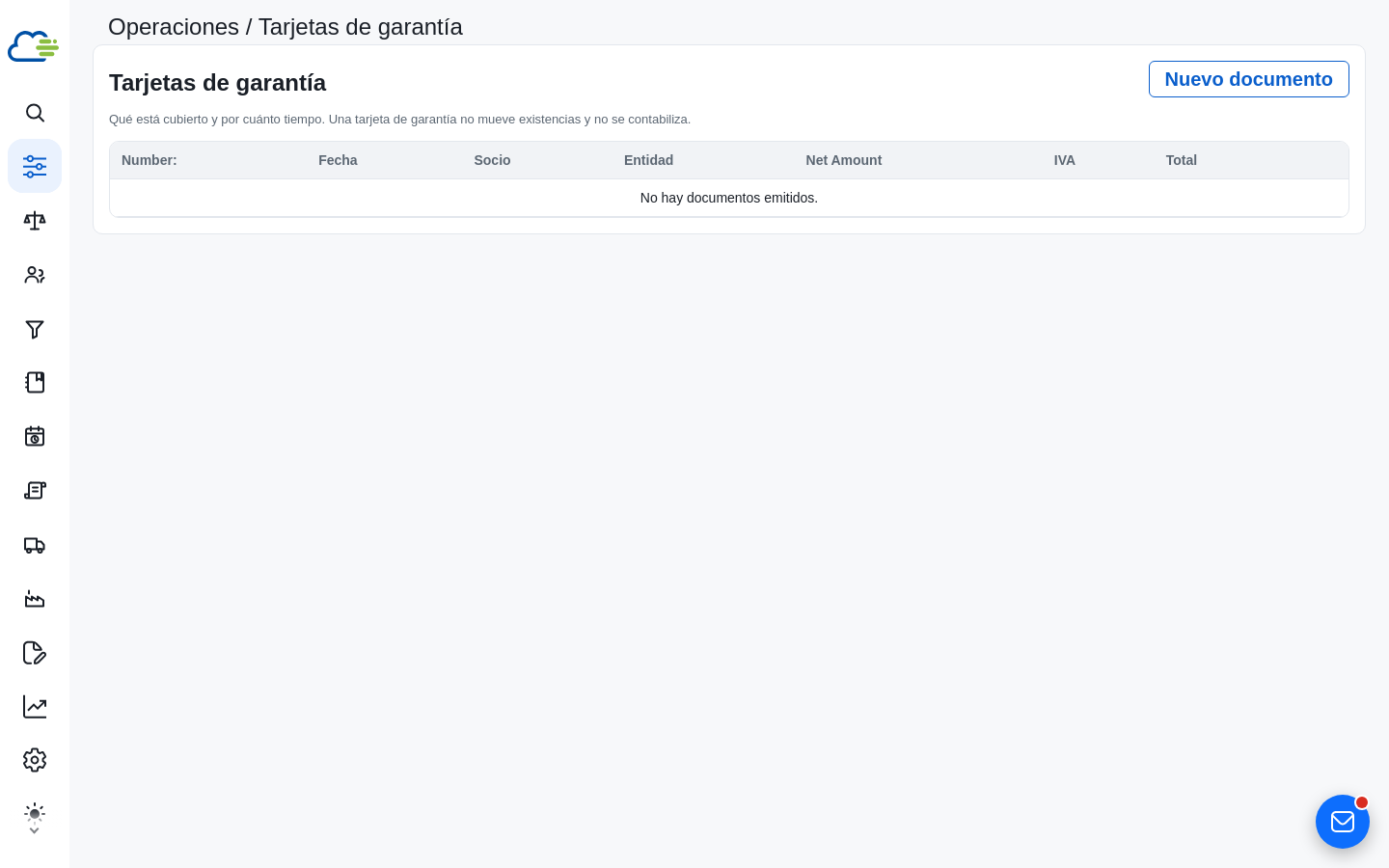
Qué es. Qué está cubierto y por cuánto tiempo. No mueve existencias y no se contabiliza.
Notas de crédito y de débito
Notes/Credit · mnuOperCreditNote — Notes/Debit · mnuOperDebitNote
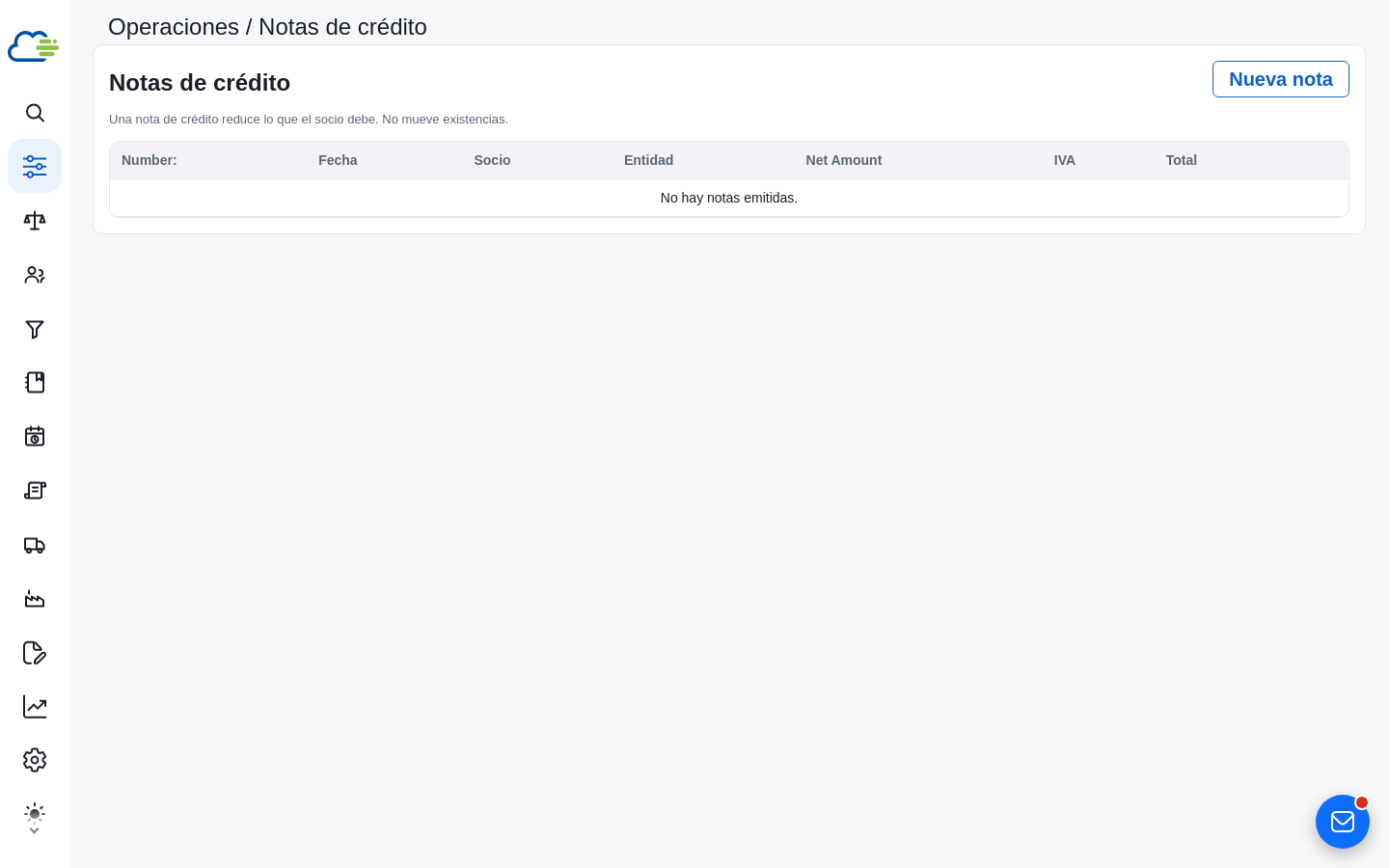
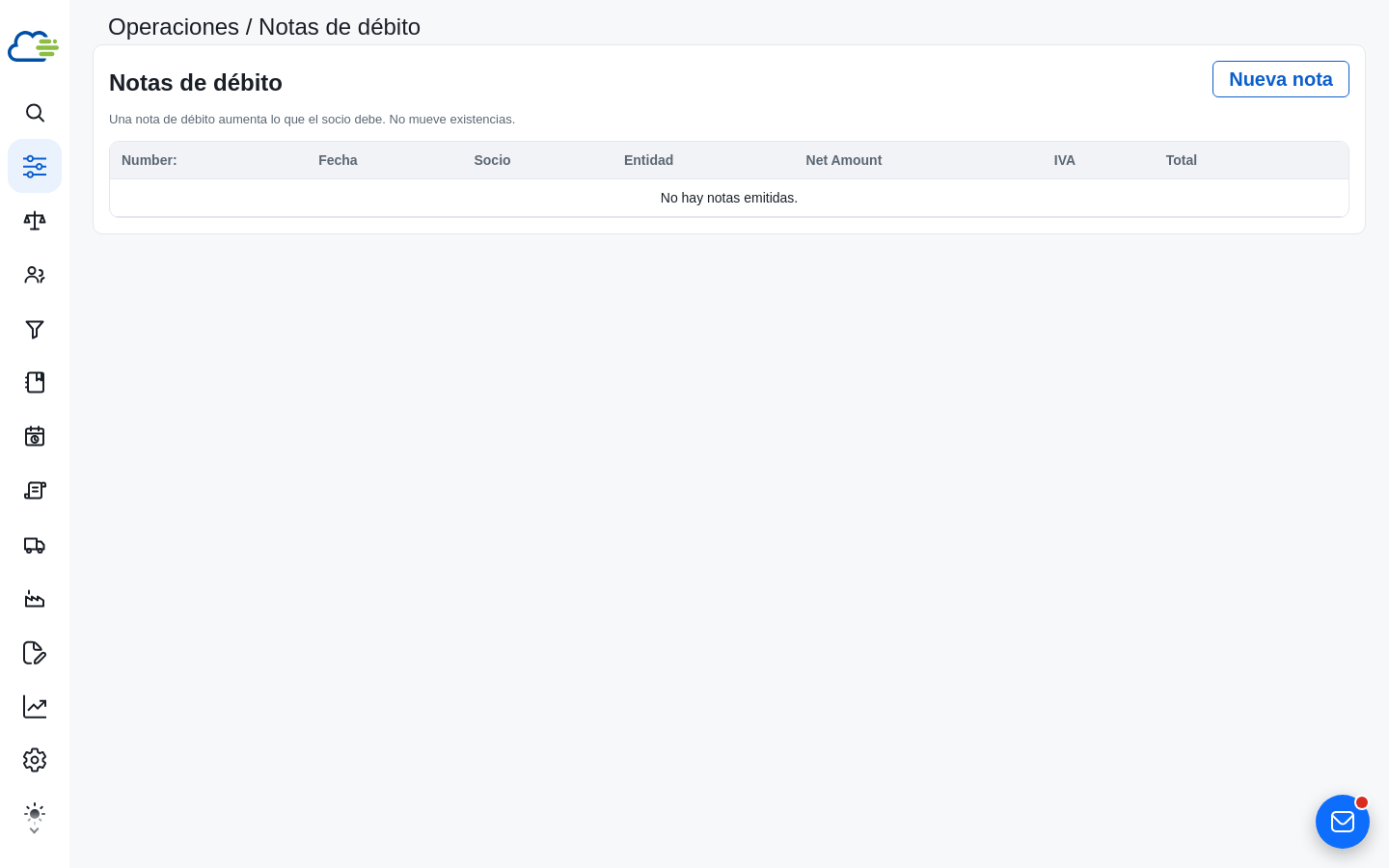
Qué son. Ajustes de lo que un socio debe, sin tocar el inventario:
- Nota de crédito → reduce lo que el socio debe (un descuento posterior, una devolución de importe).
- Nota de débito → aumenta lo que el socio debe (un cargo, un recargo).
Nueva nota en cualquiera de las dos.
Consignación
Mercancía que se deja en casa del cliente y se cobra sólo cuando él la vende.
Consignación
Consignment/Index · mnuOperManagementConsignment
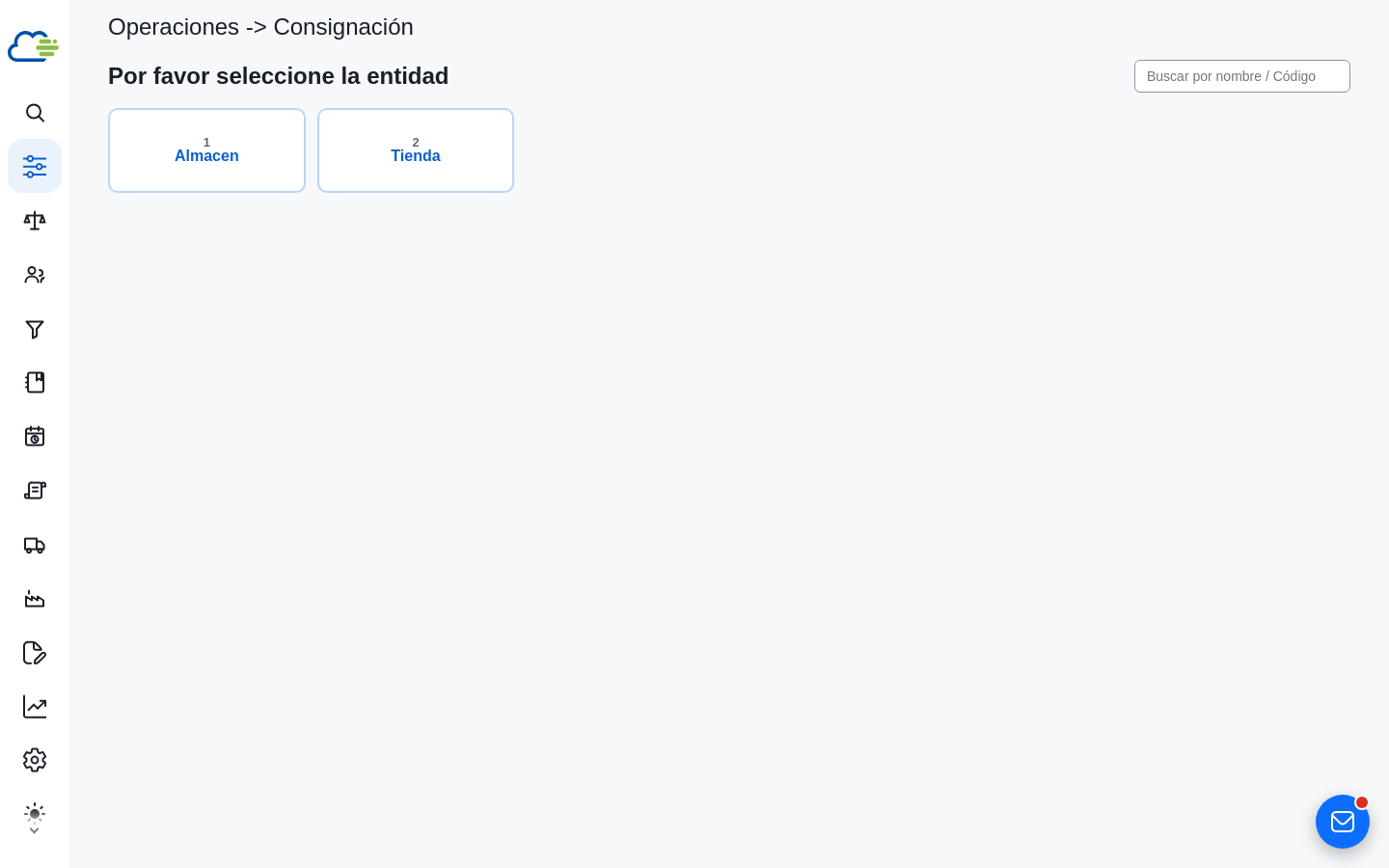
Qué es. La entrega: la mercancía sale del almacén y queda a nombre del cliente, pero todavía no está vendida. Se rellena como una venta, con entidad, cliente y líneas.
Venta en Consignación
ConsignmentSale/Index · mnuOperConsignmentSale
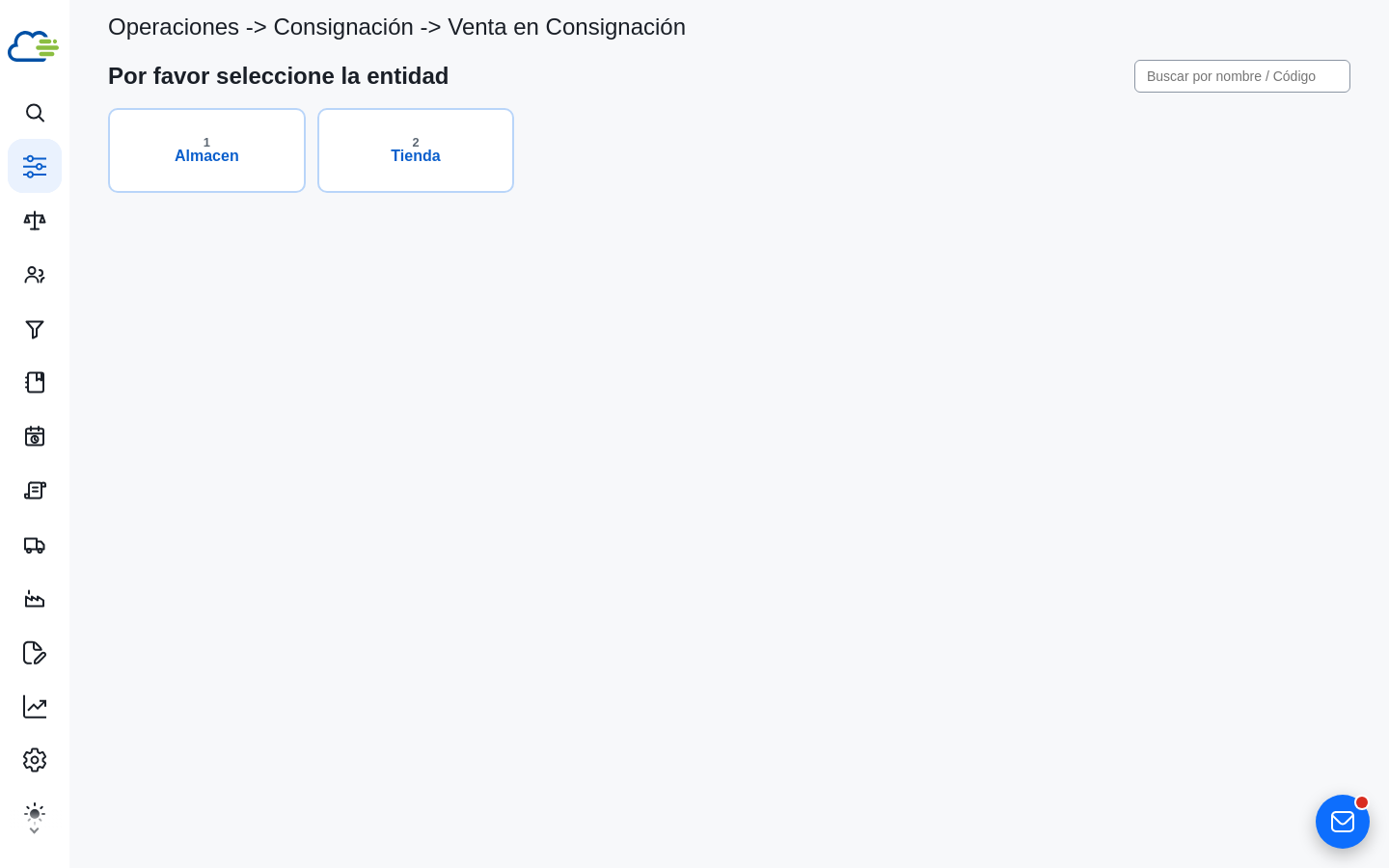
Qué es. Lo que el cliente ya vendió y hay que cobrarle.
Cómo se usa. Se elige el cliente con Cambio y la pantalla enseña lo que tiene pendiente — mientras no se elige uno, sólo dice «Elija un cliente para ver lo que tiene pendiente». Se marca lo vendido y se guarda.
Devolución de Consignación
ConsignmentReturn/Index · mnuOperConsignmentReturn
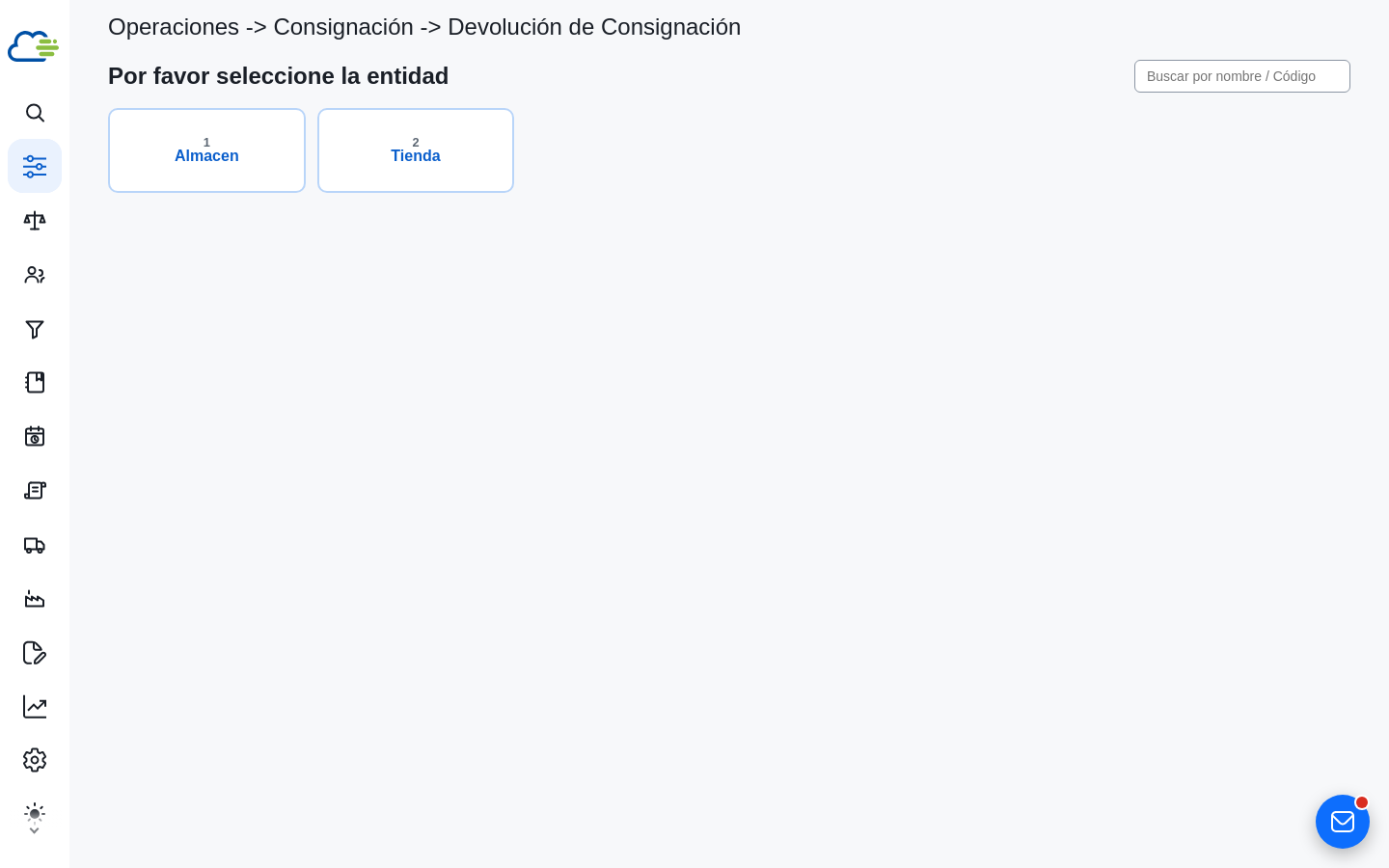
Qué es. Lo que el cliente no vendió y devuelve. Igual que la anterior, pero la mercancía vuelve al almacén en vez de facturarse.
Control
No mueven mercancía: deciden si algo se paga.
Aprobaciones
Operaciones → Control → Aprobaciones · Approvals/Index · mnuOperApprovals
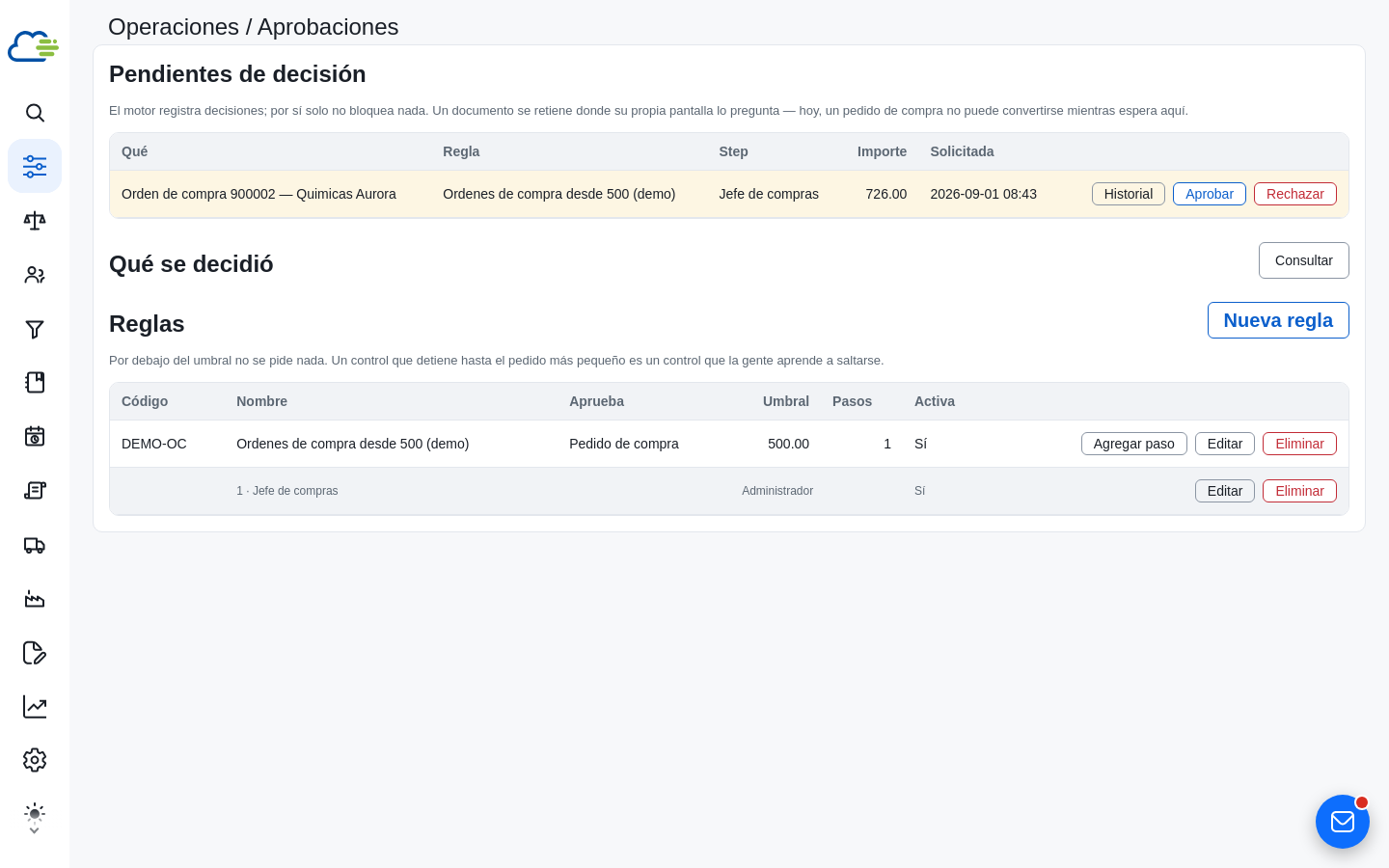
Qué es. El motor de autorizaciones por importe. Tiene tres bloques: Pendientes de decisión, Qué se decidió (con Consultar) y Reglas.
Cómo se usa. Nueva regla pide un Código, un Nombre, quién Aprueba, un Umbral y cuántos Pasos tiene. Por debajo del umbral no se pide nada.
Conviene saber — esto es importante. El motor registra decisiones; por sí solo no bloquea nada. Un documento se retiene sólo donde su propia pantalla lo pregunta, y hoy el único caso es que un pedido de compra no puede convertirse mientras espera aquí. No sirve todavía como autorización general de gasto.
Conciliación a tres bandas
Operaciones → Control → Conciliación a tres bandas · Procurement/Match · mnuOperMatch
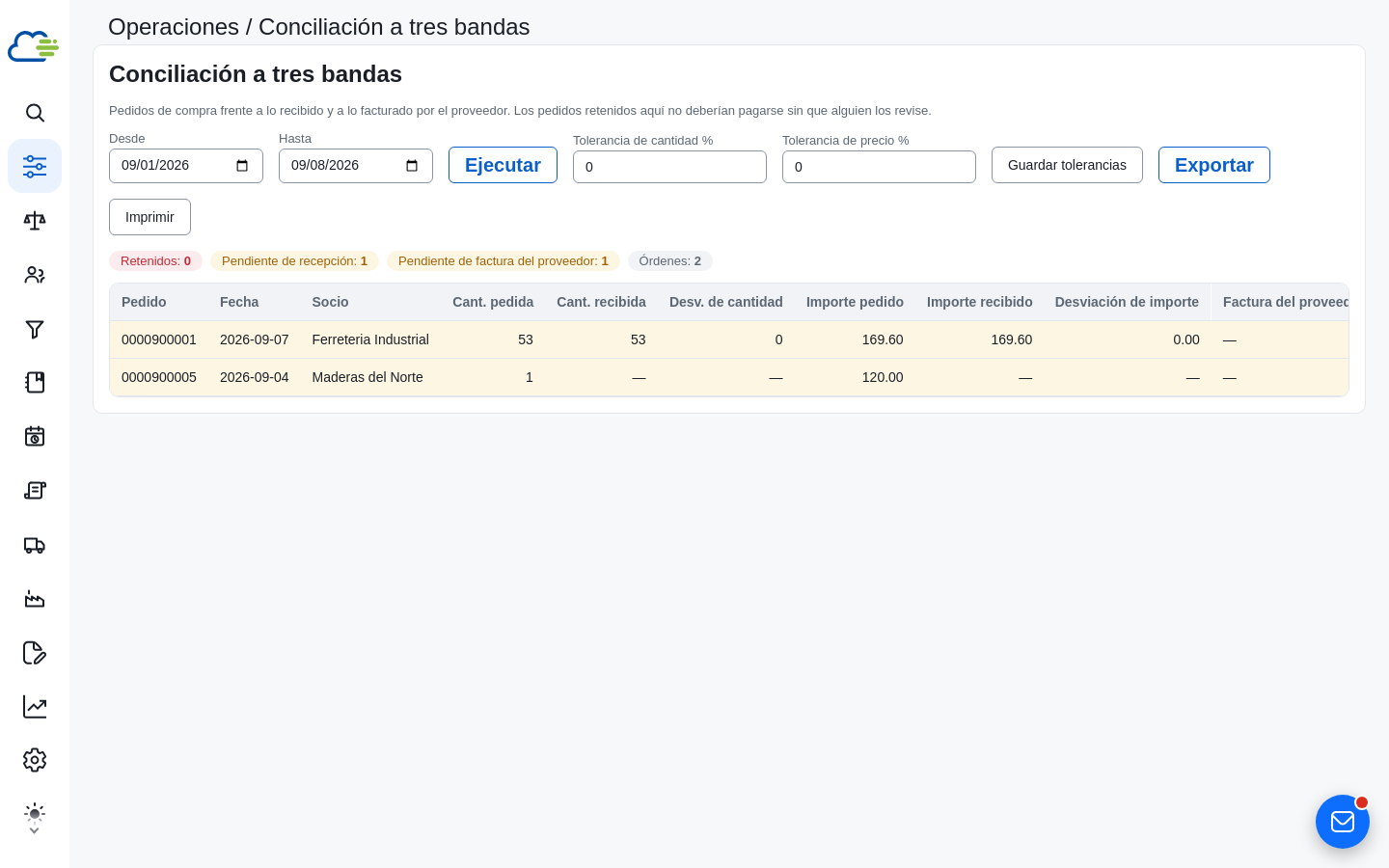
Qué es. Compara lo pedido, lo recibido y lo facturado por el proveedor. Los pedidos que no cuadran quedan retenidos y no deberían pagarse sin que alguien los mire.
Cómo se usa.
- Desde / Hasta y Ejecutar.
- Arriba salen los cuatro contadores: Retenidos, Pendiente de recepción, Pendiente de factura del proveedor y Órdenes.
- Las tolerancias —Tolerancia de cantidad % y Tolerancia de precio %— definen qué desviación se considera aceptable. Se fijan una vez con Guardar tolerancias.
Columnas. Pedido · Fecha · Socio · Cant. pedida · Cant. recibida · Desv. de cantidad · Importe pedido · Importe recibido · Desviación de importe · Factura del proveedor · Pagado · Estado.
Tienda
Operaciones → Tienda · Store/Index · mnuOperStore
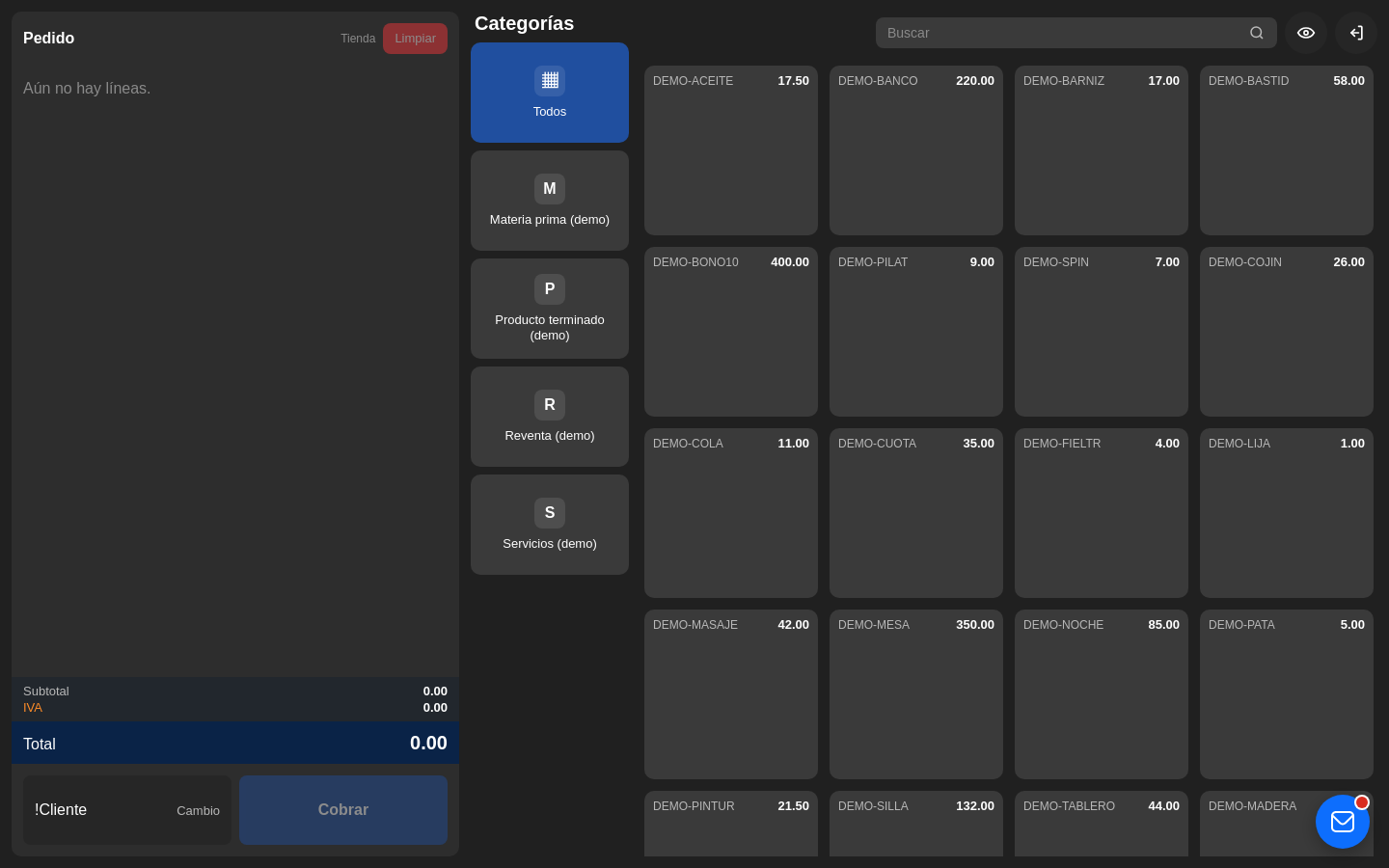
Qué es. La segunda caja: la misma venta que Ventas, con una interfaz de mostrador —
mercancías en cuadrícula, categorías a un lado, pedido a la derecha. Pensada para pantalla táctil.
Cómo se usa. Se filtra por categoría o con el buscador, se pulsan las mercancías para añadirlas al Pedido, y se cierra con Cobrar. !Cliente / Cambio elige el socio, igual que en Ventas. Abajo del pedido quedan Subtotal, IVA y Total.
Conviene saber. Acaba en el mismo documento de venta que Ventas, así que las dos cajas conviven
sin duplicar nada. Está en el menú después de Ventas a propósito, para que no se confunda con la
de siempre. Quien puede cobrar por una puede cobrar por la otra: el permiso de entrada es
mnuOperSales.
Kiosco
Operaciones → Kiosco · Kiosk/Index · mnuOperKiosk
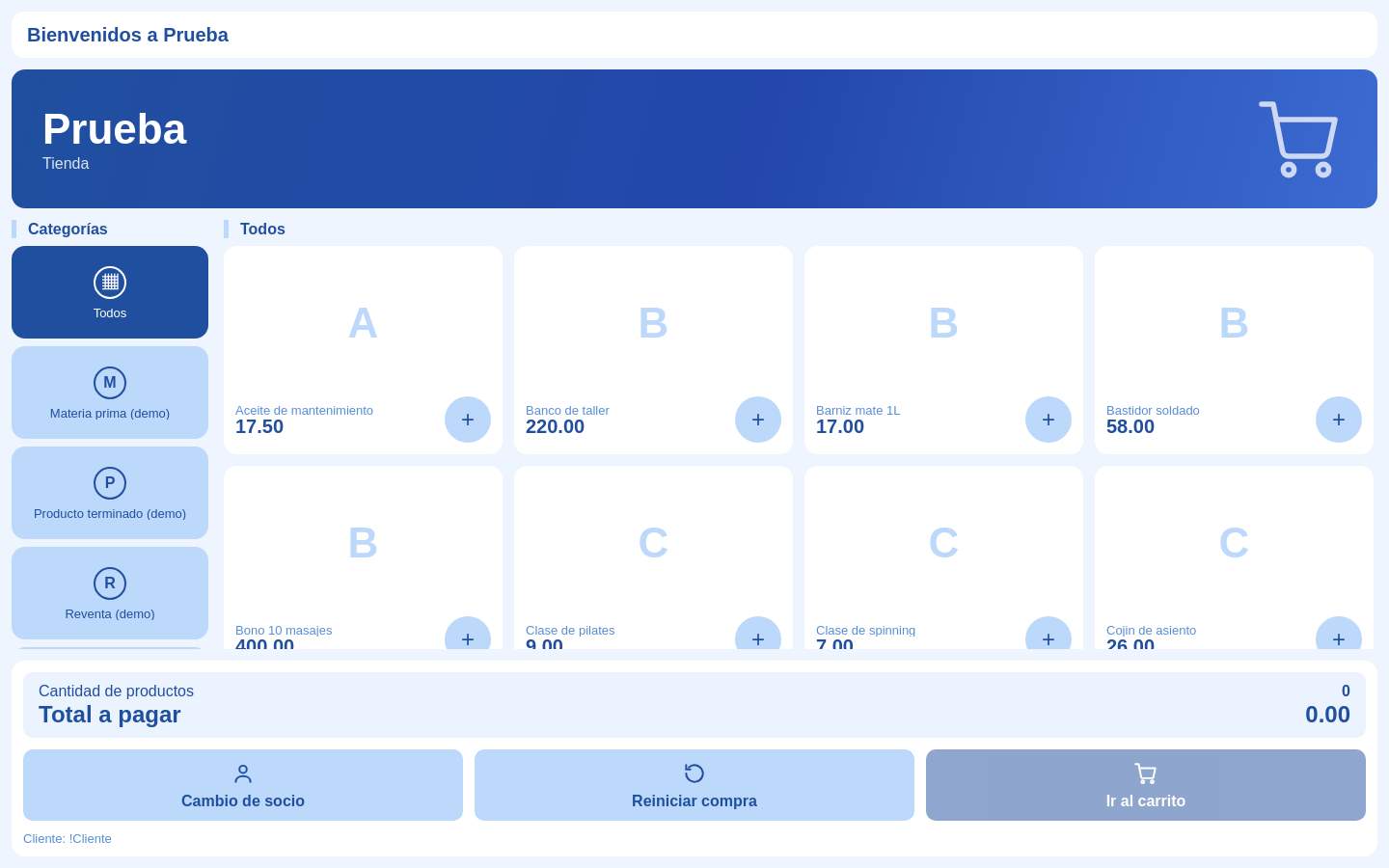
Qué es. La tercera caja: la que mira el cliente. Sin precios de compra, sin existencias, sin menú — sólo catálogo, un botón + por mercancía y un carrito.
Cómo se usa. El cliente navega por categorías, añade con + y pulsa Ir al carrito. Cambio de socio y Reiniciar compra son para el empleado que lo supervisa.
Conviene saber. Igual que la Tienda, termina en el mismo documento de venta, y su permiso de
entrada también es mnuOperSales.
Recepción a ciegas
Operaciones → Recepción a ciegas · Inventory/Reception · mnuInventoryReception
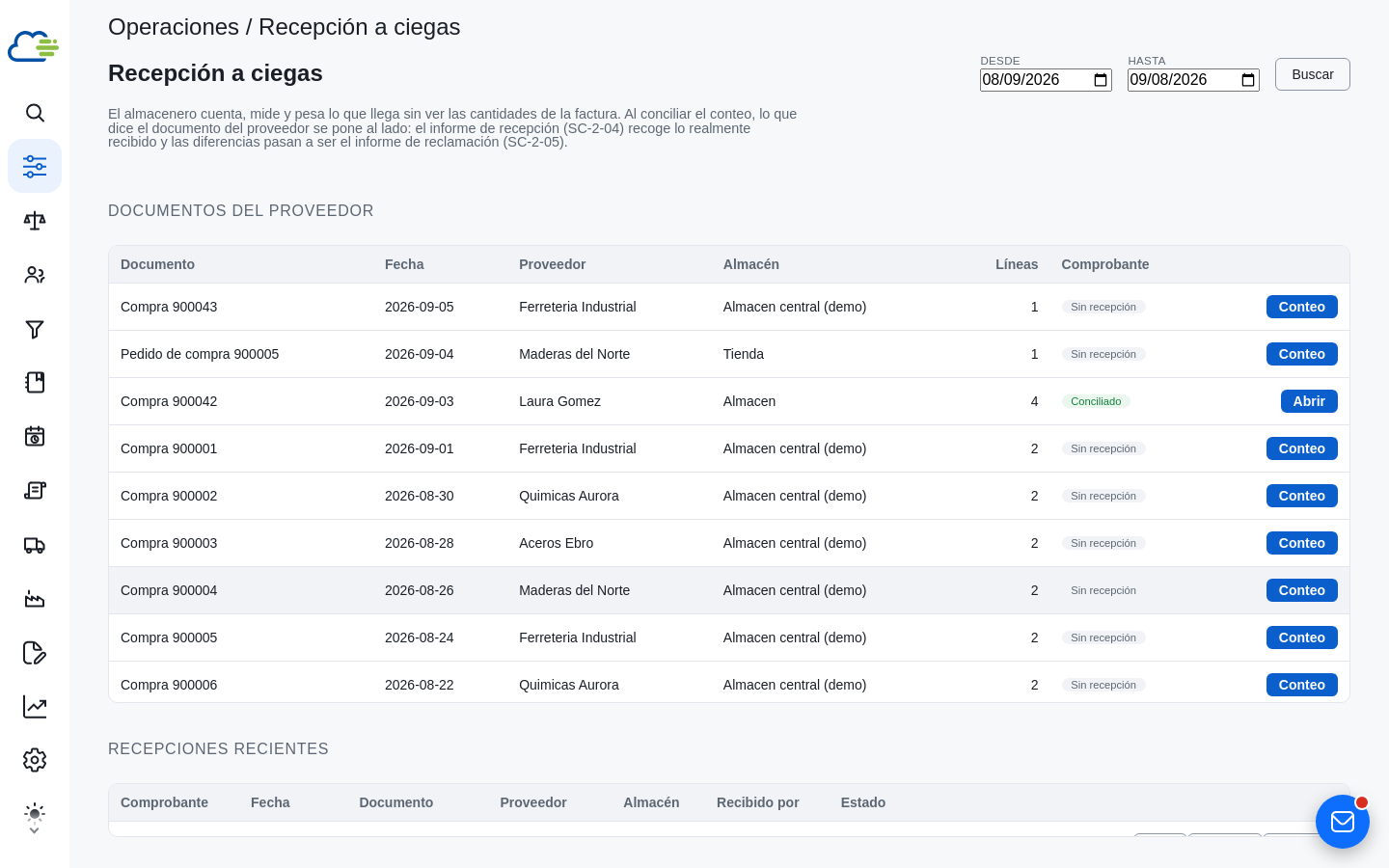
Qué es. Contar lo que llega sin ver lo que dice la factura. La pantalla lo explica: «el almacenero cuenta, mide y pesa lo que llega sin ver las cantidades de la factura».
Por qué existe. Quien ve el albarán antes de contar tiende a confirmarlo. Ocultando la cantidad esperada, el conteo es una medición y no una verificación, y las diferencias aparecen.
Cómo se usa.
- Se acota con DESDE / HASTA y Buscar: salen los documentos del proveedor pendientes.
- Conteo abre la hoja donde el almacenero teclea lo que realmente hay.
- Al conciliar, lo que dice el documento del proveedor se pone al lado.
- SC-2-04 saca el informe de recepción con lo realmente recibido; SC-2-05, el informe de reclamación con las diferencias.
Columnas. Documento · Fecha · Proveedor · Almacén · Líneas · Comprobante · Recibido por · Estado.
Conviene saber. Los dos modelos no son alternativos: el SC-2-04 documenta la entrada y el SC-2-05 es lo que se le reclama al proveedor. Salen del mismo conteo.
Solicitudes de entrega
Operaciones → Solicitudes de entrega · Inventory/Requests · mnuInventoryRequests
Qué es. El modelo SC-2-07: el pedido interno con que un área pide material al almacén. No mueve inventario: lo autoriza quien manda y lo recibe el almacén, y de ahí sale el vale.
Cómo se usa. Recorre tres estados, y cada firma se escribe una sola vez:
- New crea el borrador: fecha, almacén, área, centro de costo, orden de producción o de trabajo y uso o destino previsto, más las líneas con artículo, unidad y cantidad.
- Authorise la pasa a Autorizada y graba quién y cuándo. Desde ese momento no se puede editar.
- Receive at the warehouse la pasa a Recibida en el almacén.
Columnas. No. · Fecha · Área · Centro de costo · Almacén · Estado.
Conviene saber. El almacén no puede recibir lo que nadie autorizó: si se intenta, la pantalla lo dice y no deja. Es la regla del modelo, no un capricho de la aplicación. El impreso lleva las tres firmas: solicitante, autorizante y receptor.
Solicitudes de servicio
Operaciones → Solicitudes de servicio · Inventory/ServiceRequests · mnuInventoryServiceRequests
Qué es. El modelo SC-2-02: el servicio que se le pide a un proveedor cuando no hay contrato que lo cubra. Es el único de los cincuenta modelos que no tenía ningún documento parecido en la aplicación, porque no mueve inventario ni cuelga de ninguna operación.
Cómo se usa. New, y se rellena proveedor, fecha del servicio, lugar de prestación y las líneas con descripción, cantidad y precio. Record acceptance deja constancia de que el proveedor la aceptó.
Columnas. No. · Fecha · Proveedor · Fecha del servicio · Estado.
Conviene saber. Quien acepta por el proveedor se escribe como nombre, no se elige de una lista: es alguien de otra empresa y no tiene usuario aquí. Se graban el nombre y la fecha.