7. Logística
Módulo opcional (ModuleLogisticsEnabled). Se ocupa de lo que pasa entre que se vende y que se
entrega: preparar el pedido, sacarlo del almacén por ubicaciones, montarlo en una ruta y probar
que llegó.
Cuatro pantallas de trabajo y seis informes.
Despacho
Logística → Despacho · Logistics/Shipments · mnuLogisticsShipments
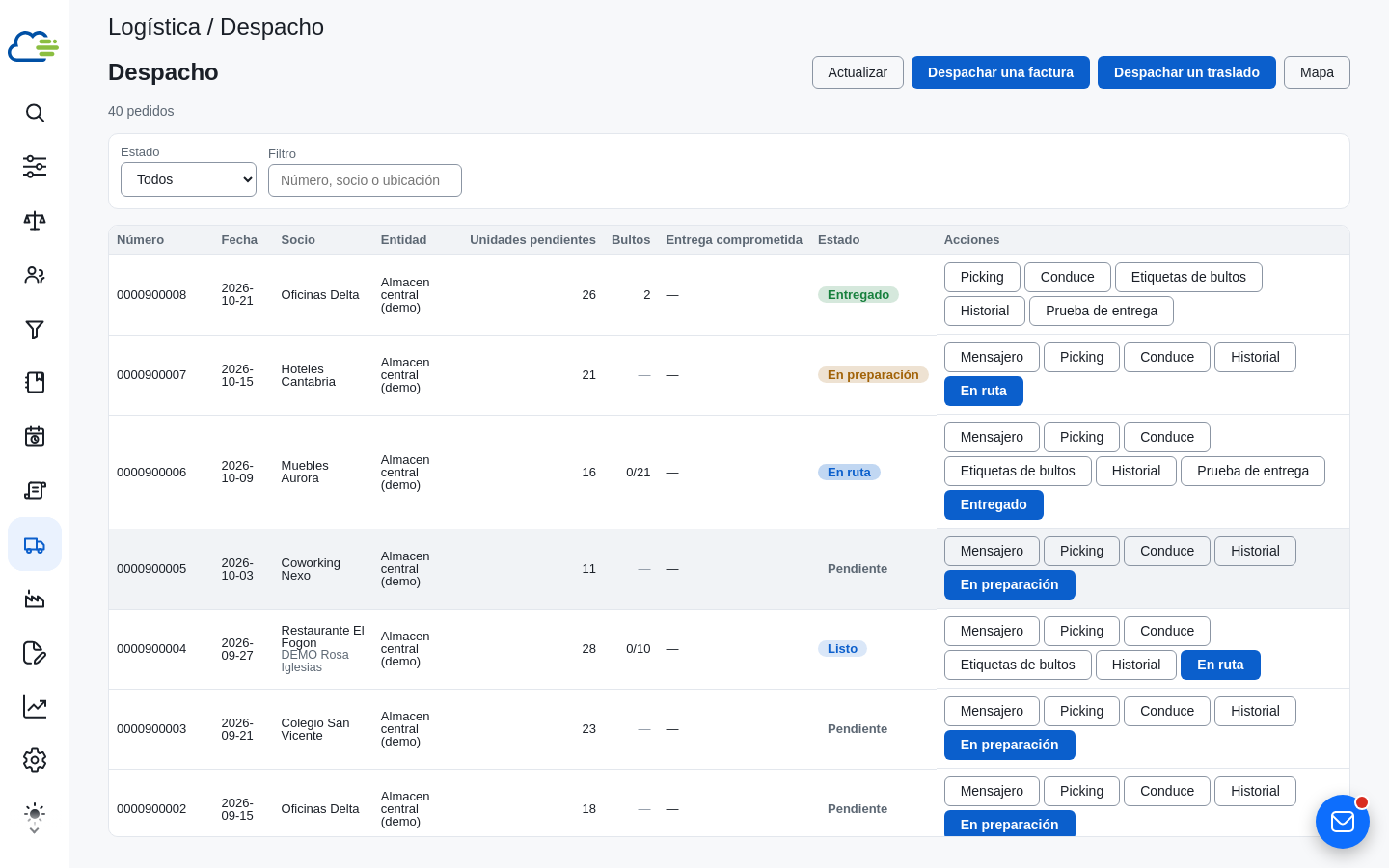
Qué es. El panel de pedidos pendientes de salir. Es la pantalla central del módulo.
Cómo se usa. Se filtra por Estado (Pendiente, En preparación, Listo, En ruta, Entregado) y por Filtro (número, socio o ubicación). Arriba, Despachar una factura y Despachar un traslado meten un documento nuevo en la cola; Mapa enseña las entregas sobre el terreno.
Cada fila lleva sus acciones, que son el flujo de trabajo completo:
| Acción | Qué hace |
|---|---|
| Mensajero | Asigna quién lo lleva |
| Picking | Abre la hoja de recogida por ubicaciones — y es donde se dice en cuántos bultos queda |
| Conduce | Emite el albarán de entrega |
| Etiquetas de bultos | Una etiqueta por caja, en una pestaña aparte. Sólo desde «Listo» |
| Historial | El rastro de estados del envío |
| En preparación → Cobrar al entregar → En ruta → Cobrado → Prueba de entrega → Entregado | Los botones que hacen avanzar el estado |
Columnas. Número · Fecha · Socio · Entidad · Unidades pendientes · Bultos · Entrega comprometida · Estado · Acciones.
La columna Bultos se lee «escaneados / total» —0/1, 2/3— y sale vacía con una raya
mientras no haya bultos: se crean al confirmar el picking, y un cero antes de eso diría algo
falso.
Conviene saber. Cobrar al entregar marca los envíos contra reembolso; el paso Cobrado es el que cierra ese dinero. La Entrega comprometida es la fecha prometida al cliente y es contra la que mide después el informe de Cumplimiento de entregas.
El picking y los bultos
Qué es. Al confirmar el picking la pantalla pregunta «¿En cuántos bultos?», con el aviso de que va una etiqueta por bulto, para poder escanear las cajas al camión. Ese número crea las cajas del despacho.
Cómo se usa.
- Picking abre la hoja: por línea, lo pedido y lo recogido.
- Abajo, ¿En cuántos bultos? — mínimo uno.
- Confirmar picking deja el despacho en Listo y crea los bultos.
- Etiquetas de bultos imprime una por caja.
- Ya en la ruta, se escanean al cargar (ver Rutas).
Conviene saber — «Listo» significa otra cosa desde los bultos. No es sólo recogido, es recogido y en sus cajas. El bulto no es una etapa nueva del flujo: es un dato del despacho.
Recoger de más es error, no tope. Quien escribe 60 queriendo 6 recibe el aviso, no seis decenas preparadas.
Equivocarse en el número de cajas no obliga a repetir el picking. Se corrige aparte, porque contar mal las cajas no es contar mal la mercancía, y obligar a rehacerlo todo es la clase de fricción que acaba en «déjalo así».
Cada bulto lleva su código —LG-<despacho>-<n>—, único por construcción. Es lo que hace que
escanear dos veces la misma caja sea reconocible en vez de ambiguo.
Embarques de entrada
Logística → Embarques de entrada · Logistics/Inbound · mnuLogisticsInbound
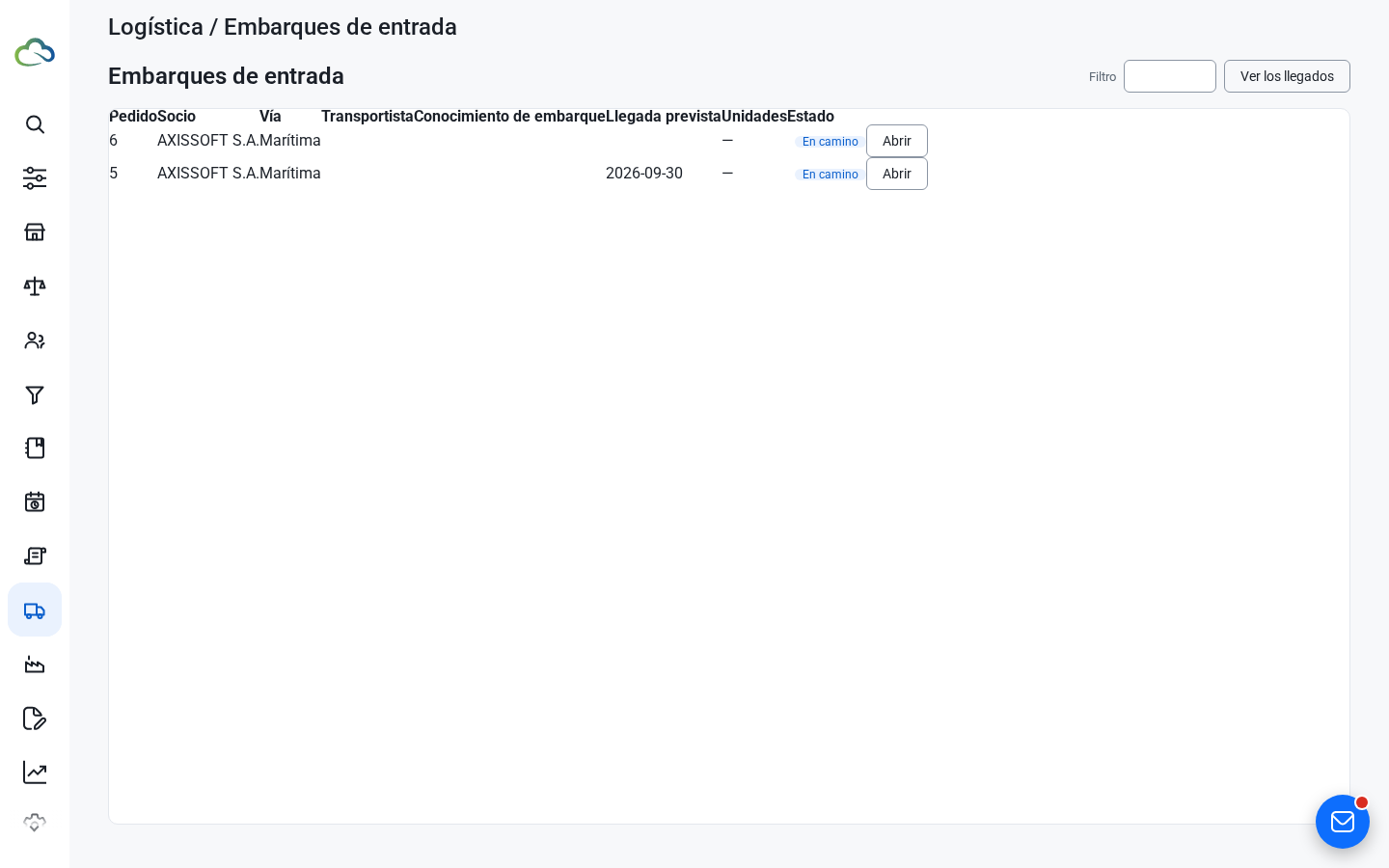
Qué es. El espejo de entrada del Despacho: lo que viene de camino, en qué contenedores y qué lleva dentro cada uno. Si Despacho es lo que sale, esto es lo que entra.
Cómo se usa. La lista trae los embarques en curso; Ver los llegados añade los ya recibidos, y Abrir entra en uno para ver su contenido y registrar la llegada. El Filtro busca por pedido, socio o conocimiento de embarque.
Columnas. Pedido · Socio · Vía (marítima, aérea…) · Transportista · Conocimiento de embarque · Llegada prevista · Unidades · Estado.
Conviene saber. El embarque cuelga de un pedido de compra: no es un documento suelto, sino la etapa que faltaba entre pedir y recibir. Lo que valen esas mercancías mientras están en el agua lo dice el informe Mercancías en tránsito (capítulo 10).
Una etiqueta por unidad. Desde el embarque se imprimen etiquetas para pegarlas al recibir, lo que enlaza con la Recepción a ciegas del capítulo 1.
Ubicaciones de almacén
Logística → Ubicaciones de almacén · Logistics/Bins · mnuLogisticsBins
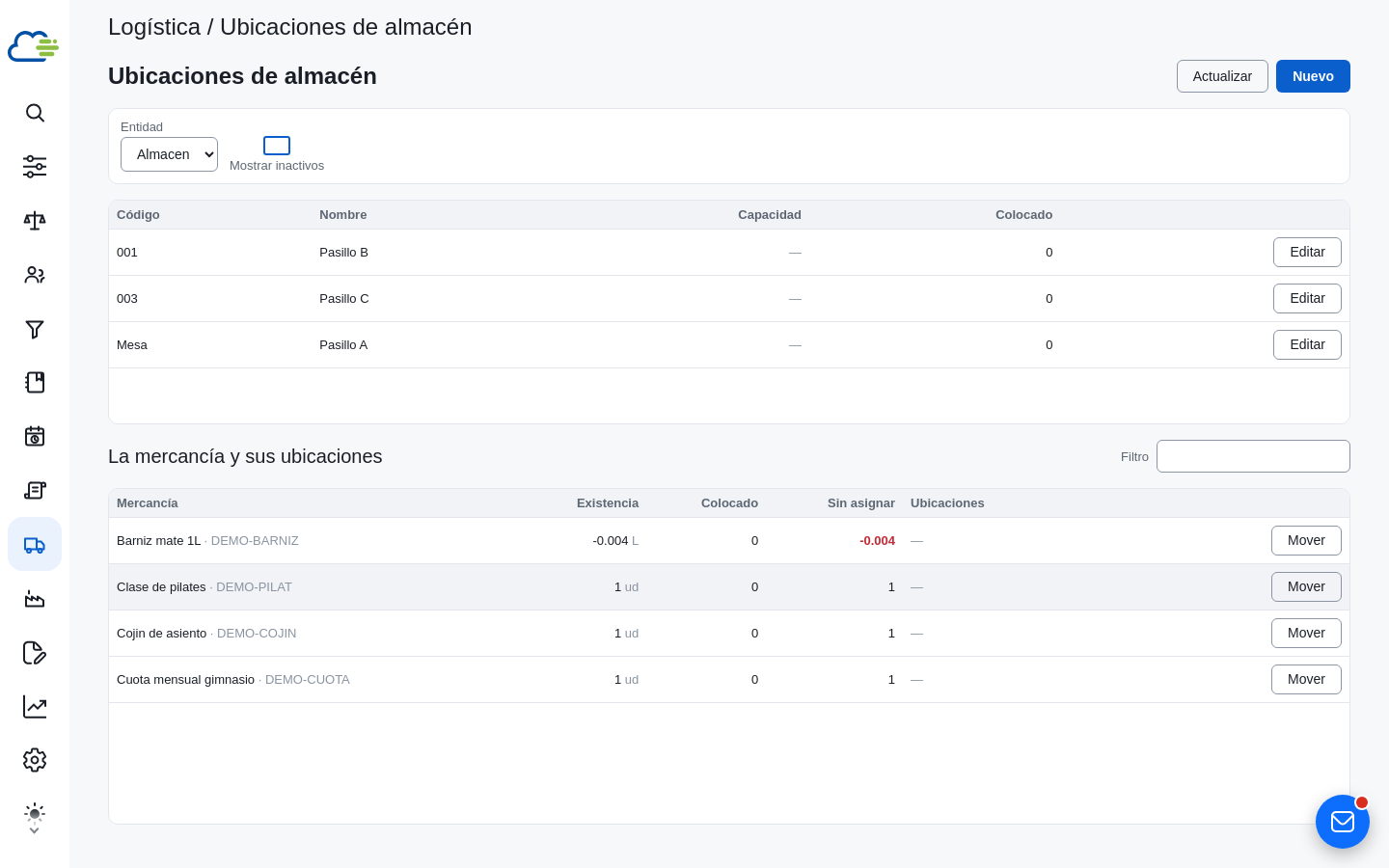
Qué es. El mapa físico del almacén —pasillos, estantes, huecos— y qué mercancía está en cada sitio. Son dos tablas: arriba las ubicaciones, abajo La mercancía y sus ubicaciones.
Cómo se usa. Se elige la Entidad y se crean ubicaciones con Nuevo (Código, Nombre, Capacidad). Mostrar inactivos trae las retiradas.
Columnas de arriba. Código · Nombre · Capacidad · Colocado. Columnas de abajo. Mercancía · Existencia · Colocado · Sin asignar · Ubicaciones.
Conviene saber. Sin asignar es la mercancía que está en el almacén pero no se ha colocado en ninguna ubicación: existe para el inventario y no existe para el picking. Es lo primero que hay que mirar cuando una recogida no encuentra un artículo.
Rutas
Logística → Rutas · Logistics/Routes · mnuLogisticsRoutes
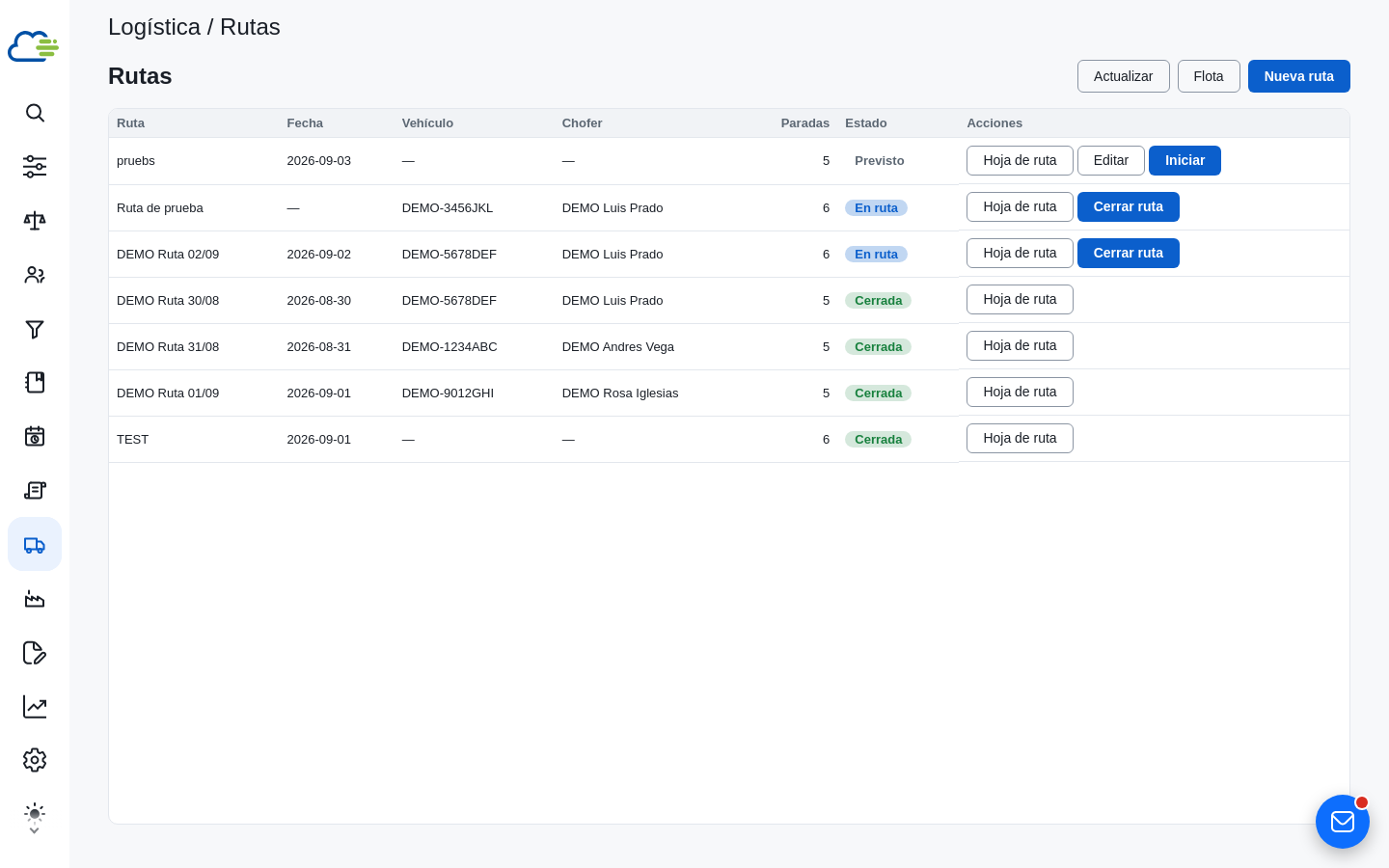
Qué es. El reparto: qué vehículo, qué chofer y qué paradas hace cada día.
Cómo se usa. Flota da de alta vehículos y choferes. Nueva ruta crea una con fecha, vehículo y chofer, y se le añaden paradas. Hoja de ruta la imprime para el conductor. Cerrar ruta la liquida al volver.
Columnas. Ruta · Fecha · Vehículo · Chofer · Paradas · Estado · Acciones.
Cargar escaneando. Dentro de una ruta abierta aparece un cuadro Cargar escaneando: se pasa el lector por la etiqueta de cada bulto y la pantalla va dejando el registro de lo cargado, con el progreso del despacho —«2 de 3»—, que es la pregunta que se hace quien está cargando. Sólo con la ruta abierta: una vez salió el camión, marcar cajas ya no significa cargarlas.
Conviene saber. Una ruta En ruta sigue abierta; al cerrarla se consolidan sus costos, que es lo que alimenta los informes de transporte. Los documentos de la flota (inspecciones, seguros) que están por vencer aparecen como aviso en Notificaciones.
Los seis informes
Comparten la barra de filtros habitual: un desplegable de Fecha con rangos hechos o Desde / Hasta a mano, más Buscar, Ver, Exportar e Imprimir.
Registro de despachos
Reports/LogisticsShipments · mnuRepLgShipments
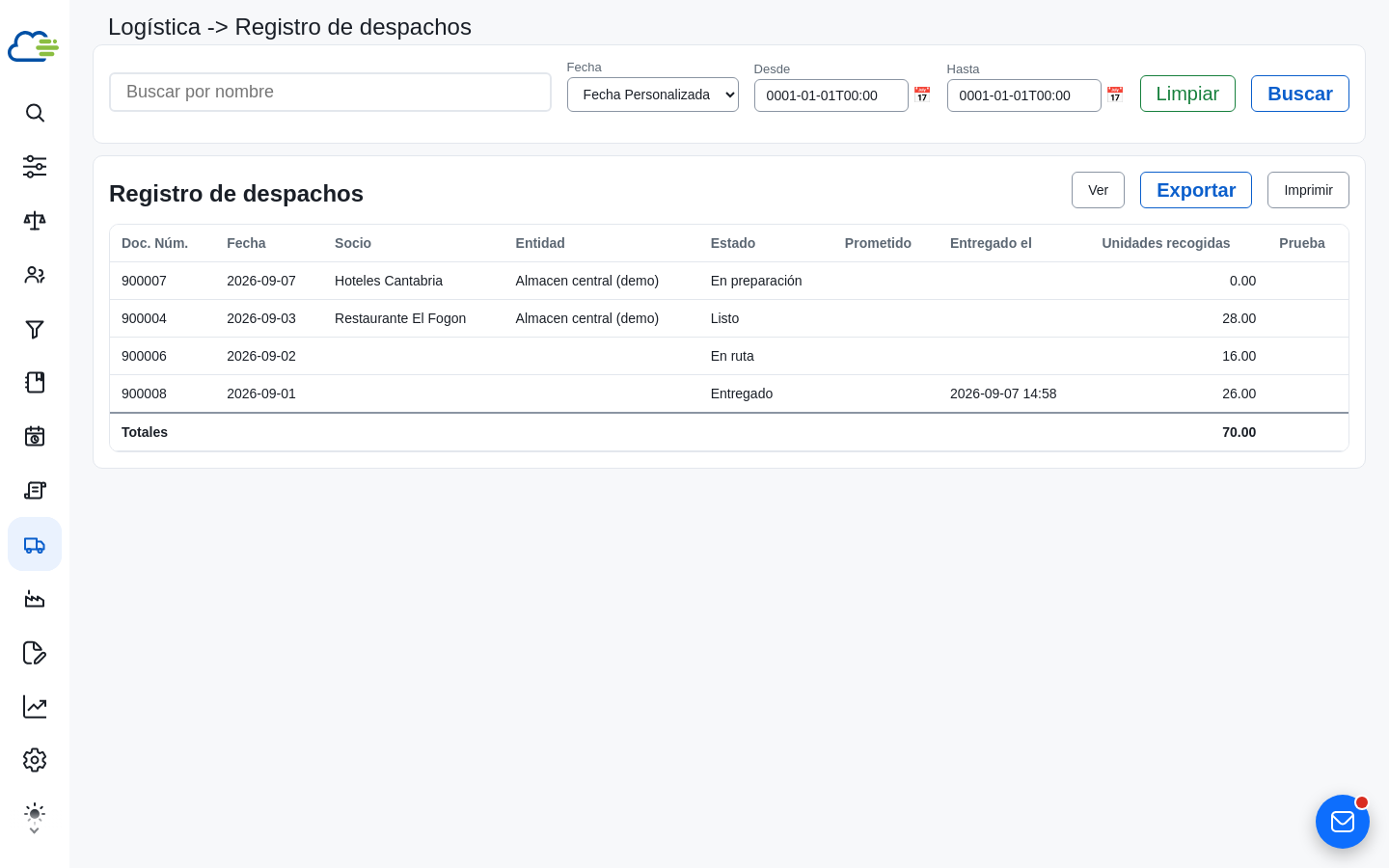
Qué contesta. El histórico de envíos, uno por línea. Columnas: Doc. Núm. · Fecha · Socio · Entidad · Estado · Prometido · Entregado el · Unidades recogidas · Prueba.
Existencias por ubicación
Reports/LgBinStock · mnuRepLgBinStock
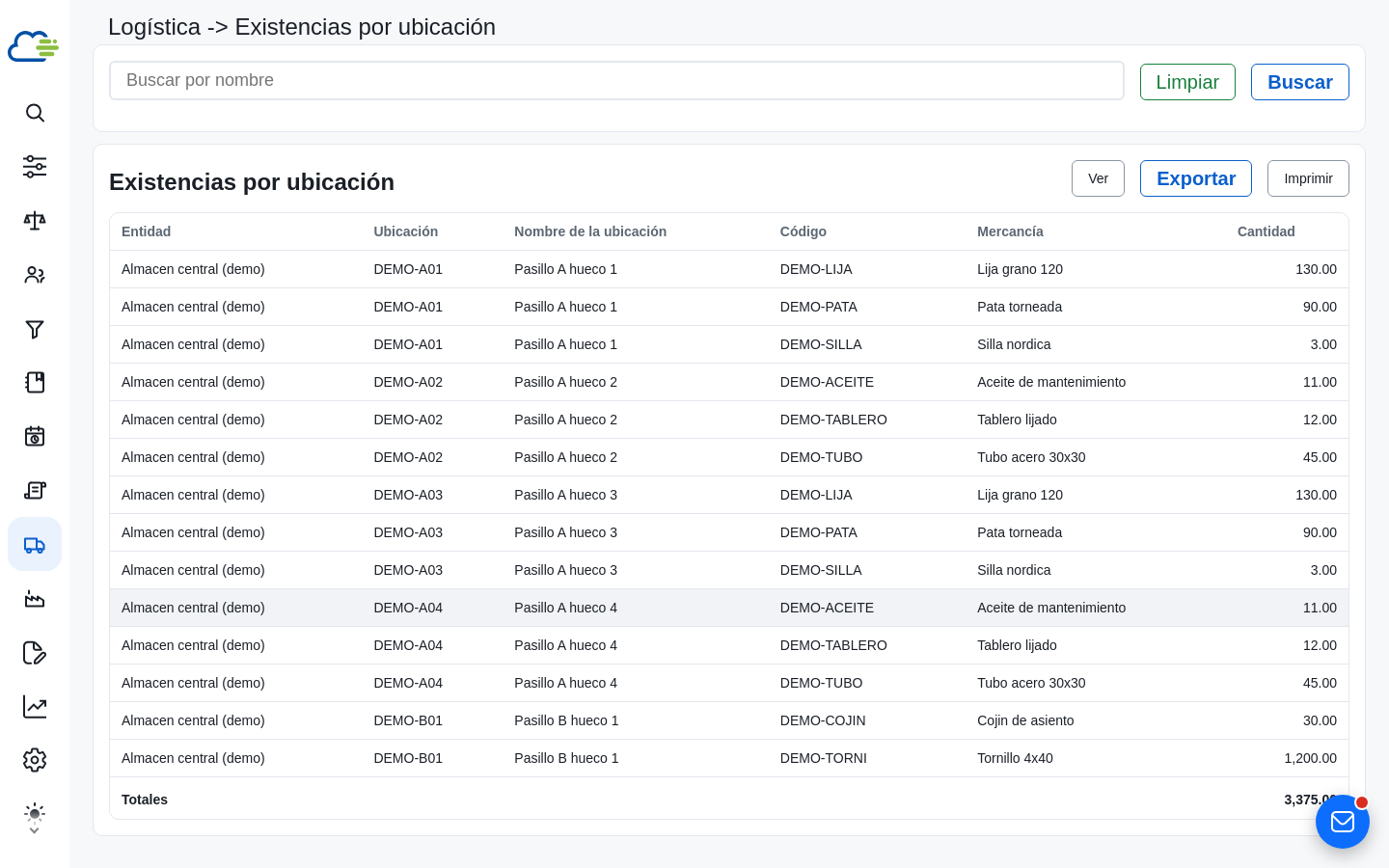
Qué contesta. Qué hay exactamente en cada hueco. Columnas: Entidad · Ubicación · Nombre de la ubicación · Código · Mercancía · Cantidad. Es el listado que se lleva impreso a un conteo.
Conciliación de ubicaciones
Reports/LgBinReconciliation · mnuRepLgBinRecon
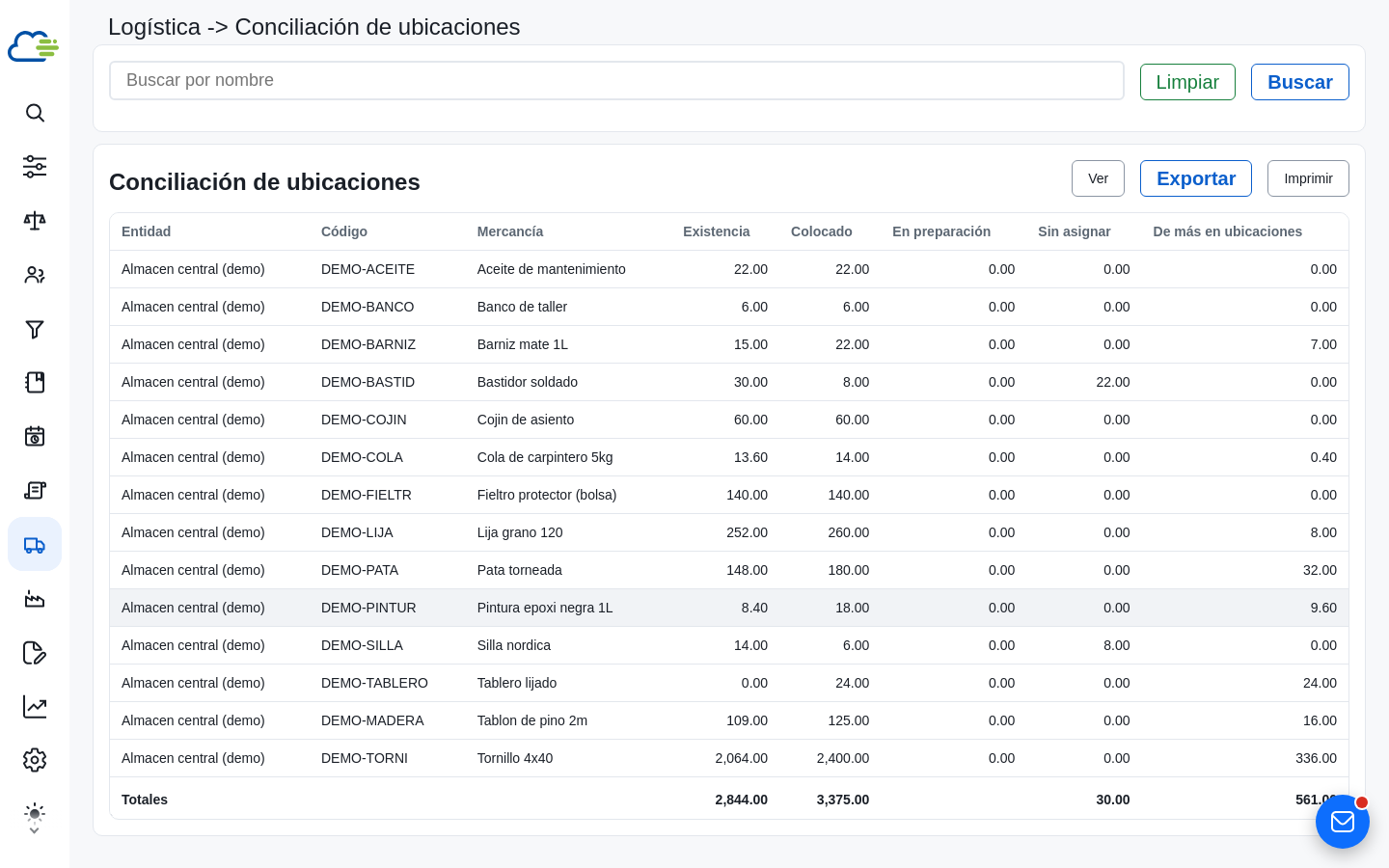
Qué contesta. Si el mapa del almacén cuadra con el inventario. Columnas: Existencia · Colocado · En preparación · Sin asignar · De más en ubicaciones.
Conviene saber. Es el informe de control del módulo. Dos columnas piden acción: Sin asignar (hay stock que nadie ha colocado) y De más en ubicaciones (las ubicaciones dicen tener más de lo que el inventario reconoce). Con las dos en cero, el almacén está sano.
Rotación y cobertura
Reports/LgRotation · mnuRepLgRotation
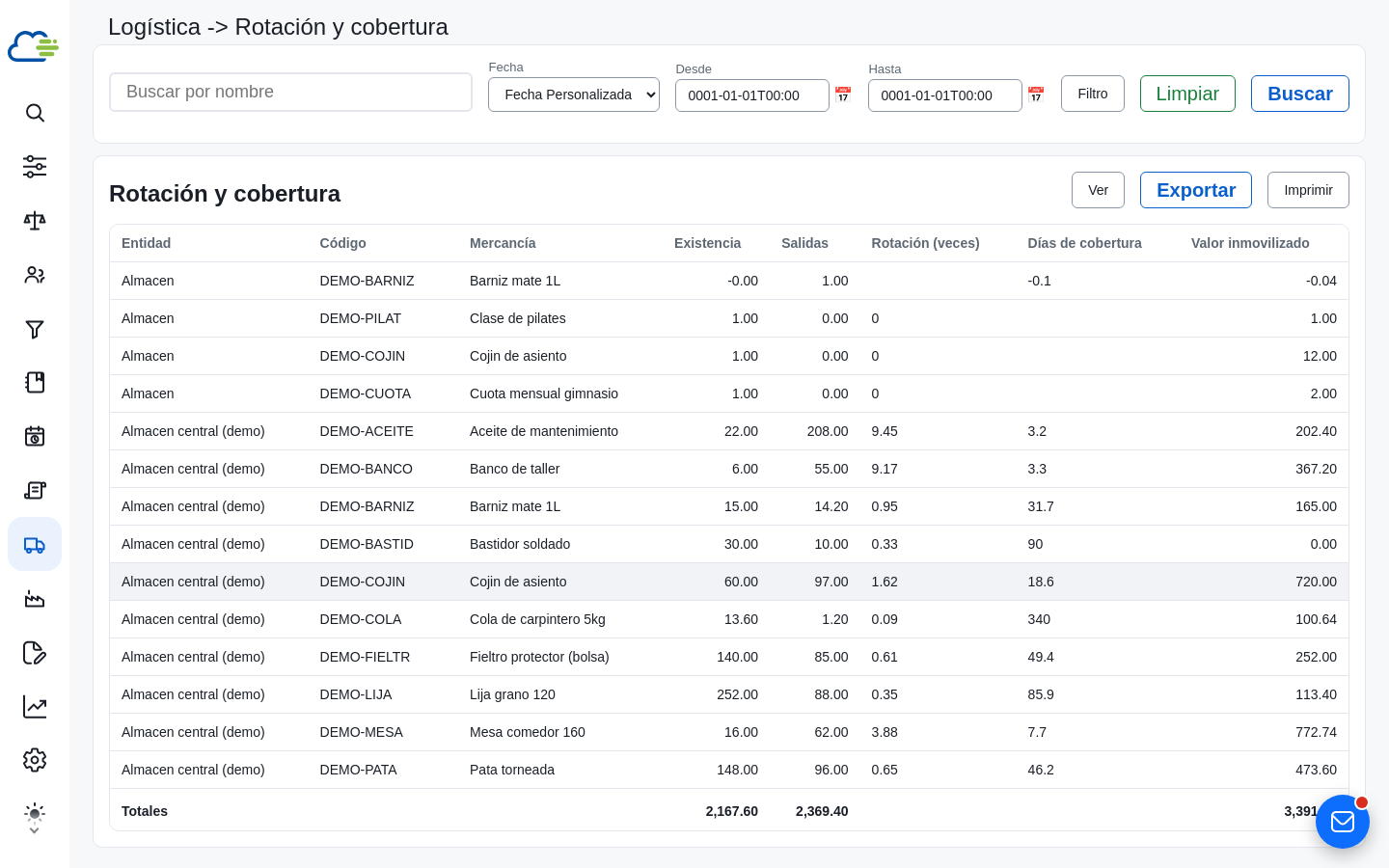
Qué contesta. Qué se mueve y qué duerme. Columnas: Existencia · Salidas · Rotación (veces) · Días de cobertura · Valor inmovilizado.
Cómo se lee. Días de cobertura es cuánto durará la existencia al ritmo actual: un número bajo avisa de rotura, uno alto de dinero parado. Valor inmovilizado pone precio a ese exceso.
Costo logístico
Reports/LgLogisticsCost · mnuRepLgCost
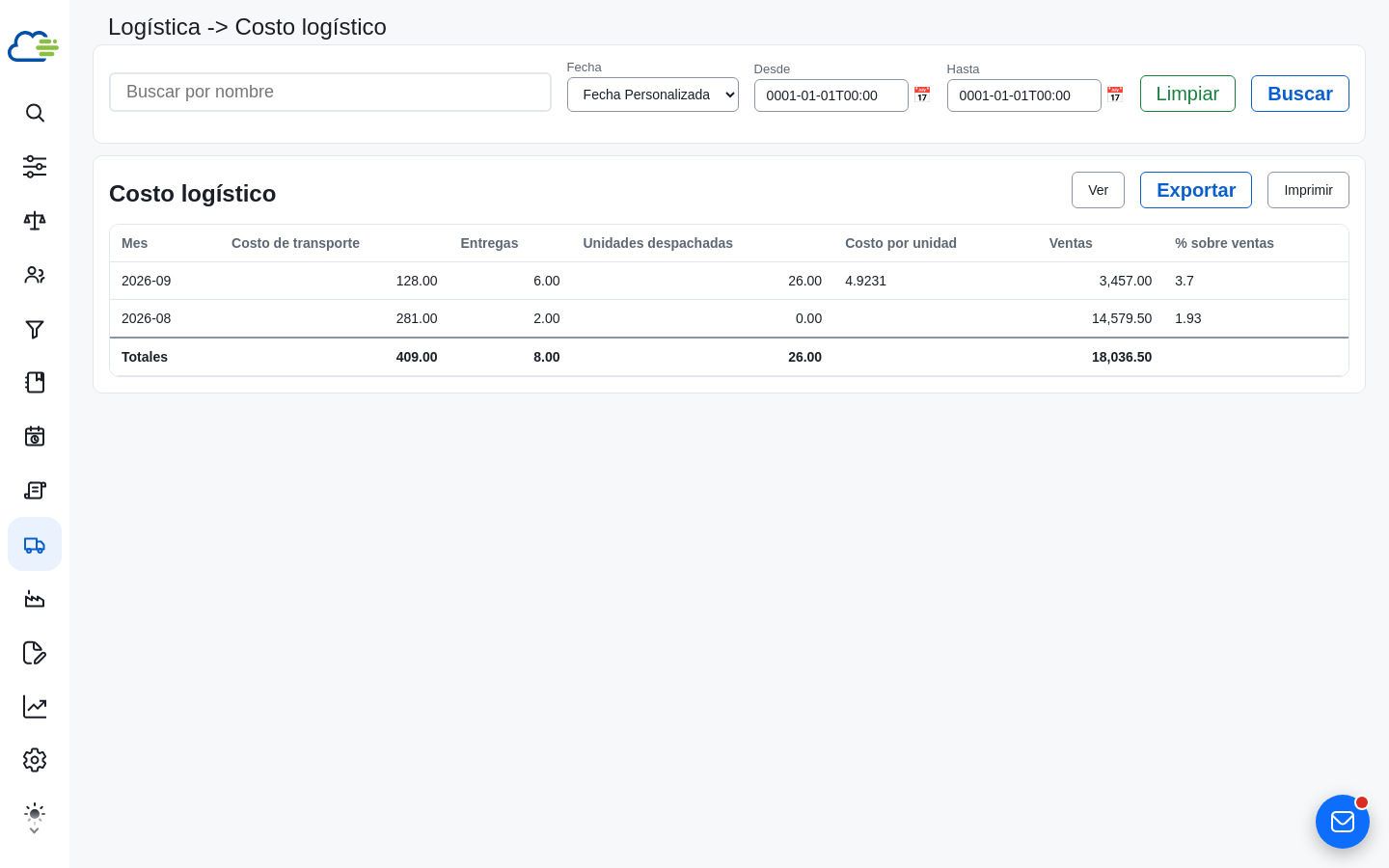
Qué contesta. Cuánto cuesta entregar, mes a mes. Columnas: Mes · Costo de transporte · Entregas · Unidades despachadas · Costo por unidad · Ventas · % sobre ventas.
Conviene saber. El % sobre ventas es la cifra que se compara entre meses; el costo absoluto sube con el volumen y por sí solo no dice nada.
Costos de transporte
Reports/LgTransportCosts · mnuRepLgTransport
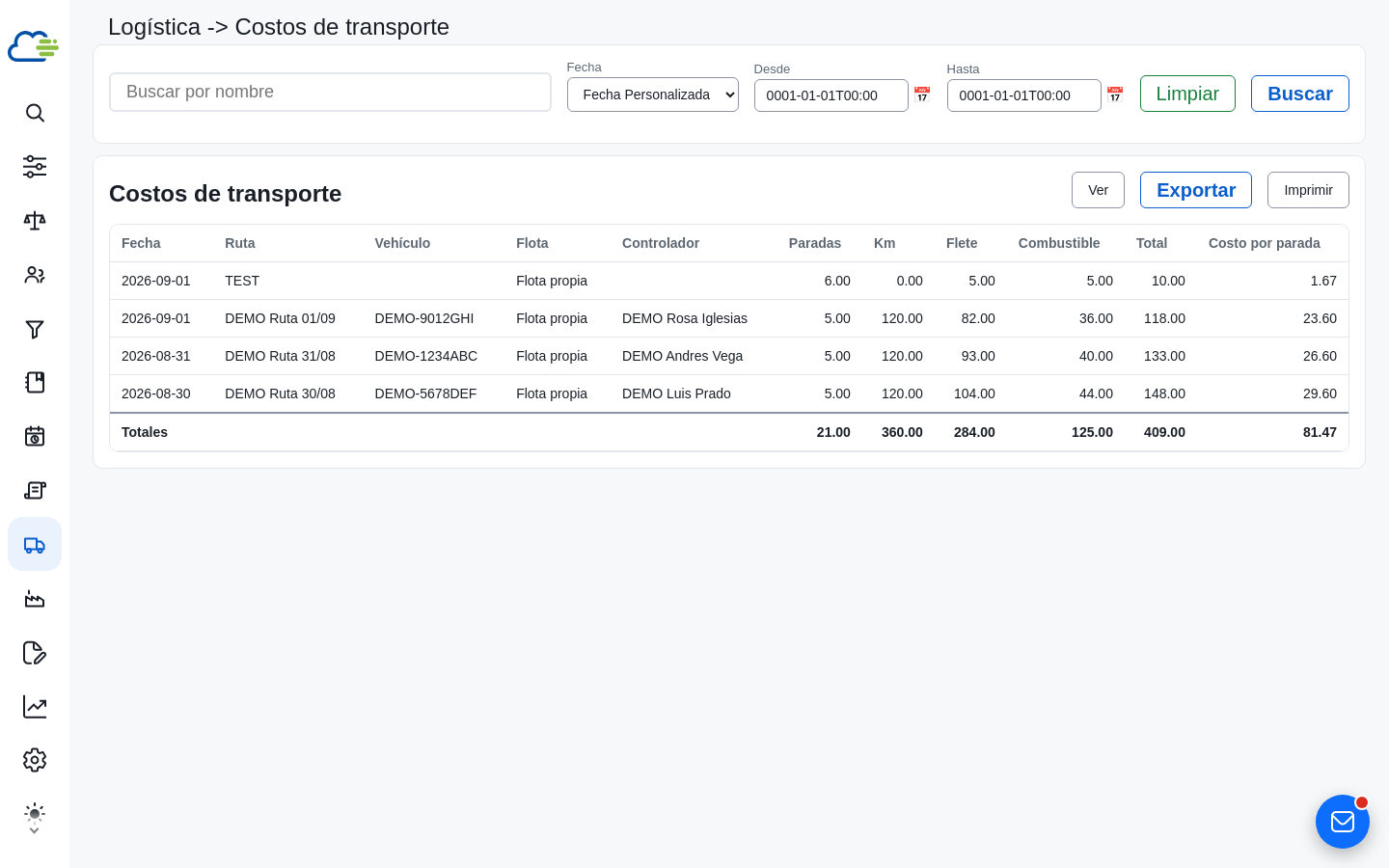
Qué contesta. El detalle por ruta. Columnas: Fecha · Ruta · Vehículo · Flota (propia o ajena) · Controlador · Paradas · Km · Flete · Combustible · Total · Costo por parada.
Conviene saber. Costo por parada es lo que permite comparar una ruta corta y densa con una larga y dispersa, y comparar flota propia contra transporte contratado.