9. Editar (datos maestros)
Los catálogos sobre los que se apoya todo lo demás. Se tocan poco, pero casi todo lo que falla en una operación se arregla aquí: un socio que no aparece, una mercancía sin precio, una entidad sin cuenta contable, un usuario sin permiso.
Doce ventanas. Tres cabeceras agrupan y no navegan: Pagos, con las dos de cobro; Etiquetas, con las dos del módulo de etiquetas; y Plantillas, con las dos del gestor de plantillas.
Socios
Editar → Socios · Partners/Index · mnuEditPartners
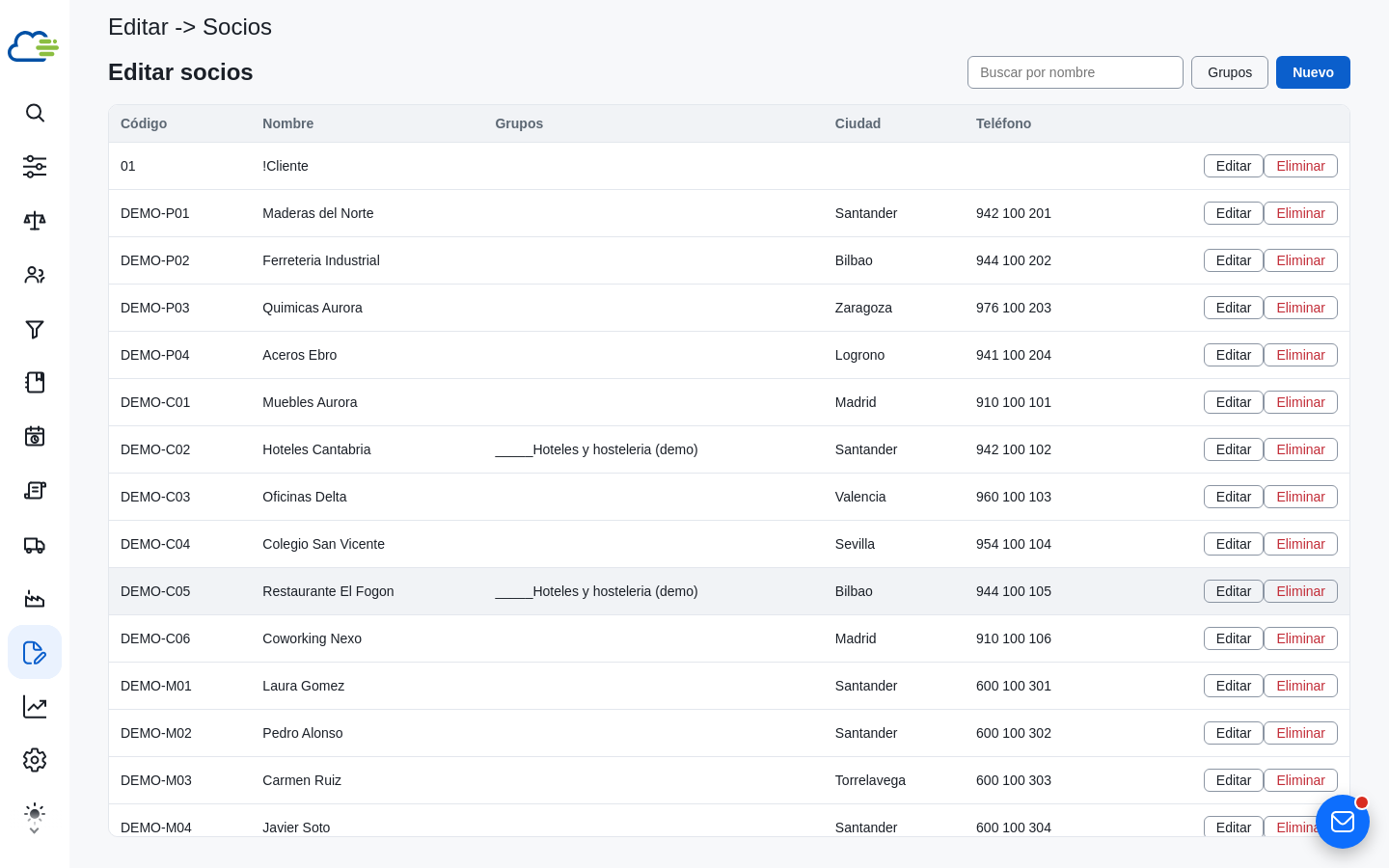
Qué es. Clientes y proveedores. Un único catálogo para los dos: lo que distingue a uno de otro es el documento en que aparece, no una marca en su ficha.
Cómo se usa. Nuevo da de alta; Grupos organiza el catálogo en familias; Restaurar recupera un socio borrado.
Columnas. Código · Nombre · Grupos · Ciudad · Teléfono.
Conviene saber. El socio 01 · !Cliente es el cliente genérico de mostrador, el que usa la
venta cuando no hace falta identificar a nadie. El signo de admiración lo mantiene arriba en las
listas ordenadas. No conviene borrarlo.
La pestaña fiscal es la que importa para contabilidad. Además del NIT y los datos bancarios, lleva los tres datos obligatorios de la factura cubana —código de entidad, REEUP y sucursal bancaria— y, sobre todo, el actor económico.
El actor económico decide la subcuenta. Es lo que el socio es: dentro del organismo, otra entidad estatal, extranjero, del grupo empresarial, persona natural, trabajador por cuenta propia, sociedad mercantil privada, estatal o mixta, CPA, CCS, UBPC, productor independiente, cooperativa no agropecuaria, u otros. De ahí sale la subcuenta de la 135 o la 405 en la que se contabilizan sus cobros y sus pagos, y con ella el desglose por contraparte del informe mensual. Un socio sin actor se contabiliza en la cuenta de control, y entonces no hay nada que desglosar.
Mercancías
Editar → Mercancías · Items/Index · mnuEditGoods
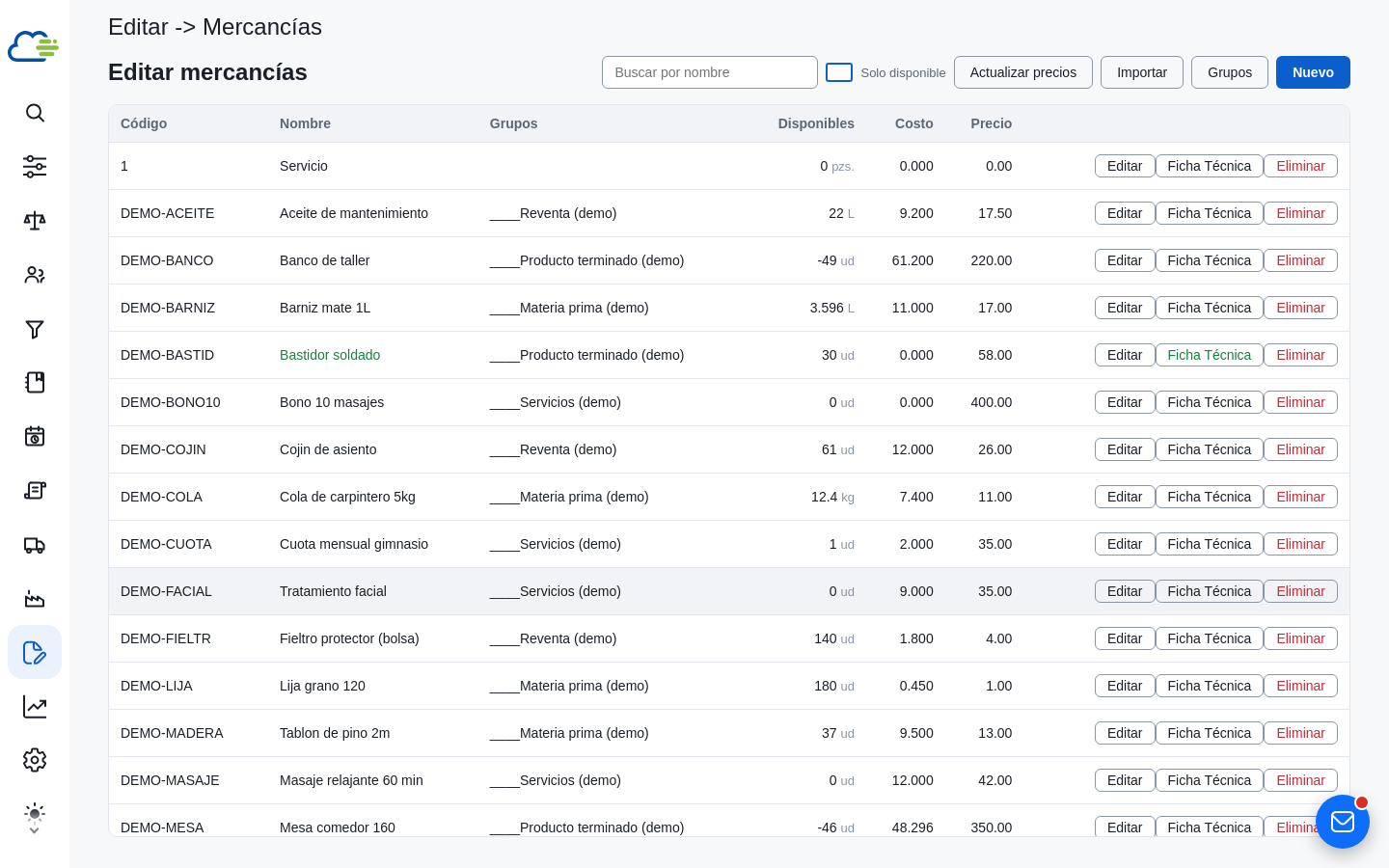
Qué es. El catálogo de artículos, con su costo y su precio de venta.
Cómo se usa.
- Nuevo / Editar la ficha.
- Grupos organiza el catálogo — son los grupos que aparecen como filtro en todas las operaciones.
- Actualizar precios cambia precios en bloque.
- Importar carga un fichero.
- Ficha Técnica salta a la receta de ese artículo.
- Solo disponible esconde lo que no tiene existencia.
Columnas. Código · Nombre · Grupos · Disponibles · Costo · Precio.
Conviene saber.
- Costo es el precio de compra y Precio el de venta; la diferencia es lo que después mide el informe de ganancia por mercancía.
- Un artículo marcado sin inventario es lo que se usa para servicios, cuotas y bonos: se vende pero no descuenta existencia. Es requisito para los Servicios reservables y para las Membresías.
- Disponibles puede ser negativo si se permite vender por debajo de la existencia.
Entidades
Editar → Entidades · Locations/Index · mnuEditObjects
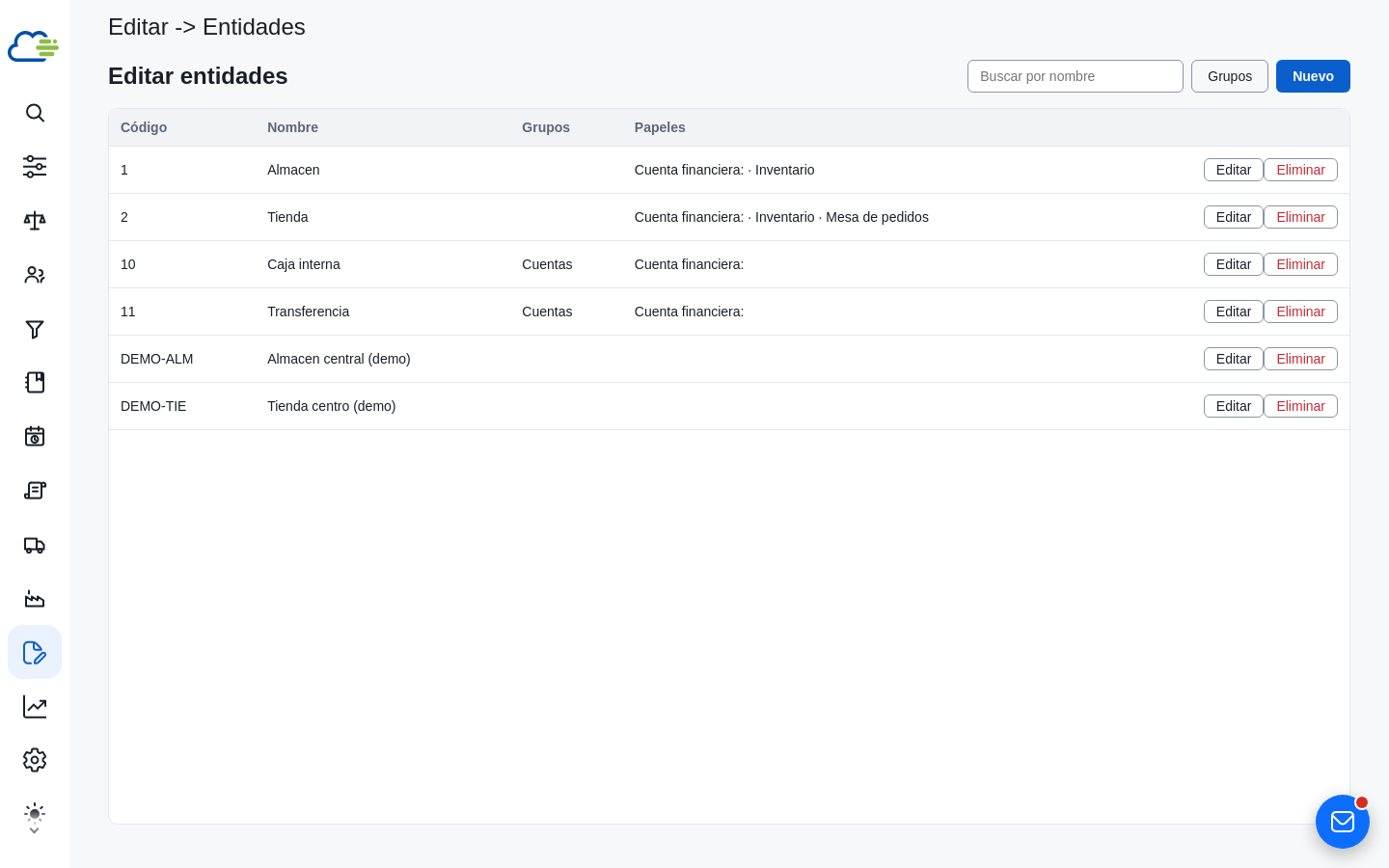
Qué es. Los almacenes, tiendas y cajas del negocio. Es la lista que sale en el primer paso de cada operación.
Columnas. Código · Nombre · Grupos · Papeles.
Conviene saber — la columna Papeles es la importante. Dice para qué sirve cada entidad: Inventario (guarda existencias) y Mesa de pedidos. Una entidad sin el papel de inventario no aparece como origen de una venta. Cualquier entidad lleva libro de caja: el cobro de un documento se apunta en la caja de la entidad donde se hizo. Con el módulo de contabilidad encendido sólo entra al libro el efectivo: transferencias y tarjetas no ponen billetes en ninguna gaveta y su dinero se sigue en la cuenta contable del tipo de pago. Sin contabilidad, todas las formas de pago entran al libro, como hasta ahora.
Con el módulo de contabilidad, cada entidad puede llevar además una Cuenta de la caja (una subcuenta de la 101, por ejemplo): es la cuenta contra la que se asientan los movimientos manuales de su libro de caja. Sin ella, se usa la cuenta de caja de la regla general de contabilización.
El papel Cuenta financiera de las versiones anteriores ya no existe. Era la forma que tenía el MiPOS de escritorio, sin contabilidad, de hacer que una entidad («Transferencia», «Caja interna») hiciera de cuenta bancaria. Con plan de cuentas, ese papel lo cumple la cuenta contable del tipo de pago (abajo, Tipos de Pagos).
Usuarios
Editar → Usuarios · Users/Index · mnuEditUsers
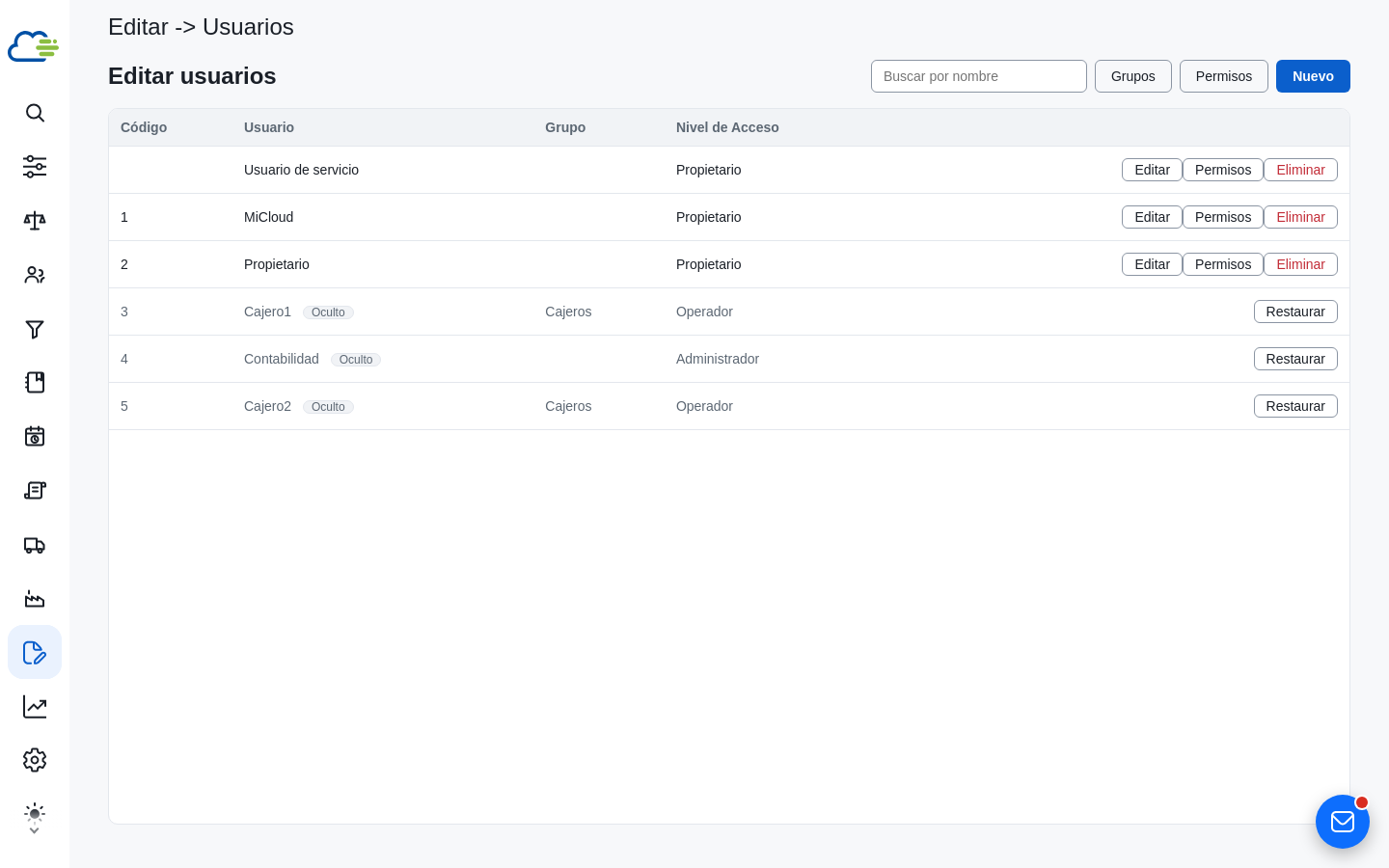
Qué es. Las personas que entran en la aplicación y lo que pueden hacer.
Cómo se usa.
- Nuevo crea el usuario con su Nivel de Acceso (Operador, Encargado, Administrador, Propietario).
- Permisos abre el árbol de entradas de menú y se marca lo que ese usuario ve. Es la
pantalla que decide qué menú tiene cada uno. Los identificadores
mnuXxxque cita este manual son los de ese árbol. - Grupos permite agrupar usuarios (por ejemplo «Cajeros») para no repetir la misma configuración.
Columnas. Código · Usuario · Grupo · Nivel de Acceso.
Conviene saber.
- Un usuario sólo puede editar a otros de nivel estrictamente inferior al suyo, y sólo un Propietario puede crear Propietarios.
- El Usuario de servicio es la cuenta de soporte del sistema. No se usa para trabajar.
- El nivel de acceso y los permisos son dos cosas distintas: el nivel limita a quién puedes administrar; los permisos, qué ventanas ves.
Monedas
Editar → Monedas · Currencies/Index · mnuEditCurrencies
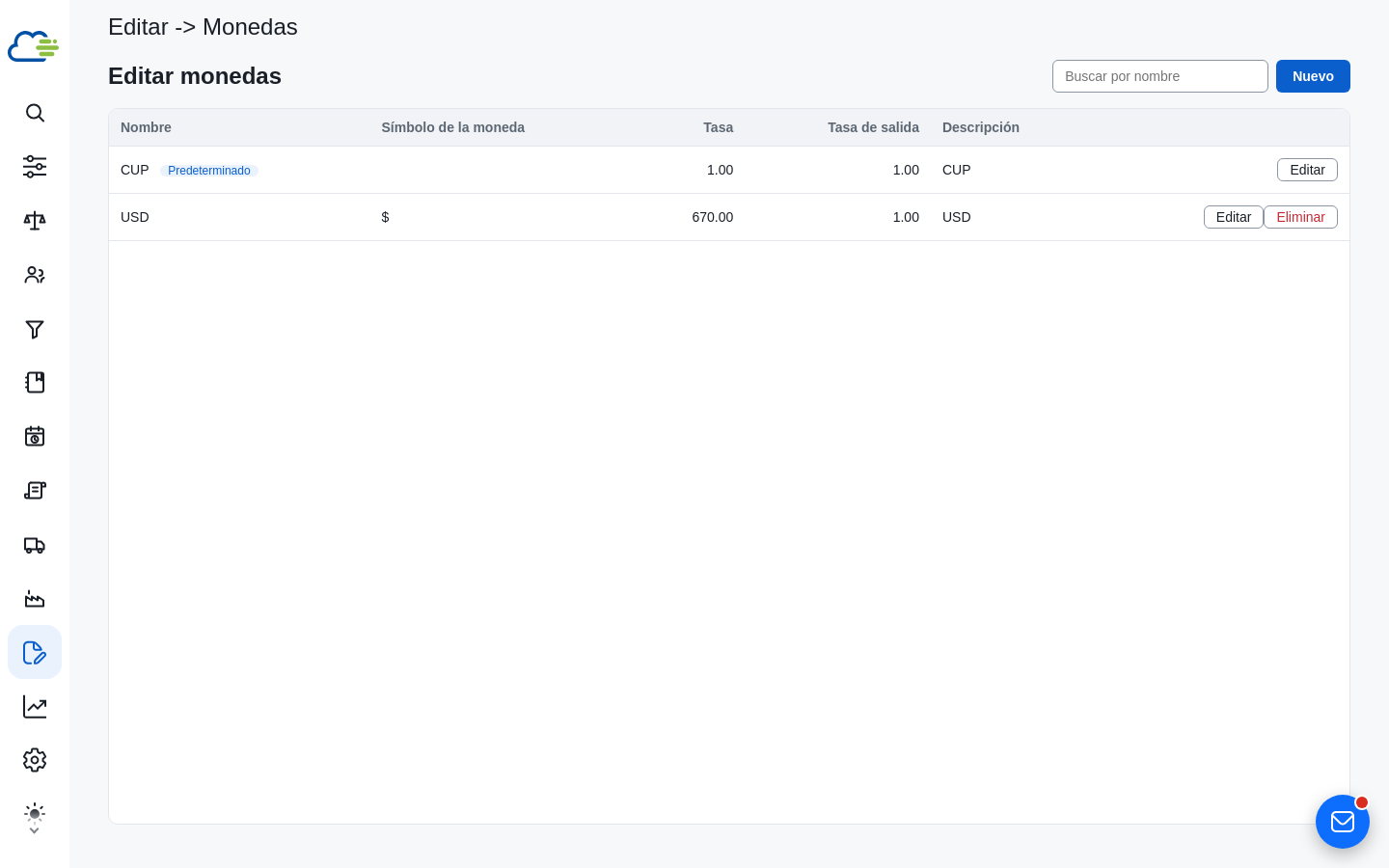
Qué es. Las divisas admitidas y su cambio.
Columnas. Nombre · Símbolo · Tasa · Tasa de salida · Descripción.
Conviene saber.
- Hay una moneda Predeterminado, con tasa 1,00: es la moneda en que están todos los informes.
- Tasa y Tasa de salida son distintas a propósito — permiten comprar y vender divisa a precios diferentes.
- La tasa se congela en cada documento al guardarlo. Cambiarla hoy no reescribe lo cobrado ayer. Este es también el sitio donde se origina la Diferencia de cambio de Contabilidad.
Tipos de ingresos y gastos
Editar → Tipos de ingresos y gastos… · CashbookTypes/Index · mnuEditIncomeExpenseTypes
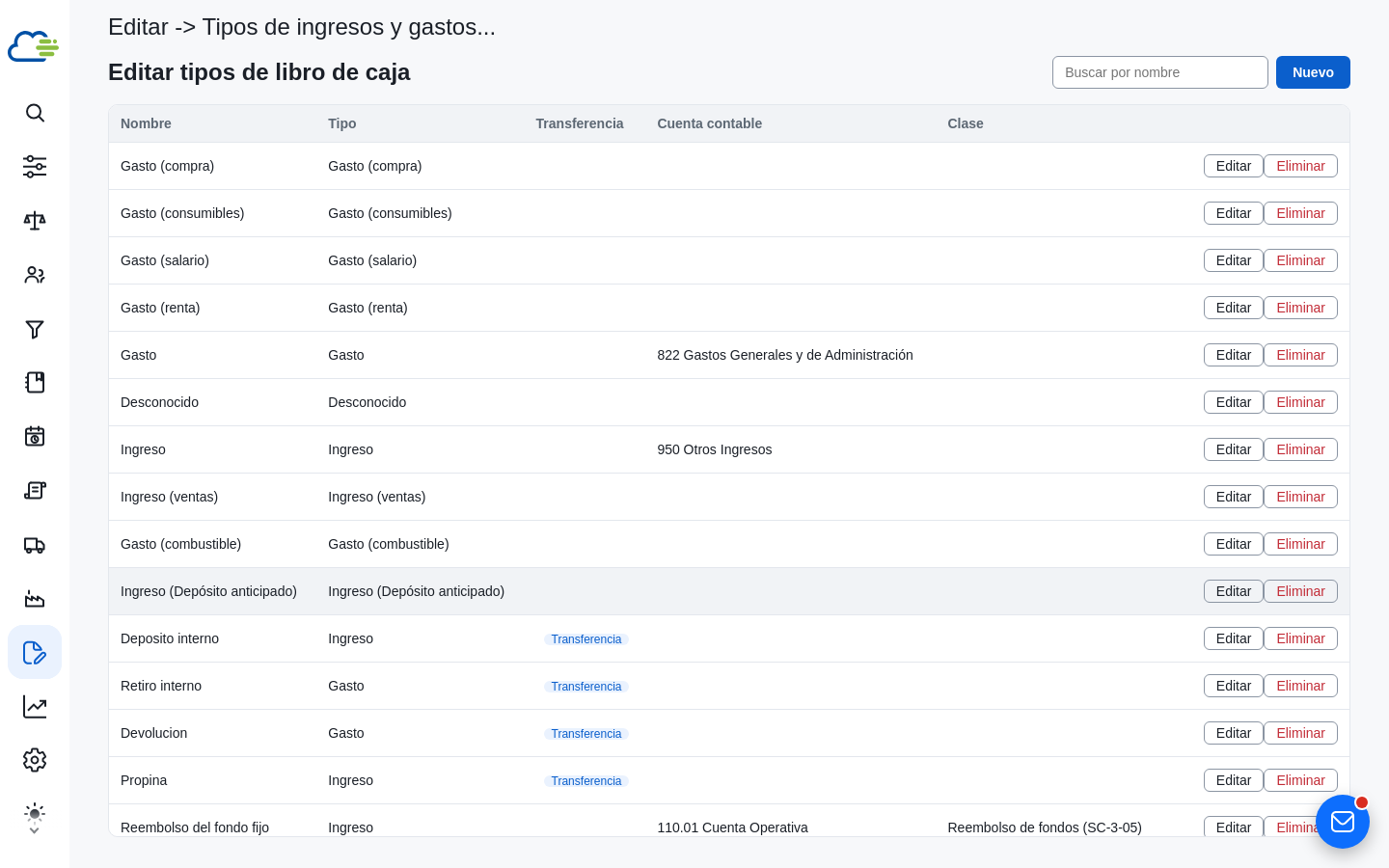
Qué es. Las categorías del Libro de caja: Gasto (compra), Gasto (salario), Gasto (renta), Ingreso (ventas), Gasto (combustible), Depósito anticipado, Propina, Devolución…
Columnas. Nombre · Tipo · Transferencia · Cuenta contable · Clase.
Conviene saber. La marca Transferencia señala los tipos que mueven dinero entre entidades propias en lugar de entrar o salir del negocio; se excluyen de los totales de ingreso y gasto para no contarlos dos veces.
Aquí vive el puente entre la caja y la contabilidad, y son cuatro campos del editor:
- Cuenta contable — la contrapartida en el mayor. La primera opción es No se contabiliza, y un tipo así deja el movimiento en el libro de caja sin que llegue nunca al mayor: la cuenta de efectivo no podrá cuadrar con el arqueo. La pantalla de Contabilidad → Contabilización avisa de cuántos tipos están así y los nombra.
- Clase — General, Vale para pagos menores (SC-3-03), Anticipo a justificar (SC-3-02), Liquidación de anticipo o Reembolso de fondos (SC-3-05). Decide en qué modelo oficial puede aparecer el movimiento; sin ella, esos modelos salen en blanco.
- Elemento de gasto y Centro de costo — las dos dimensiones del gasto, para el 5924 y el análisis de gastos.
Si el bloque sale vacío, la pantalla dice por qué: o no hay cuentas activas en el plan, o la contabilidad no está montada en esta empresa.
Grupos IVA
Editar → Grupos IVA · VatGroups/Index · mnuEditVATGroups
Qué es. Los tipos de IVA del negocio. Cada mercancía pertenece a un grupo, y el grupo dice qué porcentaje se le aplica y con qué código lo declara la impresora fiscal.
Cómo se usa. New da de alta; Edit cambia (o doble clic en la fila); Delete borra. Se busca por nombre.
Columnas. Nombre · Código · IVA % · Artículos que lo usan.
Los tres campos del editor. Nombre (hasta 255 caracteres), IVA % (entre 0 y 100, con dos decimales) y Código, que es el grupo fiscal que imprime la impresora.
Conviene saber. El grupo predeterminado lleva su etiqueta y no se puede borrar: es el que usa una mercancía que no tenga otro asignado. Un nombre repetido se rechaza; un código repetido sólo pide confirmación, porque hay negocios que los comparten a propósito.
De aquí sale el IVA de cada documento, que la contabilización lleva a la 439 (ventas) o a la 155 (compras).
Pagos
Editar → Pagos → Pagos · Payments/Index · mnuEditPaymentsIndex
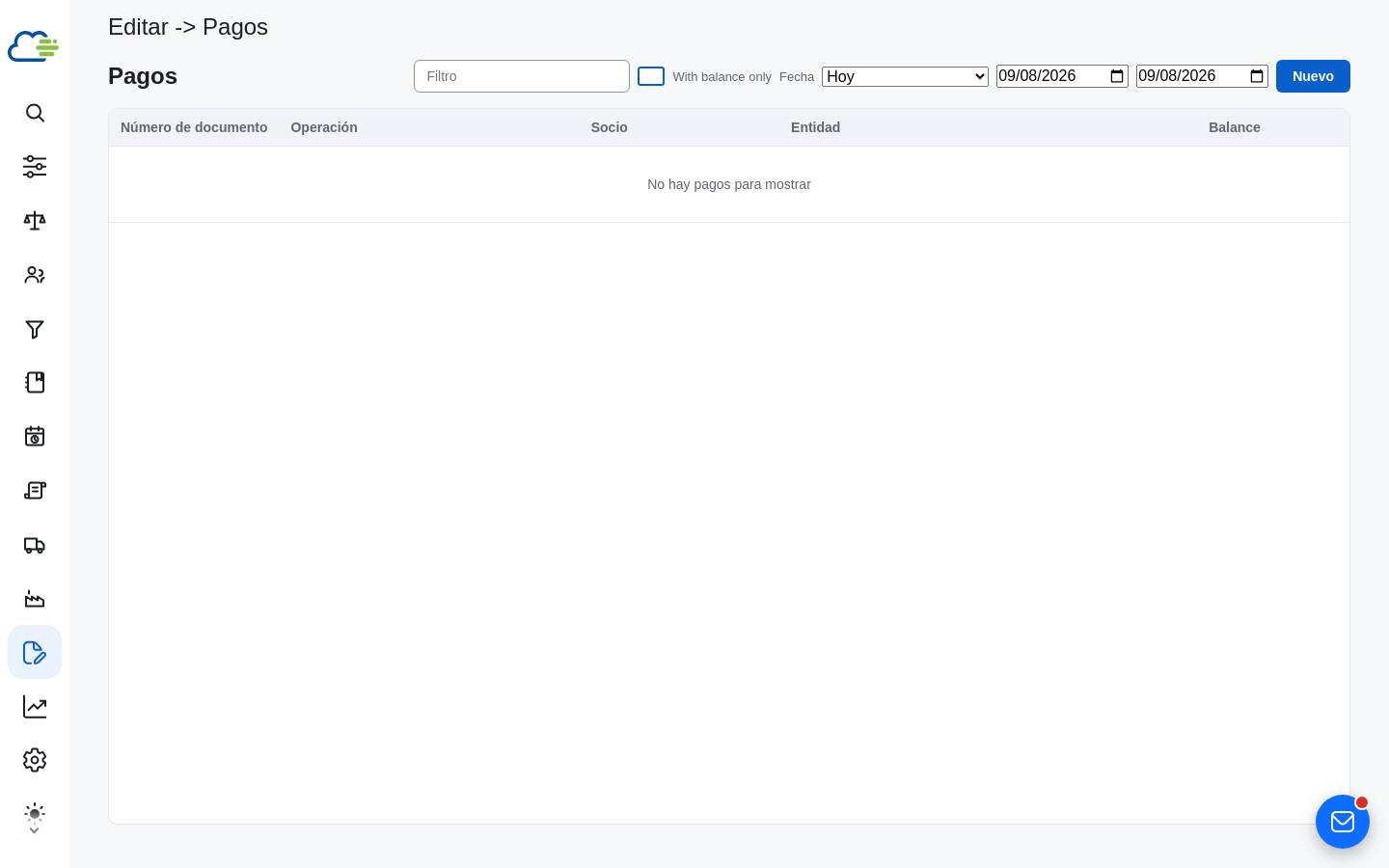
Qué es. Los cobros y pagos pendientes contra documentos. Es donde se liquida lo que se dejó a deber, y donde se cobran las ventas pendientes que crean las Membresías.
Cómo se usa. Se acota con Filtro y el desplegable de Fecha (Hoy, Este mes, El año pasado…). Nuevo registra un pago.
Columnas. Número de documento · Operación · Socio · Entidad · Balance. El balance es lo que queda pendiente en ese documento.
Tipos de Pagos
Editar → Pagos → Tipos de Pagos… · Payments/PaymentTypes · mnuEditPaymentsTypes
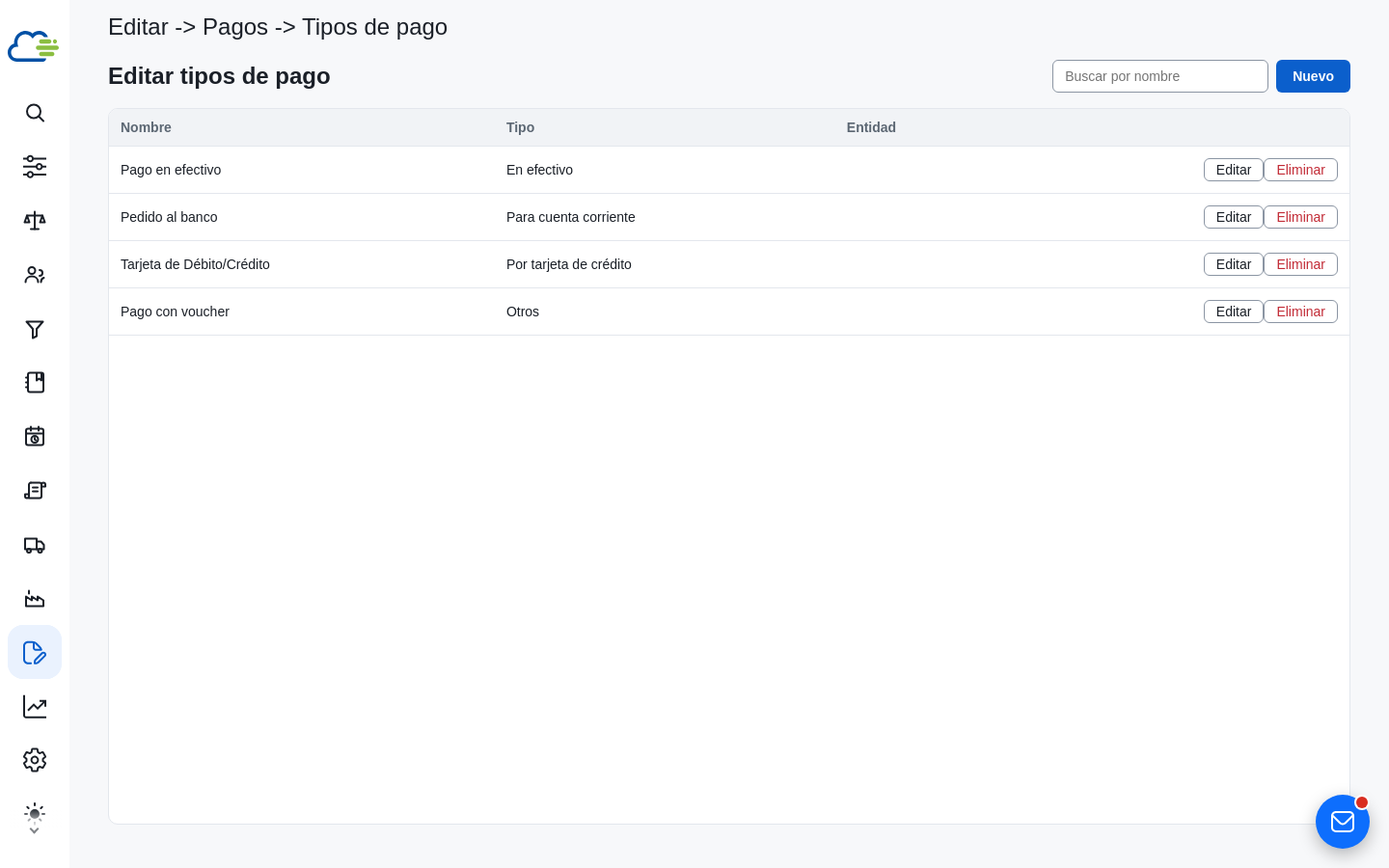
Qué es. Las formas de pago admitidas: efectivo, tarjeta, transferencia, crédito.
Cómo se usa. Nuevo / Editar / Eliminar.
Conviene saber. Es el catálogo del que dependen dos cosas más: las Reglas de contabilización, que pueden condicionarse a un método de pago, y las Reglas de precios del Diario, que aplican recargo o descuento según el tipo de pago y la moneda.
Con el módulo de contabilidad, cada tipo de pago puede llevar su Cuenta contable: la cuenta del mayor a la que va el dinero de los cobros y pagos hechos con él («Transferencia BPA» → 109.01, «Transferencia BANDEC» → 109.02). Sin cuenta, decide la regla de contabilización por forma de pago (efectivo a la 101, transferencia y tarjeta a la 109). La columna Saldo contable enseña el saldo de esa cuenta en el mayor hasta la última contabilización: es el saldo de la cuenta, no del tipo, así que dos tipos con la misma cuenta enseñan la misma cifra, y no cambia al cobrar sino al contabilizar.
Ya no se elige una ubicación por tipo de pago: el cobro se apunta en la caja de la entidad donde se hizo el documento.
Etiquetas
Editar → Etiquetas · módulo opcional ModuleLabelsEnabled
Un grupo con dos ventanas. Es uno de los diez módulos opcionales, y uno de los dos que no añaden sección propia a la barra lateral: cuelga de Editar, porque una etiqueta es un dato maestro más. El otro es Plantillas de documentos, más abajo.
Conviene saber desde el principio — apagarlo no deja a nadie sin imprimir. El interruptor esconde el diseñador, no el dibujante: quien tiene Logística sigue imprimiendo las etiquetas de sus bultos, y Fabricación las de sus órdenes, sobre plantillas ya sembradas. Lo que se compra con Etiquetas es poder rediseñarlas sin recompilar.
Etiquetas (plantillas)
Editar → Etiquetas → Etiquetas · Labels/Templates · mnuLabelsTemplates
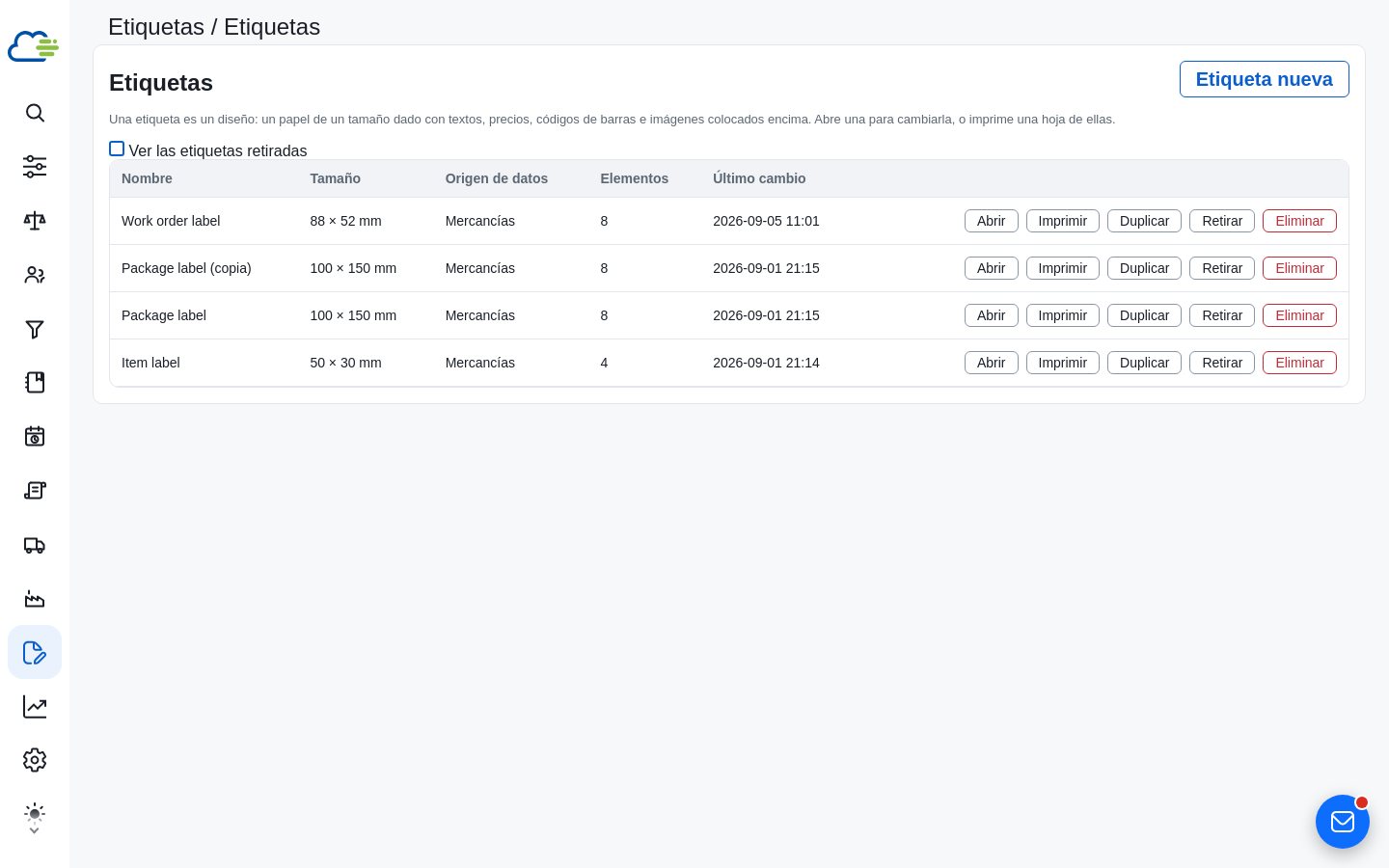
Qué es. El catálogo de diseños. La propia pantalla lo define: «una etiqueta es un diseño: un papel de un tamaño dado con textos, precios, códigos de barras e imágenes colocados encima».
Columnas. Nombre · Tamaño · Origen de datos · Elementos · Último cambio.
Cómo se usa. Etiqueta nueva abre el diseñador en blanco. Sobre una fila: Abrir la edita, Imprimir saca una hoja, Make a copy la duplica para probar variantes, Retirar la aparta y Eliminar la borra. Ver las etiquetas retiradas trae las apartadas.
Retirar no es borrar, y la diferencia importa. Una etiqueta ya pegada en la mercancía sigue existiendo en el mundo; retirarla la saca de las listas sin romper lo impreso. Borrar es para lo que nunca llegó a usarse.
Vienen dos sembradas —Item label (50 × 30 mm) y Package label (100 × 150 mm)—, que son las
que usan Fabricación y Logística. Se pueden abrir y cambiar como cualquier otra.
Diseñador de etiquetas
Editar → Etiquetas → Diseñador de etiquetas · Labels/Designer · mnuLabelsDesigner
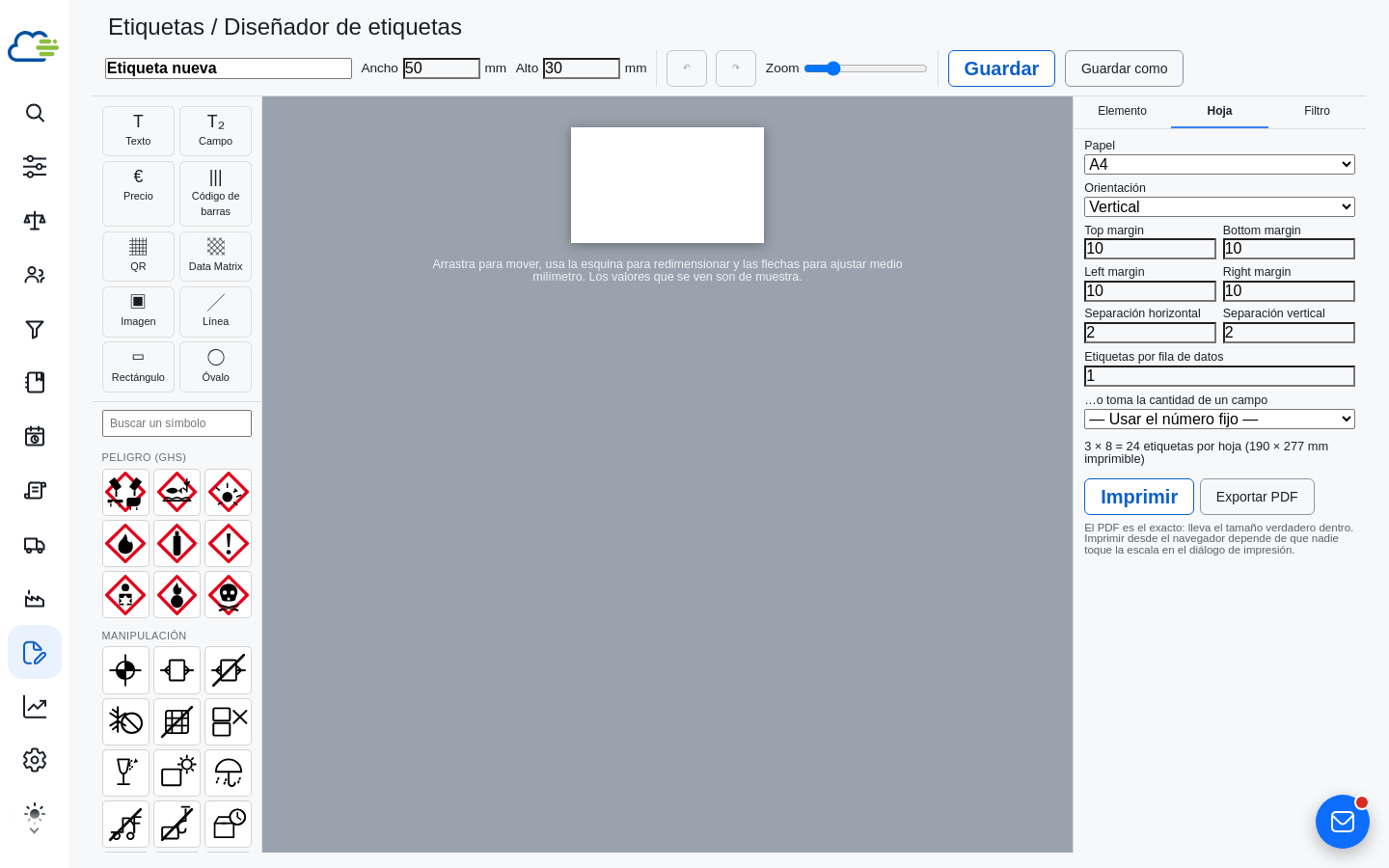
Qué es. El editor: se coloca sobre el papel lo que ha de imprimirse, y se dice de qué filas salen los valores.
El papel se mide en milímetros, no en píxeles. Ancho y Alto en mm, porque una etiqueta es un objeto físico: 100 × 50 sigue siendo 100 × 50 cuando cambia la impresora, y un píxel no.
Los elementos que se pueden poner:
| Texto | Un texto fijo |
| Campo | Un valor del origen de datos |
| Precio | El precio, con su formato |
| Código de barras, QR, Data Matrix | Símbolos legibles por lector |
| Imagen | Un símbolo de la biblioteca o uno propio |
| Línea, Rectángulo, Óvalo | Trazo y relleno |
Cómo se coloca. «Arrastra para mover, usa la esquina para redimensionar y las flechas para ajustar medio milímetro.» Los valores que se ven en el lienzo son de muestra, no los que se van a imprimir. Hay deshacer y rehacer, y orden de apilado (traer al frente / enviar atrás).
Los tres paneles de la derecha:
- Elemento — lo del elemento elegido: fuente, negrita, cursiva, alineación, color, trazo,
grosor, giro, tamaño. En un campo se escribe
{{NombreDelCampo}}donde va un valor. - Hoja — el papel de salida: A4, A5, Carta u Oficio, orientación, los cuatro márgenes, la separación entre etiquetas y cuántas caben. Avisa cuando «esta etiqueta no cabe en este papel una vez quitados los márgenes».
- Filtro — qué filas se imprimen. Vacío, sale una etiqueta de muestra.
El origen de datos decide qué campos existen. Son seis:
| Origen | Para qué |
|---|---|
| Mercancías | Etiquetas de estante, de precio, tiradas de códigos de barras |
| Líneas de operación | Lo que acaba de entrar, o lo que va a salir |
| Socios | Direcciones — media etiqueta de envío |
| Pedidos de venta | Destinatario, dirección y referencia del pedido |
| Órdenes de fabricación | Qué se hizo, cuánto y de qué tirada |
| Bultos del despacho | Una etiqueta por caja, para escanearla al camión |
Dos comportamientos que ahorran trabajo, y una regla entre ellos:
- Etiquetas por fila de datos: «una entrega de 24 unidades se convierte en 24 etiquetas sin teclear 24». Se redondea hacia arriba, y una fila cuyo valor no sea un número cae al número fijo.
- Elegir a mano con el buscador, en vez de filtrar.
- Y cuando hay las dos: «lo elegido manda sobre el filtro: una lista escogida es una instrucción, un filtro es una descripción».
La biblioteca de símbolos viene por categorías —PELIGRO (GHS), MANIPULACIÓN, CADENA DE FRÍO, ALIMENTACIÓN, ALÉRGENOS, CUIDADO TEXTIL, ELÉCTRICOS, RECICLAJE, CONFORMIDAD, OTROS— con su buscador. Subir uno propio admite SVG, PNG o JPEG hasta 512 KB; un SVG se limpia antes de guardarlo: se le quita todo lo que pueda ejecutar o traer algo de fuera. Los símbolos subidos viven en la base de datos, así que viajan con el cliente y entran en su respaldo.
Imprimir: hoja o PDF, y no dan lo mismo. La hoja sale en una pestaña aparte; el PDF es el exacto, porque lleva el tamaño real dentro. Imprimir desde el navegador depende de que nadie toque la escala en el diálogo de impresión — si la etiqueta tiene que medir lo que dice, el PDF es el camino.
Conviene saber. En una etiqueta con código de barras, un artículo que no lo tenga imprime un hueco donde van las barras. Y el marcador de conformidad sólo debe ponerse «si este producto tiene derecho a ella» — la aplicación lo dibuja, no lo certifica.
Plantillas de documentos
Editar → Plantillas · módulo opcional ModuleDocTemplatesEnabled
Qué es. El formato con el que el sistema imprime cada documento. La pantalla lo dice sin rodeos: «cada documento que imprime el sistema y el formato con el que lo imprime. Un documento sin plantilla propia sale con el formato de fábrica; crea una para cambiar su logo, sus textos, sus columnas o sus firmas».
Es el noveno módulo opcional y, como Etiquetas, cuelga de Editar en vez de tener sección propia. Conviene no confundirlos: Etiquetas imprime etiquetas —papel pequeño, códigos de barras—; Plantillas da formato a los documentos del negocio, de la factura al libro contable.
Plantillas
Editar → Plantillas → Plantillas · Templates/List · mnuDocTemplates
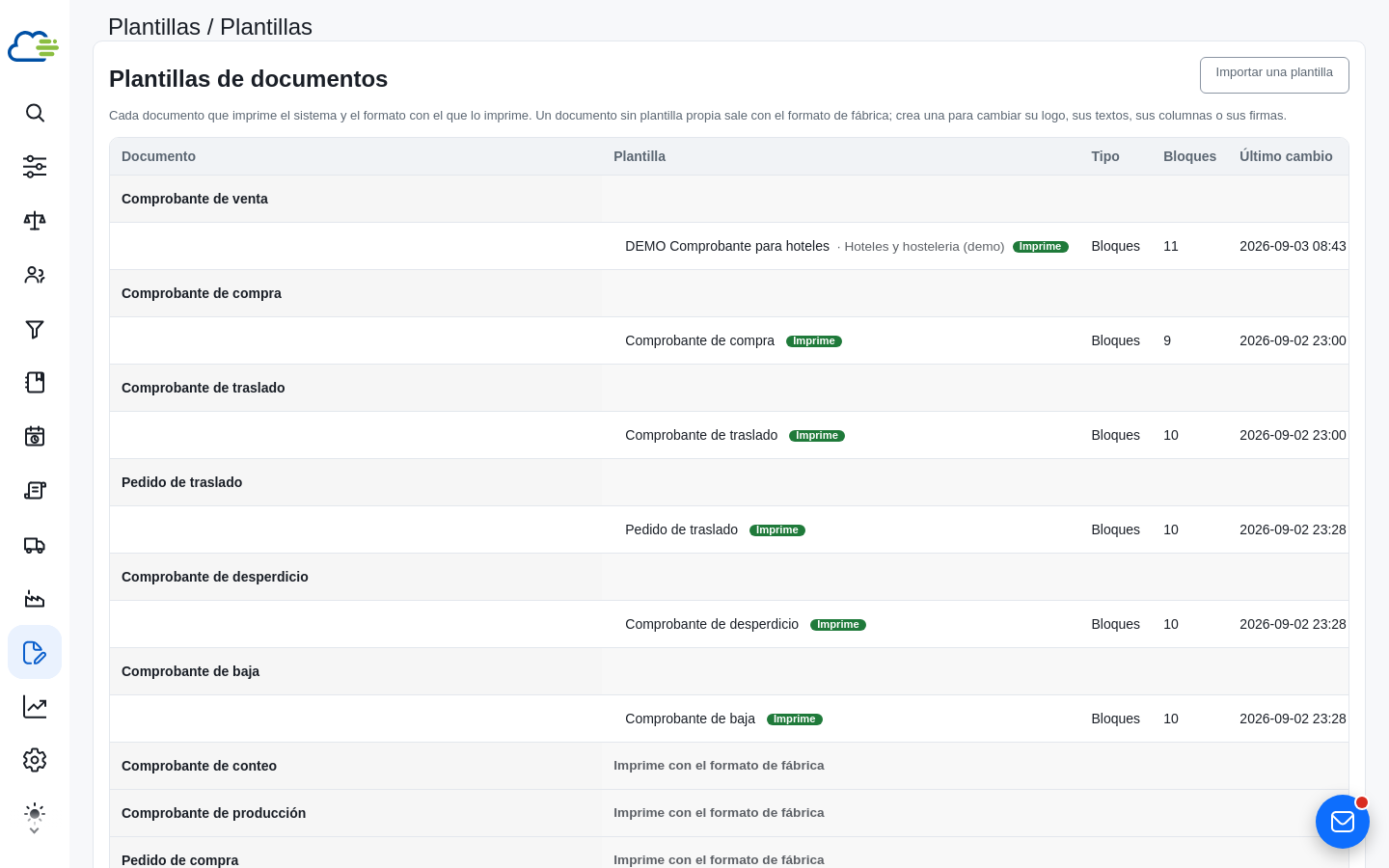
Columnas. Documento · Plantilla · Tipo · Bloques · Último cambio.
Cómo se usa. La lista trae todos los documentos que el sistema imprime, tengan plantilla o no. Sobre cada uno: Nueva plantilla si aún no tiene, o Abrir, Duplicar, Exportar y Retirar si ya la tiene. Importar una plantilla sube una exportada de otro cliente.
Conviene saber. Una plantilla puede acotarse a un local o a un grupo de clientes, que es como un mismo documento sale distinto en el hotel y en la tienda. Retirar la aparta sin borrarla, igual que en Etiquetas: lo ya impreso sigue existiendo.
Diseñador de plantillas
Editar → Plantillas → Diseñador de plantillas · Templates/Designer · mnuDocTemplatesDesigner
Qué es. El editor de una plantilla, por bloques: cabecera, datos del socio, tabla de líneas, totales, firmas. Cada documento se compone encajando bloques, y el diseñador los compila al motor de impresión.
Cómo se usa. Se llega desde la lista, abriendo una plantilla — entrar por el menú sin haber elegido ninguna deja la misma lista, que es de donde hay que partir. Para quien necesite más control, hay un modo código que enseña la plantilla compilada.
Conviene saber — esto alimenta a Contabilidad. Los libros oficiales (Accounting/Books) y
los estados financieros se imprimen con el gestor de plantillas: su diseño, rótulos y logotipo se
cambian aquí, no en la pantalla que los saca.