11. Configuración, notificaciones y descargas
Tres ventanas. La primera gobierna el comportamiento de todas las demás.
Configuraciones
Configuraciones → Configuraciones · Configuration/Index · mnuToolsSetup
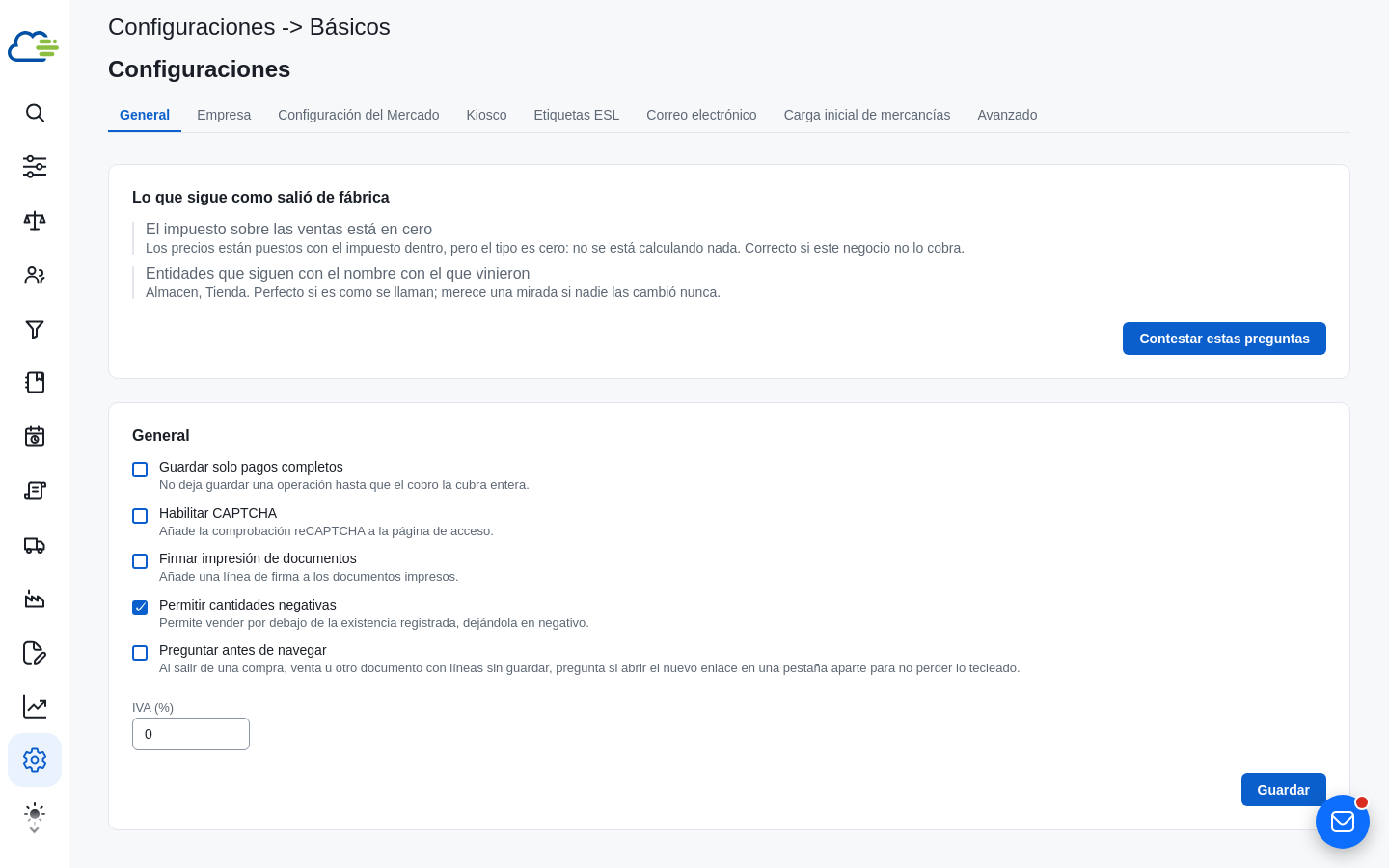
Qué es. Los ajustes del cliente. Ocho pestañas arriba: General, Empresa, Configuración del Mercado, Kiosco, Etiquetas ESL, Correo electrónico, Carga inicial de mercancías y Avanzado.
Cómo se usa. Cada bloque tiene su propio botón Guardar. Guardar en uno no guarda los demás: es el error más habitual en esta pantalla.
Pestaña General
Es la que más se toca. Contiene siete bloques.
General
| Ajuste | Qué hace |
|---|---|
| Guardar solo pagos completos | No deja guardar una operación hasta que el cobro la cubra entera |
| Habilitar CAPTCHA | Añade la comprobación reCAPTCHA a la página de acceso |
| Firmar impresión de documentos | Añade una línea de firma a los documentos impresos |
| Permitir cantidades negativas | Permite vender por debajo de la existencia registrada, dejándola en negativo |
| Preguntar antes de navegar | Al salir de un documento con líneas sin guardar, pregunta si abrir el enlace en otra pestaña para no perder lo tecleado |
| IVA (%) | El impuesto por omisión |
Decimales — cuántos se enseñan en Precios de venta, Porcientos y, si se activa Decimales distintos para los precios de compra, también en éstos.
Sólo cambia lo que se muestra: lo que se guarda y se calcula conserva toda su precisión. Bajar los decimales no redondea nada en la base.
Formas de pago del Diario — cuáles ve un técnico al finalizar una tarea: Pago en efectivo, Pedido al banco, Tarjeta de Débito/Crédito, Pago con voucher. Sin ninguna marcada salen todas, que es lo que ocurre hasta que alguien elige. Enseñarlas todas vuelve a ese estado.
Módulos — las siete casillas que encienden Contabilidad, Fabricación, CRM, Recursos Humanos, Diario, Reservaciones y Logística. Cada módulo añade su propia sección al menú; un módulo apagado no existe para este cliente: nadie lo ve y sus pantallas no se abren.
Control del ajuste — los motivos que se ofrecen en Merma, Consumo interno y Ajuste de inventario. Se elige el tipo, se escribe la Causa y se pulsa Añadir; Desactivar retira una sin borrar el histórico.
El motivo elegido se escribe en la operación, así que todos los informes lo enseñan después. Exigir un motivo hace que mermas, bajas e inventarios se nieguen a guardar sin uno.
Otros dos ajustes de inventario, con consecuencias grandes:
- Congelar la existencia durante el conteo — mientras un borrador de inventario esté abierto en una ubicación, nada más puede mover su existencia. Es lo que evita que una venta a mitad de conteo produzca una diferencia falsa.
- Conteo cíclico cada (días) — los artículos con existencia sin contar en ese plazo aparecen en un aviso diario. Cero lo apaga.
Lotes y fechas de vencimiento — Llevar lote en los artículos marcados. Enciende tres comportamientos a la vez: «la existencia se desglosa por lote, una salida se sirve del lote que vence antes, y cada línea cuesta lo que costó su propio lote».
Mantenimiento — dos operaciones puntuales: Recalcular disponibilidad, que rehace las existencias a partir de los movimientos, y Sincronizar imágenes con MiBarcode.
Las otras siete pestañas
| Pestaña | Para qué |
|---|---|
| Empresa | Los datos que salen en los documentos impresos: nombre, dirección, identificación fiscal |
| Configuración del Mercado | Ajustes de la tienda |
| Kiosco | El comportamiento de la caja que mira el cliente |
| Etiquetas ESL | Las etiquetas electrónicas de estantería, si el local las tiene |
| Correo electrónico | El servidor de salida para enviar documentos |
| Carga inicial de mercancías | La importación con la que se arranca un cliente nuevo |
| Avanzado | Ajustes que rara vez se tocan |
Conviene saber. Los ajustes de esta pantalla son por cliente, no por usuario: cambiarlos afecta a todo el mundo. Y varios de ellos —Permitir cantidades negativas, Guardar solo pagos completos, Exigir un motivo— son la explicación de que una operación se niegue a guardarse.
Notificaciones
Configuraciones → Notificaciones · Notifications/Index · mnuNotifications
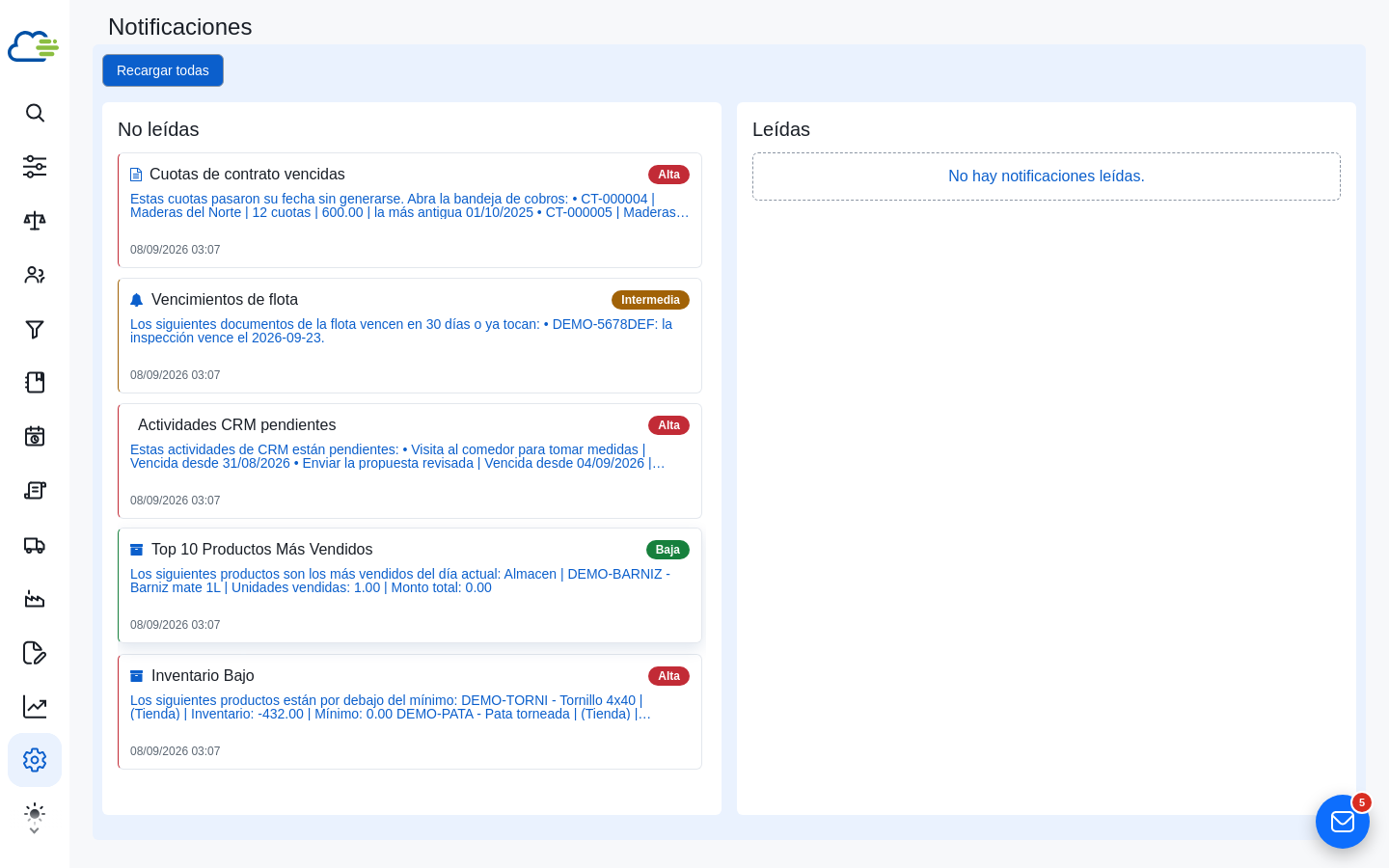
Qué es. Los avisos que la aplicación genera sola. Dos pestañas: No leídas y Leídas.
Cómo se usa. Recargar todas vuelve a evaluar las reglas. También se llega desde el sobre flotante de la esquina inferior derecha, que lleva el contador de pendientes, y desde la tarjeta Notificaciones del panel de inicio, que tiene además Marcar todo como leído.
Qué avisa — cada notificación lleva una prioridad (Baja, Intermedia, Alta):
| Aviso | Cuándo aparece |
|---|---|
| Inventario Casi Bajo | Un artículo se acerca a su mínimo |
| Inventario Sin Movimiento | Mercancía parada varios meses |
| Recomendación de Reabastecimiento | Alta rotación y existencia corta |
| Vencimientos de flota | Un documento de un vehículo vence en 30 días o ya venció |
| Top 10 Productos Más Vendidos | Resumen de los últimos 7 días |
| Conteo cíclico | Artículos sin contar en el plazo fijado en Configuración |
Conviene saber. Cada aviso trae ya el detalle —el artículo, la entidad, la existencia y el mínimo—, así que casi siempre se puede decidir sin abrir otra pantalla. Los avisos de flota y de conteo cíclico sólo aparecen si están encendidos el módulo de Logística y el plazo de conteo respectivamente.
MiPOS para Android
Configuraciones → MiPOS para Android · Downloads/Android · mnuAndroidApp
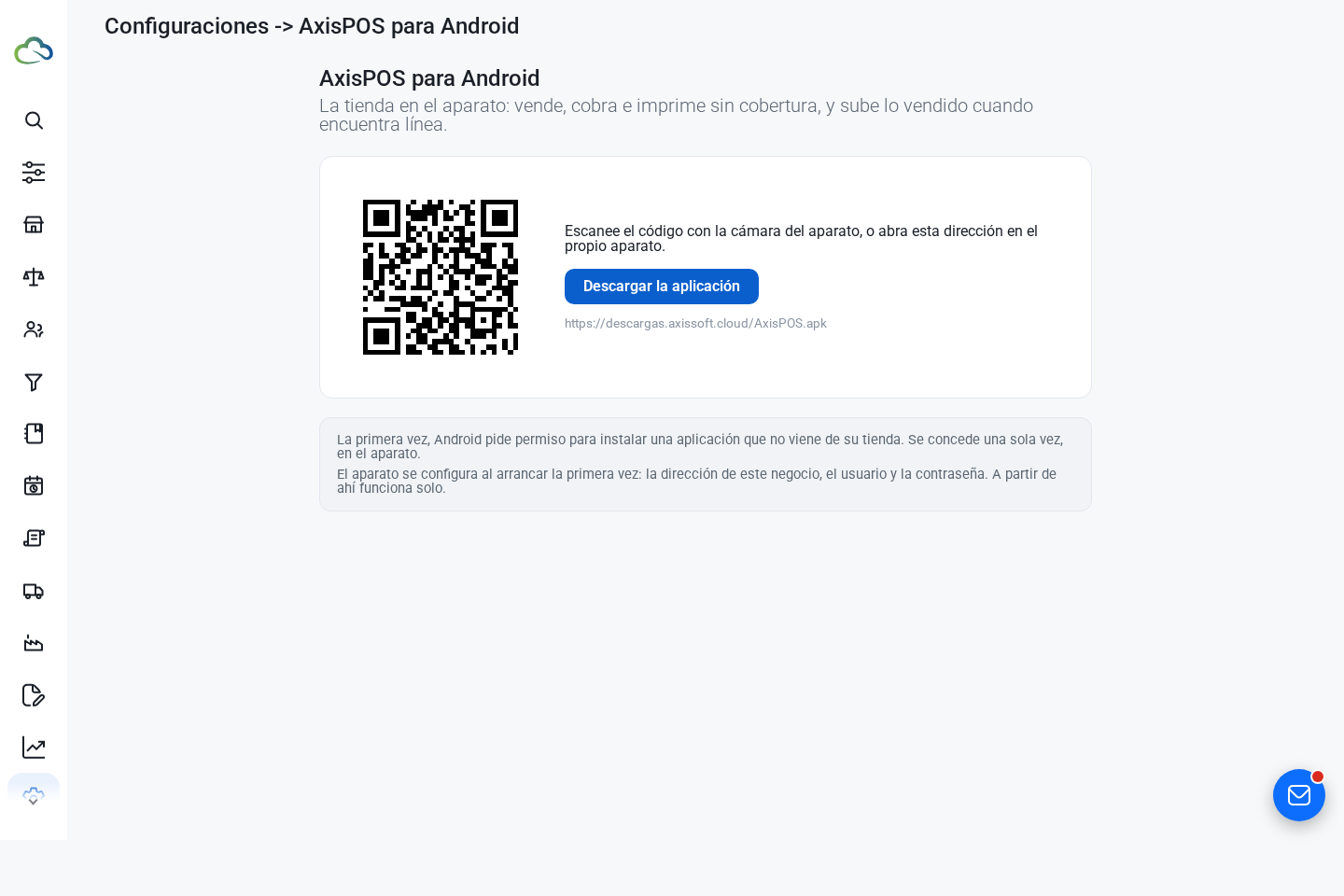
Qué es. De dónde se baja la aplicación de Android —la tienda en el aparato: vende, cobra e imprime sin cobertura, y sube lo vendido cuando encuentra línea—. La pantalla es el enlace y su código QR.
Cómo se usa.
- Se escanea el código con la cámara del aparato, o se abre esa dirección en el propio aparato. El QR no es adorno: quien instala está delante del aparato, y teclear una dirección larga en un PDA de tienda es justo lo que no va a hacer.
- La primera vez, Android pide permiso para instalar una aplicación que no viene de su tienda. Se concede una sola vez, en el aparato.
- Al arrancar, el aparato pide la dirección de este negocio, el usuario y la contraseña.
Conviene saber — el APK no viaja dentro del sistema. Pesa 44 MB, y meterlo en la imagen
obligaría a reconstruir y repartir los ~150 despliegues cada vez que cambiara la aplicación. Vive
una sola vez en descargas.microinvest.pro, y por eso actualizar la app no exige actualizar el
ERP.
La dirección se puede cambiar (Downloads:AndroidApk), que es la salida para un nodo local
sin internet: se apunta a una copia servida en la propia red.