14. Clínica
Módulo opcional (ModuleClinicEnabled). Lleva una clínica veterinaria o dental: los pacientes con
su historia clínica, la consulta que se cobra, la agenda, las vacunas y sus recordatorios, la receta,
la hospitalización, la cirugía con su hoja de anestesia, el odontograma y la página que el dueño abre
desde el teléfono. Se apoya en el módulo de Servicio técnico: una consulta es una orden de
servicio sobre un paciente, que es una unidad de servicio con perfil clínico, así que lo que se aplica
sale del almacén y se cobra como cualquier venta.
Ocho pantallas de trabajo, los informes, la configuración y la página pública del propietario.
Dos tipos de clínica. En Configuración de la clínica se elige veterinaria o dental. La veterinaria tiene especies, razas, vacunas, hospitalización y cirugía; la dental atiende personas y esconde todo eso —especies, razas, Vacunaciones, Hospitalización y Cirugías desaparecen del menú y de las pantallas— y pone un diente en el icono de Pacientes. El resto del capítulo vale para las dos, salvo donde se dice.
Pacientes
Clínica → Pacientes · Clinic/Patients · mnuClinicPatients
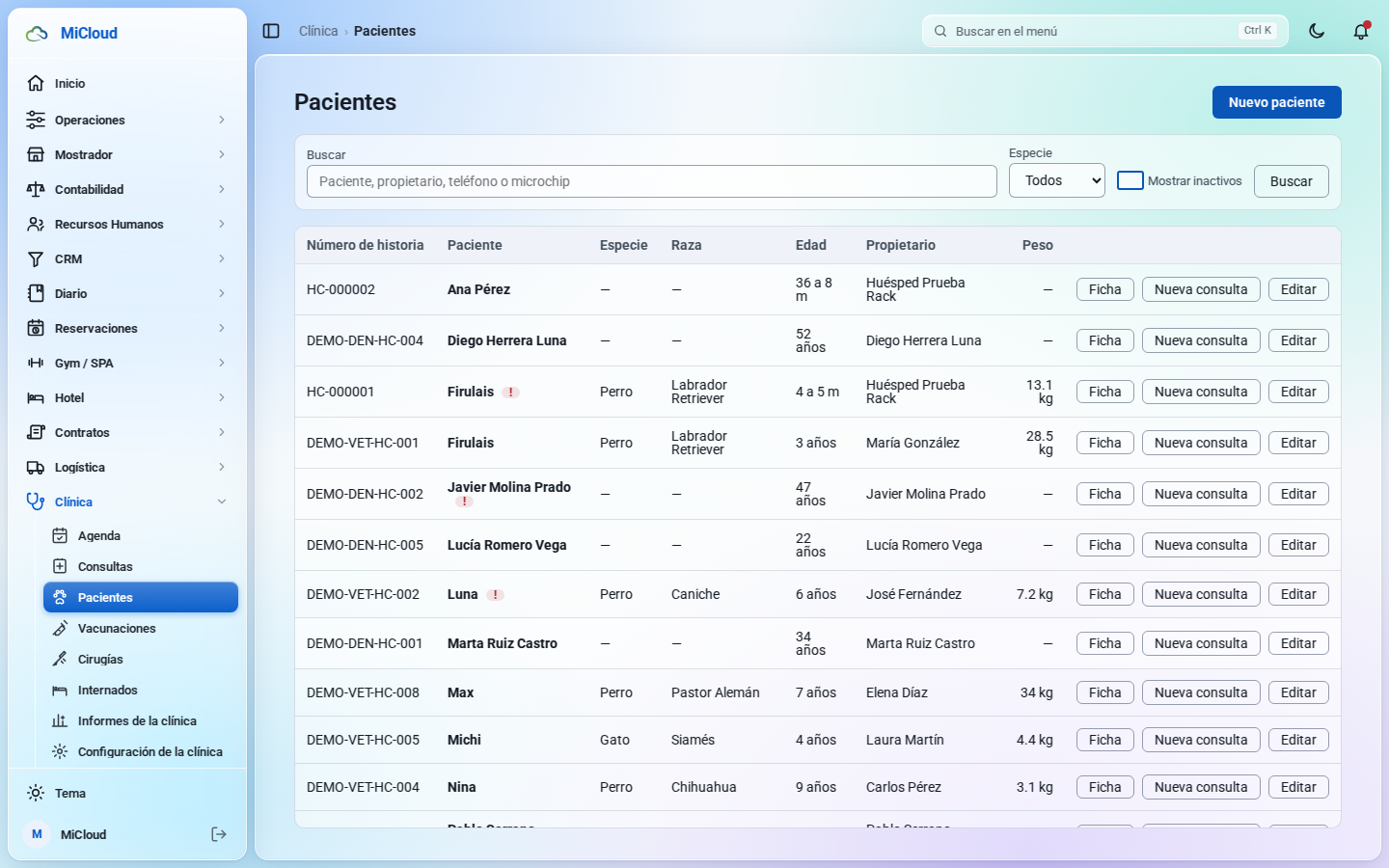
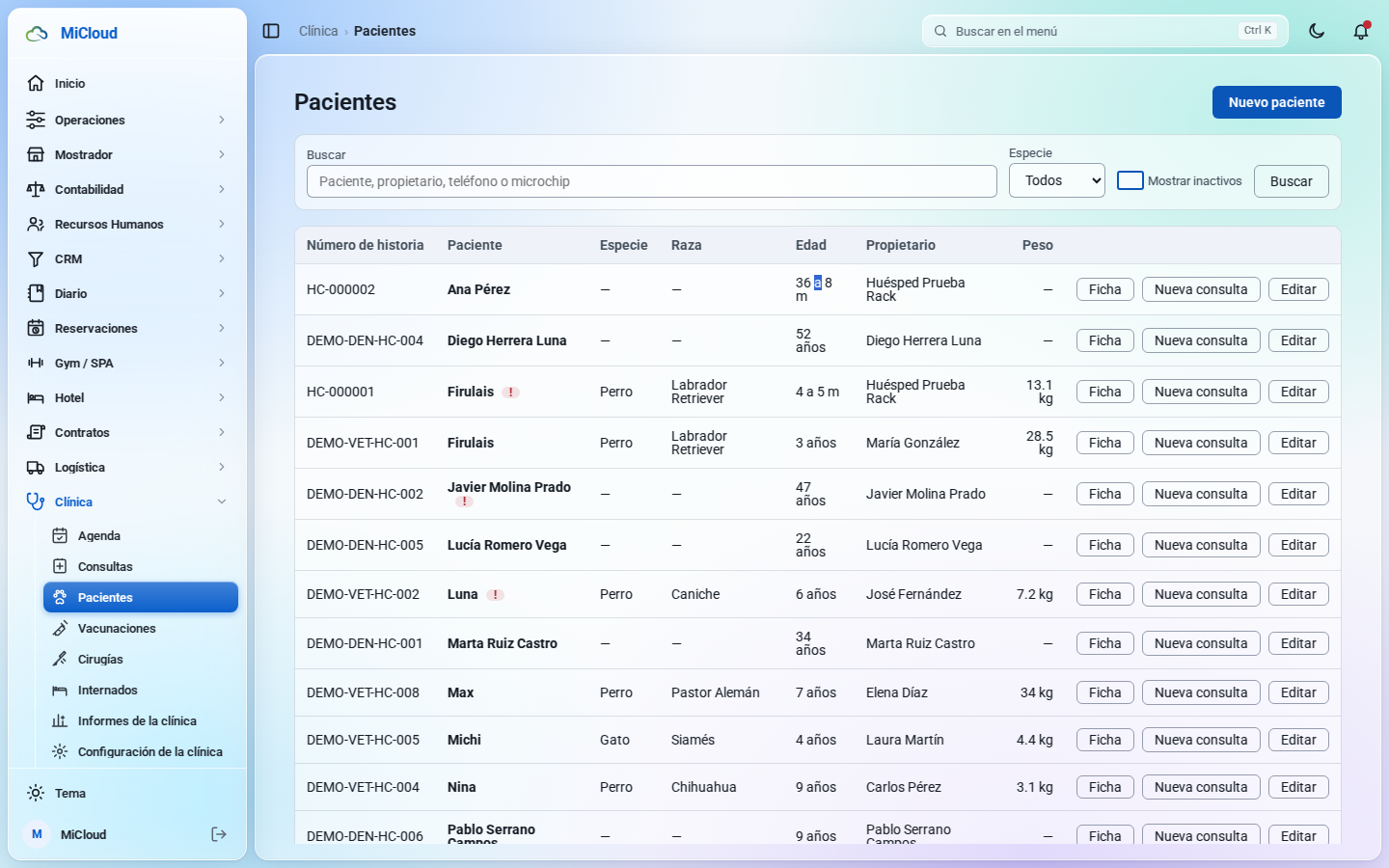
Qué es. La ficha de cada paciente y su historia. En la veterinaria el paciente es el animal y el propietario es un socio de la aplicación (el que paga); en la dental el paciente es la persona y el socio es ella misma, o su tutor si es menor.
Cómo se usa. Se busca por nombre, número de historia, propietario, teléfono o microchip. Nuevo paciente abre la ficha: propietario (se elige o se da de alta al momento), tipo de paciente, nombre, especie y raza (sólo veterinaria), sexo, esterilizado, fecha de nacimiento —con la casilla estimada cuando no se sabe—, microchip, color, alertas (muerde, agresivo, enfermedad crónica), alergias y notas. Las alertas salen en rojo en la ficha y en la cabecera de cada consulta.
La ficha. Datos, propietario con su teléfono y correo, peso con la fecha de la última lectura, y debajo la historia: consultas con su estado, recetas (con el botón de imprimir) y dosis del carné. Desde aquí salen las acciones: Nueva consulta, Editar, Receta, Registrar dosis, Carné de vacunación, Página del propietario y dar de baja (preguntando si el paciente murió). Un paciente de baja conserva su historia y no admite consultas nuevas.
Columnas. Número de historia · Paciente · Especie · Raza · Edad · Propietario · Peso.
Conviene saber. El número de historia lo da la aplicación con el prefijo de la configuración
(HC-000001). Leer la historia pide el permiso Historial y queda anotado en el registro de accesos.
Consultas
Clínica → Consultas · Clinic/Encounters · mnuClinicEncounters
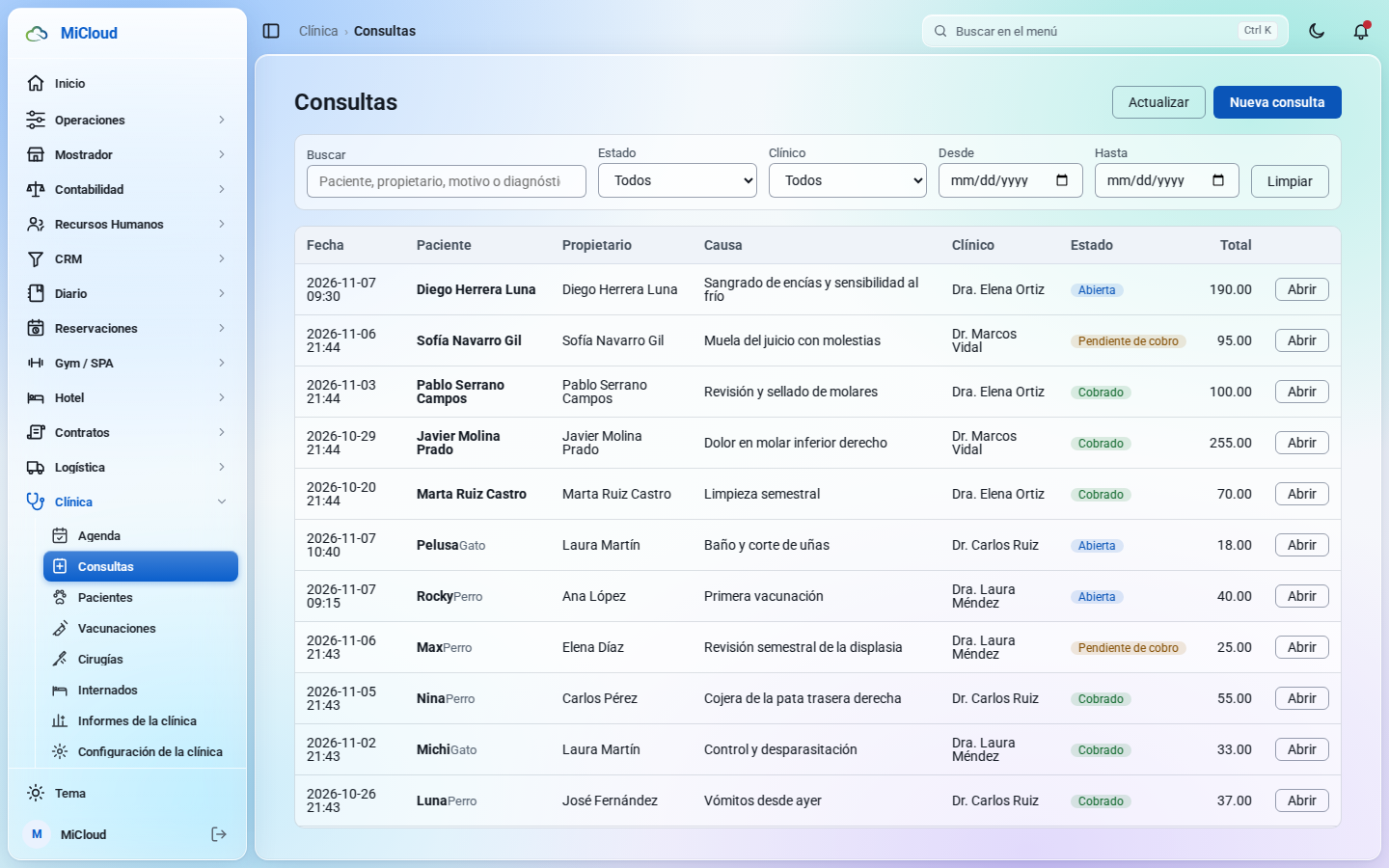
Qué es. El trabajo del día. Cada consulta es un registro clínico (motivo, examen, diagnóstico, tratamiento, notas, peso, constantes, próxima visita) sobre una orden de servicio que lleva las líneas de lo que se hizo y aplicó —el honorario, las vacunas, los medicamentos, las pruebas— y que al cerrar se convierte en la venta.
Cómo se usa. La lista filtra por estado (Abierta, Pendiente en caja, Pendiente de cobro, Cobrada, Anulada), por clínico y por fechas. Una consulta nueva se abre desde la ficha del paciente o desde la agenda, con el clínico, el motivo y el peso de la puerta; si la configuración tiene un honorario de consulta, entra como primera línea.
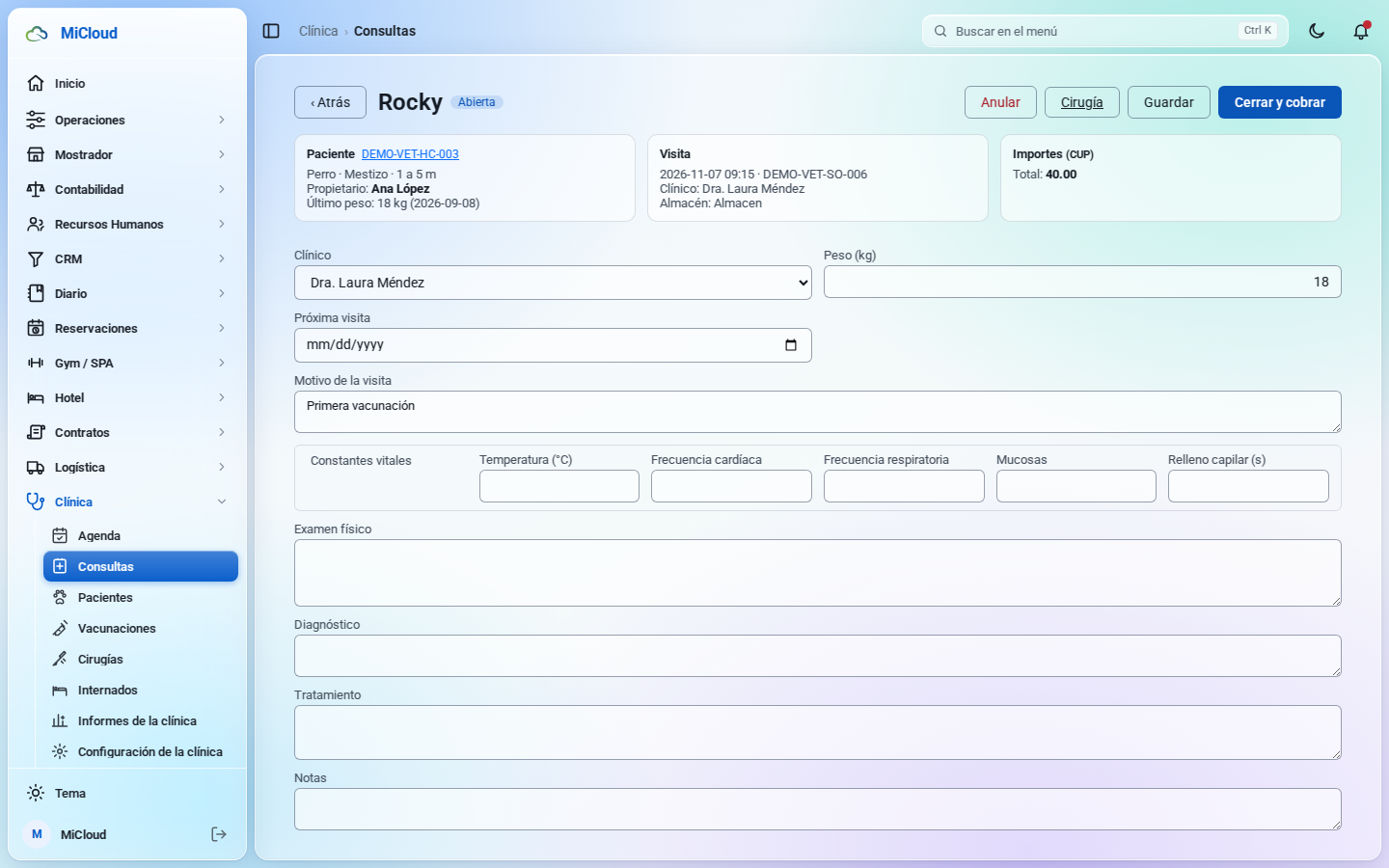
El registro. Se escribe y se guarda las veces que haga falta mientras la consulta esté abierta. Añadir una línea elige el artículo (un servicio o algo del almacén, con su lote), la cantidad y —con el permiso Cambiar precio— el precio. Las constantes (temperatura, pulso, respiración, mucosas, relleno capilar, tensión) se anotan en su bloque. Receta escribe una receta sobre la consulta e imprime; Cirugía y Odontograma llevan a las pantallas de abajo.
Cerrar la consulta. El dueño aprueba en el mostrador, lo aplicado sale del almacén, el registro queda firmado (ya no se edita: lo que falte se añade como nota añadida) y la orden cierra en una venta. Hay dos caminos, según el ajuste Cobrar en caja con el resto del ticket:
| Ajuste | Qué pasa al cerrar | Dónde se cobra |
|---|---|---|
| Apagado | La consulta deja su propia venta pendiente de cobro | En Pagos, con los demás documentos del dueño; la consulta tiene el botón Cobrar que abre Pagos con el dueño ya elegido |
| Encendido | La consulta queda Pendiente en caja, sin venta | En Ventas, el botón Órdenes de servicio pendientes mete sus líneas al ticket con lo que el dueño compre: un solo recibo |
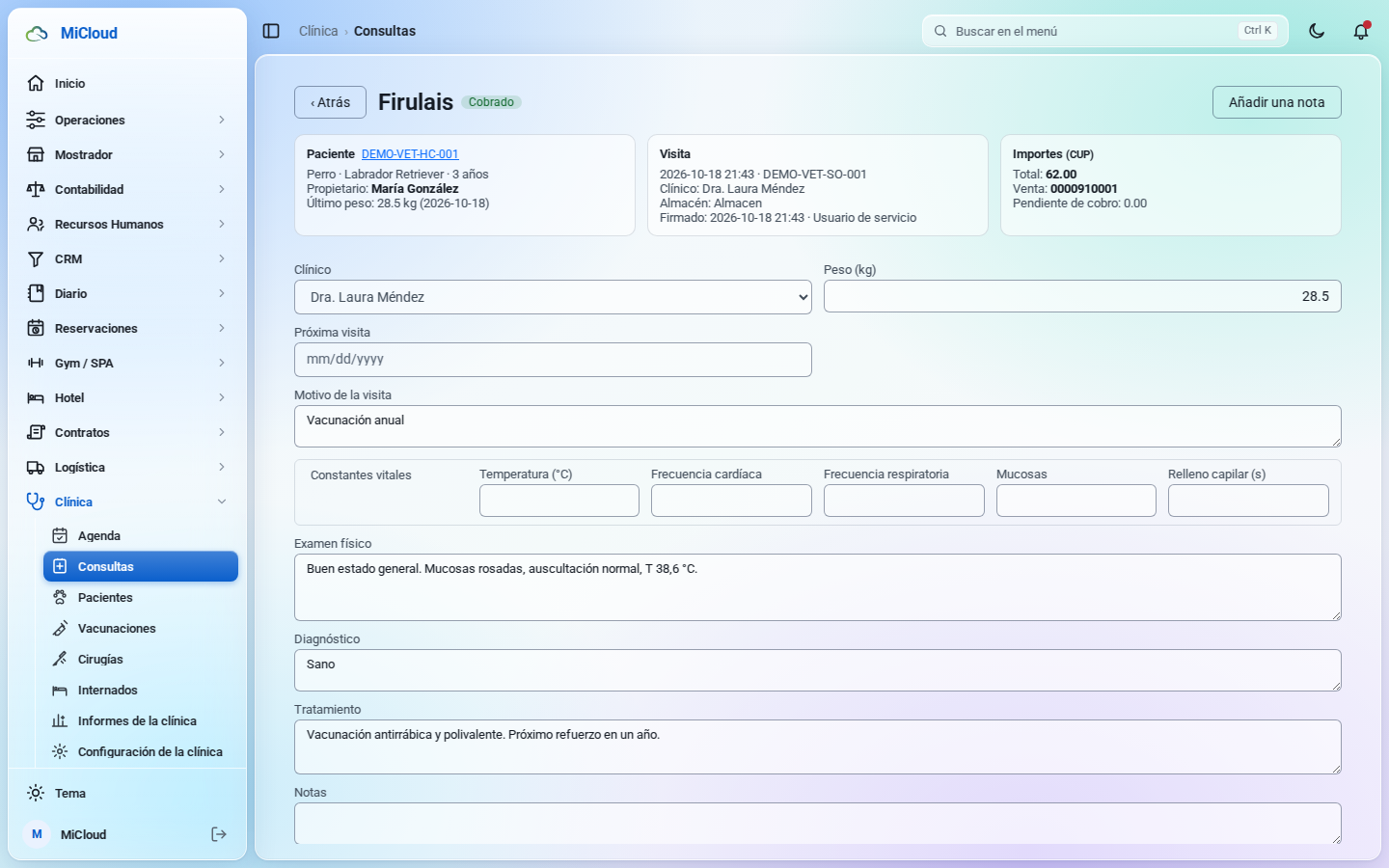
Anular deja la consulta anulada con el motivo; la orden y el registro se conservan y lo dicen.
Conviene saber. Una línea de un artículo que sea vacuna (ver Vacunaciones) se convierte en una dosis del carné al cerrar, sin volver a teclearla. En la clínica dental la consulta es el plan de tratamiento: ver Odontograma.
Agenda
Clínica → Agenda · Clinic/Agenda · mnuClinicAgenda
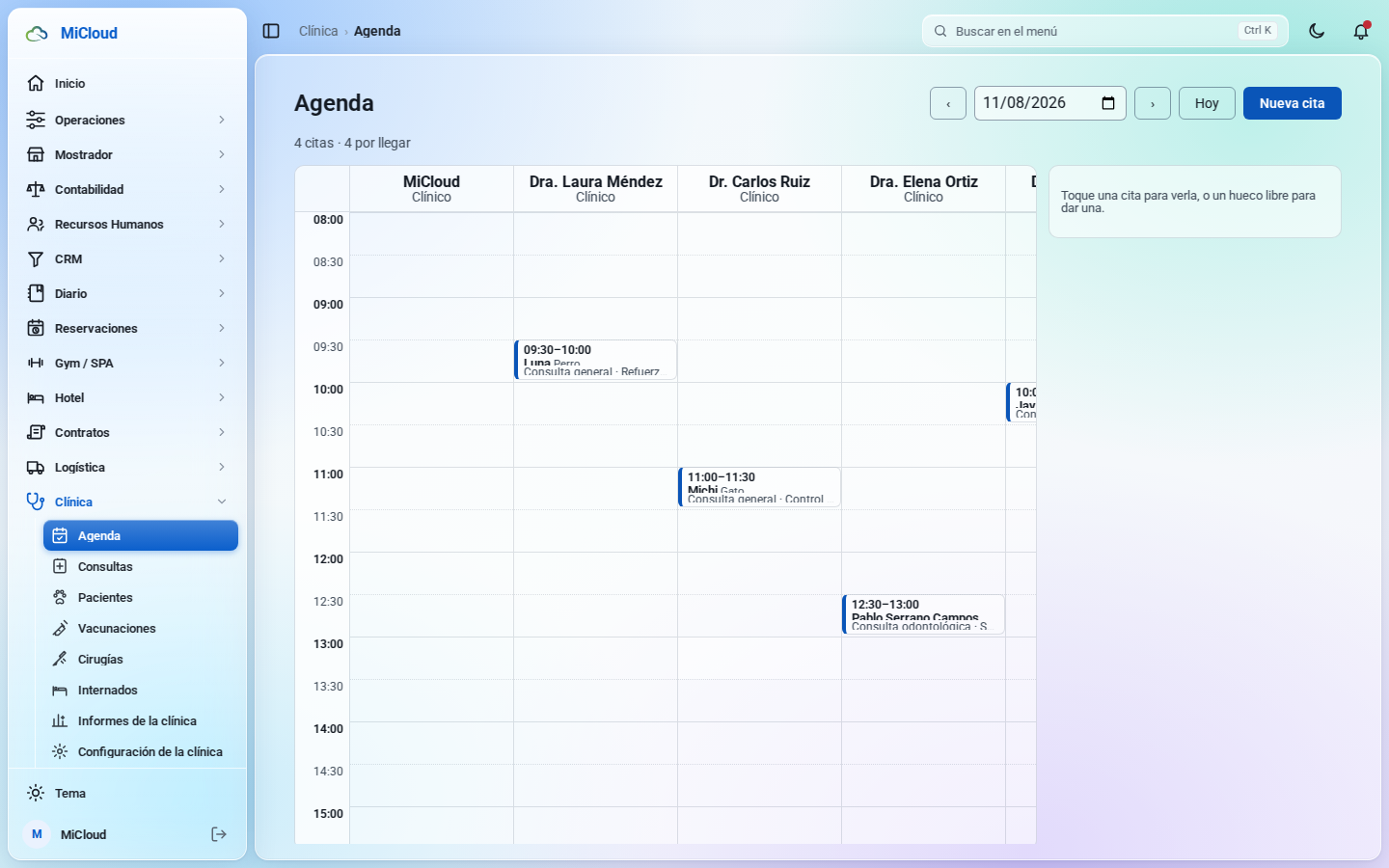
Qué es. Las citas del día por clínico, en medias horas. La cita es una reserva del módulo de Reservaciones con el paciente y el motivo colgados; por eso funciona aunque Reservaciones esté apagado.
Cómo se usa. Se elige el día; cada columna es un clínico (la aplicación crea una por cada clínico dado de alta en la configuración, y una sala Consultorio si no hay ninguno). Tocando un hueco se reserva —paciente, tipo de cita, clínico, hora, motivo—; tocando una cita, Llegó abre la consulta en el acto con ese clínico y motivo, y Cancelar o No vino la cierran. Al cerrar la consulta la cita queda completada con su venta; al anularla, vuelve a llegó.
Conviene saber. Los tipos de cita y su duración se administran en la pestaña Agenda de la configuración; el honorario de consulta se siembra solo como cita de 30 minutos.
Vacunaciones
Clínica → Vacunaciones · Clinic/Vaccines · mnuClinicVaccines — sólo veterinaria
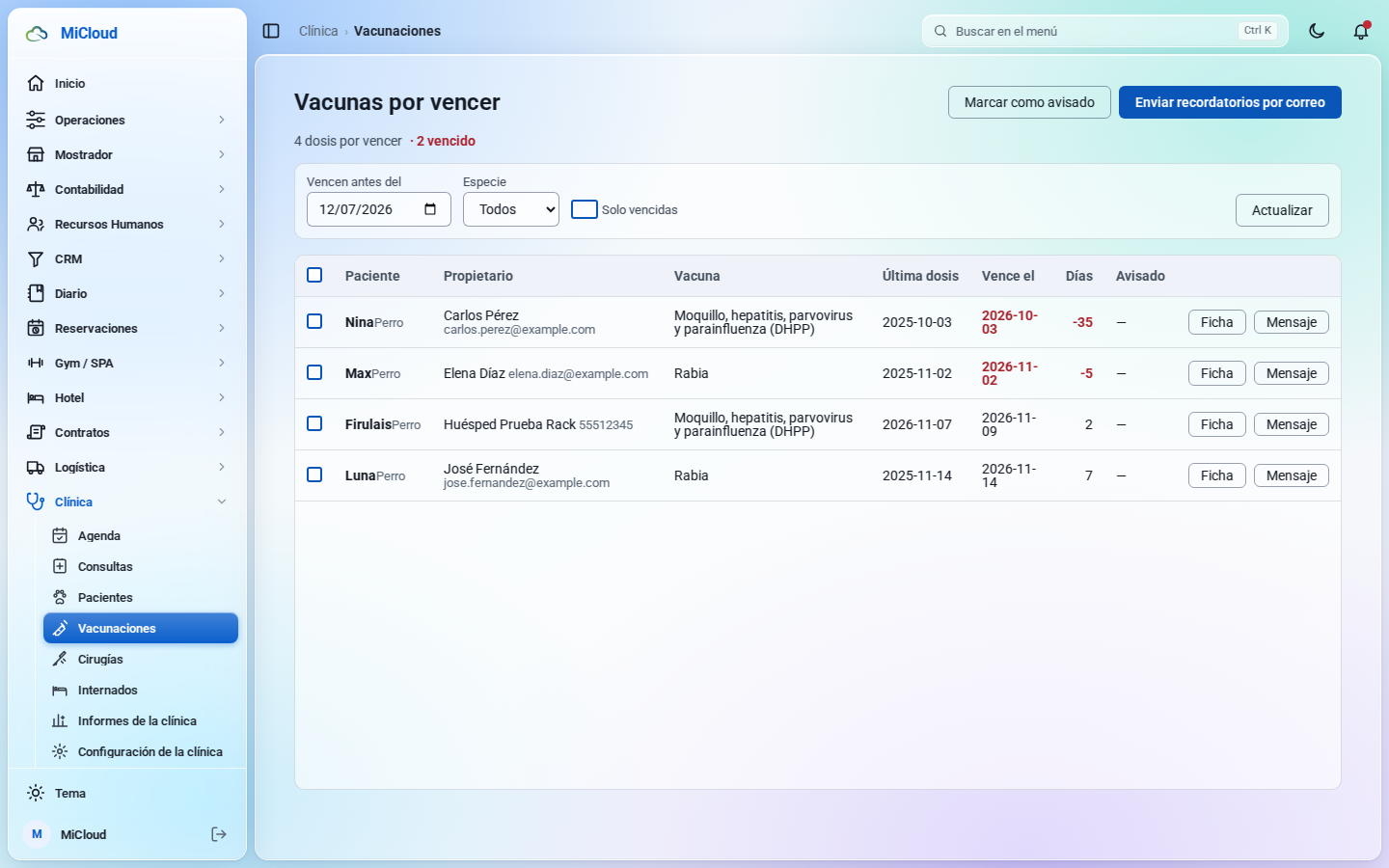
Qué es. Las dosis por vencer y vencidas, con el paciente, el propietario, la vacuna, la fecha y cuándo se le avisó por última vez.
Cómo se usa. Se elige hasta qué fecha mirar. Cada fila ofrece Registrar dosis (vacuna, lote, fecha, próxima dosis —si no se dice, la calcula el esquema—, clínico) e imprimir el carné. Con varias filas marcadas, Enviar recordatorio manda un correo por propietario con todas sus dosis, y Marcar como avisado anota que se le dijo por teléfono o en persona; las dos cosas quedan en la dosis y la lista deja de pedirlas un tiempo.
Recordatorios automáticos. En Configuración de la clínica → General, la casilla Enviar cada día por correo los recordatorios de vacunas hace que la aplicación mande sola, a la hora fijada, el correo a los propietarios con dosis que vencen en los próximos días, sin repetir a quien ya se avisó hace poco. Usa el servidor de correo de Configuración.
Conviene saber. Las vacunas y sus esquemas (primera dosis, serie, refuerzo) se definen en la pestaña Vacunas y pautas de la configuración; cada vacuna puede enlazarse con el artículo del almacén que se aplica, y entonces la línea de ese artículo en una consulta es la dosis.
Cirugías
Clínica → Cirugías · Clinic/Surgery · mnuClinicSurgery — sólo veterinaria
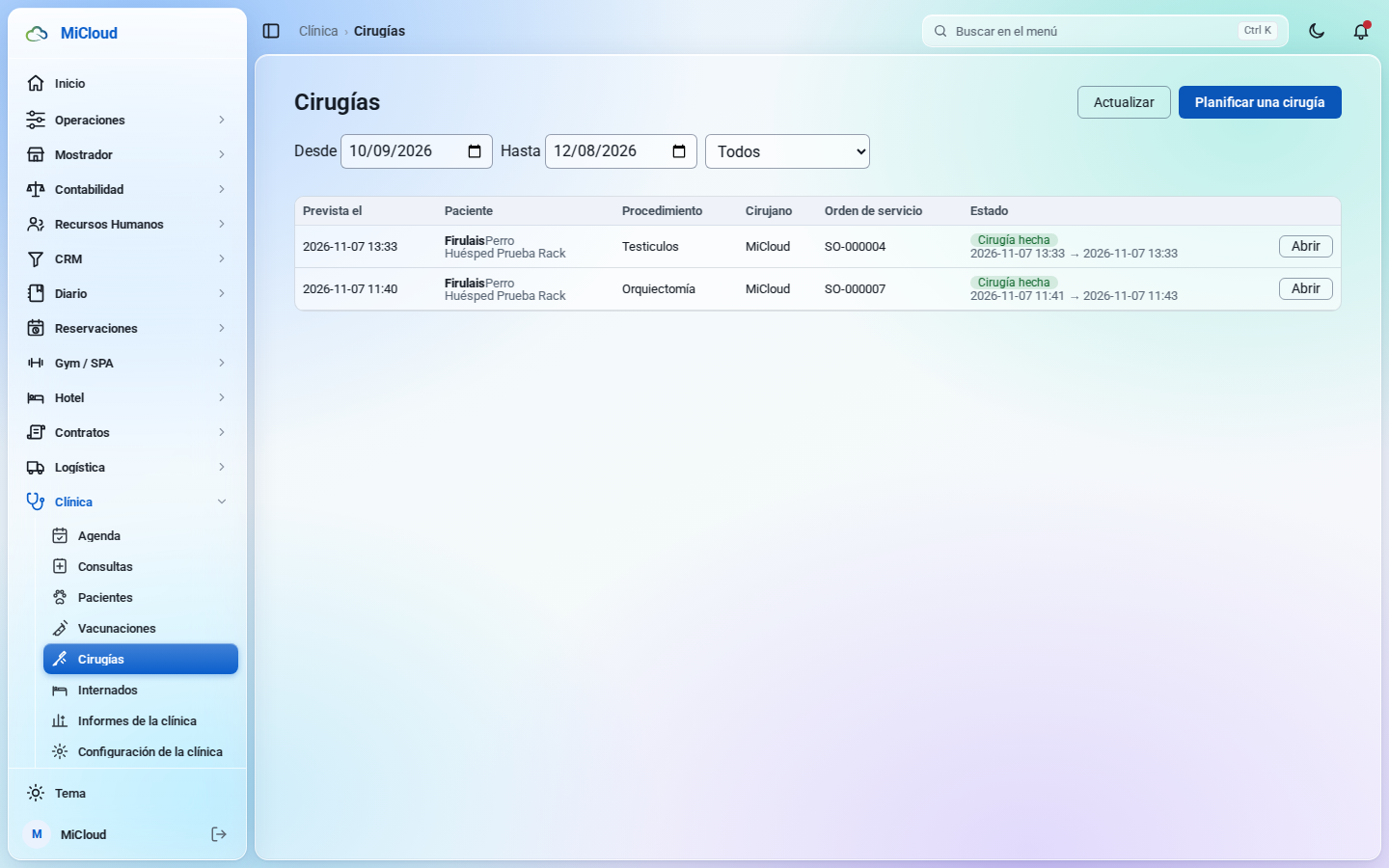
Qué es. Las intervenciones planificadas, en curso y terminadas, cada una colgada de una consulta o de un ingreso, con su hoja de anestesia.
Cómo se usa. Planificar elige el paciente, la consulta o ingreso del que cuelga, el cirujano, el anestesista, el protocolo anestésico y los agentes, cada cuántos minutos se controla al paciente, y la fecha. Antes de empezar hace falta el consentimiento: el dueño lo firma en la pantalla (o se anota que firmó en papel) y queda guardado e imprimible. Empezar abre la hoja: cada control anota constantes y hora; Kit mete de una vez el material de la intervención (una receta de Fabricación del artículo del kit); las líneas del honorario y del material van a la consulta o ingreso de los que cuelga y se cobran con ellos. Terminar cierra la hoja con incidencias y notas y firma el registro.
Hospitalización
Clínica → Hospitalización · Clinic/Ward · mnuClinicWard — sólo veterinaria
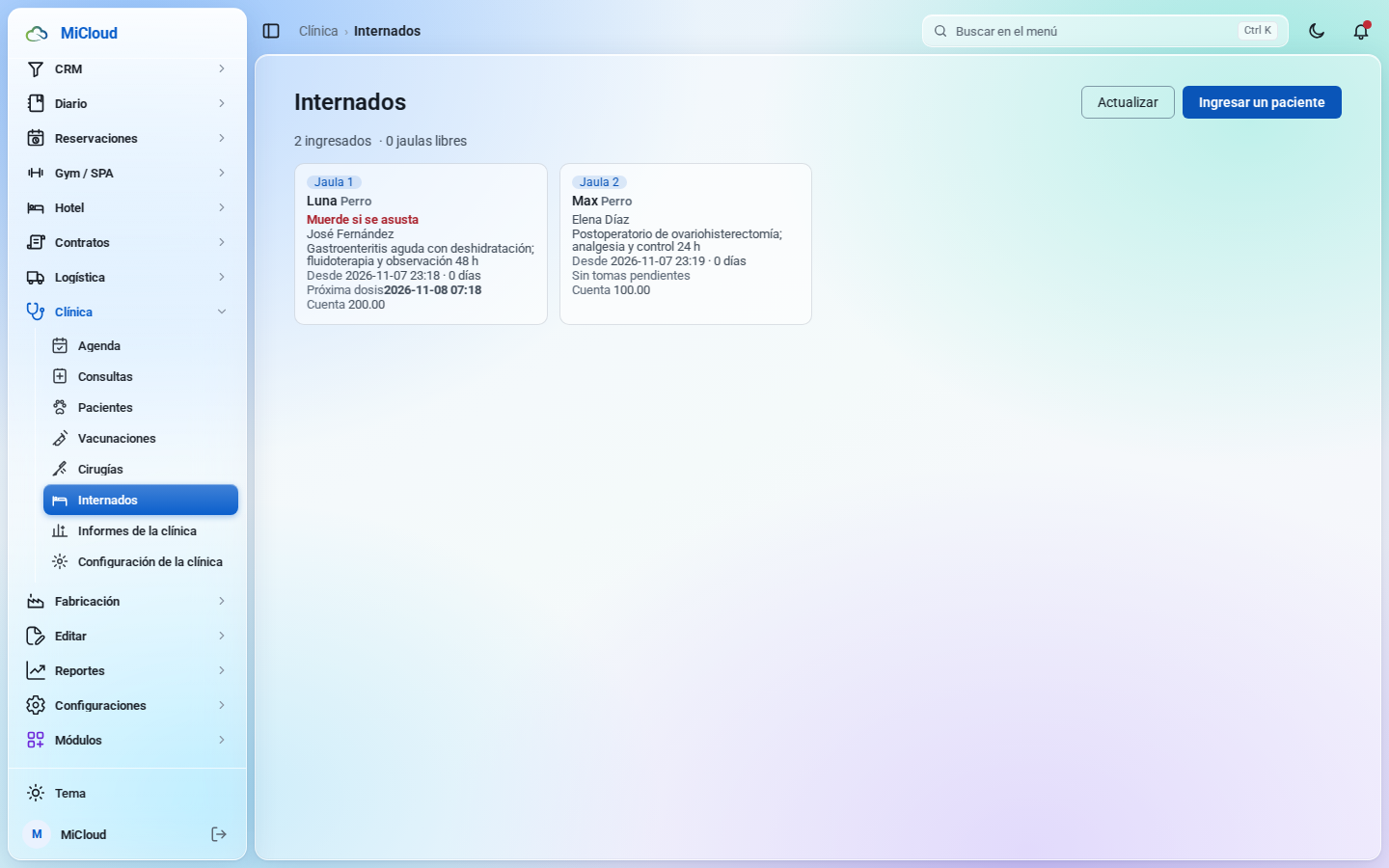
Qué es. El tablero de los ingresados: una tarjeta por paciente con la jaula, los días, lo que toca dar ahora y lo que lleva gastado.
Cómo se usa. Ingresar abre el ingreso con la jaula, las noches previstas y el depósito; el dueño aprueba en el mostrador la estancia y lo previsto, y a partir de ahí cada tratamiento (medicamento, dosis, cada cuántas horas, hasta cuándo) genera sus tomas: la tarjeta avisa de las que vencen y Dar descuenta la dosis del almacén en el acto. Las evoluciones son notas con constantes que se añaden al registro del ingreso. Dar de alta pide las noches, las instrucciones para casa y cierra como una consulta (su venta, o en caja), e imprime el informe de alta con todo lo que pasó.
Conviene saber. El depósito no se cobra desde aquí: es un anticipo del dueño en Pagos, que la cuenta del ingreso descuenta sola. Las jaulas se definen en la pestaña Jaulas de la configuración.
Odontograma
Clínica → Odontograma · Clinic/Dental · mnuClinicDental — clínica dental
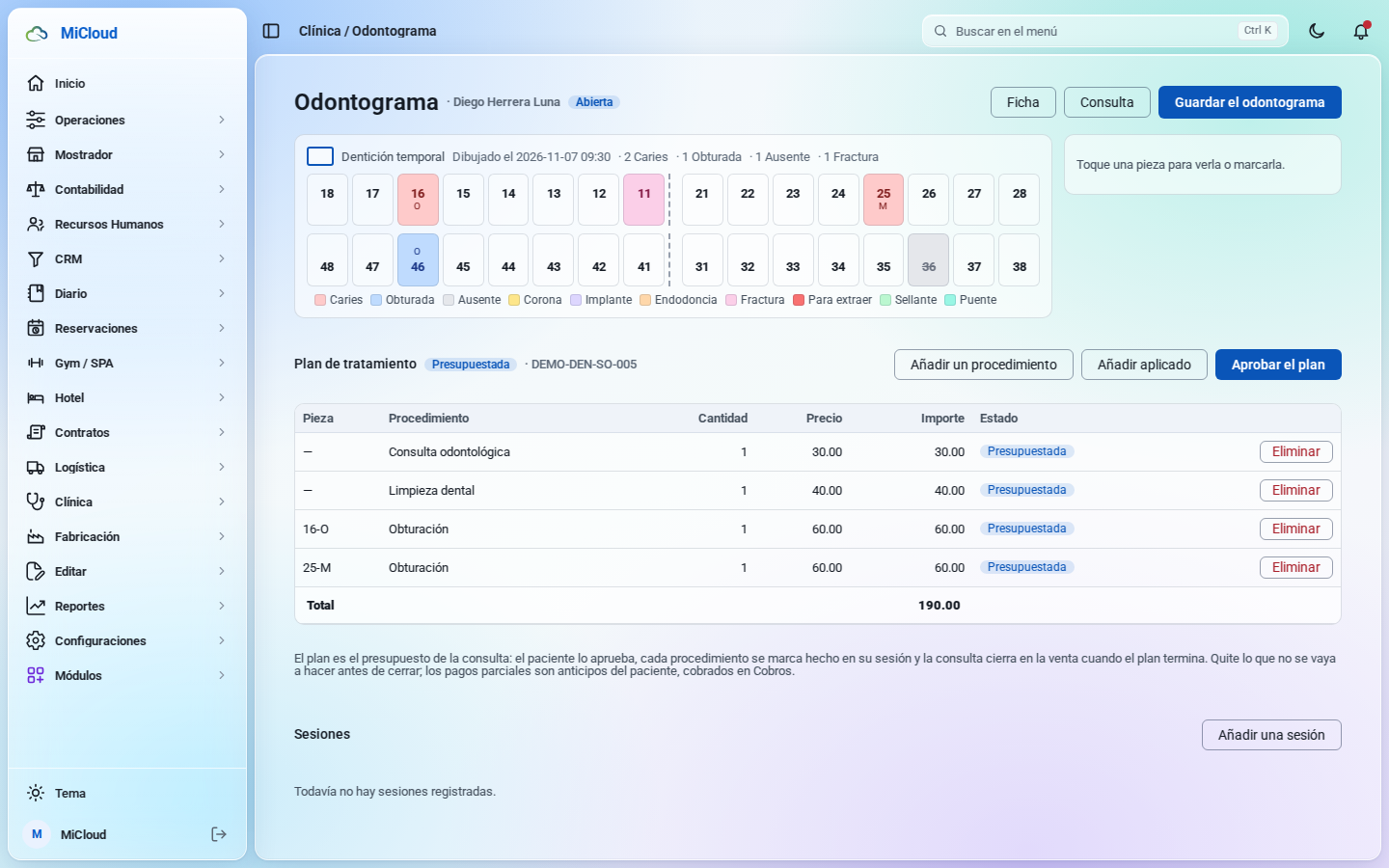
Qué es. La boca del paciente dibujada por piezas (numeración FDI, con dentición temporal para los niños) y el plan de tratamiento que sale de ella.
Cómo se usa. Se abre desde la consulta o desde la ficha del paciente. Tocando una pieza, o una de sus caras (oclusal, mesial, distal, vestibular, lingual), se marca su estado: sana, caries, obturada, ausente, corona, implante, endodoncia, fractura, para extraer, sellante, puente; Guardar el odontograma deja la foto de esa visita y la siguiente consulta parte de la última. Planificar un procedimiento desde una pieza añade la línea al plan («16-O · Obturación»); Aprobar el plan es el presupuesto que el paciente acepta en el mostrador; cada procedimiento se marca hecho en su sesión, y las sesiones se anotan como evoluciones. La consulta se cierra cuando el plan termina, en una sola venta; lo aprobado que al final no se hace se quita del plan y queda como rechazado.
Informes de la clínica
Clínica → Informes de la clínica · Clinic/Reports · mnuClinicReports
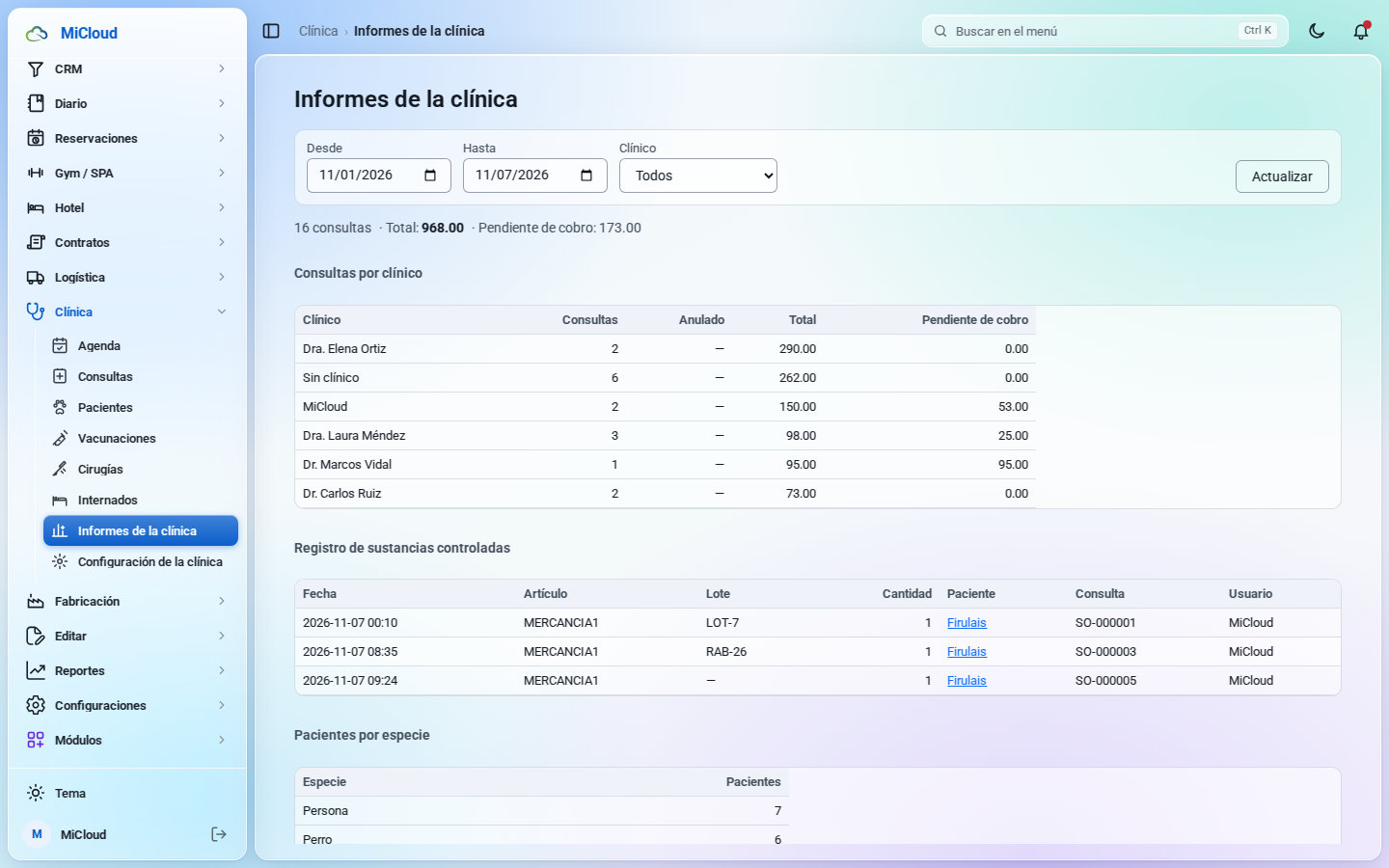
Consultas por período con su importe y estado, agrupadas por clínico; pacientes por especie; vacunas aplicadas; el registro de medicamentos controlados (qué se dispensó, a quién, con qué lote), y los accesos a historias clínicas.
Configuración de la clínica
Clínica → Configuración de la clínica · Clinic/Settings · mnuClinicSettings
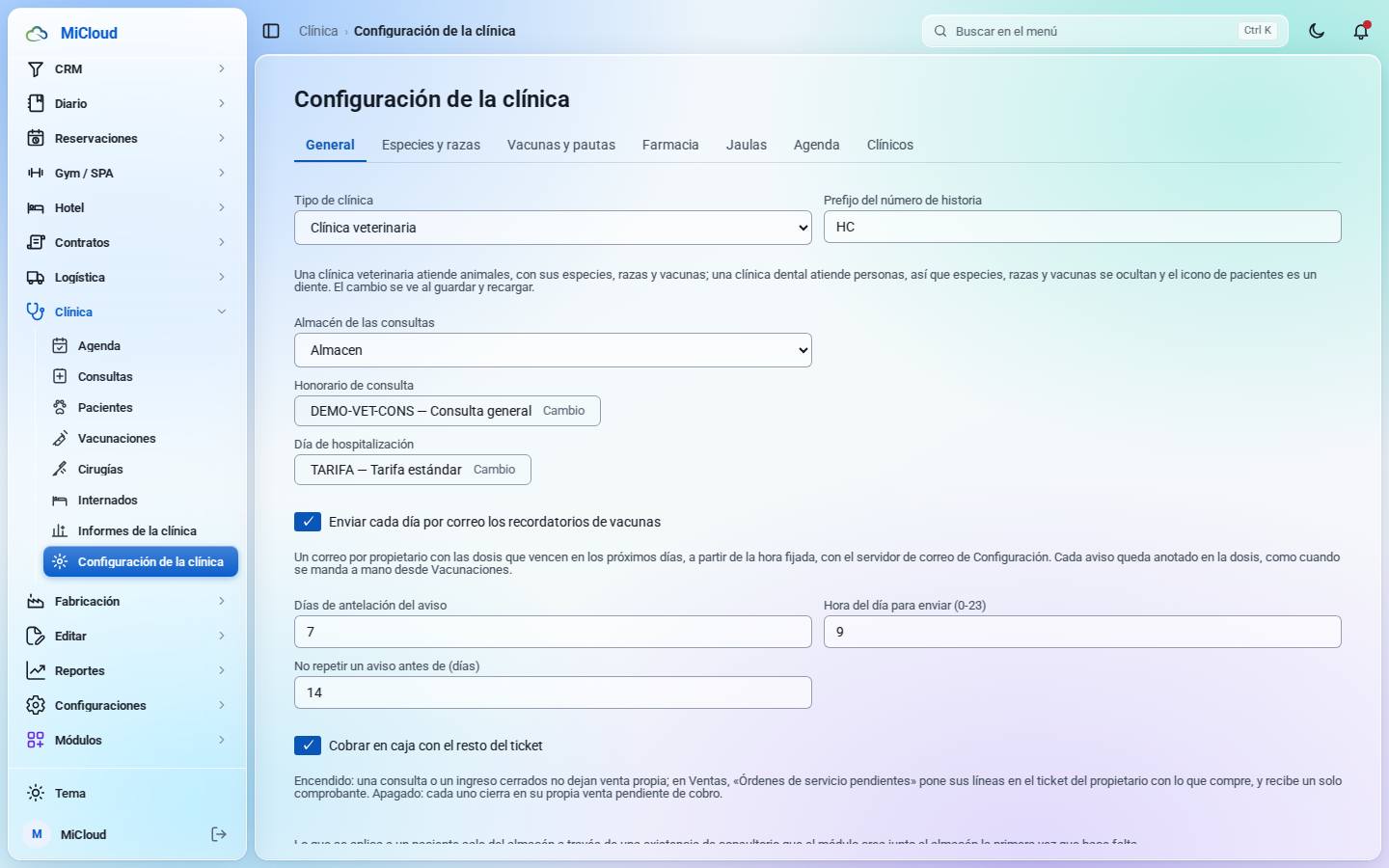
| Pestaña | Qué se define |
|---|---|
| General | El tipo de clínica (veterinaria o dental), el prefijo del número de historia, el almacén de las consultas, el honorario de consulta y el día de hospitalización como artículos de servicio, Cobrar en caja con el resto del ticket, y los recordatorios automáticos de vacunas (encendido, días de antelación, hora, cada cuánto repetir) |
| Especies y razas | Las especies, cada una de un tipo de paciente, y sus razas (veterinaria) |
| Vacunas y pautas | Cada vacuna, su especie, el artículo que se aplica y el esquema: semanas de la primera dosis, dosis de la serie y su intervalo, meses del refuerzo (veterinaria) |
| Farmacia | Qué artículos se venden sólo con receta y cuáles son controlados: la venta se niega sin receta vigente y los controlados dejan rastro |
| Jaulas | Las jaulas de la hospitalización, con su almacén |
| Agenda | Los tipos de cita (artículo y duración) y las columnas de la agenda |
| Clínicos | Quién atiende: cada clínico es un usuario de la aplicación, con su coste por hora si se quiere medir rentabilidad |
La página del propietario
/Pet/<enlace> · pública, sin usuario
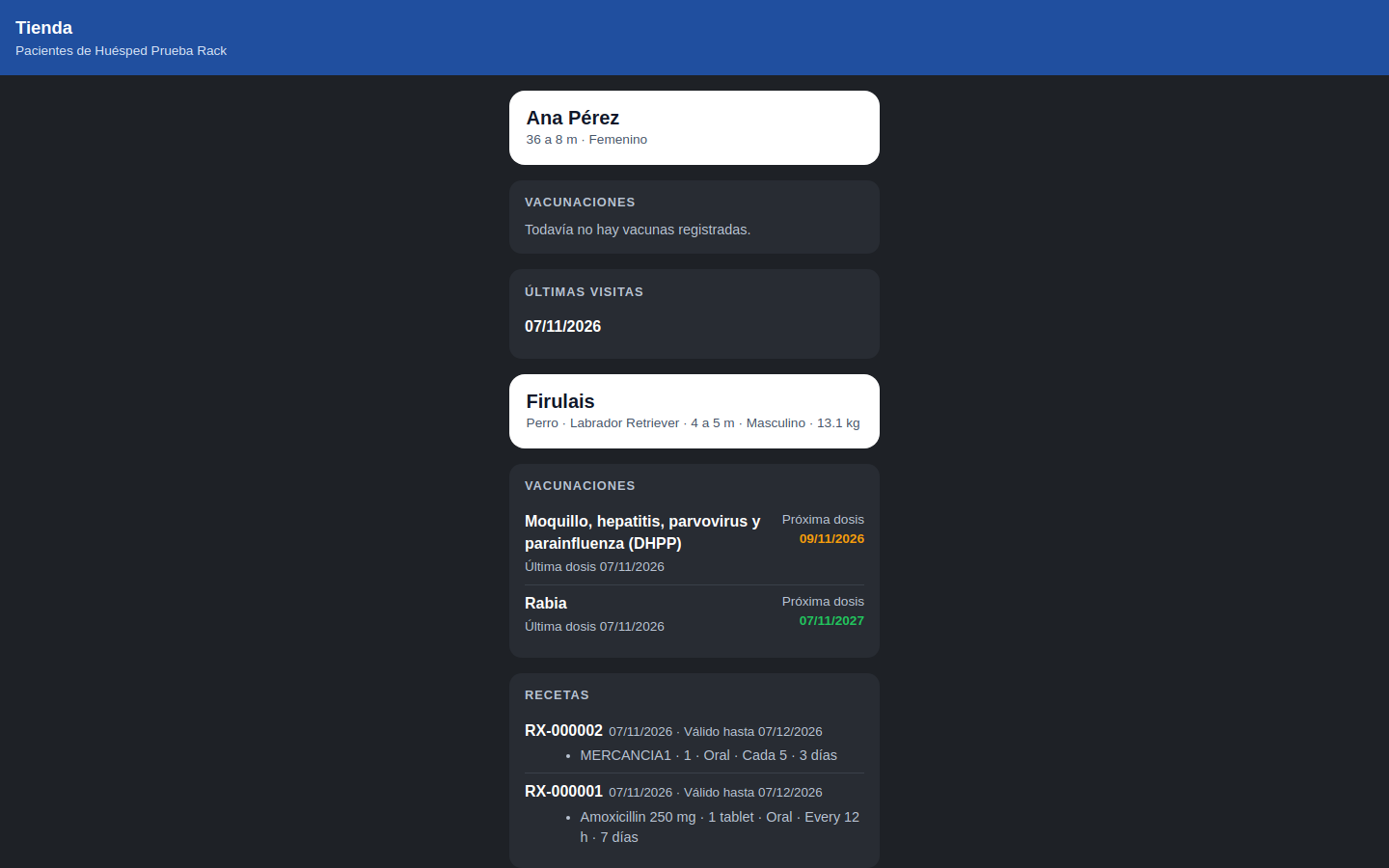
Qué es. Desde la ficha del paciente, Página del propietario genera un enlace (y su código QR) que el dueño abre en el teléfono: ve a sus pacientes con la próxima vacuna, las consultas y las recetas, sin entrar en la aplicación. El enlace se puede reemplazar —el anterior deja de servir— o enviar por correo desde la misma ventana.
El escritorio y la sincronización
El punto de venta de escritorio (MiPOS) lleva una versión reducida de la clínica —pacientes, consultas con cierre y cobro en el diálogo de pago, vacunas y carné, receta impresa— que comparte las mismas tablas con esta web y se sincroniza con ella: las unidades viajan con su paciente, la orden con su registro, vacunas, recetas y adjuntos, y la cita con su reserva. Hospitalización, cirugía, agenda, odontograma y la página del dueño son de la web.